Com’è usare BIG Launcher? Guarda un utente ipovedente spiegare i nomi delle app pronunciati, osserva un terapista occupazionale illustrare la schermata iniziale e leggi cosa dicono le famiglie sulla configurazione di un telefono.
Il team di BIG Launcher ha selezionato le recensioni video, i test pubblicati e le recensioni di Google Play qui sotto. Segui i link per ogni recensione completa, incluse le riserve dei recensori.
Recensioni video: guarda l’interfaccia in uso
Questi video mostrano le versioni disponibili al momento della registrazione. Le date ti aiutano a distinguere l’esperienza di un recensore dalle impostazioni e opzioni di acquisto odierne.

Carrie: aiuto vocale senza lasciare TalkBack attivo
Carrie descrive l’uso della lettura vocale tramite pressione prolungata quando vuole che un elemento venga letto ad alta voce ma non vuole che TalkBack sia sempre attivo. Spiega anche come usa BIG Launcher sul tablet di suo figlio ipovedente: app familiari, nomi dei pulsanti pronunciati e un layout con cui si sente a suo agio.
Più tardi, nell’interfaccia complementare BIG Phone, le viene letto un numero di telefono digitato e nota di averlo inserito in modo diverso da come intendeva. È un esempio concreto di come il feedback vocale possa aiutare qualcuno a controllare il proprio input.
Guarda l’aiuto vocale a 1:37 · Configurazione tablet a 3:05 · Controllo numero a 12:31

Beth Daisy: una dimostrazione per ipovedenti di una terapista occupazionale
Beth inizia con l’ora, il livello della batteria e il segnale, poi mostra i pulsanti principali e le dimensioni del testo. Dimostra anche le interfacce complementari BIG Phone e BIG SMS. L’apertura di un’altra app ti porta nell’interfaccia di quell’app.

Sam: perché lo userebbe per una chiamata rapida
In questa breve dimostrazione, Sam dice che non avrebbe bisogno della sua lente d’ingrandimento se volesse fare una chiamata rapida, scattare una foto o inviare un SMS usando l’interfaccia che mostra. La sezione BIG Launcher è all’inizio; il resto copre altri strumenti Android.

ChicaGeek: la configurazione conta tanto quanto l’aspetto
In un confronto tra launcher per persone anziane, Elena mostra i grandi pulsanti di BIG Launcher, le impostazioni di aspetto e la protezione con password. Trova il suo stile meno attraente del launcher precedente, ma lo considera funzionale. La sezione BIG Launcher va da 2:36 a 4:29.
Test pubblicati: punti di forza e compromessi
Orientatech: accessibilità e i passaggi di configurazione aggiuntivi
La recensione tecnica di Orientatech elogia la semplice presentazione visiva, la personalizzazione e il supporto per i lettori di schermo. Il suo punteggio di accessibilità è 5/5, mentre le specifiche tecniche ricevono 3/5.
Il recensore critica anche la necessità di installare app complementari per chiamate e messaggi. Questa è una distinzione utile quando si pianifica una configurazione: BIG Launcher cambia la schermata iniziale; BIG Phone e BIG SMS forniscono le interfacce per chiamate e messaggi.
AFB AccessWorld: semplicità, personalizzazione e adattamento visivo
La valutazione di John Rempel esamina attentamente come una schermata iniziale semplice possa coesistere con preferenze dettagliate. Esamina anche dove la dimensione del testo, la tastiera Android e la combinazione di voce con la navigazione visiva potrebbero non essere adatte a tutti gli utenti.
Questa è una recensione storica della versione 2.3.1, non un test della versione attuale. La sua domanda pratica è ancora importante: riesci a leggere e utilizzare comodamente le parti del telefono che usi effettivamente?
CNET: controlli grandi, con una configurazione che richiede attenzione
La prima recensione di CNET descrive una schermata iniziale con pulsanti grandi e riconoscibili. A Broida piace l’interfaccia quotidiana ma trova confuse alcune parti della personalizzazione di app e icone. Nota anche che un launcher non ingrandisce le interfacce all’interno di altre app.
I suoi prezzi e i dettagli di navigazione descrivono la versione del 2012. CNET ha una divulgazione generale di affiliazione.
Recensioni di Google Play: cosa hanno scelto e cambiato gli utenti
Questi sono estratti selezionati da tre recensioni a cinque stelle di BIG Launcher, non un riassunto di ogni valutazione. I link aprono le recensioni complete, inclusi suggerimenti e critiche.
Una schermata iniziale meno affollata
“Mi piace molto anche l’aspetto minimale di questa app, perché l’interfaccia utente originale di Android ha così tanti fronzoli e funzionalità inutili, ma questa app rende tutto molto più semplice.”
Davie si identifica come ipovedente e descrive la scelta della versione completa dopo 24 ore. La recensione chiede anche un interruttore per i dati mobili, la possibilità di nascondere le app e le cartelle.
Scegliere le icone e sentirne i nomi
“La possibilità di cambiare il numero di icone da 4 per schermata in su, e di premere e tenere premuto per sentire il nome dell’app pronunciato ad alta voce è eccellente.”
R Allen descrive la configurazione di un telefono per un padre con grave perdita della vista, evidenziando etichette vocali, bordi sicuri, protezione con password e impostazioni di conferma. Il conteggio delle icone nella citazione descrive quella recensione, non il layout minimo disponibile oggi.
Una configurazione usata su più telefoni di un genitore
“L’ho installato su ogni telefono di mia madre. Il manuale di istruzioni è eccellentemente realizzato: completo, facile da capire, con screenshot che dimostrano ogni preferenza e funzione.”
La stessa recensione chiede una barra del menu con ora, data e batteria nei layout a uno e due pulsanti. Vale la pena considerare le informazioni che si desiderano visibili, oltre al numero di pulsanti.
Altre recensioni e dimostrazioni
Questi esempi più brevi coprono i controlli vocali dei pulsanti, la visibilità delle app e la navigazione con TalkBack.
O2 Guru: controllare un pulsante tramite il suono
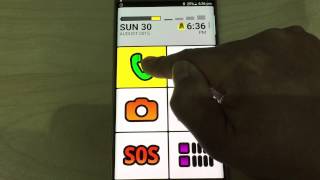
Phil dimostra come tenere premuto un pulsante per sentire l’ora e le informazioni sulla batteria, quindi controllare un contatto prima di chiamare. La sua dimostrazione su un telefono campione affianca il feedback vocale ai grandi controlli visivi.

Area6Demos: la visione pratica di un rivenditore
Dennis dice che il suo negozio utilizzava BIG Launcher per i clienti ipovedenti. Dimostra grandi controlli e feedback vocale per elementi come messaggi, galleria, batteria e segnale.

Raí: trovare app con un lettore di schermo
Raí spiega l’uso con un solo tocco senza lettore di schermo e l’attivazione con doppio tocco con esso. Controlla anche l’impostazione delle app abilitate quando un’app manca dall’elenco del launcher.

Blind Technology World: navigare con TalkBack
Questa dimostrazione segue la configurazione di BIG Launcher con TalkBack, incluse le scelte di dimensione del testo e tema. Mostra quindi come trovare le app tramite scorrimento o ricerca e aprirle.
Quale configurazione ti aiuterebbe?
Se la tua principale difficoltà è leggere lo schermo, la nostra guida alla configurazione Android per ipovedenti copre testo, contrasto, TalkBack e sintesi vocale su richiesta. Se stai preparando un telefono per un genitore, inizia con la lista di controllo per la configurazione e la consegna del telefono.
Inizia con l’attività che è difficile. Trovare un contatto, leggere il nome di un’app e rispondere a un messaggio potrebbero richiedere impostazioni diverse. Se la tua schermata iniziale sembra affollata o le azioni quotidiane sono difficili da trovare, BIG Launcher è la parte da testare per prima. BIG Phone e BIG SMS forniscono le proprie interfacce per chiamate e messaggi; altre app e la tastiera Android scelta mantengono i propri controlli.
Vedi BIG Launcher su Google Play per disponibilità e opzioni di acquisto attuali.
