Hur är det att använda BIG Launcher? Se en användare med nedsatt syn förklara talade appnamn, se en arbetsterapeut gå igenom startskärmen och läs vad familjer säger om att ställa in en telefon.
BIG Launcher-teamet har valt ut videorecensionerna, publicerade testerna och Google Play-recensionerna nedan. Följ länkarna för varje fullständig recension, inklusive recensenternas reservationer.
Videorecensioner: se gränssnittet i användning
Dessa videor visar de versioner som var tillgängliga när de spelades in. Datumen hjälper dig att skilja en recensents upplevelse från dagens inställningar och köpalternativ.

Carrie: talad hjälp utan att ha TalkBack på
Carrie beskriver hur hon använder långtryck för tal när hon vill ha ett objekt uppläst men inte vill ha TalkBack igång hela tiden. Hon förklarar också hur hon använder BIG Launcher på sin synskadade sons surfplatta: bekanta appar, talade knappnamn och en layout han är bekväm med.
Senare, i det tillhörande BIG Phone-gränssnittet, får hon ett inknappat telefonnummer uppläst och märker att hon angav det annorlunda än hon tänkt. Det är ett konkret exempel på hur talad feedback kan hjälpa någon att kontrollera sin inmatning.
Se talad hjälp vid 1:37 · Surfplatteinställning vid 3:05 · Nummerkontroll vid 12:31

Beth Daisy: en arbetsterapeuts genomgång för nedsatt syn
Beth börjar med tid, batterinivå och signal, visar sedan huvudknapparna och textstorlekarna. Hon demonstrerar också de tillhörande BIG Phone- och BIG SMS-gränssnitten. Att öppna en annan app tar dig till den appens eget gränssnitt.

Sam: varför han skulle använda den för ett snabbt samtal
I denna korta demonstration säger Sam att han inte skulle behöva sitt förstoringsglas om han ville ringa ett snabbt samtal, ta en bild eller skicka ett SMS med hjälp av gränssnittet han visar. BIG Launcher-sektionen är nära början; resten täcker andra Android-verktyg.

ChicaGeek: konfiguration är lika viktigt som utseende
I en jämförelse av launchers för äldre personer visar Elena BIG Launchers stora knappar, utseendeinställningar och lösenordsskydd. Hon tycker att dess stil är mindre attraktiv än den föregående launchern, men anser den vara funktionell. BIG Launcher-sektionen sträcker sig från 2:36 till 4:29.
Publicerade tester: styrkor och kompromisser
Orientatech: tillgänglighet och de extra inställningsstegen
Orientatechs tekniska recension berömmer den enkla visuella presentationen, anpassningsmöjligheterna och skärmläsarstödet. Dess tillgänglighetsbetyg är 5/5, medan tekniska specifikationer får 3/5.
Recensenten kritiserar också behovet av att installera tillhörande appar för samtal och meddelanden. Det är en användbar distinktion när man planerar en installation: BIG Launcher ändrar startskärmen; BIG Phone och BIG SMS tillhandahåller gränssnitten för samtal och meddelanden.
AFB AccessWorld: enkelhet, anpassning och visuell passform
John Rempels utvärdering granskar noga hur en enkel startskärm kan samexistera med detaljerade preferenser. Den undersöker också var textstorlek, Android-tangentbordet och kombinationen av tal med visuell navigering kanske inte passar alla användare.
Detta är en historisk recension av version 2.3.1, inte ett test av den nuvarande versionen. Dess praktiska fråga är fortfarande viktig: kan du bekvämt läsa och använda de delar av telefonen du faktiskt använder?
CNET: stora kontroller, med konfiguration som kräver uppmärksamhet
CNETs tidiga recension beskriver en startskärm med stora, igenkännbara knappar. Broida gillar det vardagliga gränssnittet men tycker att delar av app- och ikonanpassningen är förvirrande. Han noterar också att en launcher inte förstorar gränssnitten inuti andra appar.
Dess priser och navigeringsdetaljer beskriver 2012 års version. CNET har en allmän affiliate-upplysning.
Google Play-recensioner: vad användare valde och ändrade
Dessa är utvalda utdrag från tre femstjärniga BIG Launcher-recensioner, inte en sammanfattning av varje betyg. Länkarna öppnar de fullständiga recensionerna, inklusive förslag och kritik.
En mindre rörig startskärm
“Jag gillar också verkligen hur minimalistisk den här appen ser ut, eftersom det ursprungliga Android-gränssnittet har så mycket onödigt och meningslösa funktioner men den här appen gör allt så mycket enklare.”
Davie identifierar sig som synskadad och beskriver att han valde den fullständiga versionen efter 24 timmar. Recensionen efterfrågar också en växlingsknapp för mobildata, appgömning och mappar.
Välja ikoner och höra deras namn
“Möjligheten att ändra antalet ikoner från 4 per skärm och uppåt, samt att trycka och hålla in för att höra appnamnet uppläst är utmärkt.”
R Allen beskriver hur han konfigurerar en telefon för en far med allvarlig synförlust, och lyfter fram talade etiketter, säkra gränser, lösenordsskydd och bekräftelseinställningar. Antalet ikoner i citatet beskriver den recensionen, inte den minsta layouten som finns tillgänglig idag.
En inställning som används på en förälders telefoner
“Jag har installerat den på alla min mammas telefoner. Bruksanvisningen är utmärkt sammansatt: omfattande, lätt att förstå, skärmdumpar som visar varje preferens och funktion.”
Samma recension efterfrågar en menyrad för tid, datum och batteri i layouterna med en och två knappar. Det är värt att titta på vilken information du vill ha synlig samt antalet knappar.
Fler recensioner och demonstrationer
Dessa kortare exempel täcker talade knappkontroller, app-synlighet och TalkBack-navigering.
O2 Guru: kontrollera en knapp med ljud
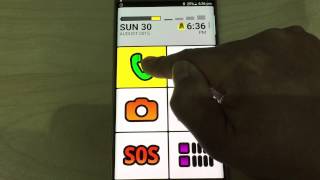
Phil demonstrerar att hålla in en knapp för att höra tid- och batteriinformationen, sedan kontrollera en kontakt innan han ringer. Hans demonstration på en exempeltelefon placerar talad feedback bredvid de stora visuella kontrollerna.

Area6Demos: en återförsäljares praktiska syn
Dennis säger att hans butik använde BIG Launcher för synskadade kunder. Han demonstrerar stora kontroller och talad feedback för objekt som meddelanden, galleriet, batteri och signal.

Raí: hitta appar med en skärmläsare
Raí förklarar enkelklicksanvändning utan skärmläsare och dubbelklicksaktivering med en. Han kontrollerar också inställningen för aktiverade appar när en app saknas från launcherns lista.

Blind Technology World: navigera med TalkBack
Denna genomgång följer BIG Launcher-inställningen med TalkBack, inklusive val av textstorlek och tema. Den visar sedan hur man hittar appar genom att svepa eller söka och öppna dem.
Vilken inställning skulle hjälpa dig?
Om din huvudsakliga svårighet är att läsa skärmen, vårinställningsguide för Android med nedsatt syn täcker text, kontrast, TalkBack och tal på begäran. Om du förbereder en telefon för en förälder, börja medchecklista för telefoninställning och överlämning.
Börja med den uppgift som är svår. Att hitta en kontakt, läsa ett appnamn och svara på ett meddelande kan kräva olika inställningar. Om din startskärm känns rörig eller dagliga åtgärder är svåra att hitta, är BIG Launcher den del du bör testa först. BIG Phone och BIG SMS tillhandahåller sina egna gränssnitt för samtal och meddelanden; andra appar och ditt valda Android-tangentbord behåller sina egna kontroller.
Se BIG Launcher på Google Play för aktuell tillgänglighet och köpalternativ.
