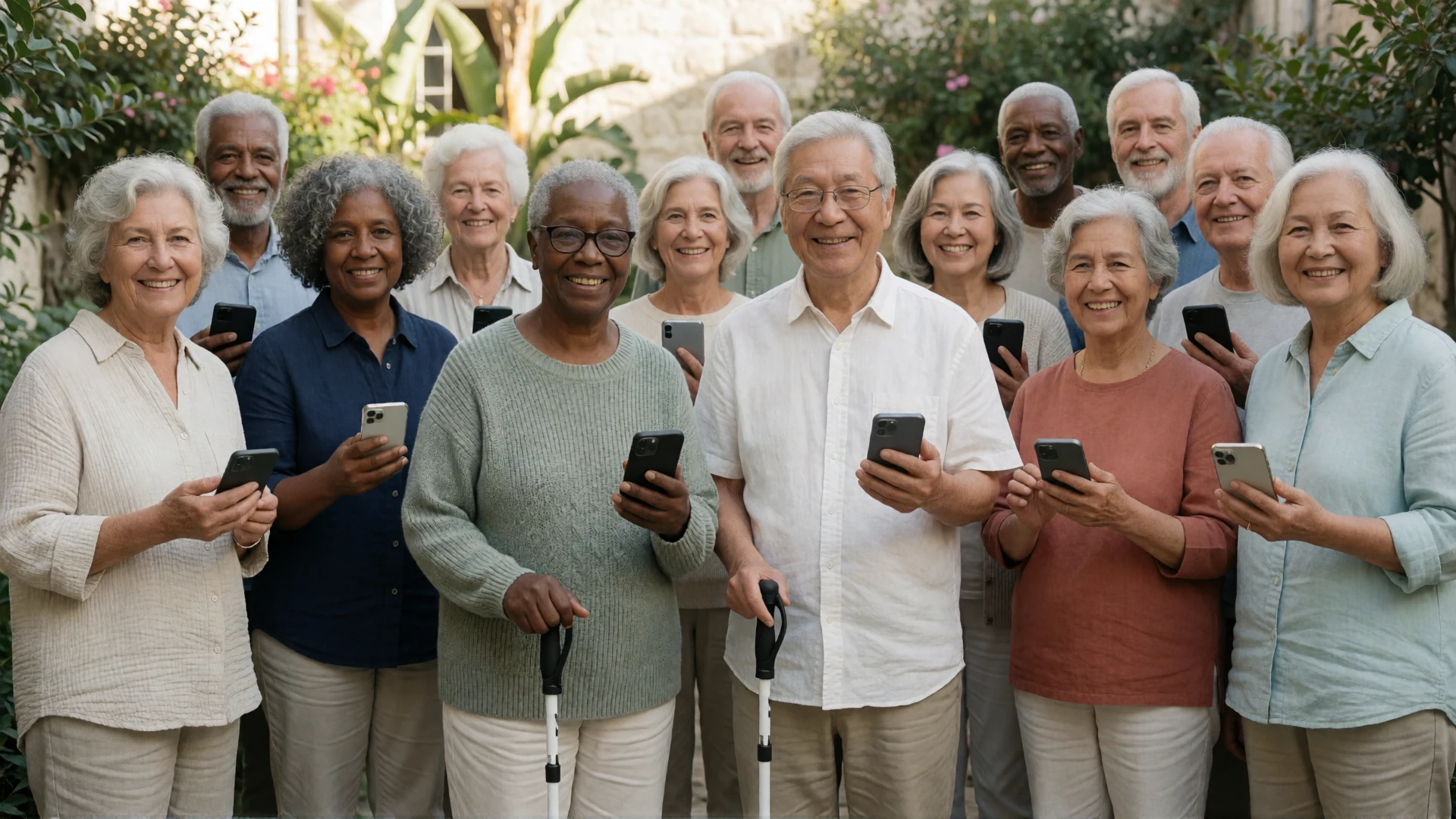
Como é usar o BIG Launcher? Veja um utilizador com baixa visão a explicar os nomes das aplicações falados, veja um terapeuta ocupacional a percorrer o ecrã inicial e leia o que as famílias dizem sobre a configuração de um telemóvel.
A equipa do BIG Launcher selecionou as análises em vídeo, os testes publicados e as análises do Google Play abaixo. Siga os links para cada análise completa, incluindo as ressalvas dos revisores.
Análises em vídeo: veja a interface em uso
Estes vídeos mostram as versões disponíveis quando foram gravados. As datas ajudam a distinguir a experiência de um revisor das configurações e opções de compra atuais.

Carrie: ajuda falada sem deixar o TalkBack ligado
Carrie descreve o uso da fala por pressão longa quando quer que um item seja lido em voz alta, mas não quer o TalkBack a funcionar o tempo todo. Ela também explica como usa o BIG Launcher no tablet do seu filho com deficiência visual: aplicações familiares, nomes de botões falados e um layout com o qual ele se sente confortável.
Mais tarde, na interface complementar do BIG Phone, ela ouve um número de telefone digitado e percebe que o inseriu de forma diferente do que pretendia. É um exemplo concreto de como o feedback falado pode ajudar alguém a verificar a sua entrada.
Veja a ajuda falada em 1:37 · Configuração do tablet em 3:05 · Verificação do número em 12:31

Beth Daisy: uma demonstração de baixa visão por um terapeuta ocupacional
Beth começa com a hora, nível da bateria e sinal, depois mostra os botões principais e os tamanhos do texto. Ela também demonstra as interfaces complementares BIG Phone e BIG SMS. Abrir outra aplicação leva-o para a interface dessa própria aplicação.

Sam: por que ele o usaria para uma chamada rápida
Nesta curta demonstração, Sam diz que não precisaria da sua lupa se quisesse fazer uma chamada rápida, tirar uma fotografia ou enviar um SMS usando a interface que ele mostra. A secção do BIG Launcher está perto do início; o resto abrange outras ferramentas Android.

ChicaGeek: a configuração importa tanto quanto a aparência
Numa comparação de launchers para pessoas mais velhas, Elena mostra os botões grandes do BIG Launcher, as configurações de aparência e a proteção por palavra-passe. Ela considera o seu estilo menos atraente do que o launcher anterior, mas considera-o funcional. A secção do BIG Launcher vai de 2:36 a 4:29.
Testes publicados: pontos fortes e compromissos
Orientatech: acessibilidade e os passos adicionais de configuração
A análise técnica da Orientatech elogia a apresentação visual simples, a personalização e o suporte a leitores de ecrã. A sua pontuação de acessibilidade é 5/5, enquanto as especificações técnicas recebem 3/5.
O revisor também critica a necessidade de instalar aplicações complementares para chamadas e mensagens. Essa é uma distinção útil ao planear uma configuração: o BIG Launcher altera o ecrã inicial; o BIG Phone e o BIG SMS fornecem as interfaces de chamada e mensagem.
AFB AccessWorld: simplicidade, personalização e adequação visual
A avaliação de John Rempel analisa de perto como um ecrã inicial simples pode coexistir com preferências detalhadas. Também examina onde o tamanho do texto, o teclado Android e a combinação de fala com navegação visual podem não ser adequados para todos os utilizadores.
Esta é uma análise histórica da versão 2.3.1, não um teste da versão atual. A sua questão prática ainda importa: consegue ler e operar confortavelmente as partes do telemóvel que realmente usa?
CNET: controlos grandes, com configuração que exige atenção
A análise inicial da CNET descreve um ecrã inicial com botões grandes e reconhecíveis. Broida gosta da interface diária, mas considera algumas partes da personalização de aplicações e ícones confusas. Ele também observa que um launcher não amplia as interfaces dentro de outras aplicações.
Os seus preços e detalhes de navegação descrevem a versão de 2012. A CNET tem uma divulgação geral de afiliados.
Análises do Google Play: o que os utilizadores escolheram e mudaram
Estes são excertos selecionados de três análises de cinco estrelas do BIG Launcher, não um resumo de todas as classificações. Os links abrem as análises completas, incluindo sugestões e críticas.
Um ecrã inicial menos sobrecarregado
“Também gosto muito do aspeto minimalista desta aplicação, porque a UI original do Android tem tanta coisa desnecessária e funcionalidades sem sentido, mas esta aplicação torna tudo muito mais simples.”
Davie identifica-se como deficiente visual e descreve a escolha da versão completa após 24 horas. A análise também pede um botão para dados móveis, ocultação de aplicações e pastas.
Escolher os ícones e ouvir os seus nomes
“A capacidade de alterar o número de ícones a partir de 4 por ecrã, e de pressionar e segurar para ouvir o nome da aplicação em voz alta é excelente.”
R Allen descreve a configuração de um telemóvel para um pai com perda de visão grave, destacando etiquetas faladas, bordas seguras, proteção por palavra-passe e configurações de confirmação. A contagem de ícones na citação descreve essa análise, não o layout mínimo disponível hoje.
Uma configuração usada em vários telemóveis de um pai
“Instalei-o em todos os telemóveis da minha mãe. O manual de instruções está excelentemente elaborado: abrangente, fácil de entender, com capturas de ecrã a demonstrar cada preferência e função.”
A mesma análise pede uma barra de menu com hora, data e bateria nos layouts de um e dois botões. Vale a pena considerar a informação que deseja visível, bem como o número de botões.
Mais análises e demonstrações
Estes exemplos mais curtos abrangem verificações de botões faladas, visibilidade de aplicações e navegação com TalkBack.
O2 Guru: verificar um botão pelo som
Phil demonstra como segurar um botão para ouvir a hora e as informações da bateria, e depois verificar um contacto antes de ligar. A sua demonstração num telemóvel de amostra coloca o feedback falado ao lado dos grandes controlos visuais.

Area6Demos: a visão prática de um retalhista
Dennis diz que a sua loja estava a usar o BIG Launcher para clientes com deficiência visual. Ele demonstra controlos grandes e feedback falado para itens como mensagens, galeria, bateria e sinal.

Raí: encontrar aplicações com um leitor de ecrã
Raí explica o uso com um único toque sem um leitor de ecrã e a ativação com duplo toque com um. Ele também verifica a configuração de aplicações ativadas quando uma aplicação está em falta na lista do launcher.

Blind Technology World: navegar com TalkBack
Esta demonstração segue a configuração do BIG Launcher com TalkBack, incluindo tamanho do texto e escolhas de tema. Em seguida, mostra como encontrar aplicações por deslize ou pesquisa e abri-las.
Que configuração o ajudaria?
Se a sua principal dificuldade é ler o ecrã, o nosso guia de configuração do Android para baixa visão abrange texto, contraste, TalkBack e fala sob demanda. Se está a preparar um telemóvel para um pai, comece com a lista de verificação de configuração e entrega do telemóvel.
Comece pela tarefa que é difícil. Encontrar um contacto, ler o nome de uma aplicação e responder a uma mensagem podem exigir configurações diferentes. Se o seu ecrã inicial parece sobrecarregado ou as ações diárias são difíceis de encontrar, o BIG Launcher é a parte a testar primeiro. O BIG Phone e o BIG SMS fornecem as suas próprias interfaces de chamada e mensagem; outras aplicações e o seu teclado Android escolhido mantêm os seus próprios controlos.
Veja o BIG Launcher no Google Play para disponibilidade atual e opções de compra.
