BIG Launcher 用起來如何?觀看一位低視能使用者解釋語音應用程式名稱,看一位職能治療師示範主畫面,並閱讀家庭對於設定手機的看法。
BIG Launcher 團隊選取了以下的影片評論、已發布測試和 Google Play 評論。點擊連結可查看每篇完整評論,包括評論者的保留意見。
影片評論:查看介面使用情況
這些影片顯示了錄製時可用的版本。日期有助於您區分評論者的體驗與現今的設定和購買選項。

Carrie:無需開啟 TalkBack 即可獲得語音協助
Carrie 描述了當她想讓項目朗讀出來但又不想一直開啟 TalkBack 時,如何使用長按語音功能。她還解釋了如何在她視障兒子的平板電腦上使用 BIG Launcher:熟悉的應用程式、語音按鈕名稱以及他習慣的佈局。
後來,在配套的 BIG Phone 介面中,她讓輸入的電話號碼讀出來,並注意到她輸入的號碼與她預期的不同。這是一個具體的例子,說明語音回饋如何幫助人們檢查他們的輸入。

Beth Daisy:職能治療師的低視能示範
Beth 從時間、電池電量和訊號開始,然後展示了主要按鈕和文字大小。她還示範了配套的 BIG Phone 和 BIG SMS 介面。開啟另一個應用程式會進入該應用程式自己的介面。

Sam:他為什麼會用它來快速通話
在這個簡短的示範中,Sam 說如果他想使用他展示的介面快速通話、拍照或發送簡訊,他就不需要放大鏡。BIG Launcher 部分在開頭附近;其餘部分涵蓋了其他 Android 工具。

ChicaGeek:配置與外觀同樣重要
在比較老年人啟動器時,Elena 展示了 BIG Launcher 的大按鈕、外觀設定和密碼保護。她認為它的風格不如前一個啟動器吸引人,但認為它功能實用。BIG Launcher 部分從 2:36 到 4:29。
已發布測試:優點與權衡
Orientatech:無障礙功能和額外的設定步驟
Orientatech 的技術評論讚揚了其簡單的視覺呈現、自訂功能和螢幕閱讀器支援。其無障礙分數為 5/5,而技術規格獲得 3/5。
評論者還批評了需要安裝配套應用程式才能進行通話和訊息傳送。這在規劃設定時是一個有用的區別:BIG Launcher 改變主畫面;BIG Phone 和 BIG SMS 提供通話和訊息介面。
AFB AccessWorld:簡潔性、自訂功能和視覺契合度
John Rempel 的評估仔細研究了簡單的主畫面如何與詳細的偏好設定共存。它還探討了文字大小、Android 鍵盤以及語音與視覺導航的結合可能不適合所有使用者的情況。
這是一篇針對 2.3.1 版本的歷史評論,而非對當前版本的測試。其實用問題仍然很重要:您能否舒適地閱讀和操作您實際使用的手機部分?
CNET:大型控制項,配置需要注意
CNET 的早期評論描述了一個具有大型、易識別按鈕的主畫面。Broida 喜歡日常介面,但發現應用程式和圖示自訂的部分令人困惑。他還指出,啟動器不會放大其他應用程式內部的介面。
其價格和導航細節描述的是 2012 年版本。CNET 帶有一般聯盟行銷披露。
Google Play 評論:使用者選擇和更改了什麼
這些是從三篇五星級 BIG Launcher 評論中選取的摘錄,而非所有評分的摘要。連結會開啟完整評論,包括建議和批評。
更簡潔的主畫面
「我也真的很喜歡這個應用程式的簡約外觀,因為原始的 Android UI 有太多不必要的裝飾和無意義的功能,但這個應用程式讓一切都變得更簡單。」
Davie 自稱視障人士,並描述在 24 小時後選擇了完整版本。該評論還要求提供行動數據開關、應用程式隱藏和資料夾功能。
選擇圖示並聽到其名稱
「能夠將每螢幕的圖示數量從 4 個向上更改,以及按住即可聽到應用程式名稱朗讀出來,這非常棒。」
R Allen 描述了為一位有嚴重視力喪失的父親配置手機,強調了語音標籤、安全邊界、密碼保護和確認設定。引文中的圖示數量描述的是該評論,而非現今可用的最小佈局。
在父母手機上使用的設定
「我已經將它安裝在我媽媽的每一部手機上。說明手冊編寫得非常出色:內容全面、易於理解,並附有螢幕截圖演示每個偏好設定和功能。」
同一篇評論要求在單按鈕和雙按鈕佈局中提供時間、日期和電池選單欄。值得注意的是,您希望顯示的資訊以及按鈕的數量都很重要。
更多評論和示範
這些較短的範例涵蓋了語音按鈕檢查、應用程式可見性和 TalkBack 導航。
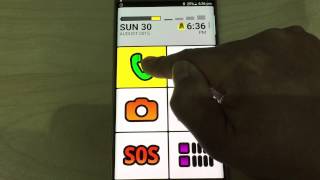


Blind Technology World:使用 TalkBack 導航
此示範介紹了使用 TalkBack 設定 BIG Launcher 的過程,包括文字大小和主題選擇。然後展示了透過滑動或搜尋找到應用程式並開啟它們。
哪種設定對您有幫助?
如果您主要困難是閱讀螢幕,我們的 低視能 Android 設定指南 涵蓋了文字、對比度、TalkBack 和隨選語音。如果您正在為父母準備手機,請從 手機設定和交接清單。
從困難的任務開始。尋找聯絡人、閱讀應用程式名稱和回覆訊息可能需要不同的設定。如果您的主畫面感覺擁擠或日常操作難以找到,BIG Launcher 是首先要測試的部分。BIG Phone 和 BIG SMS 提供自己的通話和訊息介面;其他應用程式和您選擇的 Android 鍵盤則保留自己的控制項。
在 Google Play 上查看 BIG Launcher以了解目前的可用性和購買選項。
