Comment utiliser BIG Launcher ? Regardez un utilisateur malvoyant expliquer les noms d’applications prononcés, découvrez une ergothérapeute parcourant l’écran d’accueil, et lisez ce que les familles disent de la configuration d’un téléphone.
L’équipe BIG Launcher a sélectionné les avis vidéo, les tests publiés et les avis Google Play ci-dessous. Suivez les liens pour chaque avis complet, y compris les réserves des évaluateurs.
Avis vidéo : voir l’interface en action
Ces vidéos montrent les versions disponibles au moment de leur enregistrement. Les dates vous aident à distinguer l’expérience d’un évaluateur des paramètres et options d’achat actuels.

Carrie : aide vocale sans laisser TalkBack activé
Carrie décrit l’utilisation de la parole par appui long lorsqu’elle souhaite qu’un élément soit lu à voix haute mais ne veut pas que TalkBack soit toujours activé. Elle explique également comment elle utilise BIG Launcher sur la tablette de son fils malvoyant : des applications familières, des noms de boutons lus à voix haute et une disposition avec laquelle il est à l’aise.
Plus tard, dans l’interface compagnon BIG Phone, elle se fait relire un numéro de téléphone tapé et remarque qu’elle l’a entré différemment de ce qu’elle avait prévu. C’est un exemple concret de la façon dont le retour vocal peut aider quelqu’un à vérifier sa saisie.
Regarder l’aide vocale à 1:37 · Configuration de la tablette à 3:05 · Vérification du numéro à 12:31

Beth Daisy : une ergothérapeute présente une démonstration pour malvoyants
Beth commence par l’heure, le niveau de batterie et le signal, puis montre les boutons principaux et les tailles de texte. Elle démontre également les interfaces compagnons BIG Phone et BIG SMS. L’ouverture d’une autre application vous amène à l’interface propre de cette application.

Sam : pourquoi il l’utiliserait pour un appel rapide
Dans cette courte démonstration, Sam dit qu’il n’aurait pas besoin de sa loupe s’il voulait passer un appel rapide, prendre une photo ou envoyer un SMS en utilisant l’interface qu’il montre. La section BIG Launcher est au début ; le reste couvre d’autres outils Android.

ChicaGeek : la configuration compte autant que l’apparence
Dans une comparaison de lanceurs pour personnes âgées, Elena montre les grands boutons de BIG Launcher, les paramètres d’apparence et la protection par mot de passe. Elle trouve son style moins attrayant que le lanceur précédent, mais le considère fonctionnel. La section BIG Launcher s’étend de 2:36 à 4:29.
Tests publiés : forces et compromis
Orientatech : accessibilité et étapes de configuration supplémentaires
L’avis technique d’Orientatech loue la présentation visuelle simple, la personnalisation et le support des lecteurs d’écran. Son score d’accessibilité est de 5/5, tandis que les spécifications techniques reçoivent 3/5.
L’évaluateur critique également la nécessité d’installer des applications compagnons pour les appels et les messages. C’est une distinction utile lors de la planification d’une configuration : BIG Launcher modifie l’écran d’accueil ; BIG Phone et BIG SMS fournissent les interfaces d’appel et de message.
AFB AccessWorld : simplicité, personnalisation et adéquation visuelle
L’évaluation de John Rempel examine de près comment un écran d’accueil simple peut coexister avec des préférences détaillées. Elle examine également les cas où la taille du texte, le clavier Android et la combinaison de la parole avec la navigation visuelle peuvent ne pas convenir à tous les utilisateurs.
Il s’agit d’un avis historique de la version 2.3.1, et non d’un test de la version actuelle. Sa question pratique reste pertinente : pouvez-vous lire et utiliser confortablement les parties du téléphone que vous utilisez réellement ?
CNET : grands contrôles, avec une configuration qui demande de l’attention
Le premier avis de CNET décrit un écran d’accueil avec de grands boutons reconnaissables. Broida apprécie l’interface quotidienne mais trouve certaines parties de la personnalisation des applications et des icônes confuses. Il note également qu’un lanceur n’agrandit pas les interfaces à l’intérieur d’autres applications.
Ses prix et détails de navigation décrivent la version de 2012. CNET inclut une divulgation d’affiliation générale.
Avis Google Play : ce que les utilisateurs ont choisi et modifié
Ce sont des extraits sélectionnés de trois avis cinq étoiles sur BIG Launcher, et non un résumé de toutes les évaluations. Les liens ouvrent les avis complets, y compris les suggestions et les critiques.
Un écran d’accueil moins encombré
« J’aime aussi beaucoup l’aspect minimaliste de cette application, car l’interface utilisateur Android originale a tellement de fioritures et de fonctionnalités inutiles, mais cette application rend tout tellement plus simple. »
Davie se décrit comme malvoyant et explique avoir choisi la version complète après 24 heures. L’avis demande également un interrupteur pour les données mobiles, la possibilité de masquer des applications et des dossiers.
Choisir les icônes et entendre leurs noms
« La possibilité de modifier le nombre d’icônes à partir de 4 par écran, et d’appuyer longuement pour entendre le nom de l’application prononcé à voix haute est excellente. »
R Allen décrit la configuration d’un téléphone pour un père souffrant d’une perte de vision sévère, en soulignant les étiquettes vocales, les bordures sécurisées, la protection par mot de passe et les paramètres de confirmation. Le nombre d’icônes dans la citation décrit cet avis, et non la disposition minimale disponible aujourd’hui.
Une configuration utilisée sur les téléphones d’un parent
« Je l’ai installé sur tous les téléphones de ma mère. Le manuel d’instructions est excellemment conçu : complet, facile à comprendre, avec des captures d’écran démontrant chaque préférence et fonction. »
Le même avis demande une barre de menu affichant l’heure, la date et la batterie dans les dispositions à un et deux boutons. Il est utile de considérer les informations que vous souhaitez voir affichées ainsi que le nombre de boutons.
Plus d’avis et de démonstrations
Ces exemples plus courts couvrent la vérification des boutons par la parole, la visibilité des applications et la navigation TalkBack.
O2 Guru : vérifier un bouton par le son
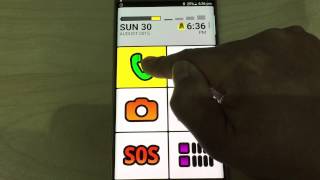
Phil démontre comment maintenir un bouton enfoncé pour entendre l’heure et les informations sur la batterie, puis vérifier un contact avant d’appeler. Sa démonstration sur un téléphone d’exemple place le retour vocal à côté des grands contrôles visuels.

Area6Demos : le point de vue pratique d’un détaillant
Dennis dit que son magasin utilisait BIG Launcher pour les clients malvoyants. Il démontre les grands contrôles et le retour vocal pour des éléments tels que les messages, la galerie, la batterie et le signal.

Raí : trouver des applications avec un lecteur d’écran
Raí explique l’utilisation par simple toucher sans lecteur d’écran et l’activation par double toucher avec un lecteur d’écran. Il vérifie également le paramètre des applications activées lorsqu’une application est absente de la liste du lanceur.

Blind Technology World : naviguer avec TalkBack
Cette démonstration suit la configuration de BIG Launcher avec TalkBack, y compris les choix de taille de texte et de thème. Elle montre ensuite comment trouver des applications par balayage ou recherche et les ouvrir.
Quelle configuration vous aiderait ?
Si votre principale difficulté est de lire l’écran, notre guide de configuration Android pour malvoyants couvre le texte, le contraste, TalkBack et la parole à la demande. Si vous préparez un téléphone pour un parent, commencez par la liste de contrôle de configuration et de remise du téléphone.
Commencez par la tâche qui est difficile. Trouver un contact, lire le nom d’une application et répondre à un message peuvent nécessiter des réglages différents. Si votre écran d’accueil semble encombré ou si les actions quotidiennes sont difficiles à trouver, BIG Launcher est la partie à tester en premier. BIG Phone et BIG SMS fournissent leurs propres interfaces d’appel et de message ; les autres applications et votre clavier Android choisi conservent leurs propres contrôles.
Voir BIG Launcher sur Google Play pour la disponibilité actuelle et les options d’achat.
