Hvordan er det å bruke BIG Launcher? Se en bruker med nedsatt syn forklare talte appnavn, se en ergoterapeut gå gjennom startskjermen, og les hva familier sier om å sette opp en telefon.
BIG Launcher-teamet har valgt ut videoanmeldelsene, publiserte tester og Google Play-anmeldelser nedenfor. Følg lenkene for hver fullstendige anmeldelse, inkludert anmeldernes forbehold.
Videoanmeldelser: se grensesnittet i bruk
Disse videoene viser versjonene som var tilgjengelige da de ble spilt inn. Datoene hjelper deg med å skille en anmelders opplevelse fra dagens innstillinger og kjøpsalternativer.

Carrie: talte hjelp uten å la TalkBack være på
Carrie beskriver hvordan hun bruker langtrykk for tale når hun vil ha et element lest høyt, men ikke vil at TalkBack skal kjøre hele tiden. Hun forklarer også hvordan hun bruker BIG Launcher på sin synshemmede sønns nettbrett: kjente apper, talte knappnavn og et oppsett han er komfortabel med.
Senere, i det tilhørende BIG Phone-grensesnittet, får hun et innskrevet telefonnummer lest opp og merker at hun tastet det annerledes enn hun hadde tenkt. Det er et konkret eksempel på hvordan talte tilbakemeldinger kan hjelpe noen med å sjekke inndataene sine.
Se talte hjelp på 1:37 · Nettbrett-oppsett på 3:05 · Nummersjekk på 12:31

Beth Daisy: en ergoterapeuts gjennomgang for nedsatt syn
Beth starter med tid, batterinivå og signal, deretter viser hun hovedknappene og tekststørrelsene. Hun demonstrerer også de tilhørende BIG Phone- og BIG SMS-grensesnittene. Åpning av en annen app tar deg inn i den appens eget grensesnitt.

Sam: hvorfor han ville bruke den for en rask samtale
I denne korte demonstrasjonen sier Sam at han ikke ville trenge forstørrelsesglasset sitt hvis han ønsket å ringe raskt, ta et bilde eller sende en SMS ved hjelp av grensesnittet han viser. BIG Launcher-delen er nær begynnelsen; resten dekker andre Android-verktøy.

ChicaGeek: konfigurasjon betyr like mye som utseende
I en sammenligning av launchere for eldre mennesker viser Elena BIG Launchers store knapper, utseendeinnstillinger og passordbeskyttelse. Hun finner stilen mindre attraktiv enn den foregående launcheren, men anser den som funksjonell. BIG Launcher-delen går fra 2:36 til 4:29.
Publiserte tester: styrker og kompromisser
Orientatech: tilgjengelighet og de ekstra oppsettstrinnene
Orientatechs tekniske anmeldelse roser den enkle visuelle presentasjonen, tilpasningsmulighetene og støtten for skjermlesere. Tilgjengelighetspoengsummen er 5/5, mens tekniske spesifikasjoner får 3/5.
Anmelderen kritiserer også behovet for å installere tilleggsapper for samtaler og meldinger. Dette er en nyttig forskjell når man planlegger et oppsett: BIG Launcher endrer startskjermen; BIG Phone og BIG SMS gir grensesnittene for samtaler og meldinger.
AFB AccessWorld: enkelhet, tilpasning og visuell passform
John Rempels evaluering ser nøye på hvordan en enkel startskjerm kan sameksistere med detaljerte preferanser. Den undersøker også hvor tekststørrelse, Android-tastaturet og kombinasjonen av tale med visuell navigasjon kanskje ikke passer for alle brukere.
Dette er en historisk anmeldelse av versjon 2.3.1, ikke en test av den nåværende utgivelsen. Det praktiske spørsmålet er fortsatt viktig: kan du komfortabelt lese og betjene de delene av telefonen du faktisk bruker?
CNET: store kontroller, med konfigurasjon som krever oppmerksomhet
CNETs tidlige anmeldelse beskriver en startskjerm med store, gjenkjennelige knapper. Broida liker det daglige grensesnittet, men finner deler av app- og ikon-tilpasningen forvirrende. Han bemerker også at en launcher ikke forstørrer grensesnittene inne i andre apper.
Prisene og navigasjonsdetaljene beskriver 2012-versjonen. CNET har en generell tilknytningserklæring.
Google Play-anmeldelser: hva brukere valgte og endret
Dette er utvalgte utdrag fra tre femstjerners BIG Launcher-anmeldelser, ikke et sammendrag av alle vurderinger. Lenkene åpner de fullstendige anmeldelsene, inkludert forslag og kritikk.
En mindre overfylt startskjerm
«Jeg liker også veldig godt hvor minimalistisk denne appen ser ut, fordi det originale Android-grensesnittet har så mye unødvendig og meningsløse funksjoner, men denne appen gjør alt så mye enklere.»
Davie identifiserer seg som synshemmet og beskriver at han valgte fullversjonen etter 24 timer. Anmeldelsen ber også om en veksleknapp for mobildata, app-skjuling og mapper.
Velge ikoner og høre navnene deres
«Evnen til å endre antall ikoner fra 4 per skjerm og oppover, og å trykke og holde for å høre appnavnet uttalt høyt er utmerket.»
R Allen beskriver konfigurering av en telefon for en far med alvorlig synstap, og fremhever talte etiketter, sikre grenser, passordbeskyttelse og bekreftelsesinnstillinger. Ikonantallet i sitatet beskriver den anmeldelsen, ikke det minimale oppsettet som er tilgjengelig i dag.
Et oppsett brukt på tvers av en forelders telefoner
«Jeg har installert den på alle telefonene til moren min. Bruksanvisningen er utmerket satt sammen: omfattende, lett å forstå, skjermbilder som demonstrerer hver preferanse og funksjon.»
Den samme anmeldelsen ber om en menylinje for tid, dato og batteri i oppsett med én og to knapper. Det er verdt å se på informasjonen du vil ha synlig, samt antall knapper.
Flere anmeldelser og demonstrasjoner
Disse kortere eksemplene dekker talte knappkontroller, app-synlighet og TalkBack-navigasjon.
O2 Guru: sjekke en knapp med lyd
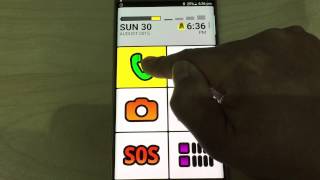
Phil demonstrerer å holde en knapp for å høre tid- og batteriinformasjon, deretter sjekke en kontakt før han ringer. Hans demonstrasjon på en prøvetelefon setter talte tilbakemeldinger sammen med de store visuelle kontrollene.

Area6Demos: en forhandlers praktiske syn
Dennis sier at butikken hans brukte BIG Launcher for synshemmede kunder. Han demonstrerer store kontroller og talte tilbakemeldinger for elementer inkludert meldinger, galleriet, batteri og signal.

Raí: finne apper med en skjermleser
Raí forklarer enkelttrykk-bruk uten skjermleser og dobbelttrykk-aktivering med en. Han sjekker også innstillingen for aktiverte apper når en app mangler fra launcherens liste.

Blind Technology World: navigere med TalkBack
Denne gjennomgangen følger BIG Launcher-oppsett med TalkBack, inkludert valg av tekststørrelse og tema. Den viser deretter hvordan man finner apper ved å sveipe eller søke og åpne dem.
Hvilket oppsett ville hjelpe deg?
Hvis din største vanskelighet er å lese skjermen, dekker vår oppsettguide for Android med nedsatt syn tekst, kontrast, TalkBack og tale på forespørsel. Hvis du forbereder en telefon for en forelder, start med sjekkliste for telefonoppsett og overlevering.
Start med oppgaven som er vanskelig. Å finne en kontakt, lese et appnavn og svare på en melding kan kreve forskjellige innstillinger. Hvis startskjermen din føles overfylt eller daglige handlinger er vanskelige å finne, er BIG Launcher den delen du bør teste først. BIG Phone og BIG SMS tilbyr sine egne grensesnitt for samtaler og meldinger; andre apper og ditt valgte Android-tastatur beholder sine egne kontroller.
Se BIG Launcher på Google Play for gjeldende tilgjengelighet og kjøpsalternativer.
