BIG Launcherの使い心地は?弱視のユーザーがアプリ名の読み上げについて説明する様子、作業療法士がホーム画面を案内する様子、そして家族がスマートフォンの設定について語る内容をご覧ください。
BIG Launcherチームは、以下の動画レビュー、公開テスト、Google Playレビューを選定しました。各レビューの全文(レビュー担当者の懸念事項を含む)はリンクからご覧ください。
動画レビュー:実際に使用されているインターフェースを見る
これらの動画は、録画された時点でのバージョンを示しています。日付は、レビュー担当者の体験と今日のBIG Launcherの設定や購入オプションを区別するのに役立ちます。

Carrie:TalkBackをオンにしたままにせずに音声ヘルプを利用
Carrieは、項目を読み上げてほしいがTalkBackを常に実行したくない場合に、長押しによる音声読み上げを使用する方法を説明しています。また、視覚障害のある息子さんのタブレットでBIG Launcherをどのように使用しているかについても説明しています。使い慣れたアプリ、読み上げられるボタン名、そして彼が使いやすいレイアウトです。
その後、連携するBIG Phoneインターフェースで、入力した電話番号を読み上げてもらい、意図した番号とは異なる入力をしていたことに気づきます。これは、音声フィードバックが入力内容の確認にどのように役立つかを示す具体的な例です。

Beth Daisy:作業療法士による弱視向けウォークスルー
Bethは時間、バッテリー残量、電波状況から始め、主要なボタンとテキストサイズを示します。また、連携するBIG PhoneとBIG SMSのインターフェースもデモンストレーションします。別のアプリを開くと、そのアプリ独自のインターフェースに移行します。

Sam:なぜ彼は素早い電話のためにこれを使うのか
この短いデモンストレーションで、Samは、彼が示すインターフェースを使って素早く電話をかけたり、写真を撮ったり、SMSを送信したりする場合、拡大鏡は必要ないだろうと述べています。BIG Launcherのセクションは冒頭近くにあり、残りは他のAndroidツールについて説明しています。

ChicaGeek:設定は見た目と同じくらい重要
高齢者向けランチャーの比較で、ElenaはBIG Launcherの大きなボタン、外観設定、パスワード保護を紹介しています。彼女は先行するランチャーよりもスタイルが魅力的ではないと感じていますが、機能的であると考えています。BIG Launcherのセクションは2:36から4:29までです。
公開テスト:長所とトレードオフ
Orientatech:アクセシビリティと追加のセットアップ手順
Orientatechの技術レビューは、シンプルな視覚表現、カスタマイズ性、スクリーンリーダーのサポートを高く評価しています。アクセシビリティスコアは5/5、技術仕様は3/5です。
レビュー担当者は、通話とメッセージのために連携アプリをインストールする必要があることも批判しています。これはセットアップを計画する上で役立つ区別です。BIG Launcherはホーム画面を変更し、BIG PhoneとBIG SMSは通話とメッセージのインターフェースを提供します。
AFB AccessWorld:シンプルさ、カスタマイズ性、視覚的な適合性
John Rempelの評価は、シンプルなホーム画面が詳細な設定とどのように共存できるかを詳しく見ています。また、テキストサイズ、Androidキーボード、音声と視覚ナビゲーションの組み合わせがすべてのユーザーに適さない可能性がある点も検証しています。
これはバージョン2.3.1の過去のレビューであり、現在のリリースをテストしたものではありません。しかし、その実用的な問いは今でも重要です。実際に使用するスマートフォンの部分を快適に読み、操作できますか?
CNET:大きなコントロール、注意を要する設定
CNETの初期レビューでは、大きく認識しやすいボタンを備えたホーム画面について説明しています。Broidaは日常的なインターフェースを気に入っていますが、アプリやアイコンのカスタマイズの一部が分かりにくいと感じています。また、ランチャーは他のアプリ内のインターフェースを拡大しないことにも言及しています。
その価格とナビゲーションの詳細は2012年版のものです。CNETは一般的なアフィリエイト開示を行っています。
Google Playレビュー:ユーザーが選択し、変更したこと
これらは、3つの5つ星BIG Launcherレビューからの抜粋であり、すべての評価の要約ではありません。リンクをクリックすると、提案や批判を含む完全なレビューが開きます。
混雑の少ないホーム画面
「このアプリのミニマルな見た目も本当に気に入っています。元のAndroid UIには余計なものや無意味な機能がたくさんありますが、このアプリはすべてをはるかにシンプルにしてくれます。」
Davieは視覚障害者であると自己認識しており、24時間後にフルバージョンを選択したと述べています。レビューでは、モバイルデータ切り替え、アプリの非表示、フォルダ機能も要望しています。
アイコンを選択し、その名前を聞く
「画面あたりのアイコン数を4つから変更できる機能と、長押しでアプリ名を読み上げさせる機能は素晴らしいです。」
R Allenは、重度の視力喪失のある父親のためにスマートフォンを設定した経験を説明しており、音声ラベル、安全な境界線、パスワード保護、確認設定を強調しています。引用文中のアイコン数はそのレビューについてのものであり、今日利用可能な最小レイアウトではありません。
親の複数のスマートフォンで使用されるセットアップ
「母のすべてのスマートフォンにインストールしました。取扱説明書は非常によくできていて、包括的で理解しやすく、すべての設定と機能をスクリーンショットで示しています。」
同じレビューでは、1ボタンおよび2ボタンレイアウトでの時間、日付、バッテリーのメニューバーを要望しています。ボタンの数だけでなく、表示したい情報にも注目する価値があります。
その他のレビューとデモンストレーション
これらの短い例では、ボタンの音声確認、アプリの表示設定、TalkBackナビゲーションについて説明しています。
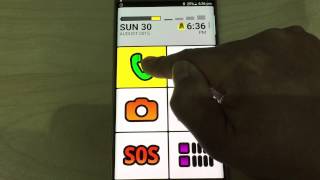
O2 Guru:音でボタンを確認する
Philは、ボタンを長押しして時間とバッテリー情報を聞き、電話をかける前に連絡先を確認する様子をデモンストレーションしています。彼のサンプルスマートフォンのデモンストレーションでは、大きな視覚的コントロールと並行して音声フィードバックが示されています。

Area6Demos:小売業者の実践的な視点
Dennisは、彼の店が視覚障害のある顧客のためにBIG Launcherを使用していたと述べています。彼は、メッセージ、ギャラリー、バッテリー、電波状況などの項目について、大きなコントロールと音声フィードバックをデモンストレーションしています。

Raí:スクリーンリーダーでアプリを見つける
Raíは、スクリーンリーダーなしでのシングルタップ使用と、スクリーンリーダーありでのダブルタップ起動について説明しています。また、ランチャーのリストからアプリが欠落している場合に、有効なアプリの設定を確認しています。

Blind Technology World:TalkBackでのナビゲーション
このウォークスルーでは、TalkBackを使用したBIG Launcherのセットアップ(テキストサイズとテーマの選択を含む)について説明しています。その後、スワイプまたは検索でアプリを見つけて開く様子を示しています。
どのセットアップがあなたに役立ちますか?
画面を読むことが主な困難である場合、当社の弱視向けAndroidセットアップガイドは、テキスト、コントラスト、TalkBack、オンデマンド音声について説明しています。親のためにスマートフォンを準備している場合は、スマートフォンセットアップと引き渡しチェックリストから始めてください。スマートフォンセットアップと引き渡しチェックリスト。
困難なタスクから始めましょう。連絡先を見つける、アプリ名を読み上げる、メッセージに返信する、といったタスクには異なる設定が必要になる場合があります。ホーム画面が混雑していると感じたり、日常的な操作が見つけにくい場合は、まずBIG Launcherを試してみてください。BIG PhoneとBIG SMSは独自の通話およびメッセージインターフェースを提供し、他のアプリや選択したAndroidキーボードは独自のコントロールを維持します。
Google PlayでBIG Launcherを見るで現在の利用可能性と購入オプションを確認してください。
