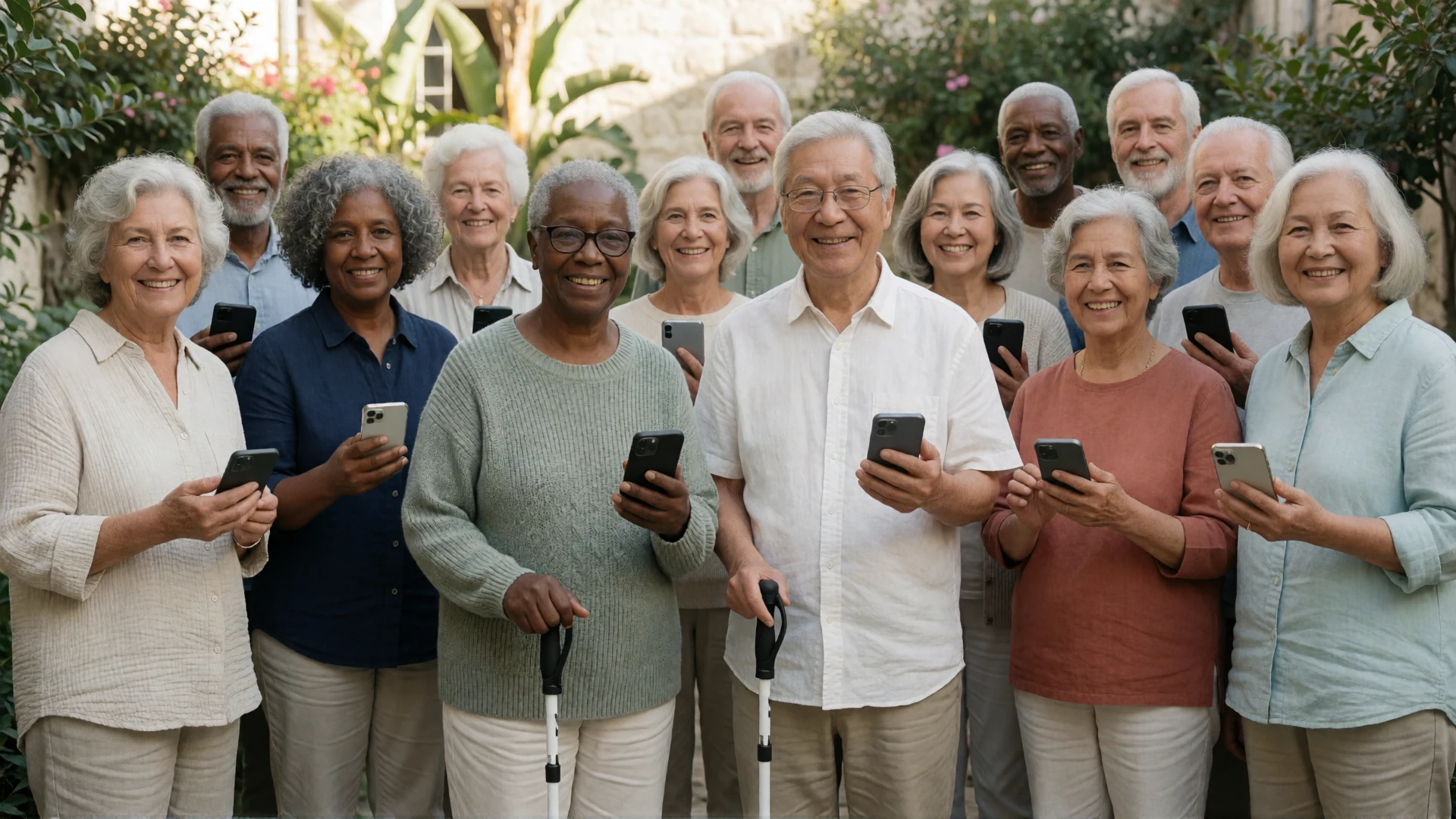
Jak wygląda korzystanie z BIG Launcher? Zobacz, jak użytkownik z wadą wzroku wyjaśnia nazwy aplikacji, obejrzyj terapeutę zajęciowego prezentującego ekran główny i przeczytaj, co rodziny mówią o konfiguracji telefonu.
Zespół BIG Launcher wybrał poniższe recenzje wideo, opublikowane testy i recenzje z Google Play. Kliknij linki, aby zapoznać się z pełnymi recenzjami, w tym z zastrzeżeniami recenzentów.
Recenzje wideo: zobacz interfejs w użyciu
Te filmy pokazują wersje dostępne w momencie ich nagrywania. Daty pomagają odróżnić doświadczenia recenzenta od dzisiejszych ustawień i opcji zakupu.

Carrie: pomoc głosowa bez włączania TalkBack na stałe
Carrie opisuje używanie mowy po długim naciśnięciu, gdy chce, aby element został odczytany na głos, ale nie chce, aby TalkBack działał przez cały czas. Wyjaśnia również, jak używa BIG Launcher na tablecie swojego niedowidzącego syna: znane aplikacje, wypowiadane nazwy przycisków i układ, z którym czuje się komfortowo.
Później, w towarzyszącym interfejsie BIG Phone, ma odczytany wpisany numer telefonu i zauważa, że wprowadziła go inaczej, niż zamierzała. Jest to konkretny przykład tego, jak głosowa informacja zwrotna może pomóc komuś sprawdzić swoje dane wejściowe.
Obejrzyj pomoc głosową od 1:37 · Konfiguracja tabletu od 3:05 · Sprawdzenie numeru od 12:31

Beth Daisy: prezentacja dla osób słabowidzących od terapeuty zajęciowego
Beth zaczyna od godziny, poziomu baterii i sygnału, a następnie pokazuje główne przyciski i rozmiary tekstu. Demonstruje również towarzyszące interfejsy BIG Phone i BIG SMS. Otworzenie innej aplikacji przenosi użytkownika do jej własnego interfejsu.

Sam: dlaczego użyłby go do szybkiego połączenia
W tej krótkiej demonstracji Sam mówi, że nie potrzebowałby swojej lupy, gdyby chciał szybko zadzwonić, zrobić zdjęcie lub wysłać SMS-a za pomocą interfejsu, który pokazuje. Sekcja BIG Launcher znajduje się na początku; reszta dotyczy innych narzędzi Androida.

ChicaGeek: konfiguracja jest równie ważna jak wygląd
W porównaniu launcherów dla osób starszych, Elena pokazuje duże przyciski BIG Launcher, ustawienia wyglądu i ochronę hasłem. Uważa jego stylizację za mniej atrakcyjną niż poprzedni launcher, ale uznaje go za funkcjonalny. Sekcja BIG Launcher trwa od 2:36 do 4:29.
Opublikowane testy: mocne strony i kompromisy
Orientatech: dostępność i dodatkowe kroki konfiguracji
Recenzja techniczna Orientatech chwali prostą prezentację wizualną, możliwość dostosowania i wsparcie dla czytników ekranu. Jej ocena dostępności to 5/5, natomiast specyfikacje techniczne otrzymują 3/5.
Recenzent krytykuje również potrzebę instalowania towarzyszących aplikacji do połączeń i wiadomości. Jest to przydatne rozróżnienie podczas planowania konfiguracji: BIG Launcher zmienia ekran główny; BIG Phone i BIG SMS zapewniają interfejsy do połączeń i wiadomości.
AFB AccessWorld: prostota, możliwość dostosowania i dopasowanie wizualne
Ocena Johna Rempela szczegółowo analizuje, jak prosty ekran główny może współistnieć ze szczegółowymi preferencjami. Bada również, w jakich przypadkach rozmiar tekstu, klawiatura Androida i łączenie mowy z nawigacją wizualną mogą nie odpowiadać każdemu użytkownikowi.
Jest to historyczna recenzja wersji 2.3.1, a nie test aktualnej wersji. Jej praktyczne pytanie nadal ma znaczenie: czy możesz wygodnie czytać i obsługiwać te części telefonu, których faktycznie używasz?
CNET: duże elementy sterujące, z konfiguracją wymagającą uwagi
Wczesna recenzja CNET opisuje ekran główny z dużymi, rozpoznawalnymi przyciskami. Broida lubi codzienny interfejs, ale uważa, że niektóre części dostosowywania aplikacji i ikon są mylące. Zauważa również, że launcher nie powiększa interfejsów wewnątrz innych aplikacji.
Jego ceny i szczegóły nawigacji opisują wersję z 2012 roku. CNET zawiera ogólne oświadczenie o afiliacji.
Recenzje z Google Play: co użytkownicy wybrali i zmienili
Są to wybrane fragmenty trzech pięciogwiazdkowych recenzji BIG Launcher, a nie podsumowanie wszystkich ocen. Linki otwierają pełne recenzje, w tym sugestie i krytykę.
Mniej zatłoczony ekran główny
„Bardzo podoba mi się również minimalistyczny wygląd tej aplikacji, ponieważ oryginalny interfejs użytkownika Androida ma tyle zbędnych i bezsensownych funkcji, ale ta aplikacja sprawia, że wszystko jest znacznie prostsze.”
Davie identyfikuje się jako osoba niedowidząca i opisuje wybór pełnej wersji po 24 godzinach. Recenzja prosi również o przełącznik danych mobilnych, ukrywanie aplikacji i foldery.
Wybieranie ikon i słyszenie ich nazw
„Możliwość zmiany liczby ikon od 4 na ekranie w górę oraz naciśnięcia i przytrzymania, aby usłyszeć nazwę aplikacji wypowiedzianą na głos, jest doskonała.”
R Allen opisuje konfigurację telefonu dla ojca z poważną utratą wzroku, podkreślając etykiety głosowe, bezpieczne obramowania, ochronę hasłem i ustawienia potwierdzeń. Liczba ikon w cytacie opisuje tę recenzję, a nie minimalny układ dostępny dzisiaj.
Konfiguracja używana na telefonach rodzica
„Zainstalowałem go na każdym telefonie mojej mamy. Instrukcja obsługi jest doskonale przygotowana: kompleksowa, łatwa do zrozumienia, ze zrzutami ekranu demonstrującymi każdą preferencję i funkcję.”
Ta sama recenzja prosi o pasek menu z godziną, datą i baterią w układach jedno- i dwuprzyciskowych. Warto zwrócić uwagę na informacje, które chcesz mieć widoczne, a także na liczbę przycisków.
Więcej recenzji i demonstracji
Te krótsze przykłady obejmują głosowe sprawdzanie przycisków, widoczność aplikacji i nawigację TalkBack.
O2 Guru: sprawdzanie przycisku dźwiękiem
Phil demonstruje przytrzymanie przycisku, aby usłyszeć informacje o godzinie i baterii, a następnie sprawdzenie kontaktu przed wykonaniem połączenia. Jego demonstracja na przykładowym telefonie łączy głosową informację zwrotną z dużymi wizualnymi elementami sterującymi.

Area6Demos: praktyczny widok sprzedawcy
Dennis mówi, że jego sklep używał BIG Launcher dla klientów niedowidzących. Demonstruje duże elementy sterujące i głosową informację zwrotną dla elementów takich jak wiadomości, galeria, bateria i sygnał.

Raí: znajdowanie aplikacji za pomocą czytnika ekranu
Raí wyjaśnia użycie pojedynczego dotknięcia bez czytnika ekranu i aktywację podwójnym dotknięciem z czytnikiem. Sprawdza również ustawienie włączonych aplikacji, gdy brakuje aplikacji na liście launchera.

Blind Technology World: nawigacja z TalkBack
Ta prezentacja przedstawia konfigurację BIG Launcher z TalkBack, w tym wybór rozmiaru tekstu i motywu. Następnie pokazuje znajdowanie aplikacji przez przeciągnięcie lub wyszukiwanie i ich otwieranie.
Jaka konfiguracja by Ci pomogła?
Jeśli Twoją główną trudnością jest czytanie ekranu, nasz przewodnik konfiguracji Androida dla osób słabowidzących obejmuje tekst, kontrast, TalkBack i mowę na żądanie. Jeśli przygotowujesz telefon dla rodzica, zacznij od listy kontrolnej konfiguracji i przekazania telefonu.
Zacznij od zadania, które jest trudne. Znalezienie kontaktu, odczytanie nazwy aplikacji i odpowiedź na wiadomość mogą wymagać różnych ustawień. Jeśli Twój ekran główny wydaje się zatłoczony lub codzienne czynności są trudne do znalezienia, BIG Launcher jest częścią, którą należy przetestować w pierwszej kolejności. BIG Phone i BIG SMS zapewniają własne interfejsy do połączeń i wiadomości; inne aplikacje i wybrana klawiatura Androida zachowują własne elementy sterujące.
Zobacz BIG Launcher w Google Play aby sprawdzić aktualną dostępność i opcje zakupu.
