Kako je uporabljati BIG Launcher? Oglejte si uporabnika z nizkim vidom, ki razlaga izgovorjena imena aplikacij, poklicnega terapevta, ki predstavi začetni zaslon, in preberite, kaj družine pravijo o nastavitvi telefona.
Ekipa BIG Launcher je izbrala spodnje video preglede, objavljene teste in ocene Google Play. Sledite povezavam za vsak celoten pregled, vključno z zadržki recenzentov.
Video pregledi: oglejte si vmesnik v uporabi
Ti videoposnetki prikazujejo različice, ki so bile na voljo ob snemanju. Datumi vam pomagajo razlikovati izkušnje recenzenta od današnjih nastavitev in možnosti nakupa.

Carrie: govorna pomoč brez vklopljenega TalkBacka
Carrie opisuje uporabo govornega odčitavanja ob dolgem pritisku, ko želi, da se element prebere na glas, vendar ne želi, da TalkBack deluje ves čas. Pojasnjuje tudi, kako uporablja BIG Launcher na tablici svojega slabovidnega sina: znane aplikacije, izgovorjena imena gumbov in postavitev, s katero je zadovoljen.
Kasneje, v spremljevalnem vmesniku BIG Phone, ji je vnesena telefonska številka prebrana nazaj in opazi, da jo je vnesla drugače, kot je nameravala. To je konkreten primer, kako govorna povratna informacija lahko pomaga nekomu preveriti svoj vnos.
Oglejte si govorno pomoč pri 1:37 · Nastavitev tablice pri 3:05 · Preverjanje številke pri 12:31

Beth Daisy: predstavitev poklicnega terapevta za slabovidne
Beth začne s časom, nivojem baterije in signalom, nato pokaže glavne gumbe in velikosti besedila. Predstavi tudi spremljevalna vmesnika BIG Phone in BIG SMS. Odpiranje druge aplikacije vas popelje v lasten vmesnik te aplikacije.

Sam: zakaj bi ga uporabil za hiter klic
V tej kratki predstavitvi Sam pravi, da ne bi potreboval svoje povečevalne naprave, če bi želel hitro poklicati, posneti sliko ali poslati SMS z vmesnikom, ki ga prikazuje. Razdelek BIG Launcher je blizu začetka; preostali del zajema druga orodja Android.

ChicaGeek: konfiguracija je enako pomembna kot videz
V primerjavi zaganjalnikov za starejše ljudi Elena prikazuje velike gumbe, nastavitve videza in zaščito z geslom BIG Launcherja. Njegov slog se ji zdi manj privlačen kot pri prejšnjem zaganjalniku, vendar ga šteje za funkcionalnega. Razdelek BIG Launcher poteka od 2:36 do 4:29.
Objavljeni testi: prednosti in kompromisi
Orientatech: dostopnost in dodatni koraki nastavitve
Tehnični pregled Orientatecha hvali preprosto vizualno predstavitev, prilagoditev in podporo bralnika zaslona. Njegova ocena dostopnosti je 5/5, medtem ko tehnične specifikacije prejmejo 3/5.
Recenzent kritizira tudi potrebo po namestitvi spremljevalnih aplikacij za klice in sporočila. To je koristna razlika pri načrtovanju nastavitve: BIG Launcher spremeni začetni zaslon; BIG Phone in BIG SMS zagotavljata vmesnike za klice in sporočila.
AFB AccessWorld: preprostost, prilagoditev in vizualna ustreznost
Ocena Johna Rempela podrobno preučuje, kako lahko preprost začetni zaslon sobiva s podrobnimi nastavitvami. Preučuje tudi, kje velikost besedila, tipkovnica Android in kombiniranje govora z vizualno navigacijo morda ne ustrezajo vsakemu uporabniku.
To je zgodovinski pregled različice 2.3.1, ne test trenutne izdaje. Njegovo praktično vprašanje je še vedno pomembno: ali lahko udobno berete in upravljate dele telefona, ki jih dejansko uporabljate?
CNET: veliki kontrolniki, s konfiguracijo, ki zahteva pozornost
Zgodnji pregled CNET-a opisuje začetni zaslon z velikimi, prepoznavnimi gumbi. Broidi je všeč vsakdanji vmesnik, vendar se mu zdijo deli prilagoditve aplikacij in ikon zmedeni. Prav tako ugotavlja, da zaganjalnik ne poveča vmesnikov znotraj drugih aplikacij.
Njegove cene in podrobnosti navigacije opisujejo različico iz leta 2012. CNET ima splošno razkritje o partnerskih povezavah.
Ocene Google Play: kaj so uporabniki izbrali in spremenili
To so izbrani izvlečki iz treh petzvezdičnih ocen BIG Launcherja, ne povzetek vseh ocen. Povezave odprejo celotne ocene, vključno s predlogi in kritikami.
Manj natrpan začetni zaslon
»Zelo mi je všeč tudi, kako minimalistična je ta aplikacija, saj ima prvotni uporabniški vmesnik Androida toliko nepotrebnih in nesmiselnih funkcij, toda ta aplikacija vse poenostavi.«
Davie se identificira kot slaboviden in opisuje izbiro polne različice po 24 urah. Pregled zahteva tudi preklop za mobilne podatke, skrivanje aplikacij in mape.
Izbira ikon in poslušanje njihovih imen
»Možnost spreminjanja števila ikon od 4 na zaslon navzgor ter pritiska in držanja, da se ime aplikacije prebere na glas, je odlična.«
R Allen opisuje konfiguracijo telefona za očeta z močno izgubo vida, poudarja govorne oznake, varne robove, zaščito z geslom in nastavitve potrditve. Število ikon v citatu opisuje ta pregled, ne pa minimalne postavitve, ki je na voljo danes.
Nastavitev, uporabljena na telefonih staršev
»Namestil sem ga na vsak telefon moje mame. Navodila za uporabo so odlično sestavljena: izčrpna, enostavna za razumevanje, s posnetki zaslona, ki prikazujejo vsako nastavitev in funkcijo.«
Isti pregled zahteva menijsko vrstico za čas, datum in baterijo v postavitvah z enim in dvema gumboma. Vredno je preveriti informacije, ki jih želite imeti vidne, kot tudi število gumbov.
Več pregledov in predstavitev
Ti krajši primeri zajemajo govorno preverjanje gumbov, vidnost aplikacij in navigacijo TalkBack.
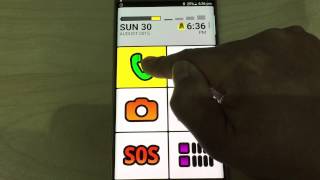
O2 Guru: preverjanje gumba z zvokom
Phil prikazuje držanje gumba za poslušanje informacij o času in bateriji, nato preverjanje kontakta pred klicem. Njegova predstavitev na vzorčnem telefonu postavlja govorno povratno informacijo poleg velikih vizualnih kontrolnikov.

Area6Demos: praktični pogled trgovca
Dennis pravi, da je njegova trgovina uporabljala BIG Launcher za slabovidne stranke. Predstavlja velike kontrolnike in govorno povratno informacijo za elemente, vključno s sporočili, galerijo, baterijo in signalom.

Raí: iskanje aplikacij z bralnikom zaslona
Raí razlaga uporabo z enim dotikom brez bralnika zaslona in aktivacijo z dvojnim dotikom z njim. Preveri tudi nastavitev omogočenih aplikacij, ko aplikacija manjka na seznamu zaganjalnika.

Blind Technology World: navigacija s TalkBackom
Ta predstavitev sledi nastavitvi BIG Launcherja s TalkBackom, vključno z izbiro velikosti besedila in teme. Nato prikazuje iskanje aplikacij z drsenjem ali iskanjem in njihovo odpiranje.
Katera nastavitev bi vam pomagala?
Če je vaša glavna težava branje zaslona, naš vodnik za nastavitev Androida za slabovidne zajema besedilo, kontrast, TalkBack in govor na zahtevo. Če pripravljate telefon za starša, začnite s kontrolnim seznamom za nastavitev in predajo telefona.
Začnite z nalogo, ki je težka. Iskanje kontakta, branje imena aplikacije in odgovarjanje na sporočilo lahko zahtevajo različne nastavitve. Če se vam zdi začetni zaslon natrpan ali težko najdete vsakodnevna dejanja, je BIG Launcher del, ki ga je treba najprej preizkusiti. BIG Phone in BIG SMS zagotavljata lastne vmesnike za klice in sporočila; druge aplikacije in vaša izbrana tipkovnica Android ohranijo svoje kontrolnike.
Oglejte si BIG Launcher na Google Play za trenutno razpoložljivost in možnosti nakupa.
