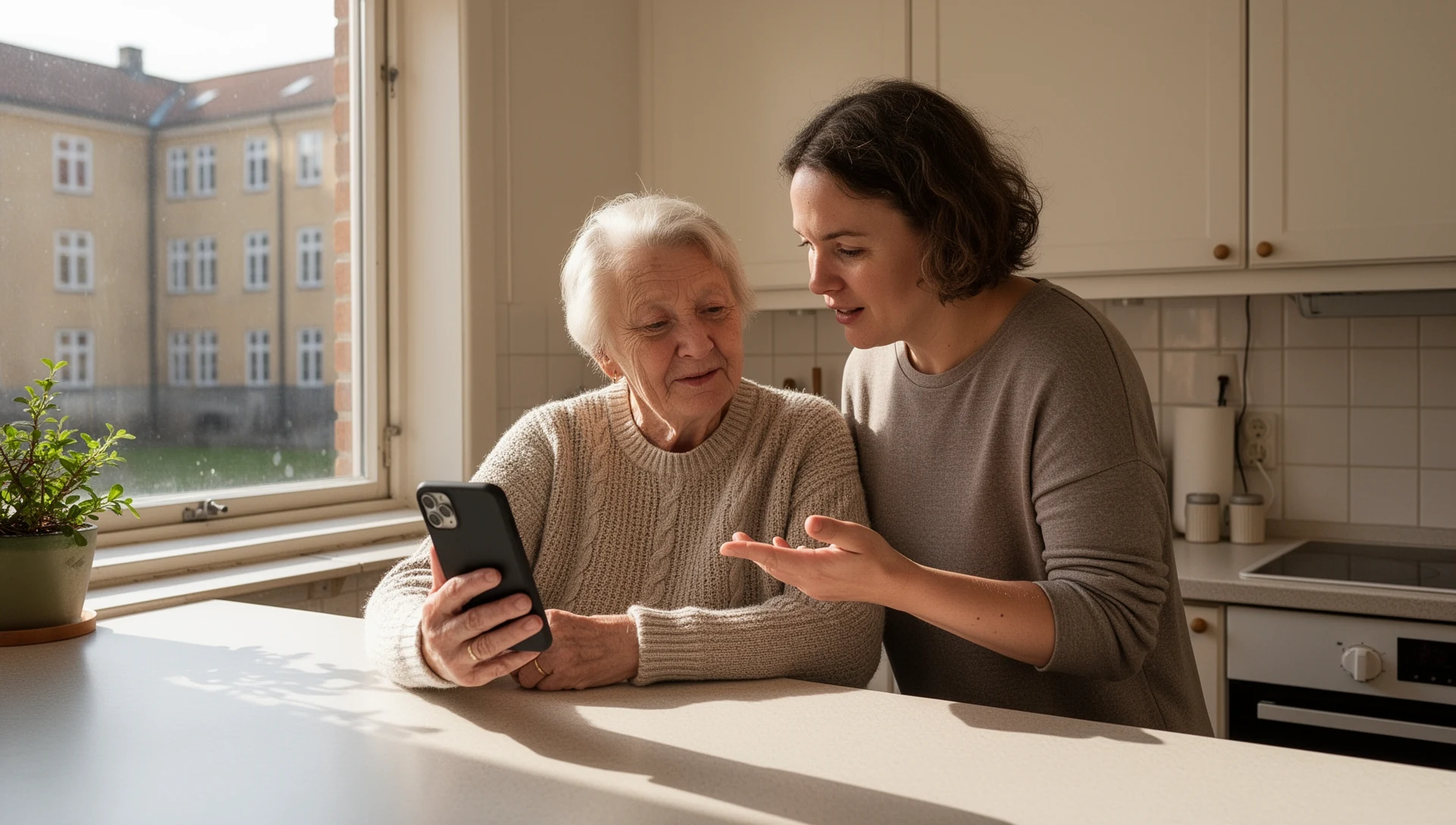
Hvis en ældre forælder kæmper med en Android-telefon, skal du ikke starte med at købe en ny enhed. Beslut først, hvad der faktisk skal ændres: indstillingerne, startskærmen eller hardwaren.
Kort svar
Start med den mindste nyttige ændring.Behold normal Android, hvis det allerede understøtter uafhængighed. Juster Android, hvis rod, tekststørrelse, kontakter, tilladelser eller notifikationer er problemet. Prøv Easy Mode, hvis telefonen tilbyder det. Prøv en forenklet launcher, når daglige opgaver stadig føles forvirrende. Overvej en dedikeret seniortelefon kun, når hardware- eller servicefunktioner betyder mere end grænsefladen.
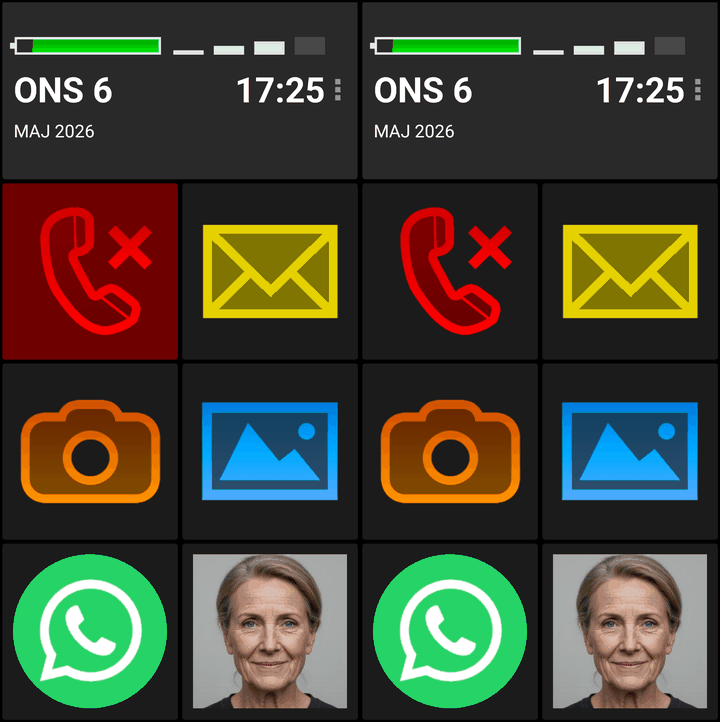
På Android er launcheren den startskærm, du ser efter at have låst telefonen op. En forenklet launcher, ofte kaldet en senior launcher, ændrer dette udgangspunkt, så almindelige handlinger er lettere at finde. Hvis denne mulighed passer, er BIG Launcher en praktisk måde at teste en enklere grænseflade på den eksisterende Android-telefon, før du køber ny hardware.
Dens fordel er ikke kun større knapper. BIG Launcher kan konfigureres omkring en persons faktiske rutine: de personer, de ringer til, de få apps, de har brug for, de utilsigtede handlinger, de sandsynligvis vil støde på, og de indstillinger, en omsorgsperson muligvis skal beskytte. Daglig brug holdes adskilt fra konfiguration, så personen er mindre tilbøjelig til utilsigtet at flytte, fjerne eller miste de knapper, de stoler på.
Vælg den rigtige opsætning
Brug dette som en beslutningsstøtte, ikke som en regel om, at enhver ældre person har brug for en enklere telefon. Den bedste opsætning er den, som denne person kan bruge roligt, gentagne gange og med færre overraskelser.
1Behold normal Android
Bedst når: personen allerede bruger flere apps og ønsker kontrol.
Godt match når:
- De kan lære telefonens trin gradvist og ønsker at forblive uafhængige.
- De bruger bank, kort, transport-apps, e-mail, sundhedsplatforme eller flere besked-apps.
- At skjule for meget ville gøre hverdagen sværere, ikke lettere.
Pas på: simplificer ikke telefonen, bare fordi nogen er ældre.
Første test: ryd op på startskærmen, og udfør overdragelsestesten nedenfor.
2Juster Android først
Bedst når: telefonen for det meste føles støjende, overfyldt eller dårligt forberedt.
Godt match når:
- Hovedproblemet er for mange ikoner, advarsler, opsætningsprompter eller forvirrende tilladelser.
- Personen kan bruge telefonen, men bliver forstyrret af rod.
- Du er endnu ikke sikker på, om en enklere startskærm er nødvendig.
Gå igennem før overlevering:
- Startskærm: lad kun vigtige ikoner være.
- Skærmtimeout: indstil nok tid til rolig brug, men lær hvordan man slukker skærmen bevidst.
- Batterisparer: tjek, at den ikke forsinker opkald, beskeder, notifikationer eller skærmtid.
- Tekst og skærm:forstør forsigtigt; meget store indstillinger kan gøre nogle apps sværere at bruge.
- Kontakter: gem vigtige kontakter på en konto, der kan sikkerhedskopieres og gendannes.
- Tilladelser:åbn vigtige apps én gang, og ryd de første opstartsprompter.
- Notifikationer: slå distraherende bobler, producentprompter og ikke-essentielle advarsler fra.
- Tastatur: overvej at slå autokorrektur fra, hvis den ændrer beskeder på en forvirrende måde.
- Producent-apps: afinstaller, deaktiver eller skjul unødvendige apps og duplikerede værktøjer, hvor telefonen tillader det.
- Nødoplysninger:tilføj nødkontakter, hvor telefonen understøtter det.
Første test: brug telefonen til et par reelle opgaver over flere dage. Hvis den samme forvirring gentager sig, test den næste mulighed.
3Prøv indbygget Easy Mode
Bedst når: telefonen inkluderer en simpel producenttilstand, og personen ønsker stadig en ret normal smartphone.
- Søg efter Easy Mode, Simple Mode, Simple View eller en lignende indstilling.
- Brug den, når større ikoner og en roligere startskærm kan være tilstrækkeligt.
- Betragt det som en test: tilgængelighed og adfærd varierer efter telefonmærke og Android-version.
Første test: slå den til, test derefter opkald, beskeder, fotos, oplåsning, opladning og lydstyrke.
4Prøv en forenklet launcher
Bedst når: personen primært har brug for et par gentagelige handlinger, der fungerer pålideligt.
Godt match når:
- De har primært brug for opkald, beskeder, familiebilleder og et par betroede apps.
- Store knapper og færre valgmuligheder ville reducere gentagen forvirring.
- Den eksisterende Android-telefon virker stadig, men den normale startskærm er i vejen.
- Du ønsker at vælge, hvad der vises fremtrædende på startskærmen i stedet for at stole på en mindre konfigurerbar simpel tilstand.
- Du ønsker, at skærmen til daglig brug forbliver stabil, uden utilsigtet ikonflytning, fjernelse eller ændringer under normal brug.
- Du har brug for sikkerhedsindstillinger som beskyttede indstillinger, slettekontrol for vigtige kommunikationselementer eller ekstra bekræftelse før risikable tryk.
Pas på: en launcher kan skjule dele af normal Android. Den er ikke ideel for en person, der aktivt bruger mange apps eller ville føle, at kontrollen blev taget fra dem.
Første test: opsæt 3-5 essentielle knapper, og udfør overdragelsestesten nedenfor.
5Overvej en dedikeret seniortelefon
Bedst når: det reelle behov er hardware, service eller plejeinfrastruktur – ikke blot en overfyldt Android-skærm.
- Fysiske knapper, en meget højttalende højttaler eller en lettere opladningsholder betyder mere end apps.
- Personen har brug for hørespecifik hardwareunderstøttelse eller operatør/supportservice.
- En dedikeret nødknap, medicinsk alarmtjeneste eller omsorgsperson supporttjeneste er påkrævet.
- Personen ønsker bevidst ikke en smartphone.
Pas på: en ny enhed kan skabe en ny indlæringskurve, app-begrænsninger, operatørsetup og afhængighed af support.
Første test: tjek, om den nødvendige funktion virkelig er hardware- eller servicespecifik, før du køber.
Hvor BIG Launcher passer ind
Hvis muligheden med en forenklet launcher lyder som det rigtige match, er BIG Launcher en reversibel test: installer den på den eksisterende Android-telefon, konfigurer den til denne person, og se om de kan udføre de reelle opgaver nedenfor, før du køber ny hardware.
Opsætningen behøver ikke at være generisk. Du kan gøre telefonen enklere på de steder, hvor denne senior har brug for hjælp:
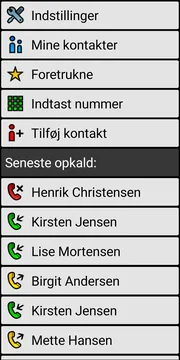
- Gør vigtige personer lette at genkende: tilføj familiekontakter som store fotoknapper, så opkald starter fra et ansigt.
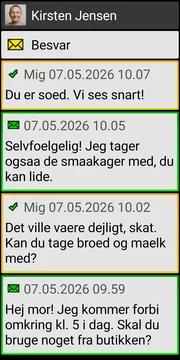
- Hold nyttige valg synlige: vis opkald, beskeder, fotos, WhatsApp eller betroede apps, og skjul distraherende apps fra applikationslisten.
- Hold startskærmen stabil: daglig brug er adskilt fra konfiguration, så vigtige knapper er mindre tilbøjelige til at flytte sig eller forsvinde ved et uheld.
- Reducer utilsigtede handlinger: brug opkaldsbekræftelse, skærmbekræftelser under opkald, hvor det er relevant, og sikre kanter, hvis berøringer langs kanten er et problem.
- Beskyt opsætningen: hvor det er tilgængeligt, beskyt Præferencer og understøttede indstillinger, og hold sletning af kontakter, SMS-beskeder eller opkaldshistorik deaktiveret, medmindre du aktiverer det.
For mange familier gør dette BIG Launcher til et nyttigt testtrin: tilpas den eksisterende Android-telefon, prøv den med personen, og juster opsætningen om nødvendigt.
Den 20-minutters overdragelsestest
Før du erklærer opsætningen færdig, bed personen om at gøre disse ting uden at tage telefonen fra deres hånd:
- Ring til en nær person.
- Besvar dit opkald.
- Find og åbn en familiekontakt.
- Åbn familiens valgte besked-app eller fotos.
- Skriv en kort besked uden forvirrende autokorrekturændringer.
- Lad skærmen slukke og lås den op igen.
- Sæt opladeren i, og genkend, at telefonen oplader.
- Skru op og ned for ringetonevolumen.
- Ring til en automatisk servicelinje og åbn tastaturet under opkaldet, hvis der skal trykkes på numre. Hvis du bruger en forenklet launcher eller telefon-app, tjek da på forhånd, hvordan tastaturet under opkald åbner, og om det er tilgængeligt i den præcise opsætning.
Hvis normal Android består denne test efter oprydning, behold den. Hvis indbygget Easy Mode består, kan det være nok. Hvis telefonen stadig føles forvirrende, er en forenklet launcher en praktisk næste test, før du køber en anden enhed.
Hvis du tester BIG Launcher, inkluder da de konfigurerede sikkerhedsvalg i samme test: tryk på en fotokontakt, bekræft et opkald, vend tilbage til startskærmen, tjek at hovedknapperne stadig er, hvor personen forventer dem, åbn de betroede apps, du gjorde synlige, og bekræft, at beskyttede indstillinger eller slettekontrol fungerer som tilsigtet.
Hvornår du ikke skal bruge en senior launcher
En senior launcher bør løse et specifikt dagligt problem. Den bør ikke bruges, bare fordi nogen er ældre.
- Brug den ikke, hvis personen aktivt bruger mange apps og ønsker at forstå den normale telefon.
- Brug den ikke, hvis bank, digital identitet, kort, transport, sundhedsplatforme eller arbejdsrelateret kommunikation kræver hyppig app-skift.
- Brug den ikke, hvis normal Android fungerer efter omhyggelig oprydning.
- Brug den ikke, hvis personen ville opleve forenkling som et tab af kontrol.
FAQ
Skal jeg købe en seniortelefon til min forælder?
Ikke først. Hvis Android-telefonen stadig virker, test da, om indstillinger, Easy Mode eller en forenklet launcher løser det daglige problem, før du køber ny hardware.
Hvad er en Android launcher?
En launcher er den startskærm og app-startende grænseflade, du ser efter at have låst en Android-telefon op. En forenklet launcher kan gøre almindelige handlinger lettere at finde.
Er Easy Mode tilstrækkeligt for ældre brugere?
Nogle gange. Det afhænger af telefonmodellen, og hvad personen skal gøre. Test opkald, beskeder, fotos, oplåsning, opladning og lydstyrke, før du beslutter dig.
Hvornår skal jeg ikke bruge en senior launcher?
Brug den ikke, hvis den ville skjule vigtige apps, mindske uafhængigheden eller føles som at tage kontrol fra en person, der allerede mestrer almindelig Android efter en oprydning.
Kan jeg prøve BIG Launcher, før jeg køber en ny telefon?
Ja. Hvis tjeklisten peger mod en enklere grænseflade, så prøv BIG Launcher på den eksisterende Android-telefon først. Indstil fotokontakter, et par betroede apps, beskyttede indstillinger, slettefunktioner og opkaldsbekræftelsesadfærd, og test derefter reelle opgaver, før du køber en anden enhed.
Den praktiske regel
Den bedste opsætning er ikke den mest avancerede telefon, og det er ikke automatisk den mest forenklede telefon. Den bedste opsætning er den, som denne specifikke person kan bruge roligt, gentagne gange og med færre overraskelser.
