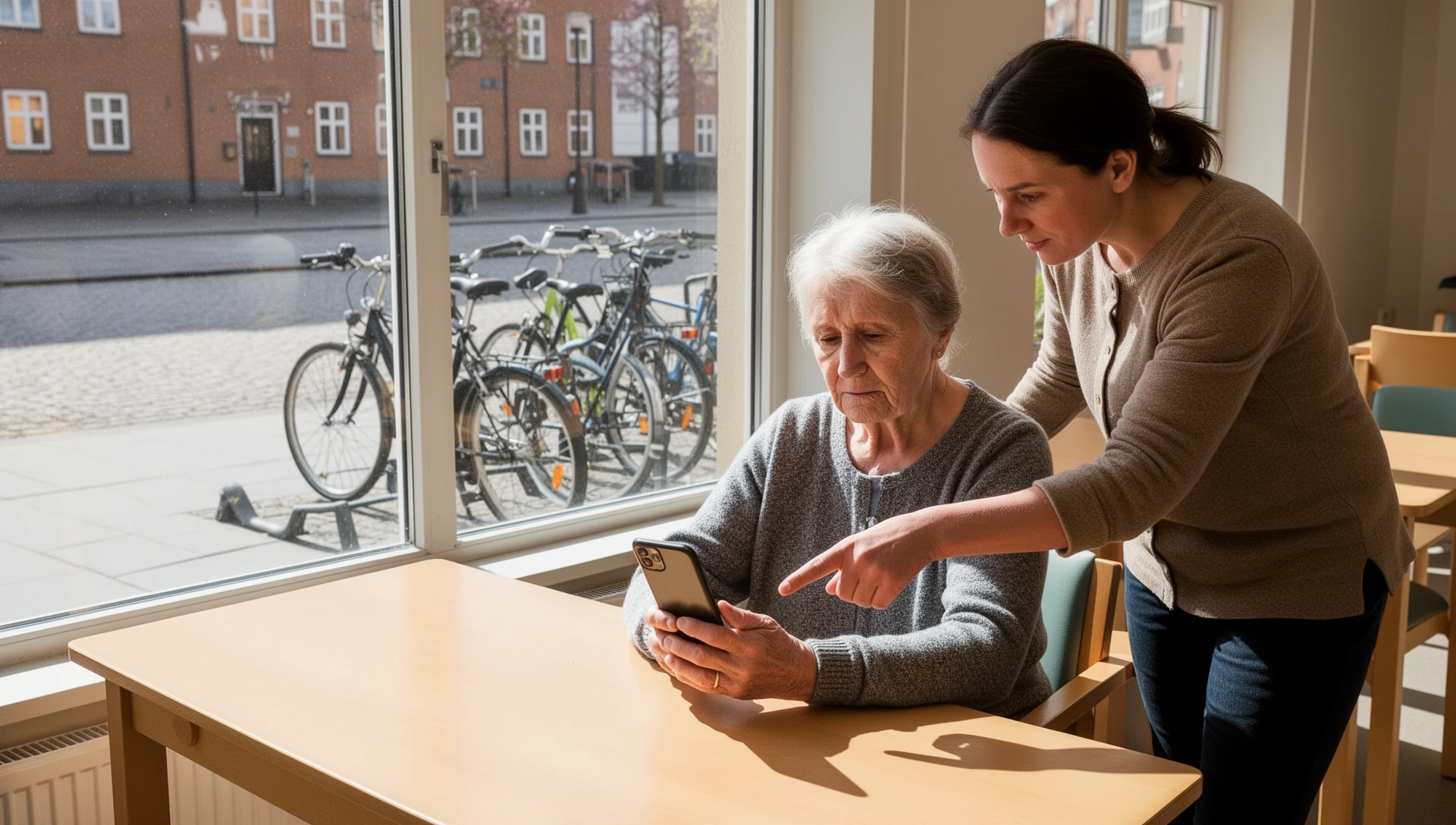
Du har valgt BIG Launcher for at gøre telefonen nemmere at bruge. Nu skal du teste selve telefonen sammen med den person, der skal bruge den. Den er først klar, når vedkommende selv kan låse den op, foretage og besvare opkald, udveksle beskeder, finde tilbage efter et fejltryk, oplade den og gentage kerneopgaverne efter en genstart.
Hvis du stadig overvejer, om du skal vælge almindelig Android, indbygget Easy Mode, en forenklet launcher eller dedikeret hardware, bør du først læse vores beslutningsguide til Android.
For den mest ensartede oplevelse bør du installere BIG Launcher, BIG Phone og BIG SMS sammen. De deler det samme store, forudsigelige design på tværs af startskærm, opkald, kontakter og beskeder, så hver opgave føles velkendt.
Sæt tid af til én fokuseret session. Downloads, tilladelser, SOS og øvelse kan tage ekstra tid. Telefonen er først klar, når din forælder kan gentage de valgte opgaver uden hjælp.
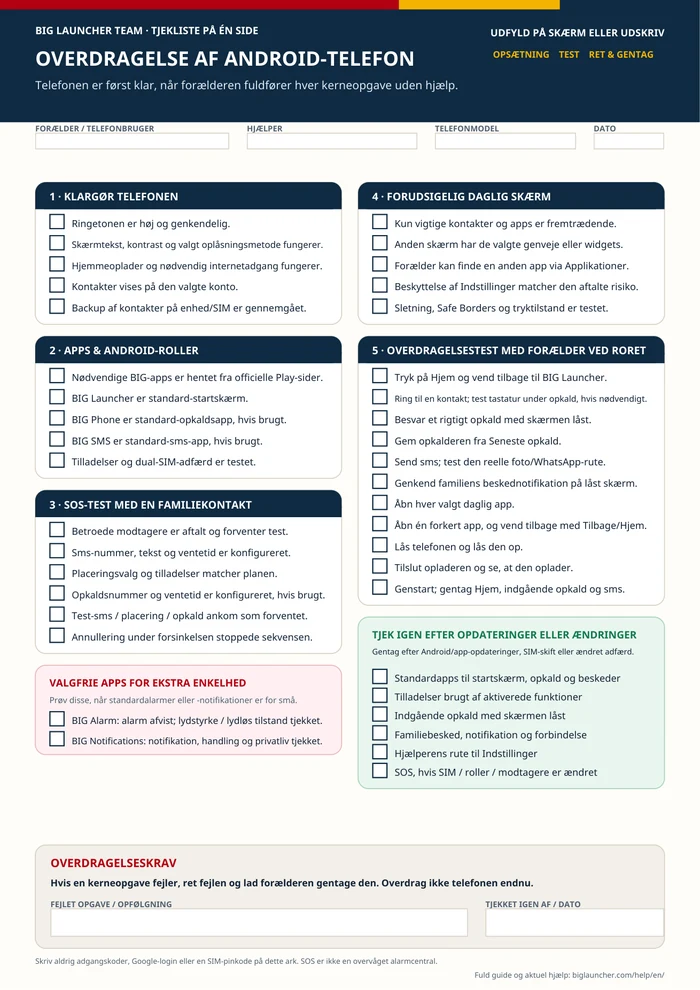
PDF til udskrivning og udfyldning
Hav overdragelsestesten ved hånden
Brug den samme tjekliste fra opsætning til den endelige test, som din forælder selv udfører.
Udskriv den samme A4-side
Gem opfølgende noter
Hurtigt overblik: Bestå disse otte punkter
Din forælder kan:
- låse telefonen op og vende tilbage til startskærmen.
- foretage et opkald og besvare et, mens skærmen er låst.
- sende en besked og genkende notifikationen via familiens foretrukne besked-app.
- åbne de tre til fem apps, der er valgt til daglig brug.
- finde tilbage efter et bevidst fejltryk.
- tilslutte opladeren og se, at opladningen er startet.
- få fat i den aftalte hjælper eller SOS-kontakt.
- gentage kerneopgaverne efter en genstart.
Gennemgå én opgave ad gangen. Lad din forælder prøve, ret eventuelle fejl, og gå først videre, når vedkommende kan gentage det uden hjælp.
Før overdragelsen: Noter telefonens oplysninger og vælg 3-5 opgaver
Handling
Lav et privat hjælpernotat med telefonmodel og Android-version, aktuelle apps til startskærm, opkald og beskeder, kontaktkonto, SIM-opsætning, SOS-modtagere og oplåsningsmetode. Opbevar backup-pinkoden sikkert; skriv aldrig en Google-adgangskode, adgangskode til Indstillinger eller SIM-pinkode på arket ved siden af telefonen.
Vælg tre til fem reelle daglige opgaver sammen med din forælder: ringe til en bestemt person, besvare et opkald, sende en sms, genkende en WhatsApp-notifikation, tjekke vejret eller se billeder. For internet-apps skal du bekræfte, at det tilsigtede wi-fi eller mobildata fungerer.
Tag private skærmbilleder før og efter af den oprindelige startskærm og hver konfigureret BIG Launcher-skærm.
Bestået
Hjælperen kan gendanne de oprindelige standardindstillinger, og de valgte opgaver afspejler, hvad forælderen rent faktisk gør – ikke en generisk liste over smartphone-funktioner.
Hvis det fejler
Få styr på kontoejerskab, backup af kontakter, oplåsning eller SIM-kort, før du køber, nulstiller eller overdrager telefonen.
Opsæt lyd, skærm, opladning og kontakter
Handling
- Ringetone: vælg en, din forælder kan høre og skelne fra andre lyde.
- Skærm og opkaldsknapper: tjek opkaldslydstyrke, lysstyrke, skærmstørrelse, tekststørrelse og kontrast i den normale belysning.
- Opladning: tilslut det faktiske kabel eller den ladestation, der skal bruges derhjemme.
- Synkronisering af Google Kontakter: bekræft, at den valgte Google-konto er logget ind, og at synkronisering er aktiveret.
- Kontakter på enhed og SIM-kort: hvis kontakterne kun findes der, skal du gennemgå Androids separate funktion til at gemme dem på den tilsigtede Google-konto, hvor det understøttes.
En synlig kontakt er ingen garanti for, at der er taget backup af den. Android bruger separate indstillinger for Google-kontakter og for kontakter på enhed/SIM-kort.
Tildel de BIG-apps, som Android rent faktisk skal bruge
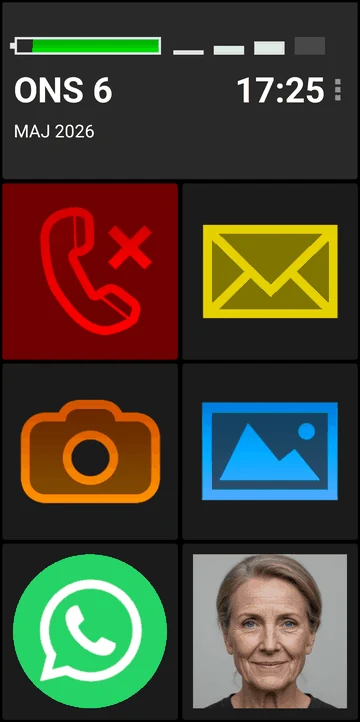
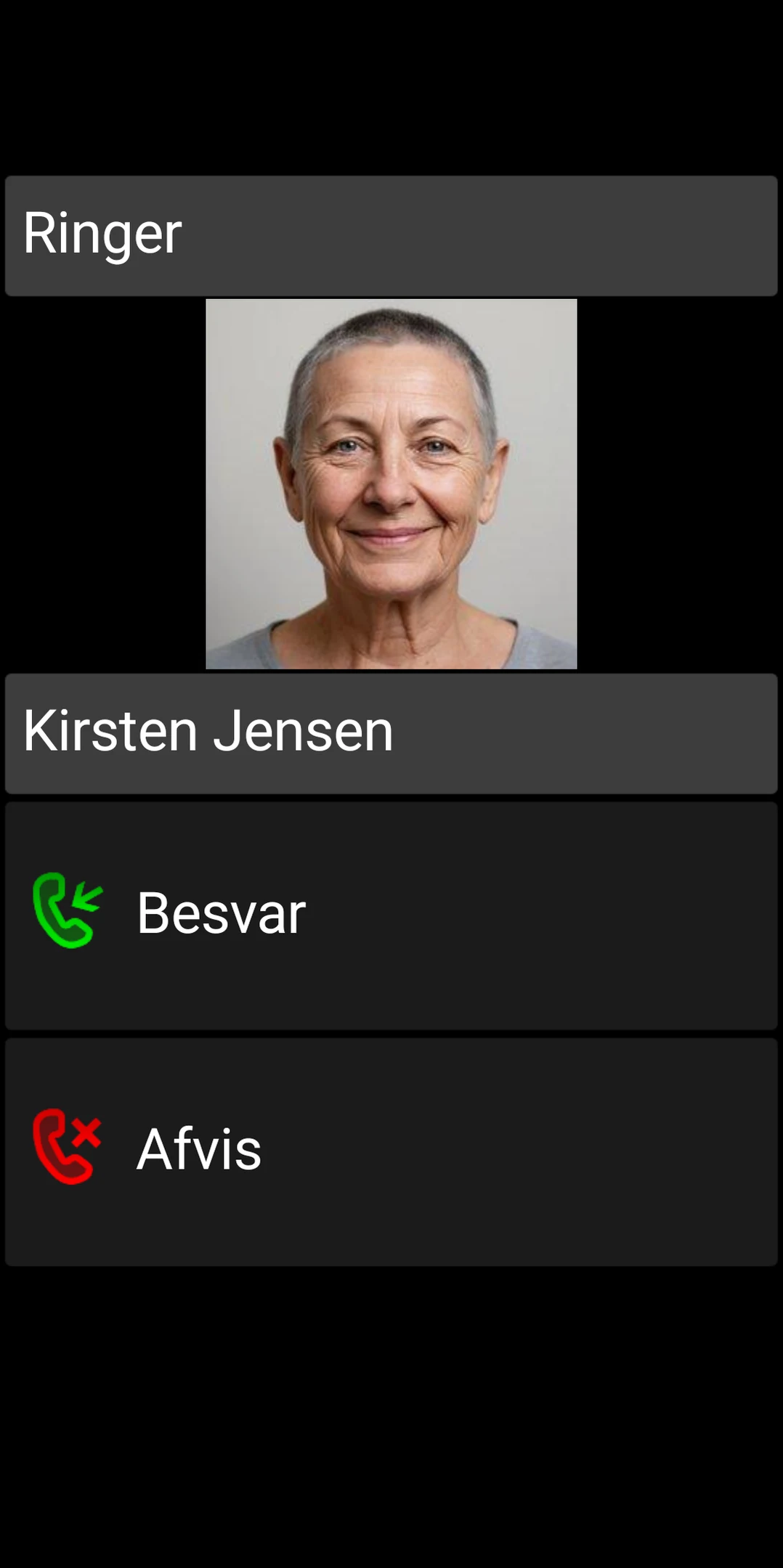
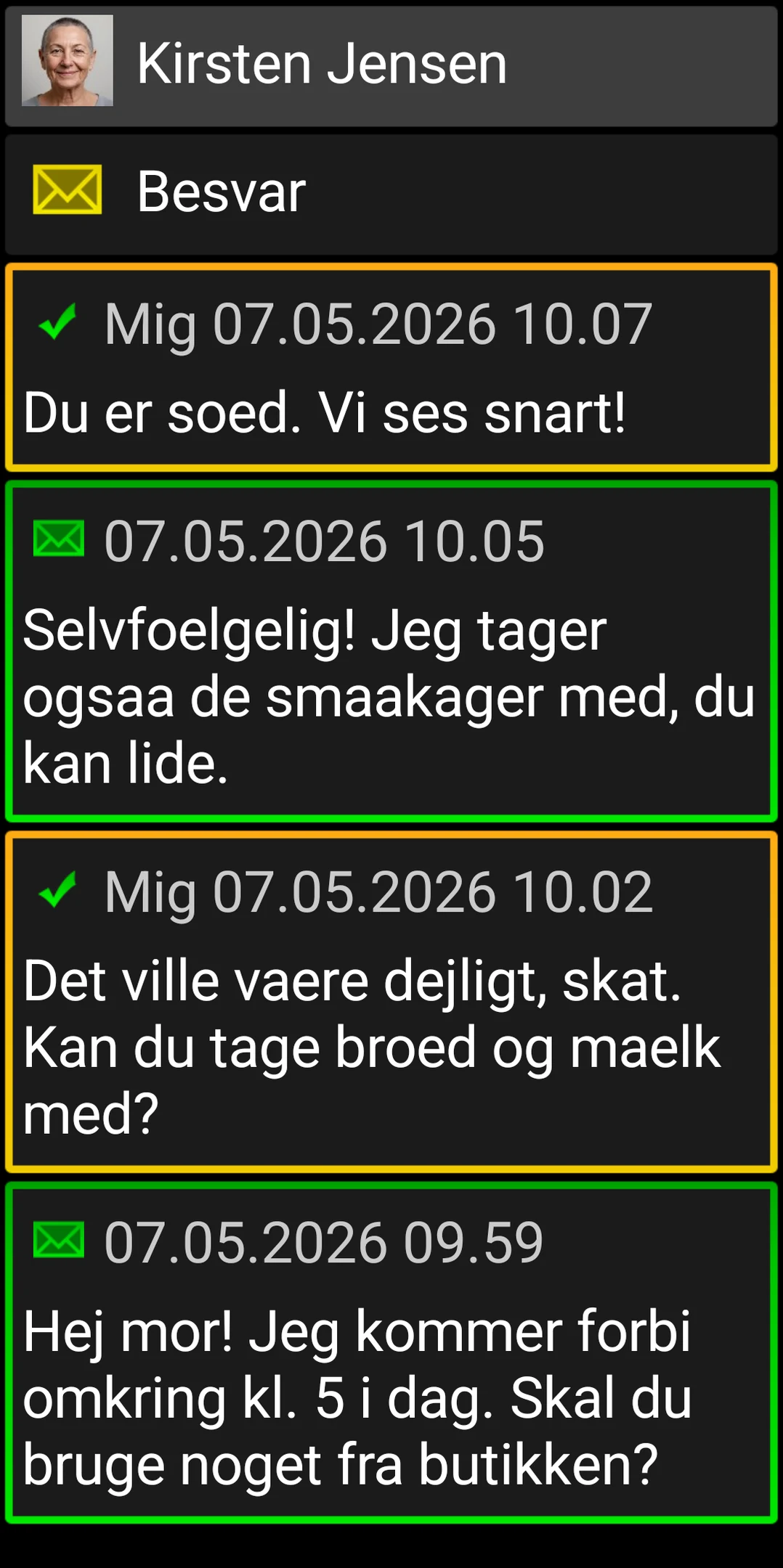
Handling
Installer de relevante apps fra deres officielle Google Play-sider:
- BIG Launcher til startskærm;
- BIG Phone til opkald og kontakter;
- BIG SMS til sms.
Android spørger muligvis om hver standardrolle ved første opstart. Ellers skal du åbne Systemindstillinger → Apps → Standardapps og vælge Startskærm-app → BIG Launcher, Telefon-app → BIG Phone for Seniors og SMS-app → BIG SMS for Seniors. Navne og stier varierer fra enhed til enhed.
Hvis telefonen har to SIM-kort, skal du vælge det tilsigtede SIM-kort til et rigtigt opkald og en sms. Noter, om Android spørger hver gang eller bruger en standardindstilling.
Android kan kun bruge én standardapp til hver rolle. Kun standard-telefonappen håndterer skærmen for indgående opkald og opkaldshistorikken; kun standard-sms-appen sender og modtager sms.
Konfigurer og test SOS med en familiekontakt
Vælg modtagere sammen, og giv dem besked før den kontrollerede test.
Handling
Med BIG SMS installeret og angivet som standard-sms-app, åbn BIG Launcher Indstillinger → SOS:
- aktiver Send SMS, tilføj betroede numre under SMS-telefon, skriv SMS-teksten og indstil SMS-ventetid;
- aktiver Tilføj GPS-placering for den første tilgængelige placering;
- aktiver Send GPS-SMS hvis der ønskes en senere, mere præcis opdatering af placeringen;
- for taleopkald, aktiver Opkald, tilføj ét betroet nummer under Opkaldstelefon, og indstil Opkaldsventetid;
- giv de relevante tilladelser til sms og placering;
- vælg forsinkelser, der giver tid til at annullere en utilsigtet aktivering.
For automatisk afsendelse af SOS skal BIG SMS være standard-sms-appen. Ellers kopieres teksten muligvis til en anden besked-app i stedet for at blive sendt automatisk.
Vigtig SOS-begrænsning: BIG Launcher kan ikke bruge alarmnumre som 112. Vælg i stedet et betroet familiemedlem, en plejer eller en anden aftalt modtager. SOS er ikke en overvåget tryghedsalarm eller en erstatning for alarmcentralen. GPS kan være mindre præcis indendørs; levering afhænger af tilladelser, signal, netværk og modtagerens tilgængelighed. Gennemgå den aktuelle BIG Launcher-manual før du tester.
Tilføj en ekstra skærm til daglige genveje
Handling
Hold den første startskærm enkel, og placer derefter nyttige genveje på en anden skærm:
- tryk på de tre prikker (⋮) → Indstillinger → Tilpas knapper og skærme → Tilføj skærm;
- vælg Ja hvis du vil have BIG Launcher til at linke til den nye skærm fra den sidste knap på den forrige skærm;
- alternativt kan du aktivere Indstillinger → Indstillinger for skærme → Brug swipe til at navigere skærme og vælge Fra startskærm til højre eller Løkke. Swipe-navigation bruger mere hukommelse og gør BIG Launcher-knapper utilgængelige via tastatur, så brugere af tastatur eller specialkontakter har i stedet brug for en synlig skærmknap.
For at konfigurere den nye skærm skal du åbne menuen med de tre prikker, vælge Vælg knapper, og derefter trykke på en knap. Nyttige valg omfatter:
- Direkte opkald til en kontakt, der ofte ringes til, efterfulgt af det telefonnummer, der skal bruges;
- Applikation til Vejr, WhatsApp eller en anden velkendt app;
- Ekstern genvej til en genvej fra en app, f.eks. en WhatsApp-samtale;
- Ekstern widget til en lille vejr- eller kalender-widget;
- Gå til skærm hvis du ønsker en anden synlig rute mellem skærmene.
Brug små widgets, så indholdet forbliver læsbart inde i en knap. Hold Applikationer tilgængelig, og vis din forælder, hvordan man finder en anden app. Hvis det er nyttigt, kan du aktivere Indstillinger → Applikationer → Vis søgning øverst.
Et tryk på en kontakt tilbyder normalt Opkald og SMS. Under Indstillinger → Kontaktpersoner, deaktiver Vis beskedmulighed i opkaldsdialog for kun at beholde Opkald som bekræftelse. Ingen menu ved opkald til kontakten starter opkaldet med det samme; det er hurtigere, men lettere at udløse ved et uheld. Test indstillingen sammen. Se vejledningen til opkaldsmenuen og vejledningen til skærme og knapper.
Aftal valg af beskyttelse:
- beskyt indstillinger via tre prikker (⋮) → Indstillinger → Menuen Indstillinger → Beskyt menu → Adgangskode; dette kræver den fulde version. En glemt adgangskode kan ikke gendannes og kræver en geninstallation;
- sletning er deaktiveret som standard. Hvis det aktiveres, skal du tage stilling til kontakter, opkaldshistorik og sms separat; massesletning kan ikke fortrydes;
- noter en sikker rute for hjælperen tilbage til Indstillinger uden at skrive adgangskoden på overdragelsesarket.
Ved udfordringer med berøringspræcision, test Indstillinger → Udseende → Størrelse på Safe Borders. Kort og langt tryk bruger tryk til handling og hold til beskrivelse; Kun kort tryk behandler begge som et tryk. Større kanter reducerer det brugbare knapområde, så test indstillingen sammen.
Udfør overdragelsestesten med forælderen ved roret
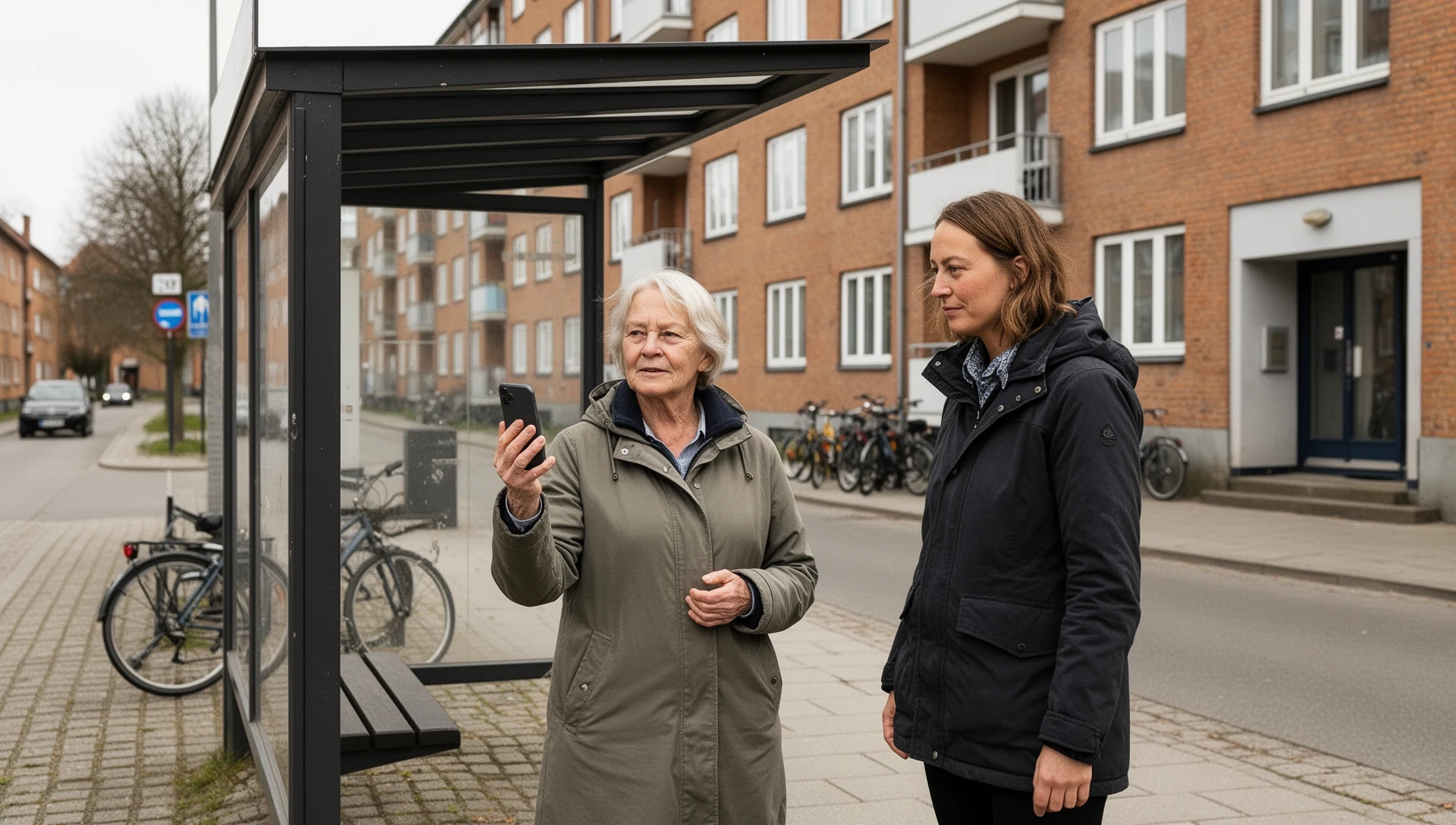
Overdrag telefonen. Udfør ikke trinnene for din forælder.
Bed vedkommende om at:
- låse telefonen op og vende tilbage til BIG Launcher;
- ringe til en bestemt kontakt og afslutte opkaldet;
- besvare et indgående opkald mens skærmen er låst;
- åbne Telefon → Seneste opkald og bekræfte, at opkalderen vises; hvis nummeret ikke er gemt, bruge Telefon → Tilføj kontakt eller telefonens nuværende Tilføj kontakt -funktionen og derefter bekræfte, at den nye kontakt vises;
- skrive og sende en ny sms;
- genkende en sms-notifikation mens skærmen er låst;
- åbne hver valgt daglig app;
- komme ud af en forkert app med Tilbage eller Hjem;
- tilslutte opladeren og se, at opladningen er startet.
Hvis din forælder nogle gange støder på automatiske telefonmenuer, skal du tilføje endnu et opkald. Hvis BIG Phones fulde version er låst op, skal du åbne tastaturet under opkaldet, indtaste et ciffer, ændre opkaldslydstyrken og vende tilbage til opkaldsskærmen. Hvis der bruges en anden opkalds-app, skal du i stedet teste tastaturet i den app. Hvis den valgte oplåsningsmetode inkluderer en pinkode eller et mønster, skal du bekræfte oplåsning efter en genstart og den sikre gendannelsesproces.
Test familiens reelle besked-app separat. BIG SMS sender ikke mms-billedbeskeder. Hvis familien deler billeder via WhatsApp eller en anden app, skal du sende et rigtigt billede der og bekræfte notifikationen og vejen tilbage. Gennemgå, hvilken beskedtekst der vises på låseskærmen, så synligheden ikke skaber et uønsket problem med privatlivet.
Genstart telefonen. Gentag startskærm, ét indgående opkald med låst skærm, én modtaget besked og hjælperens rute til Indstillinger. Gentag den kontrollerede SOS-test, hvis standardapps, SIM-adfærd eller SOS-tilladelser har ændret sig.
Overdragelsesregel: hvis en kerneopgave fejler, er telefonen ikke klar til at blive overdraget. Ret fejlen, og lad din forælder gentage opgaven uden hjælp.
Brug den samme A4-tjekliste til udfyldning og udskrivning mens du udfører testen.
Hvis opkald eller beskeder fejler: kompakt Android-sundhedstjek
Tjek disse tre grupper i rækkefølge:
1. Standardapps
- BIG Launcher er startskærm-appen;
- BIG Phone er opkalds-appen;
- BIG SMS er besked-appen.
2. Tilladelser og notifikationer
- Tilladelser til Telefon, Kontakter, SMS, notifikationer og placering matcher de funktioner, du har aktiveret;
- notifikationsadgang er aktiveret, hvis BIG Notifications eller app-notifikationsblink bruges;
- notifikationskanaler og privatliv på låseskærmen er indstillet som aftalt.
3. Leveringsbetingelser
- Forstyr ikke, Fokus eller en planlagt lydløs tilstand blokerer ikke testen;
- Batteri- eller baggrundsbegrænsninger blokerer ikke den nødvendige notifikation;
- Det valgte SIM-kort og wi-fi eller mobildata er tilgængelige.
Efter enhver ændring skal du gentage de reelle tests for indgående opkald og beskeder. Deaktiver ikke blindt enhver batteribeskyttelse, og følg ikke en gammel producentspecifik sti. Brug den aktuelle BIG Launcher-hjælp til det præcise symptom.
Prøv BIG Alarm og BIG Notifications for endnu mere enkelhed
BIG Alarm og BIG Notifications udvider det samme store, højkontrast-designsprog ud over startskærm, opkald og beskeder. Prøv dem, når standardalarmen eller Android-notifikationer stadig er for små eller svære at reagere på.
Når standardalarmen er for lille: BIG Alarm
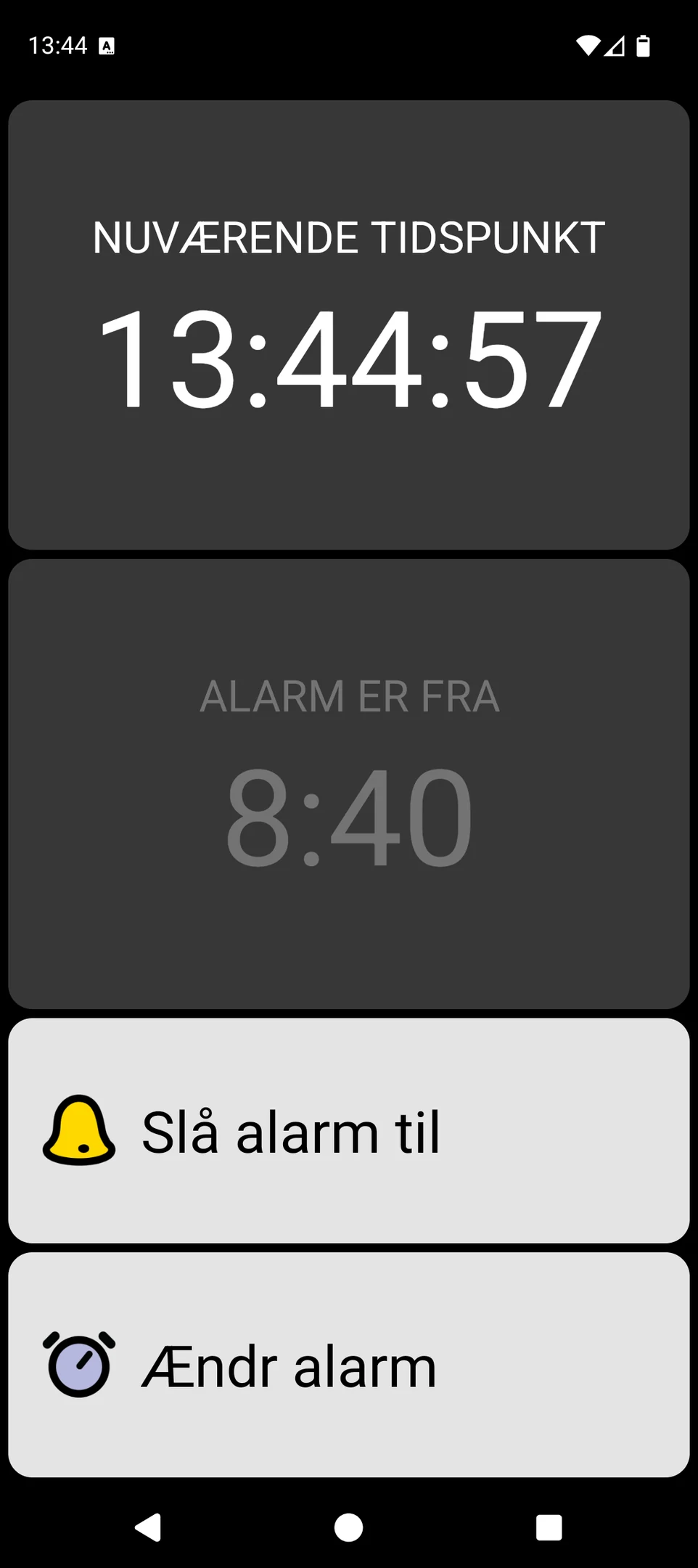
BIG Alarm giver en fokuseret alarmskærm med stor tekst, højkontrastfarver og store knapper. Den understøtter engangs- og daglige alarmer.
Indstil en alarm til om et par minutter. Lad din forælder identificere den, afvise eller gøre den lydløs, og tjekke tilstanden for næste alarm. Bekræft alarmlydstyrken og Forstyr ikke-adfærden på præcis den telefon. Hvis testen fejler, er alarmen ikke klar til daglig brug.
Når Android-notifikationer er for små: BIG Notifications
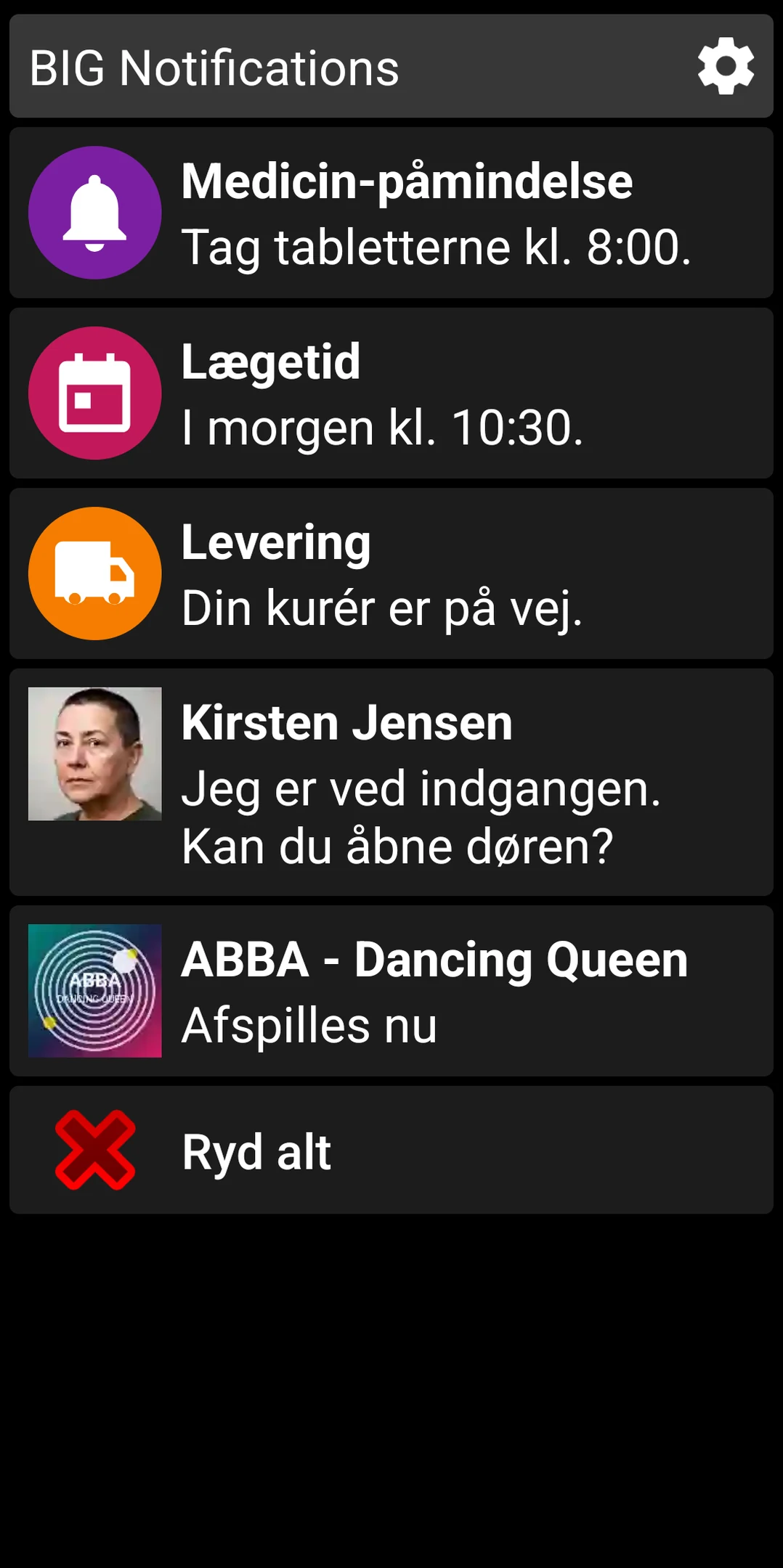
BIG Notifications forstørrer Android-notifikationer til en tydeligere fuldskærmsvisning med stor tekst og store knapper. Den kan bruges sammen med BIG Launcher eller separat.
Giv den nødvendige notifikationsadgang, og udløs derefter en rigtig notifikation fra en app, din forælder bruger. Bekræft, at den forstørrede visning er læsbar, at den forventede handling virker, og at den automatiske visning fungerer efter hensigten. Gennemgå både fuldskærmsvisningen og privatlivet på låseskærmen sammen med din forælder.
Spørg din forælder, hvad notifikationen betyder, og hvad vedkommende vil trykke på som det næste. En større notifikation betyder dog stadig, at overdragelsen ikke er bestået, hvis dens ordlyd eller handling er uklar.
Hvad der skal tjekkes igen efter en Android-opdatering
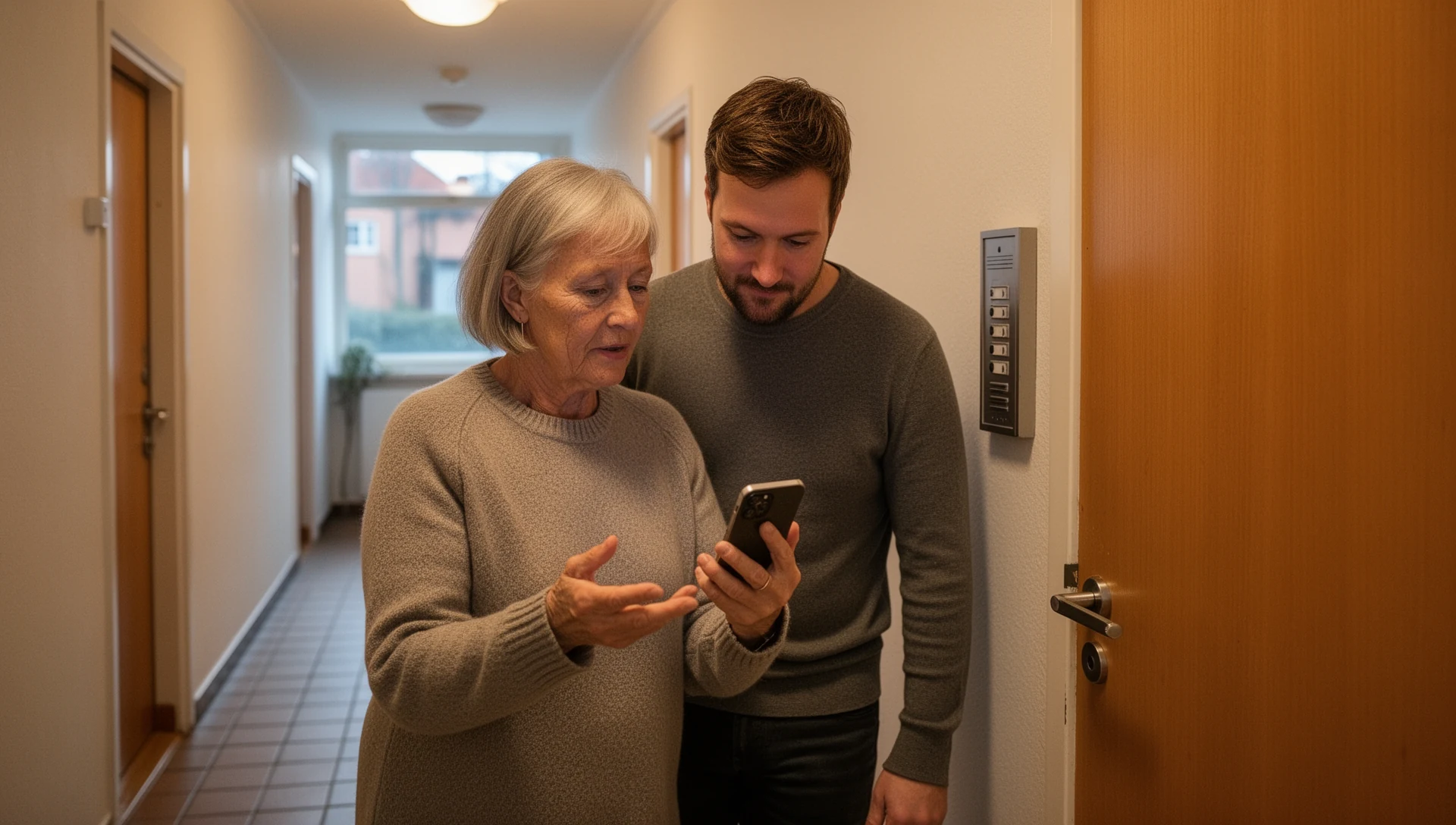
Gentag dette kompakte tjek efter en Android- eller BIG-app-opdatering, SIM-skift, nyt telefonnummer, ændret SOS-modtager eller enhver melding om, at telefonen opfører sig anderledes:
- tryk på Hjem og bekræft, at BIG Launcher åbner;
- bekræft standardapps for opkald og beskeder;
- gennemgå tilladelser, der kræves af aktiverede funktioner;
- foretag et indgående opkald med skærmen låst;
- send en besked og bekræft dens notifikation;
- bekræft, at hjælperen kan få adgang til Indstillinger;
- gentag tests af Alarm, BIG Notifications eller SOS, når deres relevante indstillinger er ændret;
- noter datoen og hjælperens navn.
Gem private skærmbilleder af de konfigurerede BIG Launcher-skærme, oprindelige/nuværende standardapps, kontaktkonto, SOS-modtagere og sidste testdato. Opbevar adgangskoder og pinkoder i en passende adgangskodeadministrator eller en sikker familieproces – ikke på overdragelsesarket.
Når software ikke er nok
Vælg en anden vej, når behovet er fysiske taster, en klaptelefon, en ladestation, særlig lydstyrke eller hørehardware, fjernovervågning, en fysisk tryghedsknap eller en professionel alarmcentral. BIG Launcher forenkler kompatibel Android-software; det kan ikke tilføje manglende hardware eller overvågede tjenester.
Test den rigtige telefon, ikke planen
Overdragelsen er bestået, når din forælder fuldfører de valgte opgaver uden hjælp. Gem hjælperens notat, og gentag det korte tjek efter opdateringer eller andre ændringer.
