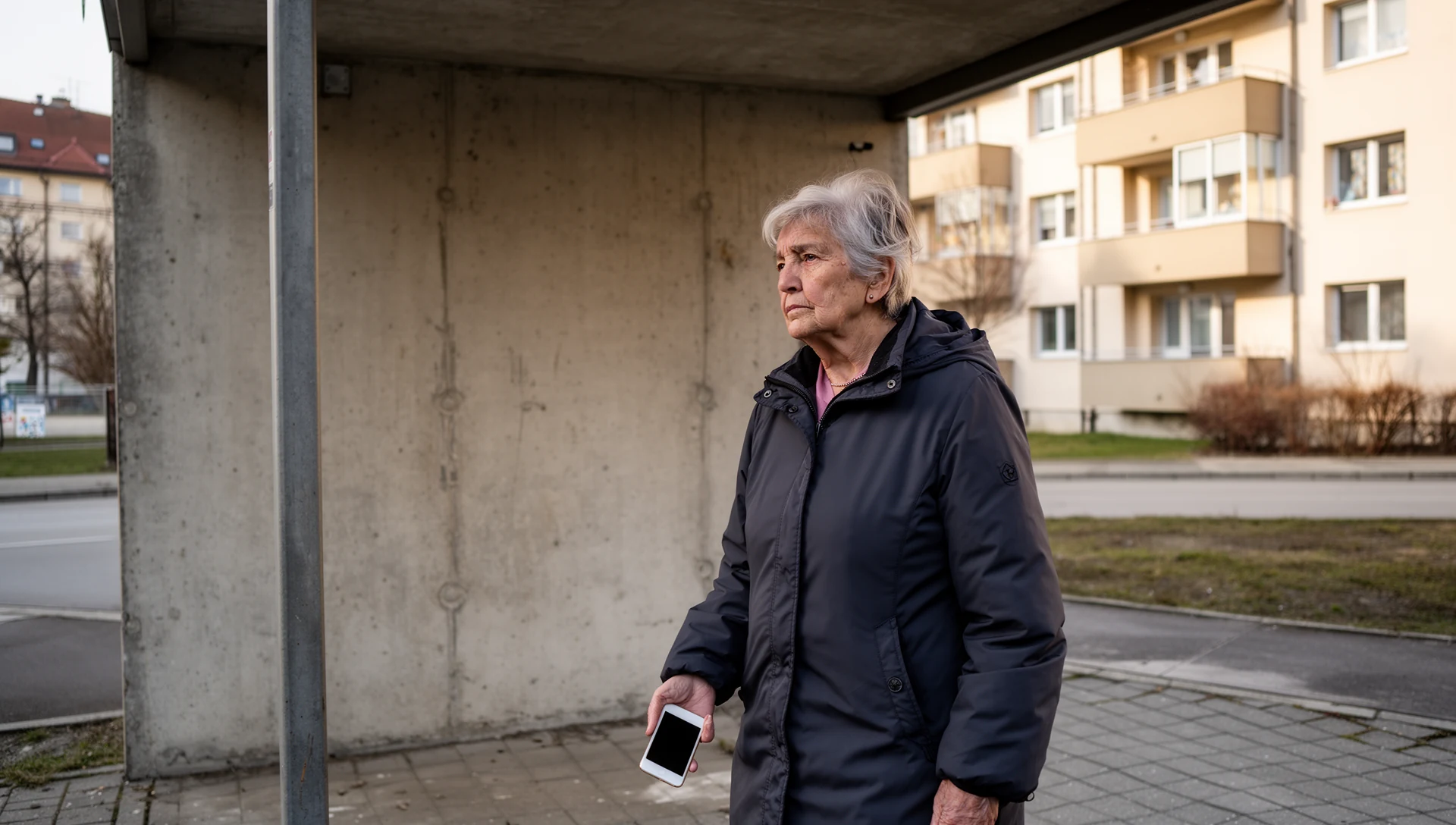
Če se starejša oseba bori s telefonom Android, ne začnite z nakupom nove naprave. Najprej se odločite, kaj je treba dejansko spremeniti: nastavitve, domači zaslon ali strojno opremo.
Kratek odgovor:
Začnite z najmanjšimi smiselnimi spremembami.Ohranite običajni Android, če že omogoča samostojno uporabo. Prilagodite Android, če je težava nered, velikost besedila, stiki, dovoljenja ali obvestila. Poskusite Easy Mode, če ga telefon ponuja. Preizkusite poenostavljen zaganjalnik, če so vsakodnevne naloge še vedno zapletene. Razmislite o namenskem telefonu za starejše le takrat, ko so strojne ali storitvene funkcije pomembnejše od vmesnika.
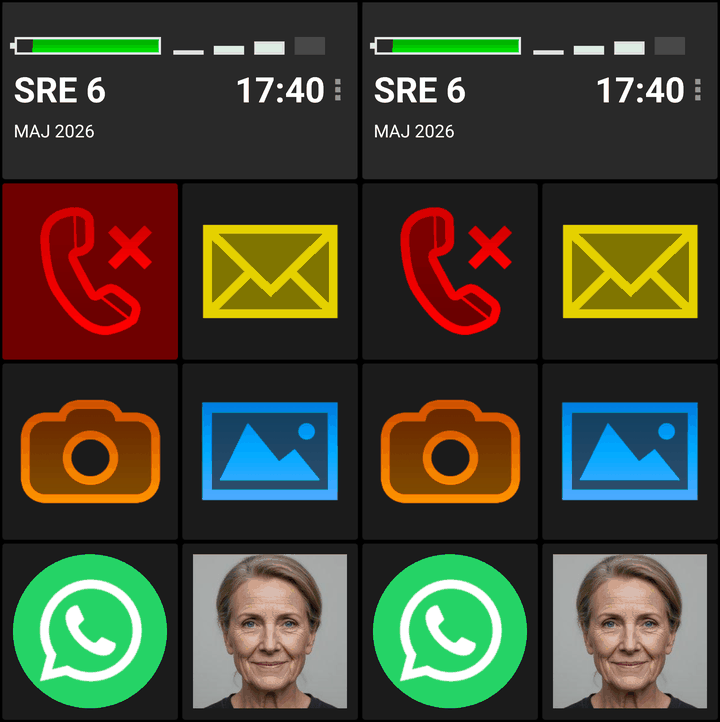
Na Androidu je zaganjalnik domači zaslon, ki ga vidite po odklepanju telefona. Poenostavljen zaganjalnik, pogosto imenovan zaganjalnik za starejše, spremeni to izhodišče, tako da so pogosta dejanja lažje dostopna. Če ta možnost ustreza, jeBIG Launcher praktičen način za preizkus preprostejšega vmesnika na obstoječem telefonu Android, preden kupite novo strojno opremo.
Njegova prednost niso le večji gumbi. BIG Launcher je mogoče konfigurirati glede na dejansko rutino posameznika: stike, ki jih kliče, nekaj aplikacij, ki jih potrebuje, dejanja, ki jih lahko pomotoma sproži, in nastavitve, ki jih oskrbnik lahko zaščiti. Vsakodnevna uporaba je ločena od konfiguracije, zato je manj verjetno, da bo oseba po naključju premikala, odstranjevala ali izgubila gumbe, na katere se zanaša.
Izberite pravo nastavitev.
Ta navodila uporabite kot pomoč pri odločanju in ne kot strogo pravilo, da bi vsaka starejša oseba potrebovala enostavnejši telefon. Najboljša nastavitev je tista, ki jo ta oseba lahko uporablja mirno, večkrat in z manj presenečenj.
1Ohranite običajni Android
Primerno, ko: oseba že uporablja več aplikacij in želi imeti nadzor.
Primerno, ko:
- se lahko uči uporabe telefona po korakih in želi ostati neodvisen.
- Uporablja bančništvo, zemljevide, aplikacije za prevoz, e-pošto, zdravstvene portale ali več aplikacij za sporočanje.
- Preveč poenostavljanja bi otežilo, ne poenostavilo vsakdanje življenje.
Bodite pozorni: ne poenostavljajte telefona samo zato, ker je nekdo starejši.
Prvi preizkus: počistite domači zaslon in izvedite spodnji preizkus predaje.
2Najprej prilagodite Android
Primerno, ko: telefon se večinoma zdi šumen zaradi obvestil, prenatrpan ali slabo pripravljen.
Primerno, ko:
- Glavni problem je preveč ikon, opozoril, pozivov za namestitev ali nerazumljiva dovoljenja.
- Oseba lahko uporablja telefon, vendar jo moti nered.
- Niste še prepričani, ali je potreben enostavnejši domači zaslon.
Preglejte pred predajo:
- Domači zaslon: pustite samo pomembne ikone.
- Časovna omejitev zaslona: nastavite dovolj časa za mirno uporabo, vendar naučite, kako jo namerno izklopiti.
- Varčevanje z baterijo: preverite, da ne povzroča zamud pri klicih, sporočilih, obvestilih ali pri izklopu zaslona.
- Prikaz in besedilo:previdno ga povečajte; zelo velike nastavitve lahko otežijo uporabo nekaterih aplikacij.
- Stiki: shranite pomembne stike v račun, ki ga je mogočevarnostno kopirati in obnoviti.
- Dovoljenja:enkrat odprite ključne aplikacije in počistite oziroma obravnavajte začetne pozive.
- Obvestila: izklopite moteča pojavna okna, pozive proizvajalca in nebistvena opozorila.
- Tipkovnica: razmislite o izklopu samodejnega popravljanja, če povzroča zmedo pri sporočanju.
- Aplikacije proizvajalca: odstranite, onemogočite ali skrijte nepotrebne aplikacije in podvojena orodja, kjer telefon to omogoča.
- Podatki za nujne primere:dodajte stike za nujne primere, kjer telefon to podpira.
Prvi preizkus: Prvi preizkus: Uporabite telefon za nekaj dejanskih nalog več dni. Če se ista zmeda ponovi, preizkusite naslednjo možnost.
3Preizkusite vgrajen Easy Mode
Primerno, ko: telefon vključuje vgrajen poenostavljen način in oseba še vedno želi dokaj običajen pametni telefon.
- Poiščite Easy Mode, Simple Mode, Simple View ali podobno nastavitev.
- Uporabite ga, ko so morda dovolj večje ikone in manj natrpan domači zaslon.
- Obravnavajte ga kot preizkus: razpoložljivost in delovanje se razlikujeta glede na znamko telefona in različico Androida.
Prvi preizkus: ga vklopite, nato preizkusite klice, sporočila, fotografije, odklepanje, polnjenje in glasnost.
4Preizkusite poenostavljen zaganjalnik
Najboljše, ko: oseba v glavnem potrebuje nekaj ponavljajočih se dejanj, ki delujejo zanesljivo.
Primerno, ko:
- Oseba v glavnem potrebuje klice, sporočila, družinske fotografije in nekaj zaupanja vrednih aplikacij.
- Veliki gumbi in manj izbir bi zmanjšali ponavljajočo se zmedo.
- Obstoječi telefon Android še deluje, vendar običajni domači zaslon ovira uporabo.
- Oseba želi izbrati, kaj bo vidno prikazano na domačem zaslonu, namesto da bi se zanašala na manj prilagodljiv enostaven način.
- Oseba želi, da zaslon za vsakodnevno uporabo ostane stabilen, brez naključnega vlečenja, odstranjevanja ali spreminjanja ikon med običajno uporabo.
- Oseba potrebuje varnostne možnosti, kot so zaščitene nastavitve, nadzor nad izbrisom ključnih komunikacijskih elementov ali dodatna potrditev pred tveganimi dejanji oziroma dotiki.
Bodite pozorni: zaganjalnik lahko skrije dele običajnega Androida. Ni idealen za nekoga, ki aktivno uporablja veliko aplikacij ali bi imel občutek, da mu je bil odvzet nadzor.
Prvi preizkus: nastavite 3–5 bistvenih gumbov in izvedite spodnji preizkus predaje.
5Razmislite o namenskem telefonu za starejše
Primerno, ko: prava potreba je strojna oprema, storitev ali infrastruktura oskrbe — ne le prenatrpan zaslon Androida.
- Fizični gumbi, zelo glasen zvočnik ali enostavnejša polnilna postaja so pomembnejši od aplikacij.
- Oseba potrebuje strojno opremo, prilagojeno sluhu, ali storitev operaterja/podpore.
- Potreben je namenski gumb za nujne primere, storitev medicinskih opozoril ali storitev podpore za oskrbnike.
- Oseba namerno ne želi pametnega telefona.
Bodite pozorni: nova naprava lahko ustvari novo obdobje učenja, omejitve aplikacij, nastavitve operaterja in odvisnost od podpore.
Prvi preizkus: preden kupite, preverite, ali je potrebna funkcija resnično specifična za strojno opremo ali storitev.
Kam spada BIG Launcher?
Če se možnost poenostavljenega zaganjalnika zdi prava izbira, je BIG Launcher reverzibilen preizkus: namestite ga na obstoječi telefon Android, ga konfigurirajte za to osebo in preverite, ali lahko opravi spodnje dejanske naloge, preden kupite novo strojno opremo.
Nastavitev ni nujno enotna. Telefon lahko poenostavite na mestih, kjer starejši potrebuje pomoč:
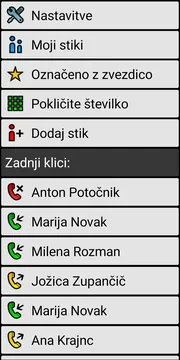
- Poskrbite, da bodo pomembne osebe enostavno prepoznavne: dodajte družinske stike kot velike gumbe s fotografijami, tako da se klic sproži z dotikom na sliko obraza.
- Ohranite uporabne možnosti vidne: prikažite klice, sporočila, fotografije, WhatsApp in zaupanja vredne aplikacije in skrijte moteče aplikacije s seznama aplikacij.
- Ohranite domači zaslon stabilen: vsakodnevna uporaba je ločena od konfiguracije, zato je manj verjetno, da se bodo ključni gumbi po naključju premaknili ali izginili.
- Zmanjšajte naključna dejanja: uporabite potrditev klica, potrditve na klicnem zaslonu (kjer je to primerno) in varne robove, če so dotiki blizu roba zaslona problematični.
- Zaščitite nastavitve: kjer je na voljo, zaščitite nastavitve in podprte funkcije ter onemogočite brisanje stikov, sporočil SMS ali zgodovine klicev, razen če to posebej dovolite.
Za mnoge družine je BIG Launcher zato uporaben testni korak: prilagodite obstoječi telefon Android, ga preizkusite z osebo in po potrebi prilagodite nastavitve.
20-minutni preizkus predaje uporabniku
Preden dokončate nastavitev, prosite osebo, naj stori naslednje, ne da bi ji vzeli telefon iz roke:
- Pokličite bližnjo osebo.
- Sprejmite klic.
- Poiščite in odprite družinski stik.
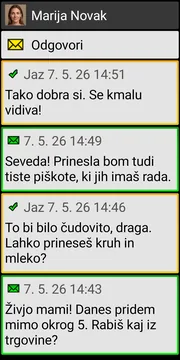
- Odprite aplikacijo za sporočanje ali fotografije, ki jo je določila družina.
- Napišite kratko sporočilo brez zmede, ki jo povzroča samodejno popravljanje.
- Pustite, da se zaslon izklopi, in ga ponovno odklenite.
- Priključite polnilnik in preverite, da se telefon polni.
- Povečajte in zmanjšajte glasnost zvonjenja.
- Pokličite samodejni odzivnik in odprite številčnico med klicem, če je potrebno vnesti številke. Če uporabljate poenostavljen zaganjalnik ali telefonsko aplikacijo, vnaprej preverite, kako se odpre številčnica med klicem in ali je ta funkcija na voljo v tej specifični nastavitvi.
Če običajni Android po prilagoditvah prestane ta preizkus, ga obdržite. Če vgrajeni Easy Mode prestane, je to morda dovolj. Če se telefon še vedno zdi zapleten, je poenostavljen zaganjalnik praktičen naslednji preizkus, preden kupite drugo napravo.
Če preizkušate BIG Launcher, v isti preizkus vključite konfigurirane varnostne možnosti: dotaknite se stika s sliko, potrdite klic, se vrnite na domači zaslon, preverite, ali so glavni gumbi še vedno tam, kjer jih oseba pričakuje, odprite zaupanja vredne aplikacije, ki ste jih omogočili, in potrdite, da zaščitene nastavitve ali nadzor nad brisanjem delujejo tako, kot ste želeli.
Kdaj ne uporabljati zaganjalnika za starejše
Zaganjalnik za starejše naj bi rešil specifičen vsakodnevni problem. Ne sme se ga uporabljati samo zato, ker je nekdo starejši.
- Ne uporabljajte ga, če oseba aktivno uporablja veliko aplikacij in želi razumeti običajni telefon.
- Ne uporabljajte ga, če bančništvo, digitalna identiteta, zemljevidi, prevoz, zdravstveni portali ali poslovna komunikacija zahtevajo pogosto preklapljanje med aplikacijami.
- Ne uporabljajte ga, če običajni Android deluje po skrbnih prilagoditvah.
- Ne uporabljajte ga, če bi oseba poenostavitev dojemala kot izgubo nadzora.
Pogosta vprašanja
Ali naj kupim telefon za starejše za svoje starše?
Ne takoj. Če telefon Android še deluje, preizkusite, ali nastavitve, Easy Mode ali poenostavljen zaganjalnik rešijo vsakodnevni problem, preden kupite novo strojno opremo.
Kaj je zaganjalnik v Androidu?
Zaganjalnik je domači zaslon in vmesnik za zagon aplikacij, ki ga vidite po odklepanju telefona Android. Poenostavljen zaganjalnik lahko olajša iskanje pogostih dejanj.
Ali je Easy Mode dovolj za starejše uporabnike?
Včasih. Odvisno je od modela telefona in od tega, kaj oseba potrebuje. Pred odločitvijo preizkusite klice, sporočila, fotografije, odklepanje, polnjenje in glasnost.
Kdaj naj ne uporabljam zaganjalnika za starejše?
Ne uporabljajte ga, če bi skril pomembne aplikacije, zmanjšal neodvisnost ali ustvaril občutek, da ste nekomu, ki že obvladuje običajni Android po prilagoditvah, odvzeli nadzor.
Ali lahko preizkusim BIG Launcher, preden kupim nov telefon?
Da. Če seznam preverjanja kaže na preprostejši vmesnik, najprej preizkusite BIG Launcher na obstoječem telefonu Android. Nastavite stike s slikami, nekaj zaupanja vrednih aplikacij, zaščitene nastavitve, nadzor nad brisanjem in potrjevanje klicev, nato preizkusite dejanske naloge, preden kupite drugo napravo.
Praktično pravilo
Najboljša nastavitev ni najnaprednejši telefon in ni samodejno najbolj poenostavljen telefon. Najboljša nastavitev je tista, ki jo ta določena oseba lahko uporablja mirno, večkrat in z manj presenečenj.
