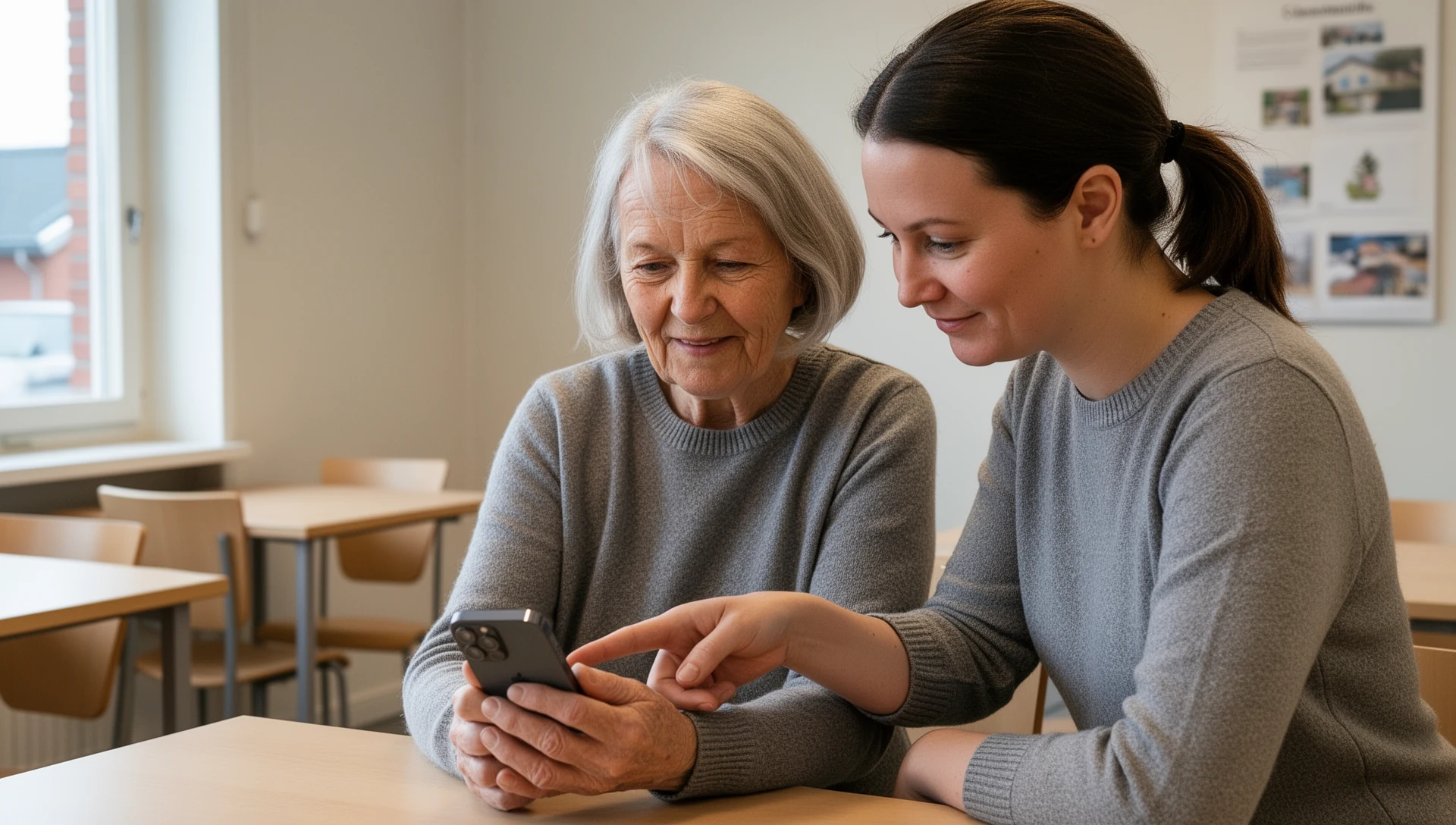
Du har valt BIG Launcher för att göra telefonen enklare att använda. Testa nu den riktiga telefonen tillsammans med personen som ska använda den. Telefonen är redo först när användaren kan låsa upp den, ringa och svara på samtal, skicka och ta emot meddelanden, hitta tillbaka efter ett feltryck, ladda den och upprepa grundfunktionerna efter en omstart.
Om du fortfarande väljer mellan vanlig Android, inbyggt enkelt läge, en förenklad hemskärm eller anpassad hårdvara, läs vår beslutsguide för Android först.
För den mest enhetliga upplevelsen, installera BIG Launcher, BIG Phone och BIG SMS tillsammans. De delar samma stora, förutsägbara design för hemskärm, samtal, kontakter och meddelanden, så att varje uppgift känns bekant.
Avsätt en fokuserad stund för detta. Nedladdningar, behörigheter, SOS och övning kan ta extra tid. Telefonen är redo först när din förälder upprepar de valda uppgifterna utan uppmaning.
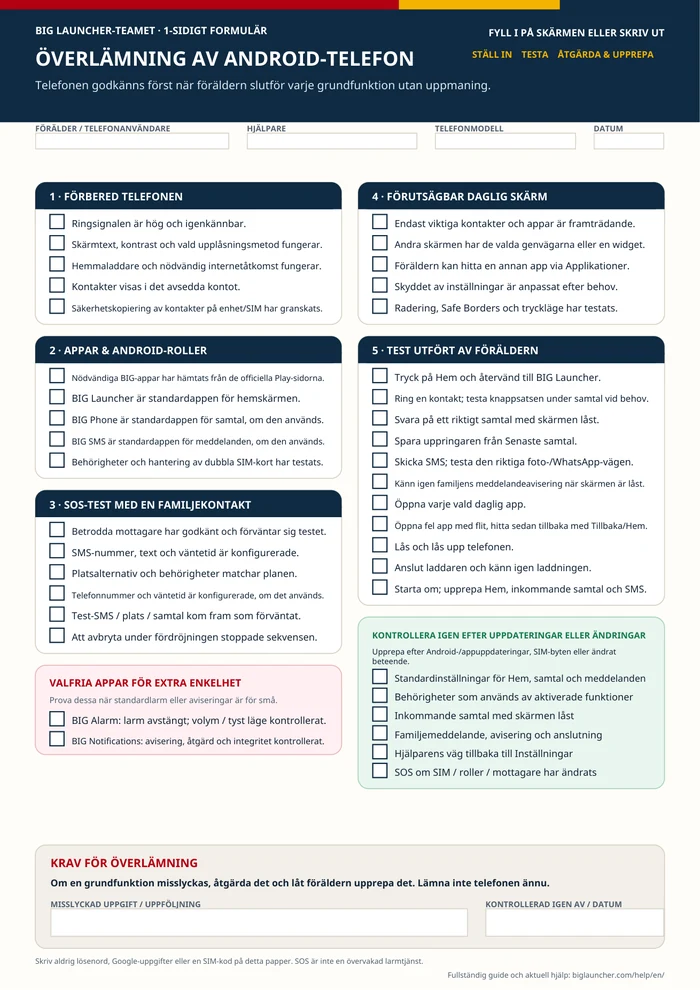
Utskrivbar och ifyllbar PDF
Ha överlämningstestet nära till hands
Använd samma checklista från installation till det avslutande testet som föräldern utför.
Skriv ut samma A4-sida
Spara anteckningar för uppföljning
Översikt: åtta punkter för godkännande
Din förälder kan:
- låsa upp telefonen och återvända till hemskärmen.
- ringa ett samtal och svara på ett när skärmen är låst.
- skicka ett meddelande och känna igen dess avisering via den meddelandeväg familjen valt.
- öppna de tre till fem appar som valts för daglig användning.
- hitta tillbaka efter ett medvetet feltryck.
- ansluta laddaren och se att laddningen har startat.
- nå den överenskomna hjälparen eller SOS-kontakten.
- upprepa grundfunktionerna efter en omstart.
Arbeta igenom en uppgift i taget Arbeta igenom en uppgift i taget. Låt din förälder prova, åtgärda det som inte fungerar och gå vidare först när han eller hon kan upprepa det utan hjälp.
Före överlämning: dokumentera telefonen och välj 3–5 uppgifter
Åtgärd
Gör en privat anteckning för hjälparen med telefonmodell och Android-version, valda appar för hemskärm, samtal och meddelanden, kontaktkonto, SIM-inställning, SOS-mottagare och upplåsningsmetod. Håll processen för reserv-PIN säker. Skriv aldrig ett Google-lösenord, lösenord för Inställningar eller en SIM-kod på papperet bredvid telefonen.
Välj tre till fem verkliga dagliga uppgifter tillsammans med din förälder: ringa en namngiven person, svara på ett samtal, skicka ett SMS, känna igen en WhatsApp-avisering, kolla vädret eller visa foton. För internetappar, bekräfta att avsett Wi-Fi eller mobildata fungerar.
Ta privata skärmdumpar före och efter av den ursprungliga hemskärmen och varje konfigurerad BIG Launcher-skärm.
Godkänt
Hjälparen kan återställa de ursprungliga standardinställningarna, och de valda uppgifterna speglar vad föräldern faktiskt gör – inte en allmän lista över smartphone-funktioner.
Vid fel
Lös oklarheter kring kontoägarskap, säkerhetskopiering av kontakter, upplåsning eller SIM-kort innan du köper, återställer eller lämnar över telefonen.
Ställ in ljud, skärm, laddning och kontakter
Åtgärd
- Ringsignal: välj en som din förälder kan höra och skilja från andra ljud.
- Skärm- och samtalskontroller: kontrollera samtalsvolym, ljusstyrka, skärmstorlek, textstorlek och kontrast i normal belysning.
- Laddning: anslut den faktiska kabeln eller laddningsstationen som kommer att användas hemma.
- Synkronisering av Google-kontakter: bekräfta att det avsedda Google-kontot är inloggat och att synkronisering är aktiverad.
- Enhets- och SIM-kontakter: om kontakter endast finns där, granska Androids separata alternativ för att spara dem till det avsedda Google-kontot, där det stöds.
En synlig kontakt är inte ett bevis på att den är säkerhetskopierad. Android använder separata kontroller för Google-kontakter och för enhets-/SIM-kontakter.
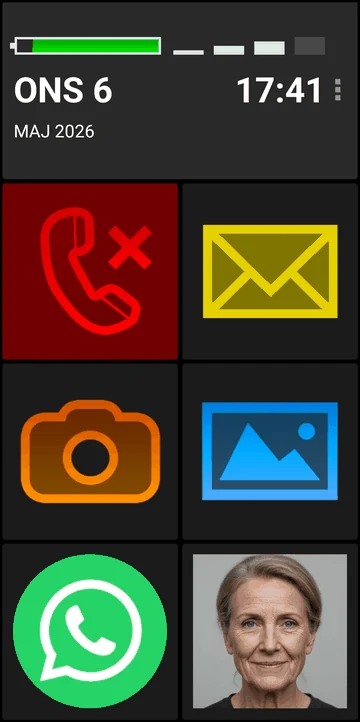
Tilldela de BIG-appar som Android faktiskt kommer att använda
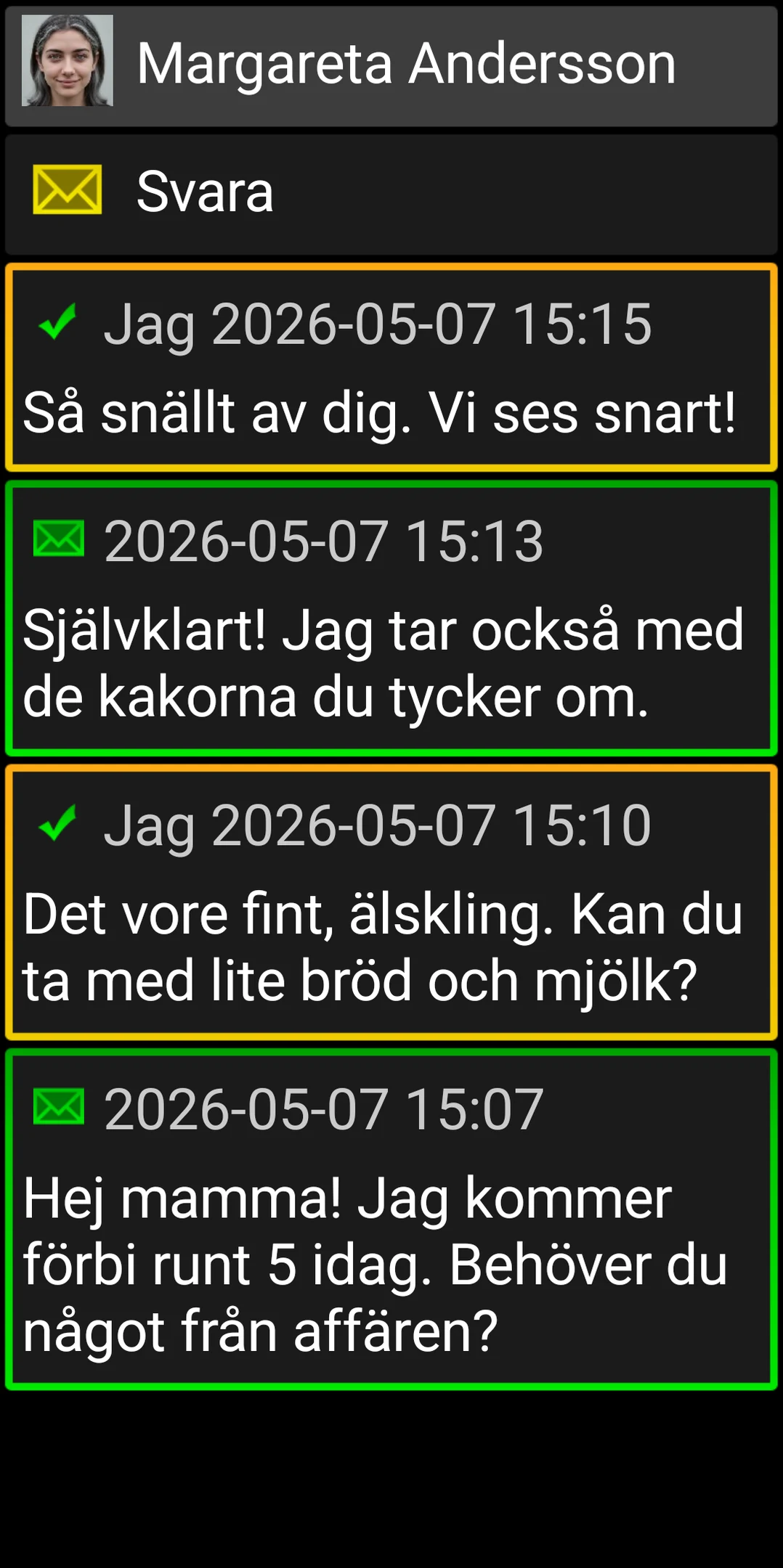
Åtgärd
Installera relevanta appar från deras officiella sidor på Google Play:
- BIG Launcher för hemskärm;
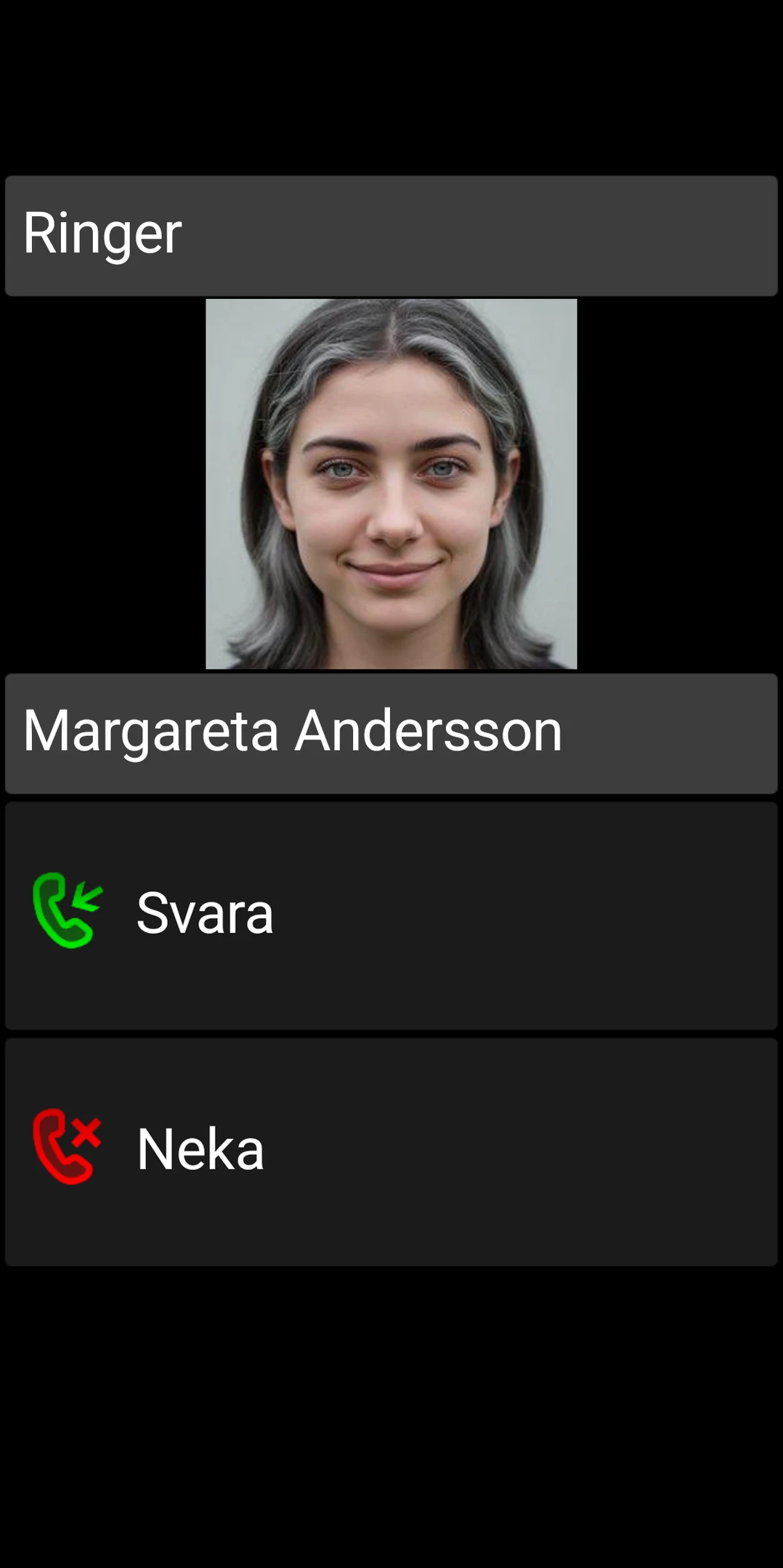
- BIG Phone för samtal och kontakter;
- BIG SMS för SMS.
Android kan be dig tilldela varje standardroll vid första starten. Annars öppnar du Systeminställningar → Appar → Standardappar och väljer Hemskärm → BIG Launcher, App för telefonsamtal → BIG Phone for Seniors och SMS-app → BIG SMS for Seniors. Namn och sökvägar varierar beroende på enhet.
Om telefonen har två SIM-kort, välj det avsedda SIM-kortet för ett riktigt samtal och SMS. Notera om Android frågar varje gång eller använder en standardinställning.
Android kan använda endast en standardapp för varje roll. Endast standardappen för samtal kan visa skärmen för inkommande samtal och samtalshistorik; endast standardappen för SMS skickar och tar emot SMS.
Konfigurera och testa SOS med en familjekontakt
Välj mottagare tillsammans och förvarna dem innan det kontrollerade testet.
Åtgärd
Med BIG SMS installerat och inställt som standardapp för meddelanden, öppna BIG Launcher Inställningar → SOS:
- aktivera Skicka SMS, lägg till betrodda nummer under SMS-nummer, skriv SMS-text och ställ in Fördröjning för SMS;
- aktivera Lägg till GPS-position för den först tillgängliga platsen;
- aktivera Skicka GPS SMS om en senare, mer exakt platsuppdatering önskas;
- för röstsamtal, aktivera Ring, lägg till ett betrott nummer under Telefonnummer, och ställ in Fördröjning för samtal;
- bevilja relevanta behörigheter för SMS och plats;
- välj en fördröjning som ger tid att avbryta om knappen trycks in av misstag.
För automatisk SOS-sändning måste BIG SMS vara standardappen för SMS. Annars kan texten kopieras till en annan meddelandeapp istället för att skickas automatiskt.
Viktig SOS-begränsning: BIG Launcher kan inte använda nödnummer som 112. Välj istället en betrodd familjemedlem, vårdgivare eller annan överenskommen mottagare. SOS är inte ett övervakat trygghetslarm eller en ersättning för larmtjänster. GPS kan vara mindre exakt inomhus; leveransen beror på behörigheter, signal, nätverk och mottagarens tillgänglighet. Granska den aktuella manualen för BIG Launcher innan du testar.
Lägg till en andra skärm för dagliga genvägar
Åtgärd
Håll den första hemskärmen enkel och lägg användbara extrafunktioner på en andra skärm:
- tryck på de tre prickarna (⋮) → Inställningar → Anpassa knappar och skärmar → Lägg till skärm;
- välj Ja om du vill att BIG Launcher ska länka den nya skärmen från den sista knappen på föregående skärm;
- alternativt, aktivera Inställningar → Skärm-inställningar → Använd svepning för att navigera mellan skärmar och välj Från hem till höger eller Loop. Svepnavigering använder mer minne och gör BIG Launcher-knappar otillgängliga via tangentbord, så användare av tangentbord eller manöverkontakter behöver en synlig skärmknapp istället.
För att konfigurera den nya skärmen, öppna menyn med tre prickar, välj Ställ in knapparna, och tryck sedan på en knapp. Användbara val inkluderar:
- Direktsamtal för en kontakt som rings ofta, följt av det telefonnummer som ska användas;
- Applikation för Väder, WhatsApp eller en annan välbekant app;
- Extern genväg för en genväg som tillhandahålls av en app, till exempel en WhatsApp-konversation;
- Extern widget för en liten väder- eller kalenderwidget;
- Gå till skärm om du vill ha en annan synlig väg mellan skärmarna.
Använd små widgets så att innehållet förblir läsbart inuti en knapp. Se till att knappen Applikationer är tillgänglig och visa din förälder hur man hittar en annan app. Aktivera vid behov Inställningar → Applikationer → Visa sökning överst.
Att trycka på en kontakt erbjuder normalt Ring och SMS. Under Inställningar → Kontakter, inaktivera Visa meddelandealternativ i samtalsdialog för att endast behålla Ring som bekräftelse. Ingen meny när du ringer kontakten startar samtalet omedelbart; det är snabbare men lättare att utlösa av misstag. Testa valet tillsammans. Titta på handledningen för samtalsmenyn och handledningen för skärmar och knappar.
Kom överens om skyddsval:
- skydda inställningar via tre prickar (⋮) → Inställningar → Inställningsmeny → Skydda meny → Lösenord; detta kräver den fullständiga versionen. Ett glömt lösenord kan inte återställas utan kräver ominstallation;
- radering är inaktiverad som standard. Om den aktiveras, besluta separat för kontakter, samtalshistorik och SMS; massradering kan inte ångras;
- anteckna en säker väg för hjälparen tillbaka till Inställningar utan att skriva lösenordet på överlämningspapperet.
För svårigheter med tryckprecision, testa Inställningar → Utseende → Storlek på Safe Borders. Kort och långt tryck använder tryck för åtgärd och långt tryck för beskrivning; Endast kort tryck behandlar båda som ett tryck. Större ramar (Safe Borders) minskar den användbara knappytan, så testa tillsammans.
Genomför det avslutande testet där föräldern styr
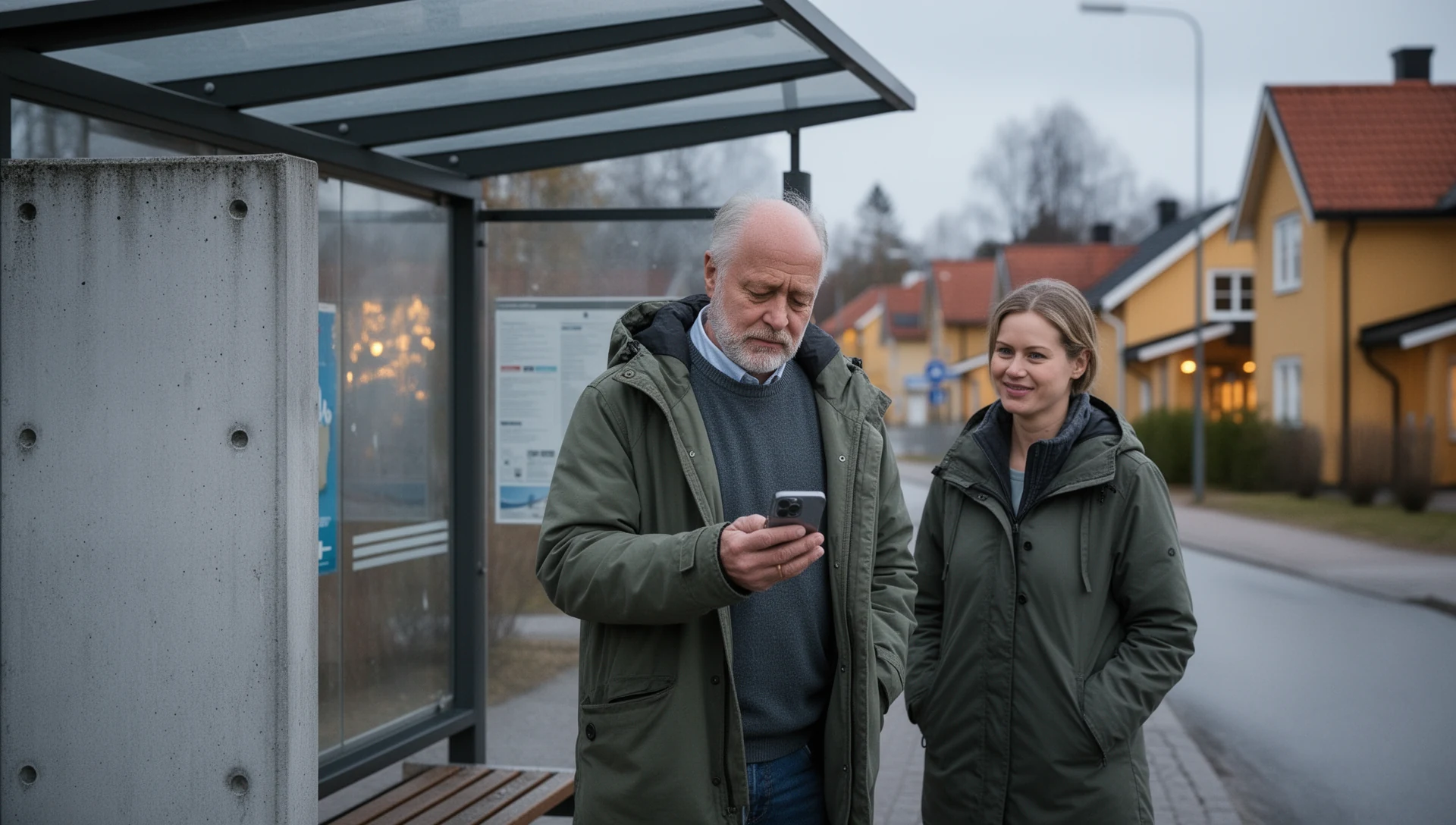
Lämna över telefonen. Slutför inte stegen åt din förälder.
Be föräldern att:
- låsa upp telefonen och återvända till BIG Launcher;
- ringa en namngiven kontakt och avsluta samtalet;
- svara på ett inkommande samtal medan skärmen är låst;
- öppna Telefon → Senaste samtal och bekräfta att uppringaren visas; om numret inte är sparat, använd Telefon → Lägg till kontakt eller telefonens nuvarande Lägg till kontakt -åtgärd, och bekräfta sedan att den nya kontakten visas;
- skriva och skicka ett nytt SMS;
- känna igen en SMS-avisering medan skärmen är låst;
- öppna varje vald daglig app;
- hitta tillbaka från en felaktig app med Tillbaka eller Hem;
- ansluta laddaren och identifiera att laddningen har startat.
Om din förälder ibland når automatiserade telefonmenyer, lägg till ytterligare ett samtal. Om den fullständiga versionen av BIG Phone är upplåst, öppna knappsatsen under samtalet, tryck på en siffra, ändra volymen och återvänd till samtalsskärmen. Om en annan samtalsapp används, testa knappsatsen i den appen istället. Om den valda upplåsningsmetoden inkluderar en PIN-kod eller ett mönster, bekräfta upplåsning efter en omstart och den säkra återställningsprocessen.
Testa familjens riktiga meddelandeväg separat. BIG SMS skickar inte MMS-bildmeddelanden. Om familjen delar foton via WhatsApp eller en annan app, skicka ett riktigt foto där och verifiera dess avisering och väg tillbaka. Granska vilken meddelandetext som visas på låsskärmen så att synligheten inte skapar ett oönskat integritetsproblem.
Starta om telefonen. Upprepa Hem, ett inkommande samtal på låst skärm, ett mottaget meddelande och hjälparens väg till Inställningar. Upprepa det kontrollerade SOS-testet om standardinställningar, SIM-beteende eller SOS-behörigheter har ändrats.
Överlämningsregel: om en grundfunktion misslyckas är telefonen inte redo att lämnas över. Åtgärda det och låt din förälder upprepa det utan uppmaning.
Använd samma ifyllbara och utskrivbara A4-checklista medan du kör testet.
Om samtal eller meddelanden misslyckas: kompakt hälsokontroll av Android
Kontrollera dessa tre grupper i följande ordning:
1. Standardappar
- BIG Launcher är hemskärmsappen;
- BIG Phone är samtalsappen;
- BIG SMS är meddelandeappen.
2. Behörigheter och aviseringar
- Behörigheter för telefon, kontakter, SMS, aviseringar och plats matchar de funktioner du aktiverat;
- aviseringsåtkomst är aktiverad om BIG Notifications eller blinkande app-aviseringar används;
- aviseringskanaler och integritet på låsskärmen är inställda enligt överenskommelse.
3. Leveransvillkor
- Stör ej, Fokus eller ett schemalagt tyst läge undertrycker inte testet;
- batteri- eller bakgrundsbegränsningar blockerar inte den nödvändiga aviseringen;
- det avsedda SIM-kortet och Wi-Fi eller mobildata är tillgängliga.
Efter varje ändring, upprepa de riktiga testerna för inkommande samtal och meddelanden. Inaktivera inte urskillningslöst alla batterioptimeringar och följ inte en gammal tillverkarspecifik instruktion. Använd den senaste hjälpen för BIG Launcher för det aktuella problemet.
Prova BIG Alarm och BIG Notifications för ytterligare ett lager av enkelhet
BIG Alarm och BIG Notifications utökar samma stora designspråk i hög kontrast bortom hemskärmen, samtal och meddelanden. Prova dem när standardlarmet eller Android-aviseringarna fortfarande är för små eller svåra att agera på.
När standardlarmet är för litet: BIG Alarm
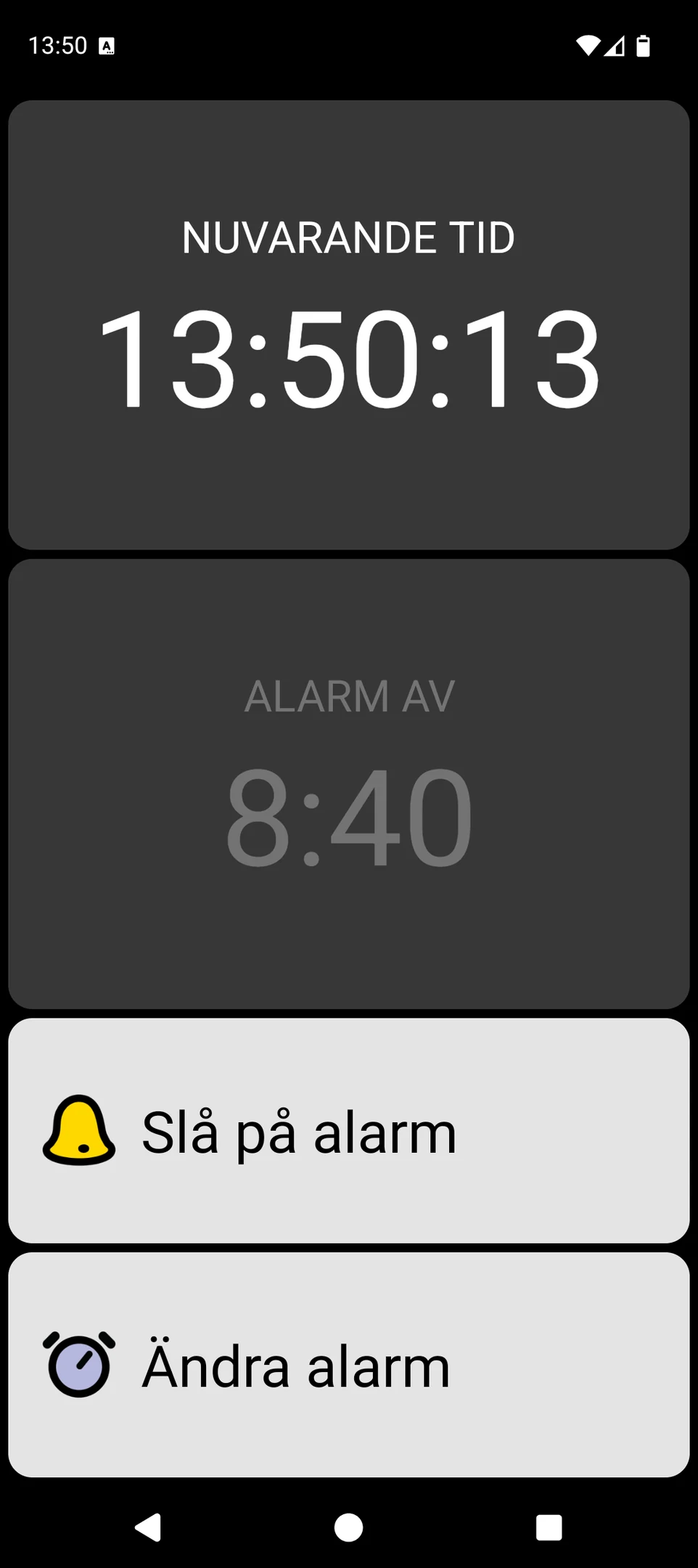
BIG Alarm ger en fokuserad larmskärm med stor text, färger i hög kontrast och stora kontroller. Den stöder engångslarm och dagliga larm.
Ställ in ett larm för de närmaste minuterna. Låt din förälder identifiera det, stänga av eller tysta det, och kontrollera statusen för nästa larm. Verifiera larmvolymen och beteendet för Stör ej på just den telefonen. Om testet misslyckas är larmet inte redo för daglig användning.
När Android-aviseringar är för små: BIG Notifications
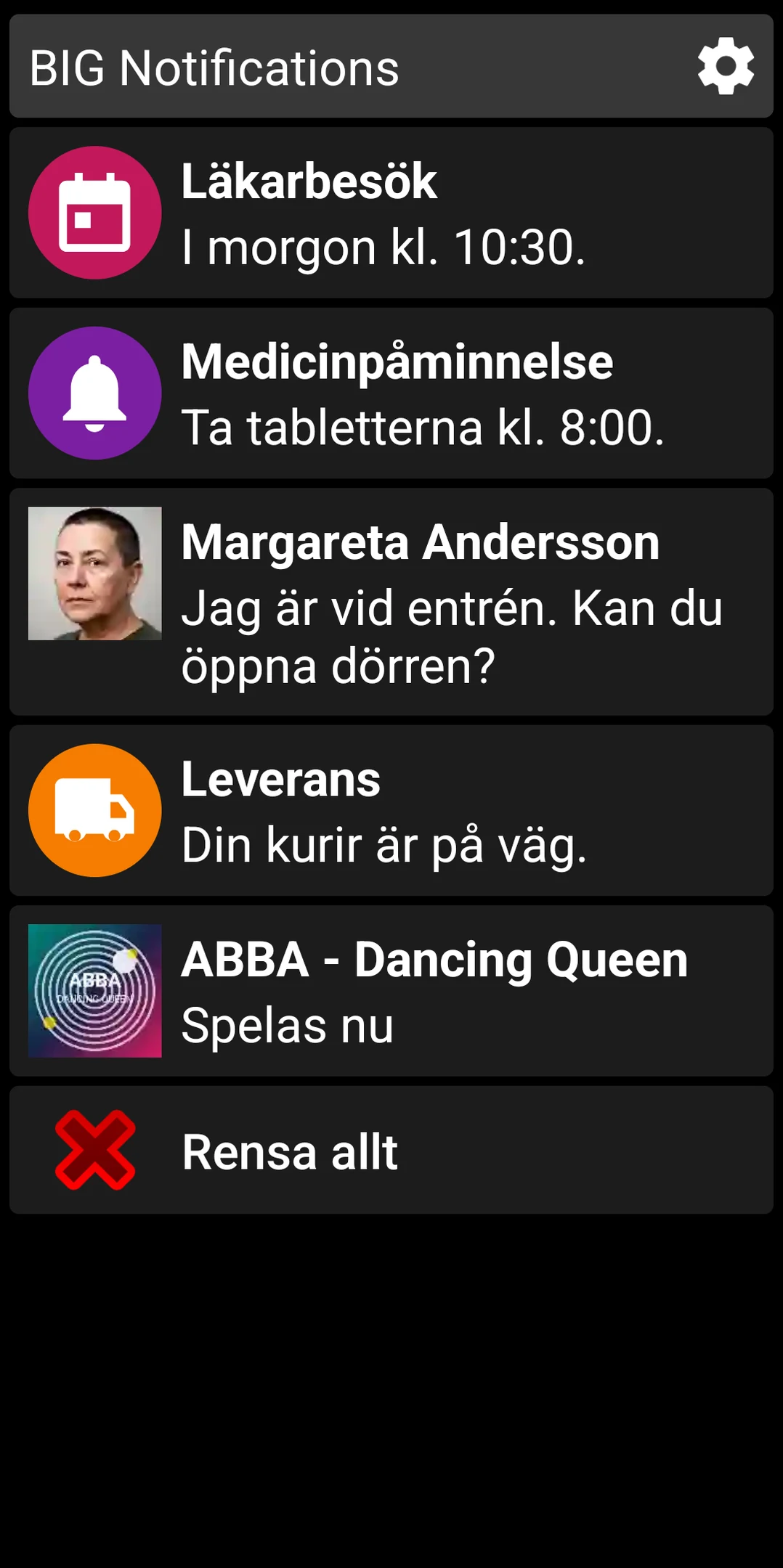
BIG Notifications förstorar Android-aviseringar till en tydligare helskärmsvy med stor text och stora kontroller. Den kan användas med BIG Launcher eller separat.
Bevilja den nödvändiga aviseringsåtkomsten, och utlös sedan en riktig avisering från en app som din förälder använder. Bekräfta att den förstorade vyn är läsbar, att den förväntade åtgärden fungerar och att den automatiska visningen beter sig som avsett. Granska både helskärmsvyn och integriteten på låsskärmen med din förälder.
Fråga din förälder vad de skulle trycka på härnäst. En större avisering underkänns fortfarande i överlämningen om dess text eller åtgärd är otydlig.
Vad du bör kontrollera igen efter en Android-uppdatering
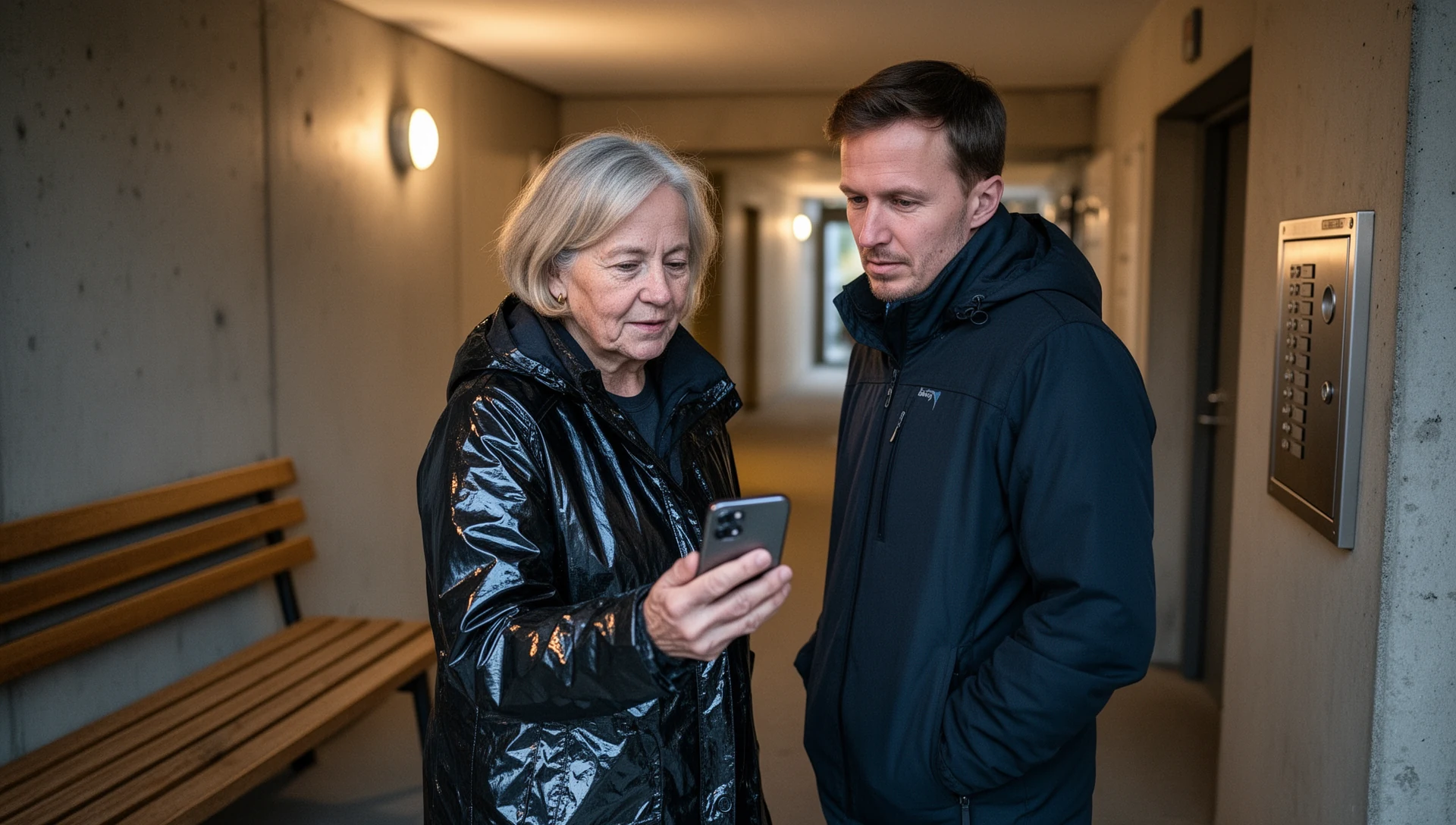
Upprepa denna kompakta kontroll efter en Android- eller BIG-appuppdatering, SIM-byte, nytt telefonnummer, ändrad SOS-mottagare eller någon rapport om att telefonen fungerar annorlunda:
- tryck på Hem och bekräfta att BIG Launcher öppnas;
- bekräfta standardinställningar för samtal och meddelanden;
- granska behörigheter som krävs av aktiverade funktioner;
- ring ett inkommande samtal med skärmen låst;
- skicka ett meddelande och verifiera dess avisering;
- bekräfta att hjälparen kan nå Inställningar;
- upprepa tester för Alarm, BIG Notifications eller SOS när deras relevanta inställningar har ändrats;
- anteckna datum och hjälparens namn.
Behåll privata skärmdumpar av de konfigurerade BIG Launcher-skärmarna, ursprungliga/aktuella standardappar, kontaktkonto, SOS-mottagare och senaste testdatum. Förvara lösenord och PIN-koder i en lämplig lösenordshanterare eller en säker familjeprocess – inte på överlämningspapperet.
När mjukvara inte räcker till
Välj en annan väg när behovet är fysiska knappar, en viktelefon, en laddningsstation, särskild ljudvolym eller hörselhårdvara, fjärrövervakning, en fysisk assistansknapp eller en professionell larmtjänst. BIG Launcher förenklar kompatibel Android-mjukvara; den kan inte lägga till saknad hårdvara eller övervakade tjänster.
Testa den riktiga telefonen, inte planen
Överlämningen är godkänd när din förälder slutför de valda uppgifterna utan uppmaning. Behåll hjälparens anteckningar och upprepa den korta kontrollen efter uppdateringar eller andra ändringar.
