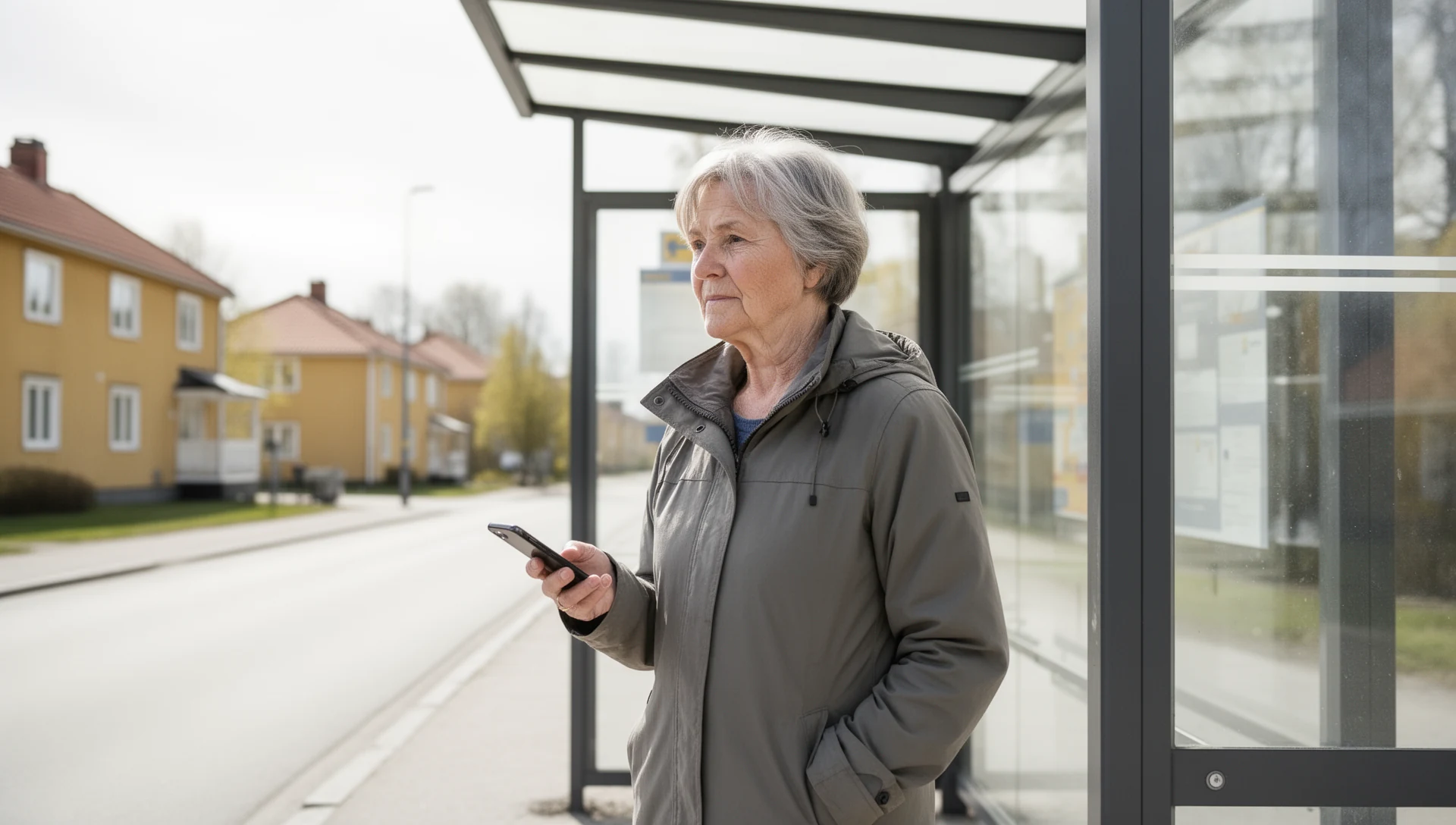
Om en äldre förälder har svårt med en Android-telefon, börja inte med att köpa en ny enhet. Bestäm först vad som faktiskt behöver ändras: inställningarna, startskärmen eller hårdvaran.
Kort svar
Börja med den minsta användbara förändringen.Behåll vanlig Android om den redan stöder självständighet. Anpassa Android om oreda, textstorlek, kontakter, behörigheter eller aviseringar är problemet. Prova enkelt läge (Easy Mode) om telefonen erbjuder det. Prova en förenklad startskärm när vardagliga uppgifter fortfarande känns förvirrande. Överväg en dedikerad senior-telefon endast när hårdvara eller tjänstefunktioner är viktigare än gränssnittet.
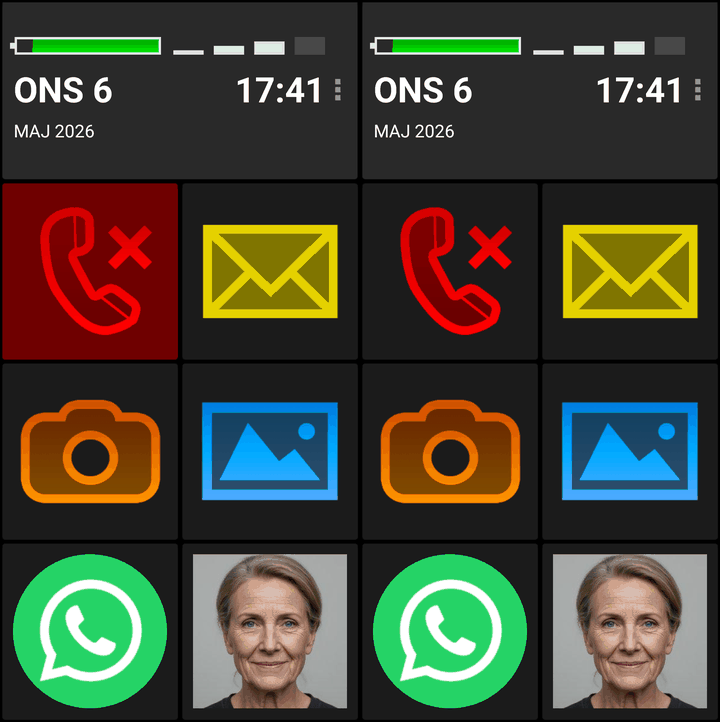
På Android är startskärmen (launcher) den startskärm du ser efter att ha låst upp telefonen. En förenklad startskärm, ofta kallad senior launcher, ändrar den startpunkten så att vanliga åtgärder blir lättare att hitta. Om det alternativet passar, BIG Launcher är ett praktiskt sätt att testa ett enklare gränssnitt på den befintliga Android-telefonen innan du köper ny hårdvara.
Dess fördel är inte bara större knappar. BIG Launcher kan konfigureras kring en persons faktiska rutin: de personer de ringer, de få appar de behöver, de oavsiktliga åtgärder de sannolikt kommer att stöta på och de inställningar en vårdgivare kan behöva skydda. Vardagsanvändning hålls separat från konfiguration, så personen är mindre benägen att av misstag flytta, ta bort eller förlora de knappar de förlitar sig på.
Välj rätt inställning
Använd detta som ett beslutsstöd, inte som en regel att varje äldre person behöver en enklare telefon. Den bästa inställningen är den som personen kan använda lugnt, upprepade gånger och med färre överraskningar.
1 Behåll vanlig Android
Bäst när: personen redan använder flera appar och vill ha kontroll.
Passar bra när:
- De kan lära sig telefonens steg gradvis och vill förbli självständiga.
- De använder banktjänster, kartor, transportappar, e-post, hälsovårdstjänster online eller flera meddelandeappar.
- Att dölja för mycket skulle göra vardagen svårare, inte enklare.
Se upp: förenkla inte telefonen bara för att någon är äldre.
Första testet: rensa startskärmen och kör överlämnings-testet nedan.
2 Anpassa Android först
Bäst när: telefonen mestadels känns rörig, överbelastad eller dåligt förberedd.
Passar bra när:
- Huvudproblemet är för många ikoner, varningar, installationsfrågor eller förvirrande behörigheter.
- Personen kan använda telefonen, men blir avbruten av oreda.
- Du är ännu inte säker på om en enklare startskärm behövs.
Gå igenom före överlämning:
- Startskärm: lämna endast viktiga ikoner.
- Skärmens tidsgräns: ställ in tillräckligt lång tid för lugn användning, men lär ut hur man avsiktligt stänger av skärmen.
- Batterisparläge: kontrollera att det inte fördröjer samtal, meddelanden, aviseringar eller skärmtidsinställningar.
- Text och skärm: förstora försiktigt; mycket stora inställningar kan göra vissa appar svårare att använda.
- Kontakter: spara viktiga kontakter i ett konto som kan säkerhetskopieras och återställas.
- Behörigheter: öppna viktiga appar en gång och rensa bort första-gångs-frågor.
- Aviseringar: stäng av distraherande bubblor, tillverkarens uppmaningar och icke-väsentliga varningar.
- Tangentbord: överväg att stänga av autokorrigering om den ändrar meddelanden på ett förvirrande sätt.
- Tillverkarappar: avinstallera, inaktivera eller dölj onödiga appar och dubblettverktyg där telefonen tillåter det.
- Nödfallsinformation: lägg till nödkontakter där telefonen stöder det.
Första testet: använd telefonen för några verkliga uppgifter under flera dagar. Om samma förvirring upprepas, testa nästa alternativ.
3 Prova inbyggt enkelt läge (Easy Mode)
Bäst när: telefonen inkluderar ett enkelt tillverkarläge och personen fortfarande vill ha en ganska normal smartphone.
- Leta efter enkelt läge (Easy Mode), Simple Mode, Simple View, eller en liknande inställning.
- Använd det när större ikoner och en lugnare startskärm kan vara tillräckligt.
- Behandla det som ett test: tillgänglighet och beteende varierar beroende på telefonmärke och Android-version.
Första testet: aktivera det, testa sedan samtal, meddelanden, foton, upplåsning, laddning och volym.
4 Prova en förenklad startskärm (launcher)
Bäst när: personen främst behöver att några upprepningsbara åtgärder fungerar tillförlitligt.
Passar bra när:
- De behöver oftast samtal, meddelanden, familjefoton och några betrodda appar.
- Stora knappar och färre val skulle minska upprepad förvirring.
- Den befintliga Android-telefonen fungerar fortfarande, men den vanliga startskärmen kommer i vägen.
- Du vill välja vad som syns tydligt på startskärmen istället för att förlita dig på ett mindre konfigurerbart enkelt läge.
- Du vill att skärmen för daglig användning ska förbli stabil, utan oavsiktlig ikondragning, borttagning eller ändringar under normal användning.
- Du behöver säkerhetsalternativ som skyddade inställningar, borttagningskontroller för viktiga kommunikationsposter eller extra bekräftelse före riskabla tryck.
Se upp: en startskärm (launcher) kan dölja delar av vanlig Android. Den är inte idealisk för någon som aktivt använder många appar eller skulle känna att kontrollen togs ifrån dem.
Första testet: ställ in 3–5 viktiga knappar och kör överlämnings-testet nedan.
5 Överväg en dedikerad senior-telefon
Bäst när: det verkliga behovet är hårdvara, tjänster eller vårdinfrastruktur – inte bara en rörig Android-skärm.
- Fysiska knappar, en mycket hög högtalare eller en enklare laddningsvagga är viktigare än appar.
- Personen behöver hörselspecifikt hårdvarustöd eller operatörs-/supporttjänst.
- En dedikerad nödsamtalsknapp, medicinsk larmtjänst eller vårdgivare-supporttjänst krävs.
- Personen vill avsiktligt inte ha en smartphone.
Se upp: en ny enhet kan skapa en ny inlärningskurva, appbegränsningar, operatörsinställningar och supportberoende.
Första testet: kontrollera om den nödvändiga funktionen verkligen är hårdvara- eller tjänstespecifik innan du köper.
Där BIG Launcher passar in
Om alternativet med en förenklad startskärm låter som rätt match, är BIG Launcher ett reversibelt test: installera den på den befintliga Android-telefonen, konfigurera den för den här personen och se om de kan slutföra de verkliga uppgifterna nedan innan du köper ny hårdvara.
Inställningen behöver inte vara generisk. Du kan göra telefonen enklare på de platser där denna senior behöver hjälp:
- Gör viktiga personer lätta att känna igen: lägg till familjekontakter som stora fotoknappar, så att samtal startar från ett ansikte.
- Håll användbara val synliga: visa samtal, meddelanden, foton, WhatsApp eller betrodda appar, och dölj distraherande appar från applikationslistan.
- Håll startskärmen stabil: vardagsanvändning är separat från konfiguration, så viktiga knappar är mindre benägna att flyttas eller försvinna av misstag.
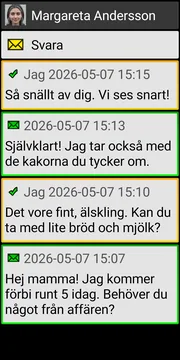
- Minska oavsiktliga åtgärder: använd samtalsbekräftelse, bekräftelser på samtalsskärmen där det är lämpligt, och säkra kanter om beröring vid kanterna är ett problem.
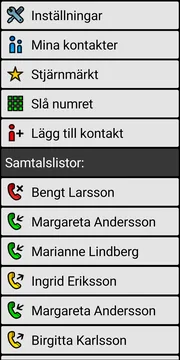
- Skydda inställningarna: där det är tillgängligt, skydda inställningar (Preferences) och stödda inställningar, och håll borttagning av kontakter, SMS-meddelanden eller samtalshistorik inaktiverad om du inte aktiverar det.
För många familjer gör detta BIG Launcher till ett användbart teststeg: anpassa den befintliga Android-telefonen, prova den med personen och justera inställningarna vid behov.
Det 20-minuters överlämnings-testet
Innan du anser att installationen är klar, be personen att göra följande utan att ta telefonen ur deras hand:
- Ring en nära person.
- Svara på ditt samtal.
- Hitta och öppna en familjekontakt.
- Öppna familjens valda meddelandeapp eller foton.
- Skriv ett kort meddelande utan förvirrande autokorrigeringar.
- Låt skärmen stängas av och lås upp den igen.
- Anslut laddaren och se att telefonen laddar.
- Höj och sänk ringsignalvolymen.
- Ring en automatiserad linje och öppna knappsatsen under samtalet om nummer måste tryckas. Om du använder en förenklad startskärm (launcher) eller telefonapp, kontrollera i förväg hur knappsatsen under samtalet öppnas och om den är tillgänglig i den exakta inställningen.
Om vanlig Android klarar detta test efter en rensning, behåll den. Om det inbyggda enkla läget (Easy Mode) klarar testet kan det räcka. Om telefonen fortfarande känns förvirrande är en förenklad startskärm (launcher) ett praktiskt nästa test innan du köper en annan enhet.
Om du testar BIG Launcher, inkludera de konfigurerade säkerhetsvalen i samma test: tryck på en fotokontakt, bekräfta ett samtal, återgå till startskärmen, kontrollera att huvudknapparna fortfarande är där personen förväntar sig dem, öppna de betrodda appar du gjorde synliga och bekräfta att skyddade inställningar eller borttagningskontroller beter sig som du avsåg.
När du inte ska använda en förenklad startskärm (senior launcher)
En förenklad startskärm (senior launcher) ska lösa ett specifikt dagligt problem. Den ska inte användas bara för att någon är äldre.
- Använd den inte om personen aktivt använder många appar och vill förstå den vanliga telefonen.
- Använd den inte om banktjänster, digital identitet, kartor, transport, hälsovårdsportaler eller arbetsrelaterad kommunikation kräver frekvent appväxling.
- Använd den inte om vanlig Android fungerar efter en noggrann rensning.
- Använd den inte om personen skulle uppleva förenkling som en förlust av kontroll.
Vanliga frågor
Ska jag köpa en senior-telefon till min förälder?
Inte först. Om Android-telefonen fortfarande fungerar, testa om inställningar, enkelt läge (Easy Mode) eller en förenklad startskärm löser det dagliga problemet innan du köper ny hårdvara.
Vad är en Android-startskärm (launcher)?
En startskärm (launcher) är den startskärm och app-startande gränssnitt du ser efter att ha låst upp en Android-telefon. En förenklad startskärm kan göra vanliga åtgärder lättare att hitta.
Är enkelt läge (Easy Mode) tillräckligt för äldre användare?
Ibland. Det beror på telefonmodellen och vad personen behöver göra. Testa samtal, meddelanden, foton, upplåsning, laddning och volym innan du bestämmer dig.
När ska jag inte använda en förenklad startskärm (senior launcher)?
Använd inte en om den skulle dölja viktiga appar, minska självständigheten eller kännas som att ta kontrollen från någon som redan klarar av vanlig Android efter en rensning.
Kan jag prova BIG Launcher innan jag köper en ny telefon?
Ja. Om checklistan pekar mot ett enklare gränssnitt, prova BIG Launcher på den befintliga Android-telefonen först. Ställ in fotokontakter, några betrodda appar, skyddade inställningar, borttagningskontroller och samtalsbekräftelsebeteende, testa sedan verkliga uppgifter innan du köper en annan enhet.
Den praktiska regeln
Den bästa inställningen är inte den mest avancerade telefonen, och det är inte automatiskt den mest förenklade telefonen. Den bästa inställningen är den som just den här personen kan använda lugnt, upprepade gånger och med färre överraskningar.
