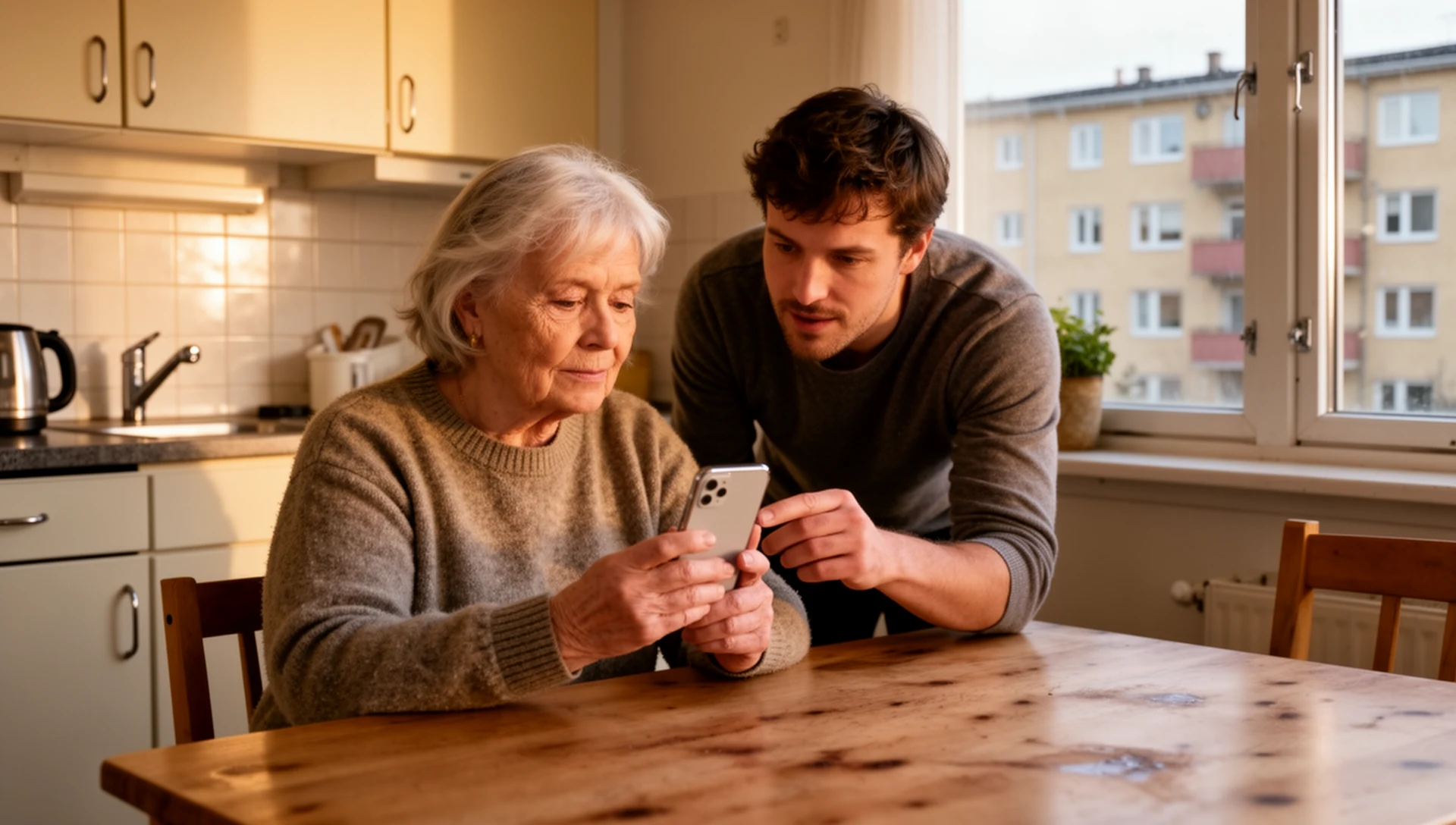
Hvis en eldre forelder sliter med en Android-telefon, ikke begynn med å kjøpe en ny enhet. Bestem først hva som faktisk må endres: innstillingene, startskjermen eller maskinvaren.
Kort oppsummert
Start med den minste endringen som gir nytte.Behold vanlig Android hvis den allerede støtter selvstendighet. Juster Android hvis det er rot (rotete grensesnitt), tekststørrelse, kontakter, tillatelser eller varsler er problemet. Prøv Enkel modus (Easy Mode) hvis telefonen tilbyr det. Prøv en forenklet launcher når hverdagsoppgaver fortsatt føles forvirrende. Vurder en dedikert senior-telefon kun når maskinvare- eller tjenestefunksjoner betyr mer enn grensesnittet.
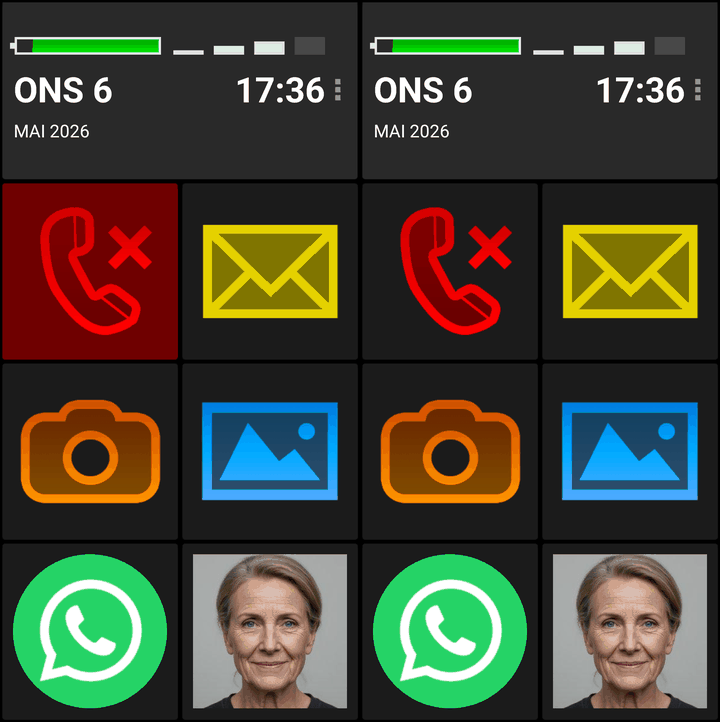
På Android er launcheren startskjermen du ser etter å ha låst opp telefonen. En forenklet launcher, ofte kalt en senior-launcher, endrer dette startpunktet slik at vanlige handlinger er enklere å finne. Dersom dette alternativet passer, er BIG Launcheren praktisk måte å teste et enklere grensesnitt på den eksisterende Android-telefonen før du kjøper ny maskinvare.
Fordelen er ikke bare større knapper. BIG Launcher kan konfigureres rundt en persons faktiske rutine: hvem de ringer til, de få appene de trenger, de utilsiktede handlingene de kan komme til å utføre, og innstillingene en omsorgsperson kan trenge å beskytte. Daglig bruk holdes adskilt fra konfigurasjon, slik at personen er mindre sannsynlig å ved et uhell flytte, fjerne eller miste knappene de er avhengige av.
Velg riktig oppsett
Bruk dette som et beslutningshjelpemiddel, ikke som en regel om at alle eldre trenger en enklere telefon. Det beste oppsettet er det denne personen kan bruke rolig, gjentatte ganger og med færre overraskelser.
1 Behold vanlig Android
Best når: personen allerede bruker flere apper og ønsker kontroll.
Passer bra når:
- De kan lære seg telefonens funksjoner gradvis og ønsker å forbli selvstendige.
- De bruker banktjenester, kart, transportapper, e-post, helseportaler eller flere meldingsapper.
- Å skjule for mye ville gjøre hverdagen vanskeligere, ikke enklere.
Vær oppmerksom på: ikke forenkle telefonen bare fordi noen er eldre.
Første test: rydd opp på startskjermen og utfør overleveringstesten nedenfor.
2 Juster Android først
Best når: telefonen stort sett føles støyende, overfylt eller dårlig forberedt.
Passer bra når:
- Hovedproblemet er for mange ikoner, varsler, oppsettsmeldinger eller forvirrende tillatelser.
- Personen kan bruke telefonen, men blir avbrutt av alt rotet.
- Du er ennå ikke sikker på om en enklere startskjerm er nødvendig.
Gå gjennom før overlevering:
- Startskjerm: la kun viktige ikoner være igjen.
- Tidsavbrudd for skjermen: sett nok tid for rolig bruk, men lær hvordan man slår av skjermen bevisst.
- Batterisparer: sjekk at den ikke forsinker anrop, meldinger, varsler eller innstillinger for skjermens tidsavbrudd.
- Tekst og skjermvisning: forstørr forsiktig; svært store innstillinger kan gjøre noen apper vanskeligere å bruke.
- Kontakter: lagre viktige kontakter på en konto som kan sikkerhetskopieres og gjenopprettes.
- Tillatelser:åpne nøkkelapper én gang og fjern meldinger som vises ved første gangs bruk.
- Varsler: slå av distraherende bobler, produsentmeldinger og ikke-essensielle varsler.
- Tastatur: vurder å slå av autokorrigering hvis det endrer meldinger på en forvirrende måte.
- Produsentapper: avinstaller, deaktiver eller skjul unødvendige apper og duplikatverktøy der telefonen tillater det.
- Nødkontakter: legg til nødkontakter der telefonen støtter det.
Første test: bruk telefonen til noen reelle oppgaver over flere dager. Hvis den samme forvirringen gjentar seg, test neste alternativ.
3 Prøv innebygd Enkel modus (Easy Mode)
Best når: telefonen inkluderer en enkel produsentmodus og personen fortsatt ønsker en ganske normal smarttelefon.
- Se etter Enkel modus (Easy Mode), Enkel visning (Simple Mode), Forenklet visning (Simple View), eller en lignende innstilling.
- Bruk den når større ikoner og en roligere startskjerm kan være nok.
- Behandle det som en test: tilgjengelighet og oppførsel varierer mellom telefonmerker og Android-versjon.
Første test: slå den på, og test deretter samtaler, meldinger, bilder, opplåsing, lading og volum.
4 Prøv en forenklet launcher
Best når: personen hovedsakelig trenger at noen få gjentakende handlinger fungerer pålitelig.
Passer bra når:
- De trenger hovedsakelig samtaler, meldinger, familiebilder og noen få pålitelige apper.
- Store knapper og færre valg ville redusere forvirring som oppstår gjentatte ganger.
- Den eksisterende Android-telefonen fungerer fortsatt, men den vanlige startskjermen er i veien.
- Du ønsker å velge hva som vises tydelig på startskjermen i stedet for å stole på en mindre konfigurerbar enkel modus.
- Du ønsker at skjermen for daglig bruk skal forbli stabil, uten utilsiktet flytting av ikoner, fjerning eller endringer under normal bruk.
- Du trenger sikkerhetsalternativer som beskyttede innstillinger, kontroller for sletting for viktige kommunikasjonselementer, eller ekstra bekreftelse før utilsiktede trykk.
Vær oppmerksom på: en launcher kan skjule deler av vanlig Android. Den er ikke ideell for noen som aktivt bruker mange apper eller ville føle at kontrollen ble tatt fra dem.
Første test: sett opp 3–5 essensielle knapper og utfør overleveringstesten nedenfor.
5 Vurder en dedikert senior-telefon
Best når: det virkelige behovet er maskinvare, tjeneste eller omsorgsinfrastruktur – ikke bare en overfylt Android-skjerm.
- Fysiske knapper, en veldig høy høyttaler eller en enklere ladestasjon betyr mer enn apper.
- Personen trenger hørselspesifikk maskinvarestøtte eller operatør-/støttetjeneste.
- En dedikert nødsamtaleknapp, medisinsk varslingstjeneste eller omsorgsstøttetjeneste er nødvendig.
- Personen ønsker bevisst ikke en smarttelefon.
Vær oppmerksom på: en ny enhet kan skape en ny læringskurve, appbegrensninger, operatøroppsett og støtteavhengighet.
Første test: sjekk om den nødvendige funksjonen er genuint maskinvare- eller tjenestespesifikk før kjøp.
Hvor BIG Launcher passer inn
Hvis alternativet med en forenklet launcher høres ut som det rette, er BIG Launcher en reversibel test: installer den på den eksisterende Android-telefonen, konfigurer den for denne personen, og se om de kan fullføre de reelle oppgavene nedenfor før du kjøper ny maskinvare. Oppsettet trenger ikke å være generisk.
Du kan gjøre telefonen enklere der hvor denne senioren trenger hjelp:
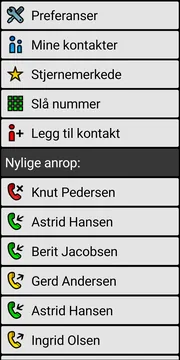
- Gjør viktige personer enkle å gjenkjenne: legg til familiekontakter som store fotoknapper, slik at de kan ringe ved å trykke på bildet deres.
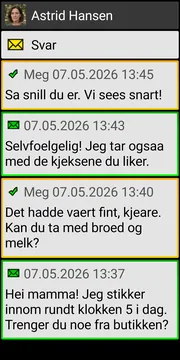
- Hold nyttige valg synlige: vis anrop, meldinger, bilder, WhatsApp eller pålitelige apper, og skjul distraherende apper fra applikasjonslisten.
- Hold startskjermen stabil: daglig bruk er adskilt fra konfigurasjon, så nøkkelknapper er mindre sannsynlig å flytte seg eller forsvinne ved et uhell.
- Reduser utilsiktede handlinger: bruk samtalebekreftelse, bekreftelser på samtaleskjermen der det er hensiktsmessig, og bruke sikre berøringssoner hvis berøringer på kanten er et problem.
- Beskytt oppsettet: der det er tilgjengelig, beskytt Innstillinger og støttede innstillinger, og hold sletting av kontakter, SMS-meldinger eller anropshistorikk deaktivert med mindre du aktiverer det.
For mange familier gjør dette BIG Launcher til et nyttig testtrinn: tilpass den eksisterende Android-telefonen, prøv den med personen, og juster oppsettet om nødvendig.
Den 20-minutters overleveringstesten
Før du erklærer oppsettet ferdig, be personen om å gjøre disse tingene uten å ta telefonen fra dem:
- Ring en nær person.
- Svar på en innkommende samtale.
- Finn og åpne en familiekontakt.
- Åpne familiens valgte meldingsapp eller bilder.
- Skriv en kort melding uten forvirrende autokorrektur-endringer.
- La skjermen slå seg av og lås den opp igjen.
- Koble til laderen og se at telefonen lader.
- Øk og reduser ringetonelydstyrken.
- Ring en automatisert linje og åpne tastaturet i løpet av samtalen hvis det er behov for å taste inn tall. Hvis du bruker en forenklet launcher eller telefonapp, sjekk på forhånd hvordan tastaturet i løpet av samtalen åpnes og om det er tilgjengelig i det nøyaktige oppsettet.
Hvis vanlig Android består denne testen etter opprydding, behold den. Hvis innebygd Enkel modus (Easy Mode) består, kan det være nok. Hvis telefonen fortsatt føles forvirrende, er en forenklet launcher en praktisk neste test før du kjøper en annen enhet.
Hvis du tester BIG Launcher, inkluder de konfigurerte sikkerhetsvalgene i den samme testen: trykk på en fotokontakt, bekreft et anrop, returner til startskjermen, sjekk at hovedknappene fortsatt er der personen forventer dem, åpne de pålitelige appene du gjorde synlige, og bekreft at beskyttede innstillinger eller slettekontroller fungerer som tiltenkt.
Når du ikke bør bruke en senior-launcher
En senior-launcher skal løse et spesifikt daglig problem. Den bør ikke brukes bare fordi noen er eldre.
- Ikke bruk den hvis personen aktivt bruker mange apper og ønsker å forstå seg på den vanlige telefonen.
- Ikke bruk den hvis banktjenester, digital identitet, kart, transport, helseportaler eller arbeidsrelatert kommunikasjon krever hyppig bytte av apper.
- Ikke bruk den hvis vanlig Android fungerer etter nøye opprydding.
- Ikke bruk den hvis personen ville oppleve forenkling som et tap av kontroll.
Ofte stilte spørsmål
Bør jeg kjøpe en senior-telefon til forelderen min?
Ikke først. Hvis Android-telefonen fortsatt fungerer, test om innstillinger, Enkel modus (Easy Mode) eller en forenklet launcher løser det daglige problemet før du kjøper ny maskinvare.
Hva er en Android-launcher?
En launcher er startskjermen og app-startgrensesnittet du ser etter å ha låst opp en Android-telefon. En forenklet launcher kan gjøre vanlige handlinger enklere å finne.
Er Enkel modus (Easy Mode) nok for eldre brukere?
Noen ganger. Det avhenger av telefonmodellen og hva personen trenger å gjøre. Test samtaler, meldinger, bilder, opplåsing, lading og volum før du bestemmer deg.
Når bør jeg ikke bruke en senior-launcher?
Ikke bruk den hvis den ville skjule viktige apper, redusere selvstendigheten, eller føles som å ta kontrollen fra noen som allerede håndterer normal Android etter opprydding.
Kan jeg prøve BIG Launcher før jeg kjøper en ny telefon?
Ja. Hvis sjekklisten peker mot et enklere grensesnitt, prøv BIG Launcher på den eksisterende Android-telefonen først. Sett opp fotokontakter, noen få pålitelige apper, beskyttede innstillinger, slettekontroller og samtalebekreftelsesfunksjon, og test deretter reelle oppgaver før du kjøper en annen enhet.
Den praktiske regelen
Det beste oppsettet er ikke den mest avanserte telefonen, og det er ikke automatisk den mest forenklede telefonen. Det beste oppsettet er det denne spesifikke personen kan bruke rolig, gjentatte ganger og med færre overraskelser.
