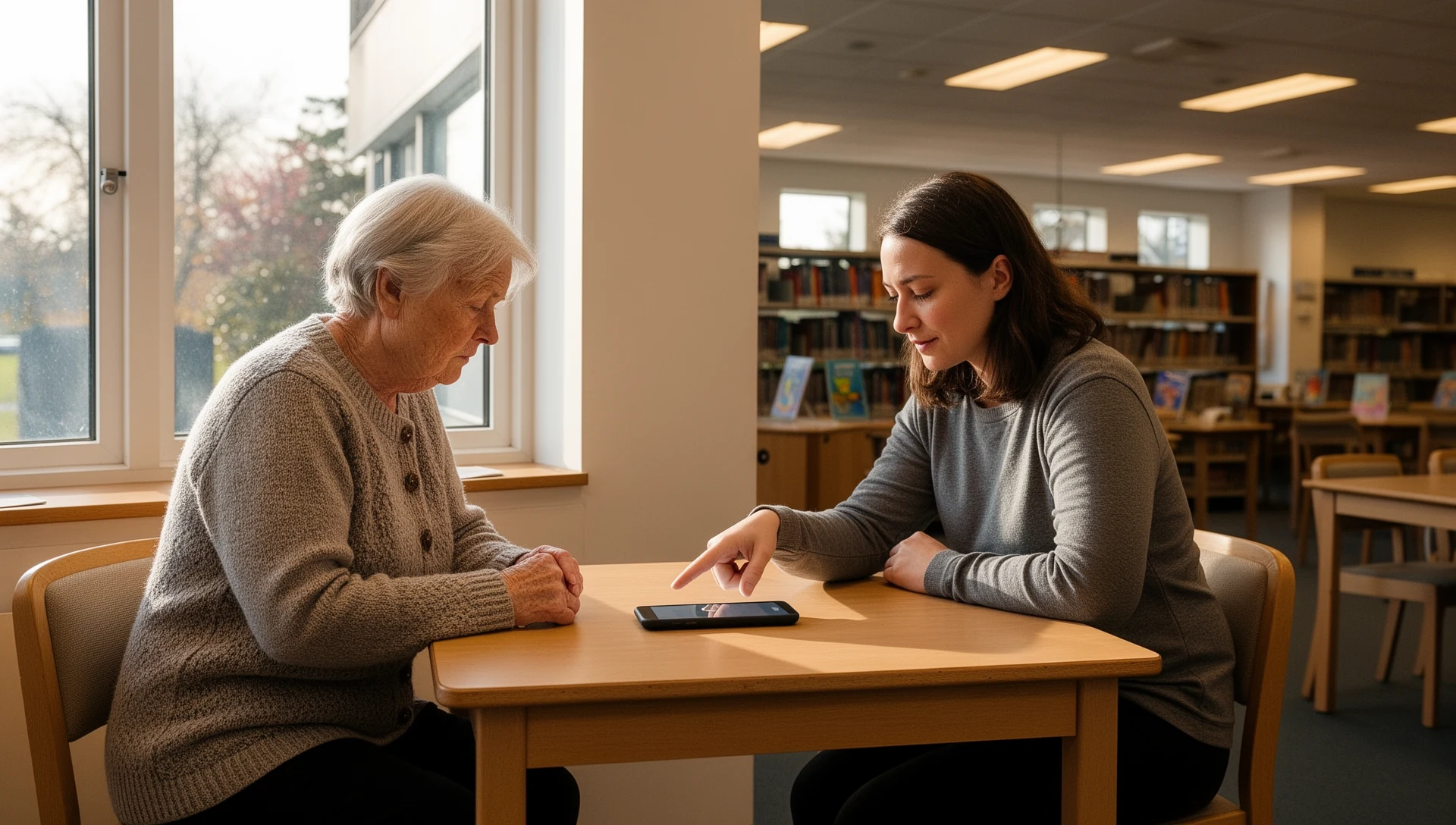
Du har valgt BIG Launcher for å gjøre telefonen enklere å bruke. Nå må du teste selve telefonen sammen med personen som skal bruke den. Testen er først bestått når vedkommende kan låse opp telefonen, ringe og svare på anrop, utveksle meldinger, rette opp et feiltrykk, lade telefonen og gjenta kjerneoppgavene etter en omstart.
Hvis du fortsatt vurderer vanlig Android, innebygd forenklet modus, en forenklet startskjerm eller dedikert maskinvare, bør du lese vår guide til valg av Android-telefon først.
For en mest mulig konsekvent opplevelse, installer BIG Launcher, BIG Phone og BIG SMS sammen. De deler det samme store, forutsigbare designet på tvers av startskjerm, anrop, kontakter og meldinger, slik at hver oppgave føles kjent.
Sett av én uforstyrret økt. Nedlastinger, tillatelser, SOS og øving kan ta ekstra tid. Telefonen er først klar når forelderen din kan gjenta de valgte oppgavene uten påminnelser.
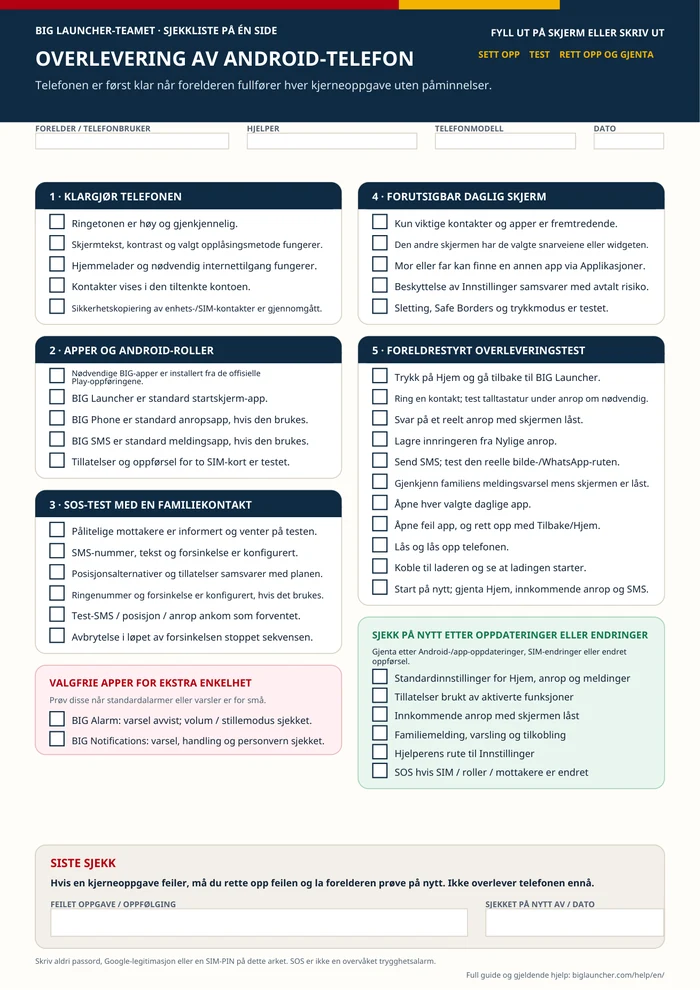
Utskriftsvennlig og utfyllbar PDF
Ha overleveringstesten for hånden
Bruk én sjekkliste fra oppsett til den endelige, foreldrestyrte testen.
Skriv ut den samme A4-siden
Ta vare på notater for oppfølging
Kort fortalt: disse åtte punktene må bestås
Forelderen din kan:
- låse opp telefonen og gå tilbake til startskjermen.
- ringe noen, og svare på et anrop når skjermen er låst.
- sende en melding og gjenkjenne varselet gjennom familiens valgte meldingskanal.
- åpne de tre til fem appene som er valgt for daglig bruk.
- rette opp et utilsiktet feiltrykk.
- koble til laderen og se at ladingen har startet.
- nå den avtalte hjelperen eller SOS-kontakten.
- gjenta kjerneoppgavene etter en omstart.
Jobb dere gjennom én oppgave om gangen. La forelderen din prøve, rett opp eventuelle feil, og gå videre først når de kan gjenta det uten hjelp.
Før overlevering: noter telefonoppsettet og velg 3–5 oppgaver
Handling
Lag et privat hjelpernotat med telefonmodell og Android-versjon, gjeldende apper for startskjerm, anrop og meldinger, kontaktkonto, SIM-oppsett, SOS-mottakere og opplåsingsmetode. Hold PIN-gjenopprettingsprosessen sikker; skriv aldri Google-passord, Innstillinger-passord eller SIM-PIN på arket ved siden av telefonen.
Velg tre til fem reelle daglige oppgaver sammen med forelderen din: ringe en navngitt person, svare på et anrop, sende en SMS, gjenkjenne et WhatsApp-varsel, sjekke været eller se på bilder. For apper som krever internett, bekreft at tiltenkt Wi-Fi eller mobildata fungerer.
Ta private skjermbilder før og etter av den opprinnelige startskjermen og hver konfigurerte BIG Launcher-skjerm.
Bestått
Hjelperen kan gjenopprette de opprinnelige standardinnstillingene, og de valgte oppgavene gjenspeiler det forelderen din faktisk gjør – ikke en generell liste over smarttelefonfunksjoner.
Ved feil
Avklar kontoeierskap, sikkerhetskopiering av kontakter, tilgang til opplåsing eller usikkerhet rundt SIM før du kjøper, nullstiller eller overleverer telefonen.
Sett opp lyd, skjerm, lading og kontakter
Handling
- Ringetone: velg en som forelderen din kan høre og skille fra andre lyder.
- Skjerm- og anropskontroller: sjekk anropsvolum, lysstyrke, skjermstørrelse, tekststørrelse og kontrast i vanlig belysning.
- Lading: koble til den faktiske kabelen eller ladestasjonen som skal brukes hjemme.
- Synkronisering av Google-kontakter: bekreft at den tiltenkte Google-kontoen er logget inn og at synkronisering er aktivert.
- Enhets- og SIM-kontakter: hvis kontakter kun finnes der, vurder Androids separate alternativ for å lagre dem på den tiltenkte Google-kontoen, der dette støttes.
En synlig kontakt er ikke et bevis på at den er sikkerhetskopiert. Android bruker separate kontroller for Google-kontakter og for enhets-/SIM-kontakter.
Angi BIG-appene som Android faktisk skal bruke
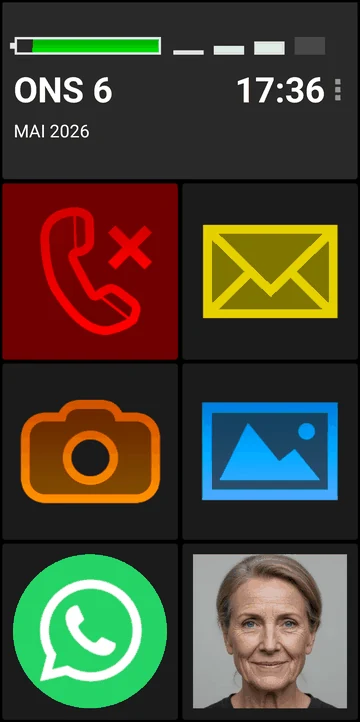
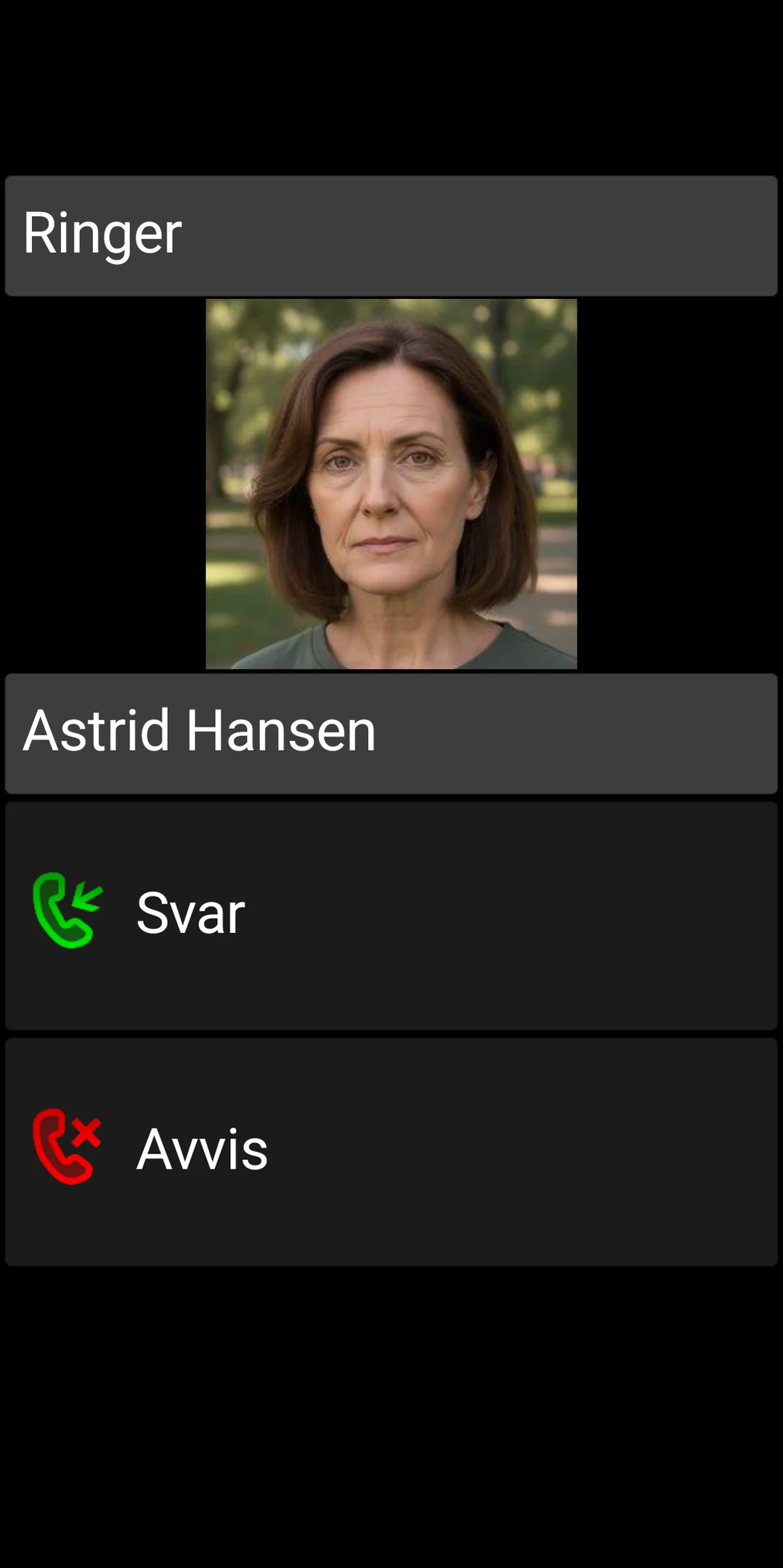
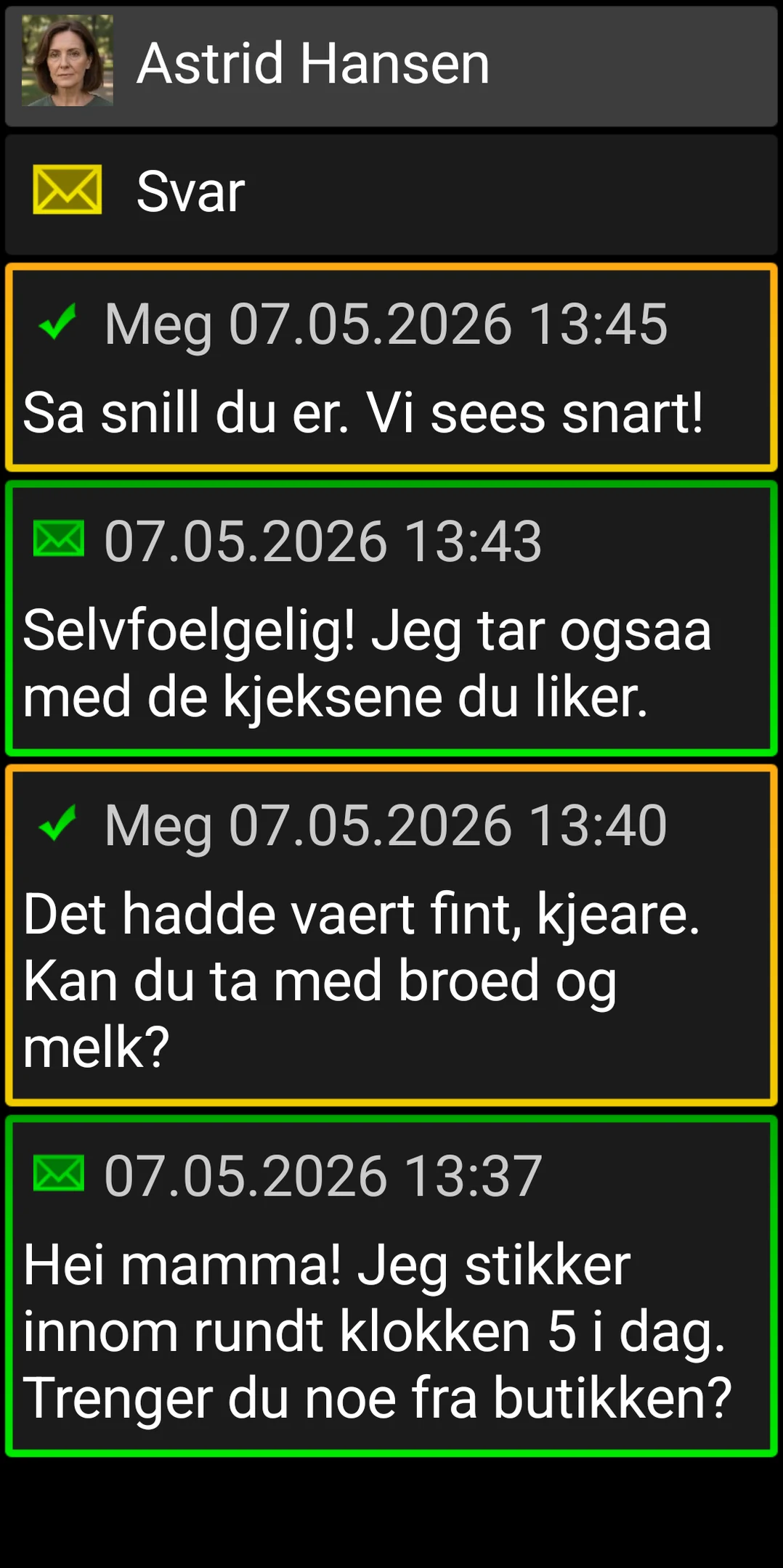
Handling
Installer de relevante appene fra deres offisielle Google Play-oppføringer:
- BIG Launcher for startskjerm;
- BIG Phone for anrop og kontakter;
- BIG SMS for SMS.
Android kan be om å angi hver standardrolle ved første oppstart. Hvis ikke, åpne Systeminnstillinger → Apper → Standardapper og velg Startskjerm-app → BIG Launcher, Telefonapp → BIG Phone for Seniors og SMS-app → BIG SMS for Seniors. Navn og stier varierer fra enhet til enhet.
Hvis telefonen har to SIM-kort, velg tiltenkt SIM for et reelt anrop og SMS. Noter om Android spør hver gang eller bruker en standardinnstilling.
Android kan kun bruke én standardapp for hver rolle. Kun standardappen for anrop håndterer skjermer for innkommende anrop og anropshistorikk; kun standardappen for SMS sender og mottar SMS.
Konfigurer og test SOS med en familiekontakt
Velg mottakere sammen og varsle dem før den kontrollerte testen.
Handling
Med BIG SMS installert og satt som standard meldingsapp, åpne BIG Launcher-innstillinger → SOS:
- aktiver Send SMS, legg til pålitelige numre under SMS-telefon, skriv SMS-tekst og angi SMS-forsinkelse;
- aktiver Legg til GPS-posisjon for den første tilgjengelige posisjonen;
- aktiver Send GPS-SMS hvis en senere, mer nøyaktig posisjonsoppdatering er ønsket;
- for taleanrop, aktiver Ring, legg til ett pålitelig nummer under Ring telefon, og angi Anropsforsinkelse;
- gi de relevante tillatelsene for SMS og posisjon;
- velg en forsinkelse som gir tid til å avbryte en utilsiktet aktivering.
For automatisk utsending av SOS må BIG SMS være standard SMS-app. Ellers kan teksten bli kopiert til en annen meldingsapp i stedet for å sendes automatisk.
Viktig SOS-begrensning: BIG Launcher kan ikke bruke nødnumre som 110, 112 eller 113. Velg et pålitelig familiemedlem, en omsorgsperson eller en annen avtalt mottaker i stedet. SOS er ikke en overvåket trygghetsalarm eller en erstatning for nødetater. GPS kan være mindre presis innendørs; levering avhenger av tillatelser, signal, nettverk og mottakerens tilgjengelighet. Les den gjeldende BIG Launcher-brukermanualen før testing.
Legg til en ekstra skjerm for daglige snarveier
Handling
Hold den første startskjermen enkel, og legg deretter nyttig ekstrautstyr på skjerm nummer to:
- trykk på de tre prikkene (⋮) → Preferanser → Tilpass knapper og skjermbilder → Legg til skjermbilde;
- velg Ja hvis du vil at BIG Launcher skal koble den nye skjermen til den siste knappen på forrige skjerm;
- alternativt kan du aktivere Preferanser → Valg for skjermer → Bruk sveip for å navigere mellom skjermer og velg Fra hjem til høyre eller Løkke. Sveipenavigering bruker mer minne og gjør BIG Launcher-knappene utilgjengelige med tastatur, så brukere av tastatur eller bryter trenger en synlig skjermknapp i stedet.
For å konfigurere den nye skjermen, åpne menyen med tre prikker, velg Angi knapper, og trykk deretter på en knapp. Nyttige valg inkluderer:
- Direkte anrop for en kontakt som ringes ofte, etterfulgt av telefonnummeret;
- Applikasjon for Vær, WhatsApp eller en annen kjent app;
- Ekstern snarvei for en snarvei levert av en app, for eksempel en WhatsApp-samtale;
- Ekstern widget for en liten vær- eller kalender-widget;
- Gå til skjermbilde hvis du vil ha en annen synlig rute mellom skjermene.
Bruk små widgets slik at innholdet forblir lesbart inne i knappen. Behold Applikasjoner tilgjengelig og vis forelderen din hvordan de finner en annen app. Hvis det er nyttig, aktiver Preferanser → Applikasjoner → Vis søk øverst.
Å trykke på en kontakt tilbyr normalt Ring og SMS. Under Preferanser → Kontakter, deaktiver Vis meldingsalternativ i anropsvinduet for å beholde kun Ring som bekreftelse. Ring direkte uten meny starter anropet umiddelbart; det er raskere, men lettere å utløse ved et uhell. Test valget sammen. Se veiledningen for anropsmeny og veiledningen for skjermer og knapper.
Bli enige om beskyttelsesvalg:
- beskytt innstillinger gjennom tre prikker (⋮) → Preferanser → Preferansemeny → Beskytt meny → Passord; dette krever fullversjonen. Et glemt passord kan ikke gjenopprettes, og krever reinstallasjon;
- sletting er deaktivert som standard. Hvis aktivert, ta separate valg for kontakter, anropshistorikk og SMS; massesletting kan ikke angres;
- noter en trygg rute for hjelperen tilbake til Innstillinger uten å skrive passordet på overleveringsarket.
Hvis det er vanskelig å treffe nøyaktig, test Preferanser → Utseende → Størrelse på Safe Borders. Kort og langt trykk bruker trykk for handling og hold inne for beskrivelse; Kun kort trykk behandler begge som et vanlig trykk. Større kanter reduserer det brukbare knappeområdet, så test dette sammen.
Gjennomfør den foreldrestyrte overleveringstesten
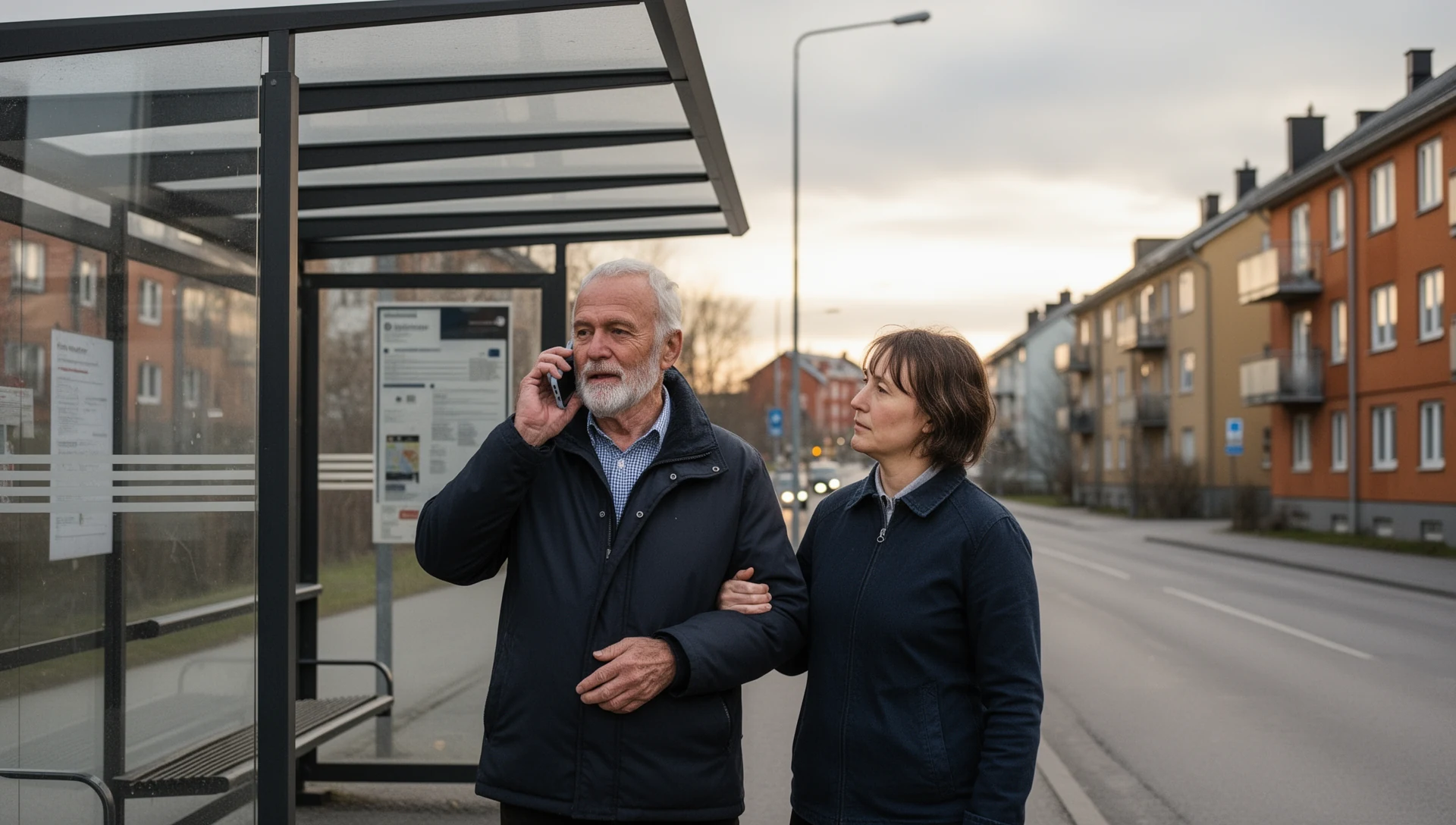
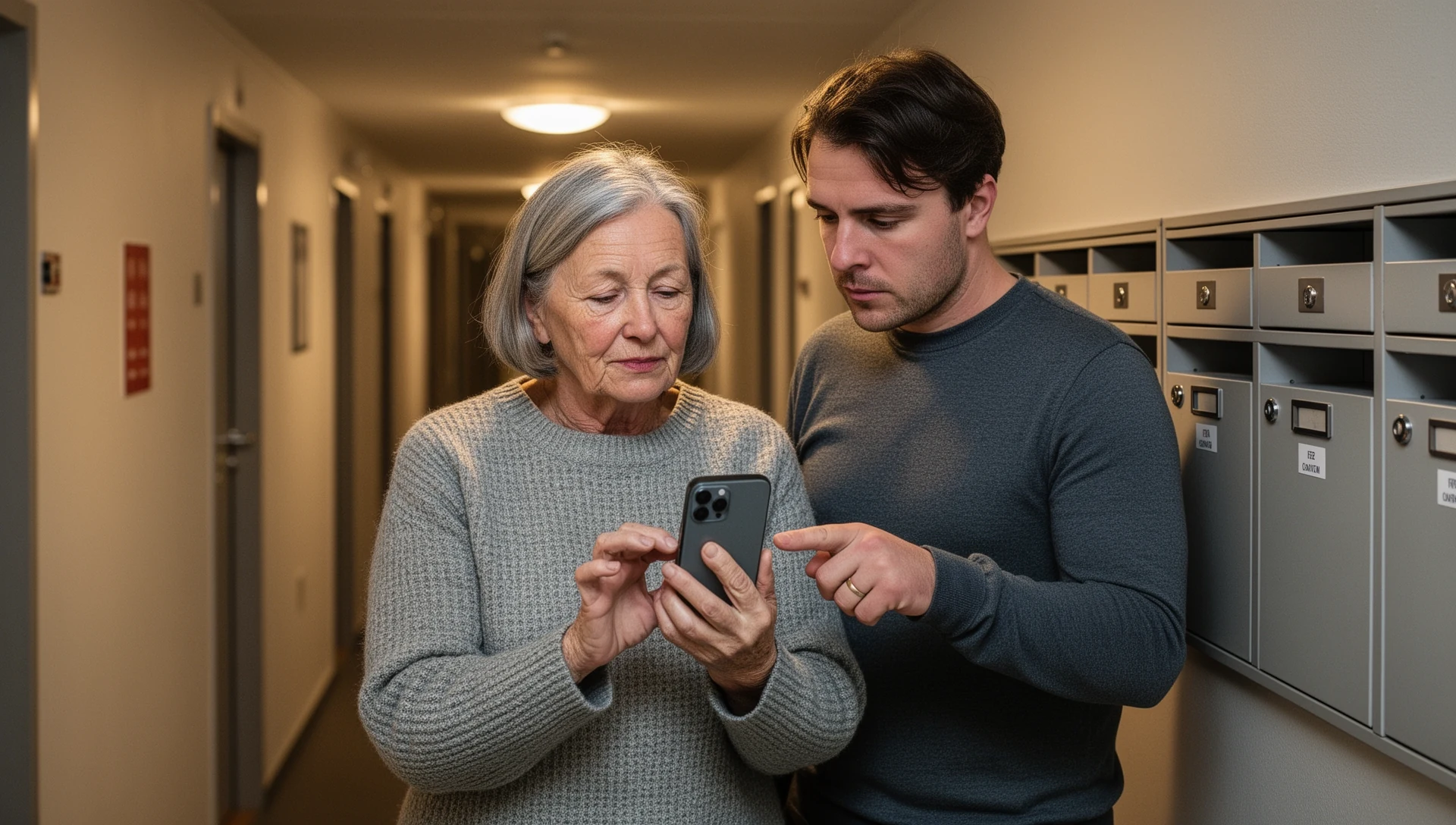
Overlever telefonen. Ikke utfør trinnene for forelderen din.
Be dem om å:
- låse opp telefonen og gå tilbake til BIG Launcher;
- ringe en navngitt kontakt og avslutte anropet;
- svare på et innkommende anrop mens skjermen er låst;
- åpne Telefon → Nylige anrop og bekrefte at innringeren vises; hvis nummeret ikke er lagret, bruk Telefon → Legg til kontakt eller telefonens nåværende Legg til kontakt -handling, og bekreft deretter at den nye kontakten vises;
- skrive og sende en ny SMS;
- gjenkjenne et SMS-varsel mens skjermen er låst;
- åpne hver valgte daglige app;
- rette opp etter å ha åpnet feil app med Tilbake eller Hjem;
- koble til laderen og se at ladingen har startet.
Hvis mor eller far noen ganger kommer til automatiserte telefonmenyer, legg til enda et testanrop. Hvis fullversjonen av BIG Phone er låst opp, åpne talltastaturet under anropet, tast inn et siffer, endre anropsvolumet og gå tilbake til anropsskjermen. Hvis en annen anropsapp brukes, test talltastaturet i den appen i stedet. Hvis den valgte opplåsingsmetoden inkluderer en PIN-kode eller et mønster, bekreft opplåsing etter en omstart og den sikre gjenopprettingsprosessen.
Test familiens reelle meldingskanal separat. BIG SMS sender ikke MMS-bildemeldinger. Hvis familien deler bilder via WhatsApp eller en annen app, send et ekte bilde der og bekreft varselet og hvordan man går tilbake. Gå gjennom hvilken meldingstekst som vises på låseskjermen, slik at synligheten ikke skaper et uønsket personvernproblem.
Start telefonen på nytt. Gjenta Hjem, ett innkommende anrop med låst skjerm, én mottatt melding og hjelperens rute til Innstillinger. Gjenta den kontrollerte SOS-testen hvis standardinnstillinger, SIM-oppførsel eller SOS-tillatelser er endret.
Regel for overlevering: hvis en kjerneoppgave feiler, er ikke telefonen klar. Fiks det og la forelderen din gjenta det uten påminnelser.
Bruk den samme utfyllbare og utskriftsvennlige A4-sjekklisten mens du kjører testen.
Hvis anrop eller meldinger feiler: kompakt Android-helsesjekk
Sjekk disse tre gruppene i rekkefølge:
1. Standardapper
- BIG Launcher er startskjerm-appen;
- BIG Phone er anropsappen;
- BIG SMS er meldingsappen.
2. Tillatelser og varsler
- Tillatelser for telefon, kontakter, SMS, varsler og posisjon samsvarer med funksjonene du aktiverte;
- varslingstilgang er aktivert hvis BIG Notifications eller app-varslingsblinking brukes;
- varslingskanaler og personvern på låseskjermen er satt som avtalt.
3. Leveringsbetingelser
- Ikke forstyrr, Fokus eller en planlagt stillemodus undertrykker ikke testen;
- batteri- eller bakgrunnsrestriksjoner blokkerer ikke det nødvendige varselet;
- det tiltenkte SIM-kortet og Wi-Fi eller mobildata er tilgjengelig.
Etter enhver endring, gjenta de reelle testene for innkommende anrop og meldinger. Ikke deaktiver all batteribeskyttelse blindt, eller følg en gammel, produsentspesifikk fremgangsmåte. Bruk den gjeldende BIG Launcher-hjelpen for det nøyaktige symptomet.
Prøv BIG Alarm og BIG Notifications for et ekstra lag med enkelhet
BIG Alarm og BIG Notifications utvider det samme store designet med høy kontrast utover Hjem, anrop og meldinger. Prøv dem når standardalarmen eller Android-varslene fortsatt er for små eller vanskelige å reagere på.
Når standardalarmen er for liten: BIG Alarm
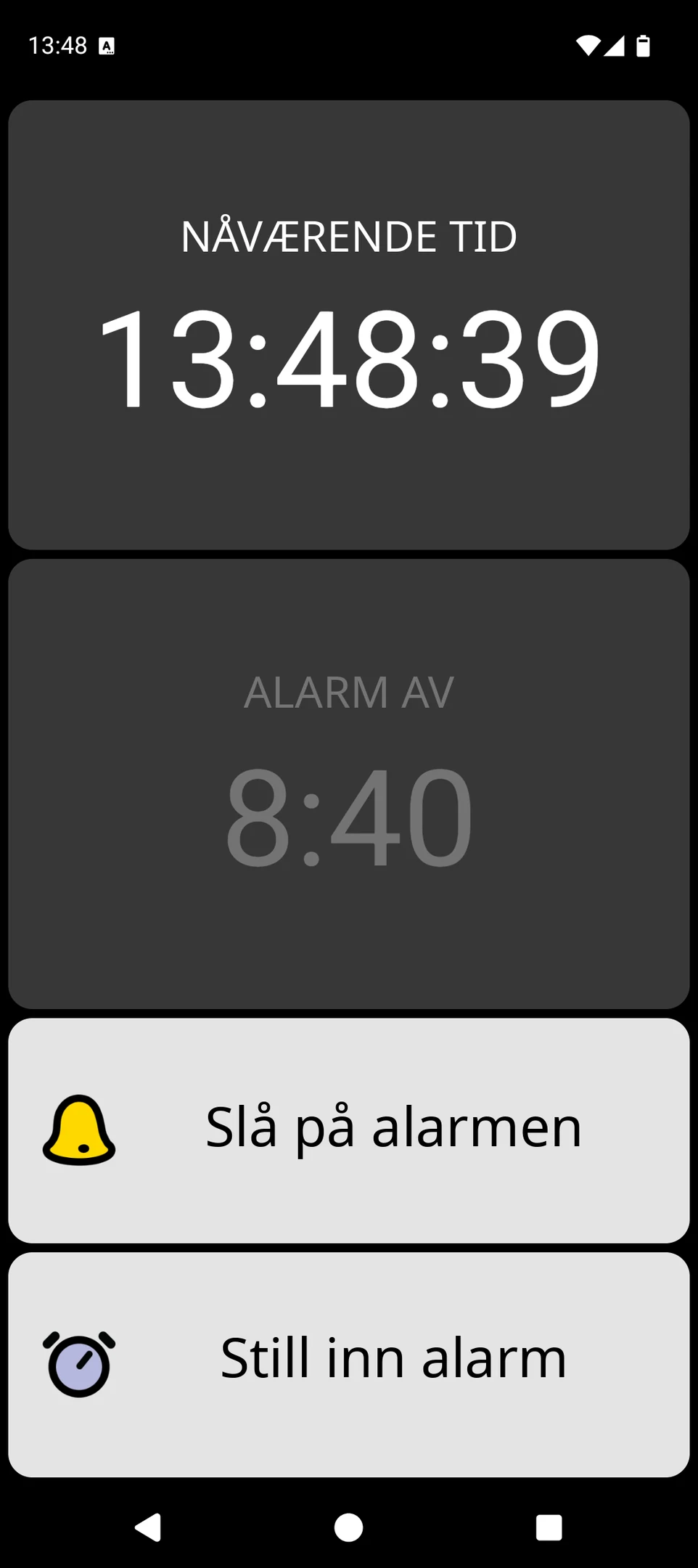
BIG Alarm gir en fokusert alarmskjerm med stor tekst, farger i høy kontrast og store kontroller. Den støtter engangsalarmer og daglige alarmer.
Still inn en alarm for de neste minuttene. La forelderen din identifisere den, avvise eller dempe den, og sjekke tilstanden for neste alarm. Bekreft alarmvolumet og Ikke forstyrr-oppførselen på akkurat den telefonen. Hvis testen feiler, er ikke alarmen klar for daglig bruk.
Når Android-varsler er for små: BIG Notifications
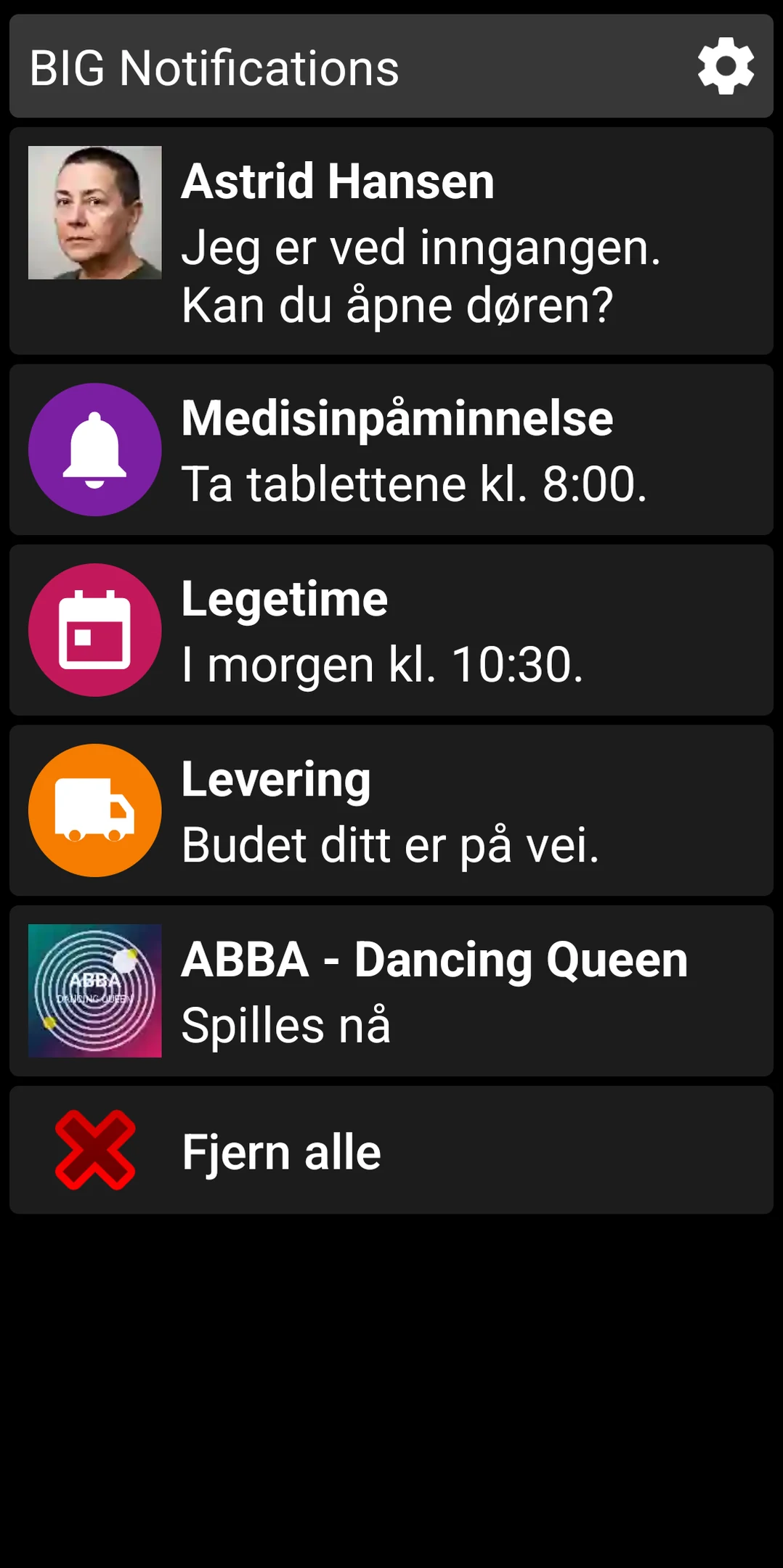
BIG Notifications forstørrer Android-varsler til en tydeligere fullskjermvisning med stor tekst og store kontroller. Den kan brukes med BIG Launcher eller separat.
Gi den nødvendige varslingstilgangen, og utløs deretter et reelt varsel fra en app forelderen din bruker. Bekreft at den forstørrede visningen er lesbar, at den forventede handlingen fungerer og at automatisk visning oppfører seg etter hensikten. Gå gjennom både fullskjermvisningen og personvern på låseskjermen med forelderen din.
Et større varsel vil fortsatt ikke bestå overleveringstesten hvis ordlyden eller handlingen er uklar.
Hva som må sjekkes på nytt etter en Android-oppdatering
Gjenta denne kompakte sjekken etter en Android- eller BIG-app-oppdatering, SIM-endring, nytt telefonnummer, endret SOS-mottaker eller hvis det meldes om at telefonen fungerer annerledes:
- trykk på Hjem og bekreft at BIG Launcher åpnes;
- bekreft standardinnstillinger for anrop og meldinger;
- gå gjennom tillatelser som kreves av aktiverte funksjoner;
- ring til telefonen mens skjermen er låst;
- send en melding og bekreft varselet;
- bekreft at hjelperen kan nå Innstillinger;
- gjenta test av Alarm, BIG Notifications eller SOS når de relevante innstillingene er endret;
- noter dato og hjelperens navn.
Ta vare på private skjermbilder av de konfigurerte BIG Launcher-skjermene, opprinnelige/nåværende standardapper, kontaktkonto, SOS-mottakere og siste testdato. Lagre passord og PIN-koder i en egnet passordbehandler eller en sikker familieprosess – ikke på overleveringsarket.
Når programvare ikke er nok
Velg en annen løsning når behovet er fysiske taster, en klapptelefon, en ladestasjon, spesiell lydstyrke eller hørselsmaskinvare, fjernovervåking, en fysisk assistanseknapp eller en profesjonell trygghetsalarm. BIG Launcher forenkler kompatibel Android-programvare; den kan ikke legge til manglende maskinvare eller overvåkede tjenester.
Test selve telefonen, ikke planen
Overleveringen er bestått når forelderen din fullfører de valgte oppgavene uten påminnelser. Ta vare på hjelpernotatet og gjenta den korte sjekken etter oppdateringer eller andre endringer.
