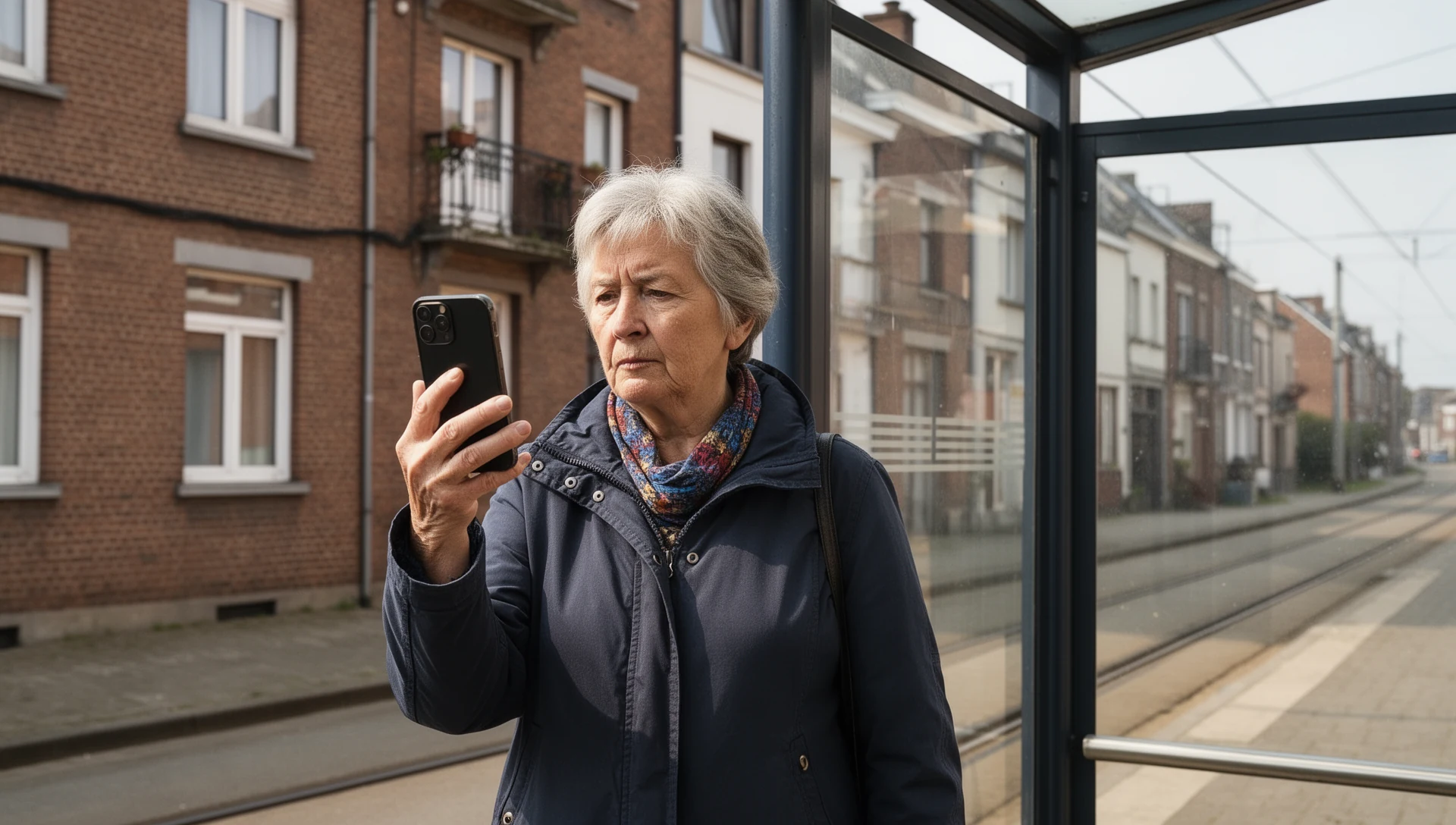
Si un parent âgé a des difficultés avec un téléphone Android, ne commencez pas par acheter un nouvel appareil. Décidez d’abord ce qui doit réellement changer : les réglages, l’écran d’accueil ou le matériel.
Réponse courte
Commencez par le plus petit changement utile.Gardez Android normal s’il favorise déjà l’autonomie. Ajustez Android si l’encombrement, la taille du texte, les contacts, les permissions ou les notifications sont le problème. Essayez le mode Facile si le téléphone le propose. Essayez un lanceur simplifié lorsque les tâches quotidiennes semblent encore confuses. N’envisagez un téléphone dédié pour seniors que lorsque les fonctionnalités matérielles ou de service sont plus importantes que l’interface.
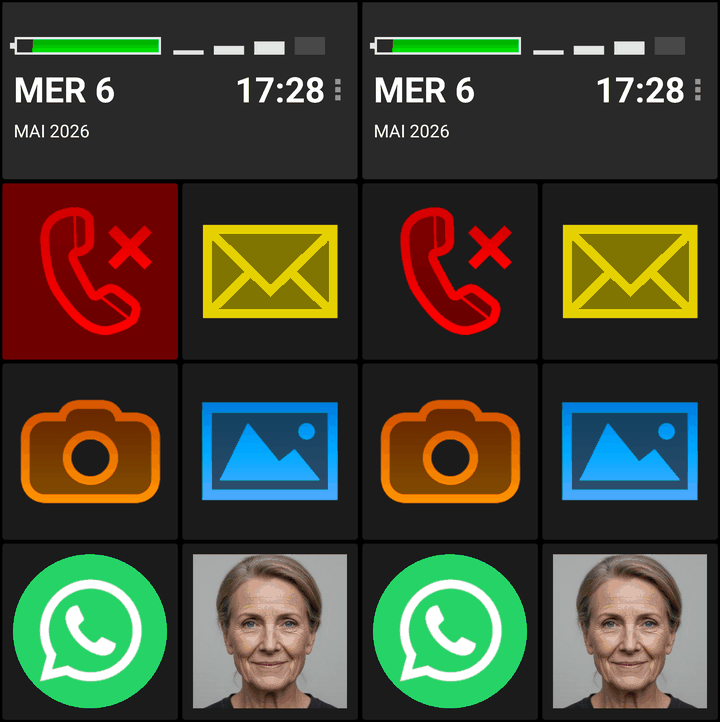
Sur Android, le lanceur est l’écran d’accueil que vous voyez après avoir déverrouillé le téléphone. Un lanceur simplifié, souvent appelé lanceur pour seniors, modifie ce point de départ afin que les actions courantes soient plus faciles à trouver. Si cette option convient, BIG Launcher est un moyen pratique de tester une interface plus simple sur le téléphone Android existant avant d’acheter un nouveau matériel.
Son avantage n’est pas seulement de proposer de plus grands boutons. BIG Launcher peut être configuré autour de la routine réelle d’une personne : les personnes qu’elle appelle, les quelques applications dont elle a besoin, les actions accidentelles qu’elle est susceptible de rencontrer, et les réglages qu’un aidant peut avoir besoin de protéger. L’utilisation quotidienne est séparée de la configuration, de sorte que la personne est moins susceptible de déplacer, de supprimer ou de perdre accidentellement les boutons sur lesquels elle compte.
Choisissez la bonne configuration
Utilisez ceci comme une aide à la décision, et non comme une règle selon laquelle toute personne âgée a besoin d’un téléphone simplifié. La meilleure configuration est celle que cette personne peut utiliser calmement, de manière répétée et avec moins de surprises.
1 Gardez Android normal
Idéal lorsque : la personne utilise déjà plusieurs applications et souhaite garder le contrôle.
Convient lorsque :
- Ils peuvent apprendre les étapes du téléphone progressivement et veulent rester autonomes.
- Ils utilisent des applications bancaires, des cartes, des applications de transport, des e-mails, des portails de santé ou plusieurs applications de messagerie.
- Trop masquer rendrait la vie quotidienne plus difficile, et non plus facile.
Attention : ne simplifiez pas le téléphone simplement parce que quelqu’un est âgé.
Premier test : nettoyez l’écran d’accueil et effectuez le test de prise en main ci-dessous.
2 Ajustez Android en premier lieu
Idéal lorsque : le téléphone semble surtout bruyant, encombré ou mal préparé.
Convient lorsque :
- Le problème principal est un trop grand nombre d’icônes, d’alertes, d’invites de configuration ou de permissions confuses.
- La personne peut utiliser le téléphone, mais est interrompue par le désordre.
- Vous n’êtes pas encore sûr si un écran d’accueil plus simple est nécessaire.
À parcourir avant la prise en main :
- Écran d’accueil : ne laissez que les icônes importantes.
- Temporisation de l’écran : réglez une durée suffisante pour une utilisation calme, mais apprenez à éteindre l’écran délibérément.
- Économiseur de batterie : vérifiez qu’il ne retarde pas les appels, les messages, les notifications ou la temporisation de l’écran.
- Texte et affichage: agrandissez prudemment ; des réglages très grands peuvent rendre certaines applications plus difficiles à utiliser.
- Contacts : enregistrez les contacts importants dans un compte qui peut être sauvegardé et restauré.
- Permissions: ouvrez les applications clés une fois et effacez les invites de première exécution.
- Notifications : désactivez les bulles distrayantes, les invites du fabricant et les alertes non essentielles.
- Clavier : envisagez de désactiver la correction automatique si elle modifie les messages de manière confuse.
- Applications du fabricant : désinstallez, désactivez ou masquez les applications inutiles et les outils en double lorsque le téléphone le permet.
- Coordonnées d’urgence: ajoutez des contacts d’urgence là où le téléphone le permet.
Premier test : utilisez le téléphone pour quelques tâches réelles sur plusieurs jours. Si la même confusion se répète, testez l’option suivante.
3 Essayez le mode Facile intégré
Idéal lorsque : le téléphone inclut un mode fabricant simple et la personne souhaite toujours un smartphone relativement normal.
- Recherchez Mode Facile, Mode Simple, Vue Simple ou un réglage similaire.
- Utilisez-le lorsque des icônes plus grandes et un écran d’accueil plus apaisant peuvent suffire.
- Considérez-le comme un test : la disponibilité et le comportement varient selon la marque du téléphone et la version d’Android.
Premier test : activez-le, puis testez les appels, les messages, les photos, le déverrouillage, le chargement et le volume.
4 Essayez un lanceur simplifié
Idéal lorsque : la personne a principalement besoin de quelques actions répétables qui fonctionnent de manière fiable.
Convient lorsque :
- Ils ont principalement besoin d’appels, de messages, de photos de famille et de quelques applications de confiance.
- De grands boutons et moins de choix réduiraient la confusion répétée.
- Le téléphone Android existant fonctionne toujours, mais l’écran d’accueil normal devient un obstacle.
- Vous voulez choisir ce qui apparaît en évidence sur l’écran d’accueil au lieu de vous fier à un mode simple moins configurable.
- Vous voulez que l’écran d’utilisation quotidienne reste stable, sans glissement, suppression ou modification accidentels d’icônes lors d’une utilisation normale.
- Vous avez besoin d’options de sécurité telles que des réglages protégés, des contrôles de suppression pour les éléments de communication clés, ou une confirmation supplémentaire avant des touches risquées.
Attention : un lanceur peut masquer des parties d’Android normal. Ce n’est pas idéal pour quelqu’un qui utilise activement de nombreuses applications ou qui aurait l’impression qu’on lui a retiré le contrôle.
Premier test : configurez 3 à 5 boutons essentiels et effectuez le test de prise en main ci-dessous.
5 Envisagez un téléphone dédié pour seniors
Idéal lorsque : le véritable besoin est lié au matériel, au service ou à l’infrastructure d’assistance — et non pas seulement à un écran Android encombré.
- Des boutons physiques, un haut-parleur très puissant ou un socle de chargement plus facile sont plus importants que les applications.
- La personne a besoin d’un support matériel spécifique pour l’audition ou d’un service opérateur/d’assistance.
- Un bouton d’urgence dédié, un service d’alerte médicale ou un service d’assistance pour les aidants est requis.
- La personne ne veut intentionnellement pas de smartphone.
Attention : un nouvel appareil peut créer une nouvelle courbe d’apprentissage, des limites d’applications, une configuration opérateur et une dépendance au support.
Premier test : vérifiez si la fonctionnalité nécessaire est véritablement liée au matériel ou au service avant d’acheter.
Où BIG Launcher est pertinent
Si l’option du lanceur simplifié semble correspondre, BIG Launcher est un test réversible : installez-le sur le téléphone Android existant, configurez-le pour cette personne et vérifiez si elle peut accomplir les tâches réelles ci-dessous avant d’acheter un nouveau matériel.
La configuration n’a pas besoin d’être générique. Vous pouvez simplifier le téléphone là où ce senior a besoin d’aide :
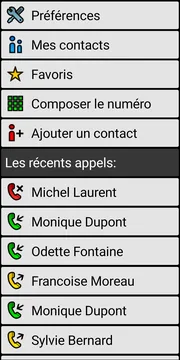
- Rendez les personnes importantes faciles à reconnaître : ajoutez les contacts familiaux sous forme de grands boutons photo, afin que l’appel commence par un visage.
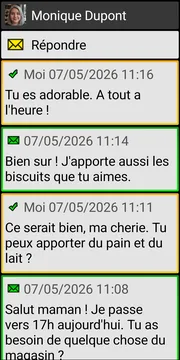
- Gardez les choix utiles visibles : affichez les appels, messages, photos, WhatsApp ou applications de confiance, et masquez les applications distrayantes de la liste des applications.
- Gardez l’écran d’accueil stable : l’utilisation quotidienne est distincte de la configuration, de sorte que les boutons clés sont moins susceptibles de bouger ou de disparaître par accident.
- Réduisez les actions accidentelles : utilisez la confirmation d’appel, les confirmations d’écran d’appel le cas échéant, et des bordures de sécurité si les touches latérales posent problème.
- Protégez la configuration : si disponible, protégez les Préférences et les réglages pris en charge, et gardez la suppression des contacts, des messages SMS ou de l’historique des appels désactivée à moins que vous ne l’activiez.
Pour de nombreuses familles, cela fait de BIG Launcher une étape de test utile : adaptez le téléphone Android existant, essayez-le avec la personne et ajustez la configuration si nécessaire.
Le test de prise en main de 20 minutes
Avant de considérer la configuration terminée, demandez à la personne de faire ces choses sans lui reprendre le téléphone des mains :
- Appeler une personne proche.
- Répondre à votre appel.
- Trouver et ouvrir un contact familial.
- Ouvrir l’application de messagerie ou les photos choisies par la famille.
- Écrire un court message sans les modifications déroutantes de la correction automatique.
- Laisser l’écran s’éteindre et le déverrouiller à nouveau.
- Brancher le chargeur et reconnaître que le téléphone est en charge.
- Augmenter et diminuer le volume de la sonnerie.
- Appeler un service automatisé et ouvrir le pavé numérique pendant l’appel si des chiffres doivent être pressés. Si vous utilisez un lanceur simplifié ou une application téléphonique, vérifiez à l’avance comment le pavé numérique en appel s’ouvre et s’il est disponible dans cette configuration exacte.
Si Android normal réussit ce test après nettoyage, gardez-le. Si le mode Facile intégré réussit, cela peut suffire. Si le téléphone reste déroutant, un lanceur simplifié est un test pratique suivant avant d’acheter un autre appareil.
Si vous testez BIG Launcher, incluez les choix de sécurité configurés dans le même test : appuyez sur un contact photo, confirmez un appel, revenez à l’écran d’accueil, vérifiez que les boutons principaux sont toujours là où la personne s’y attend, ouvrez les applications de confiance que vous avez rendues visibles, et confirmez que les réglages protégés ou les contrôles de suppression se comportent comme vous l’aviez prévu.
Quand ne pas utiliser un lanceur pour seniors
Un lanceur pour seniors doit résoudre un problème quotidien spécifique. Il ne doit pas être utilisé simplement parce que quelqu’un est âgé.
- Ne l’utilisez pas si la personne utilise activement de nombreuses applications et souhaite comprendre le fonctionnement normal du téléphone.
- Ne l’utilisez pas si la banque, l’identité numérique, les cartes, les transports, les portails de santé ou la communication de type professionnel nécessitent des changements fréquents d’applications.
- Ne l’utilisez pas si Android normal fonctionne après un nettoyage minutieux.
- Ne l’utilisez pas si la personne percevrait la simplification comme une perte de contrôle.
FAQ
Devrais-je acheter un téléphone pour seniors pour mon parent ?
Pas en premier lieu. Si le téléphone Android fonctionne toujours, vérifiez si les réglages, le mode Facile ou un lanceur simplifié résolvent le problème quotidien avant d’acheter un nouveau matériel.
Qu’est-ce qu’un lanceur Android ?
Un lanceur est l’écran d’accueil et l’interface de démarrage des applications que vous voyez après avoir déverrouillé un téléphone Android. Un lanceur simplifié peut faciliter la recherche des actions courantes.
Le mode Facile est-il suffisant pour les utilisateurs âgés ?
Parfois. Cela dépend du modèle de téléphone et de ce que la personne doit faire. Testez les appels, les messages, les photos, le déverrouillage, le chargement et le volume avant de décider.
Quand ne devrais-je pas utiliser un lanceur pour seniors ?
Ne l’utilisez pas si cela masquerait des applications importantes, réduirait l’autonomie ou donnerait l’impression de retirer le contrôle à quelqu’un qui gère déjà Android normal après un nettoyage.
Puis-je essayer BIG Launcher avant d’acheter un nouveau téléphone ?
Oui. Si la liste de contrôle indique une interface plus simple, essayez d’abord BIG Launcher sur le téléphone Android existant. Configurez les contacts photo, quelques applications de confiance, les réglages protégés, les contrôles de suppression et le comportement de confirmation d’appel, puis testez les tâches réelles avant d’acheter un autre appareil.
La règle pratique
La meilleure configuration n’est pas le téléphone le plus avancé, et ce n’est pas automatiquement le téléphone le plus simplifié. La meilleure configuration est celle que cette personne particulière peut utiliser calmement, de manière répétée et avec moins de surprises.
