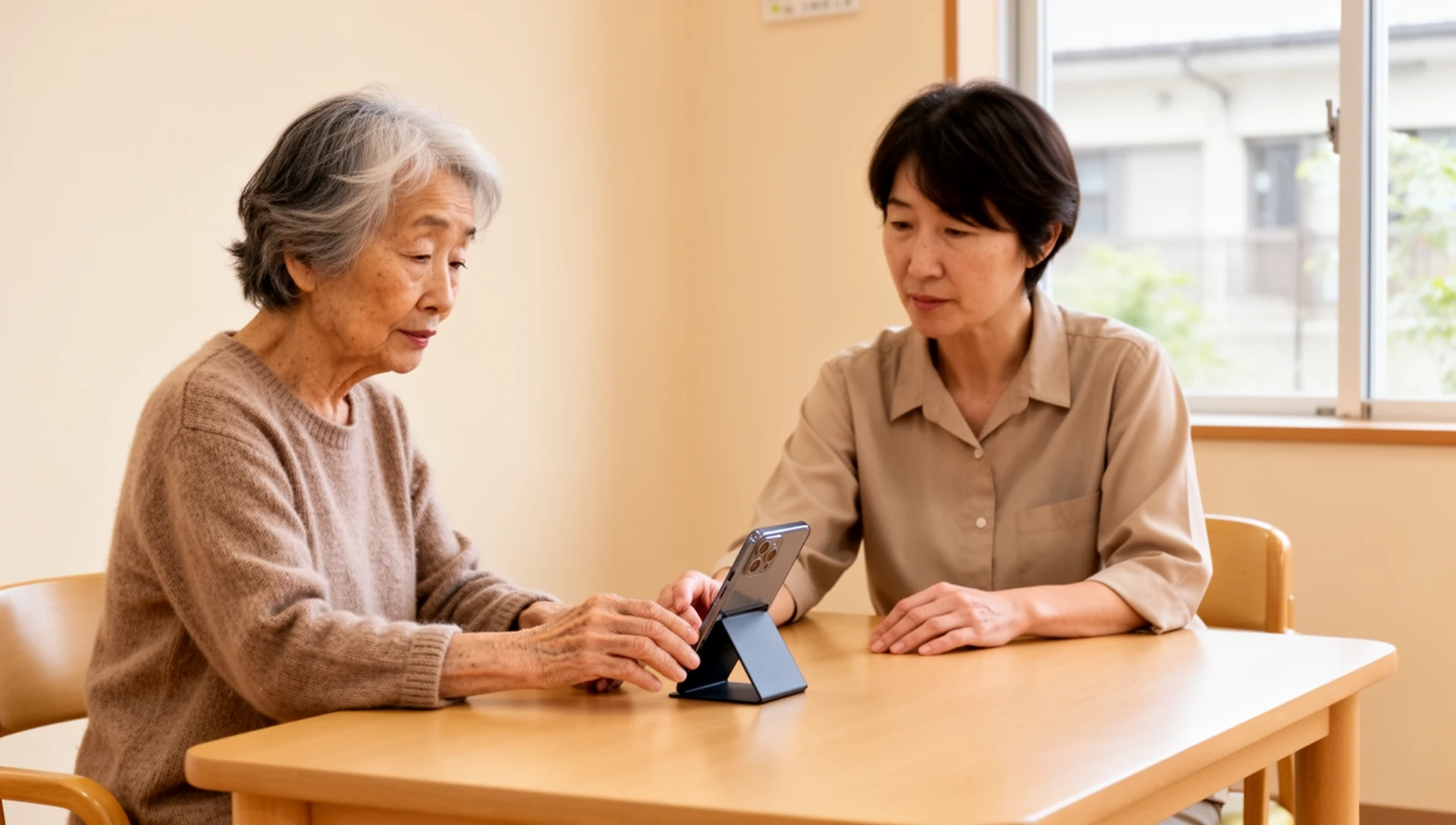
スマートフォンを使いやすくするためにBIG Launcherを選択したら、次は実際に使う方と一緒にテストしましょう。ロック解除、電話の発着信、メッセージのやり取り、誤操作からの復帰、充電、そして再起動後の基本操作を一人で繰り返すことができれば、引き渡しの準備は完了です。
通常のAndroid、標準の簡単モード、シンプルなランチャー、専用端末のどれにするか迷っている場合は、まず Android端末選びのガイド をお読みください。
最も一貫した操作性を実現するために、 BIG Launcher 、 BIG Phone 、 BIG SMS を一緒にインストールしてください。ホーム画面、通話、連絡先、メッセージで共通の大きくて予測しやすいデザインが適用されるため、どの操作も馴染みやすく感じられます。
集中できる時間を1回確保してください。ダウンロード、権限設定、SOS、そして練習には追加の時間がかかる場合があります。親御さんが促されずに選んだ操作を繰り返せるようになって初めて、スマートフォンの準備が整ったと言えます。
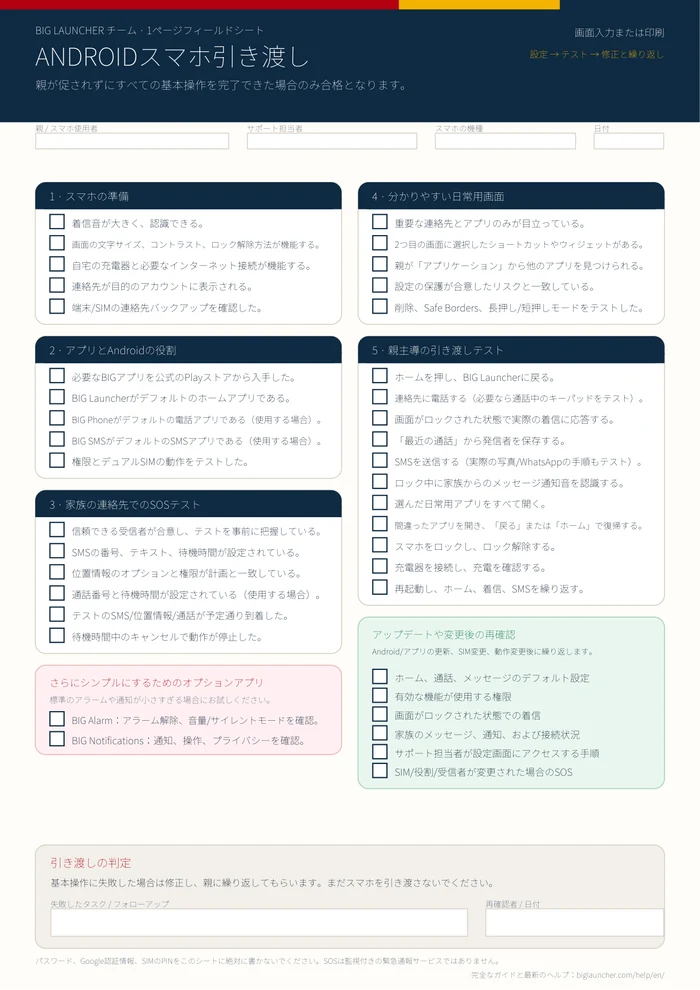
印刷・入力可能なPDF
引き渡しテストを手元に置く
設定から親御さん主導の最終テストまで、1つのチェックリストを使用します。
同じA4ページを印刷する
フォローアップのメモを残す
概要:以下の8項目をクリアする
親御さんができること:
- スマートフォンのロックを解除し、ホーム画面に戻る。
- 電話をかける、および画面がロックされた状態で電話に出る。
- メッセージを送信し、家族が選んだメッセージ手段での通知音を認識する。
- 日常的に使用するために選んだ3〜5個のアプリを開く。
- 意図的な誤操作から元の画面に復帰する。
- 充電器を接続し、充電が開始されたことを確認する。
- 合意したサポート担当者またはSOSの連絡手段にアクセスする。
- 再起動後に基本操作を繰り返す。
必ず 1つずつタスクを進めてください 。親御さんに試してもらい、失敗した箇所を修正し、助けなしで繰り返せるようになってから次のタスクに進みます。
引き渡す前に:スマートフォンの情報を記録し、3〜5つのタスクを選ぶ
アクション
サポート担当者用の非公開記録を作成し、以下の情報を控えます: スマートフォンの機種とAndroidバージョン 、 現在のホーム、通話、メッセージアプリ 、 連絡先アカウント 、 SIMの設定 、 SOSの受信者 、および ロック解除方法 。バックアップPINの管理は厳重に行い、Googleのパスワード、設定のパスワード、SIMのPINをスマートフォンのそばに置く用紙には絶対に書き込まないでください。
親御さんと一緒に 3〜5つの実際の日常的なタスク を選びます: 特定の人に電話をかける 、 電話に出る 、 SMSを送信する 、 WhatsAppの通知を確認する 、 天気を確認する 、または 写真を見る 。インターネットを使用するアプリの場合は、予定しているWi-Fiまたはモバイルデータ通信が機能することを確認してください。
元のホーム画面と設定済みのBIG Launcherの各画面の 設定前後のスクリーンショットを非公開で撮影 しておきます。
クリア
サポート担当者が元のデフォルト設定を復元できること。また、選択したタスクがスマートフォンの一般的な機能リストではなく、親御さんが実際に使う操作を反映していること。
失敗した場合
スマートフォンの購入、初期化、または引き渡しの前に、アカウントの所有権、連絡先のバックアップ、ロック解除のアクセス権、SIMに関する不明点を解決してください。
音、画面、充電、連絡先を設定する
アクション
- 着信音: 親御さんが聞き取れ、他の音と区別できるものを選びます。
- 画面と通話の操作: 普段の照明の下で、通話音量、明るさ、表示サイズ、文字サイズ、コントラストを確認します。
- 充電: 自宅で実際に使用するケーブルまたは充電クレードルを接続します。
- Google連絡先の同期: 目的のGoogleアカウントにログインしており、同期が有効になっていることを確認します。
- 端末とSIMの連絡先: 連絡先がそこにしか存在しない場合、目的のGoogleアカウントに保存するためのAndroidの個別オプション(サポートされている場合)を確認します。
連絡先が表示されているからといって、バックアップされているとは限りません。 Androidでは、Googleの連絡先と端末/SIMの連絡先で別々の管理が行われます。
Androidが実際に使用するBIGアプリを割り当てる
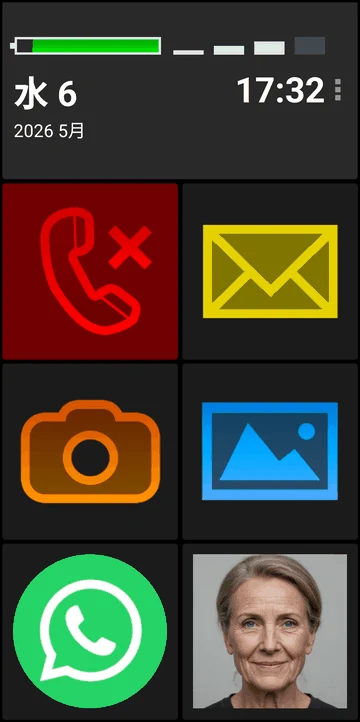
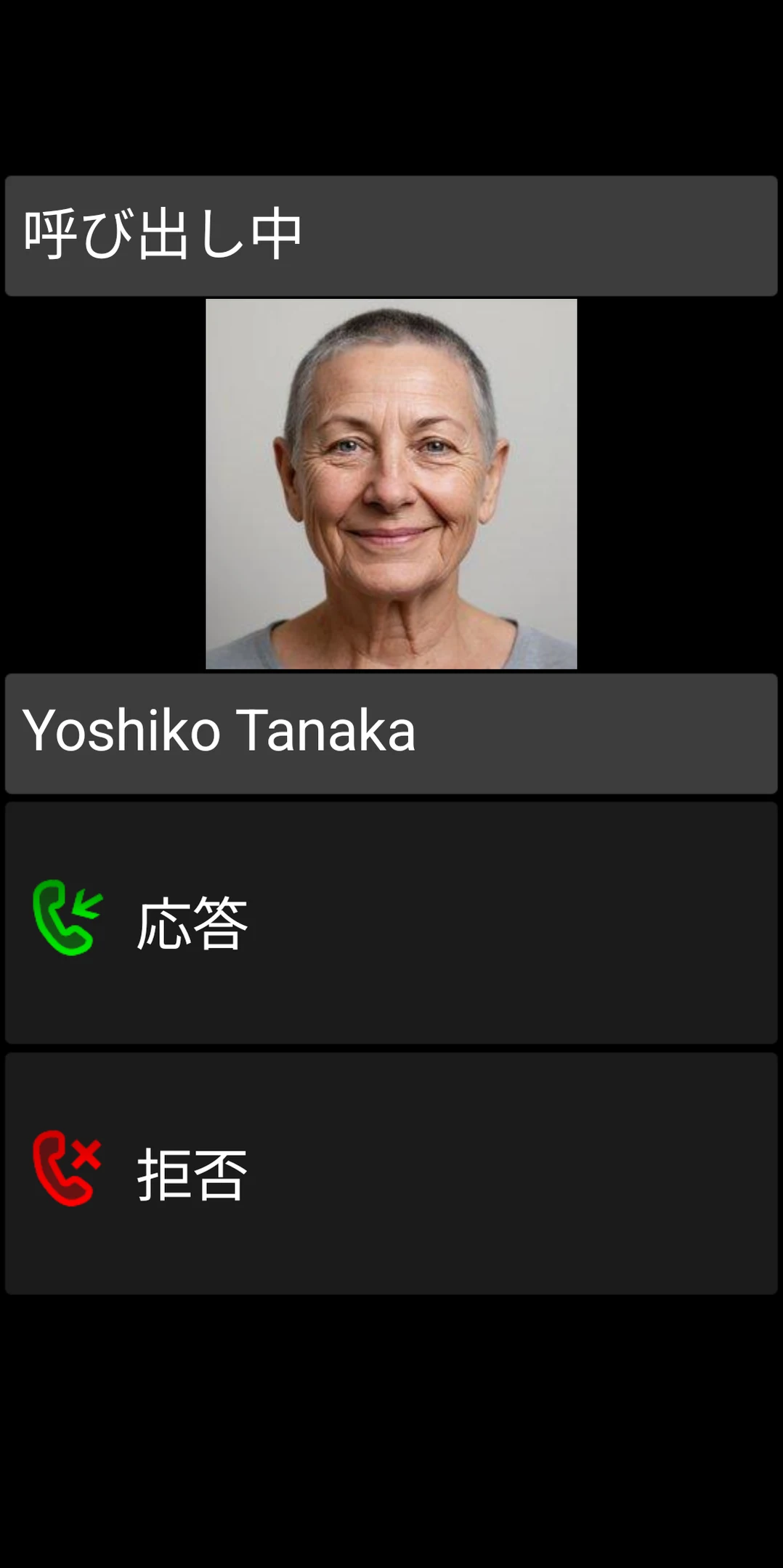
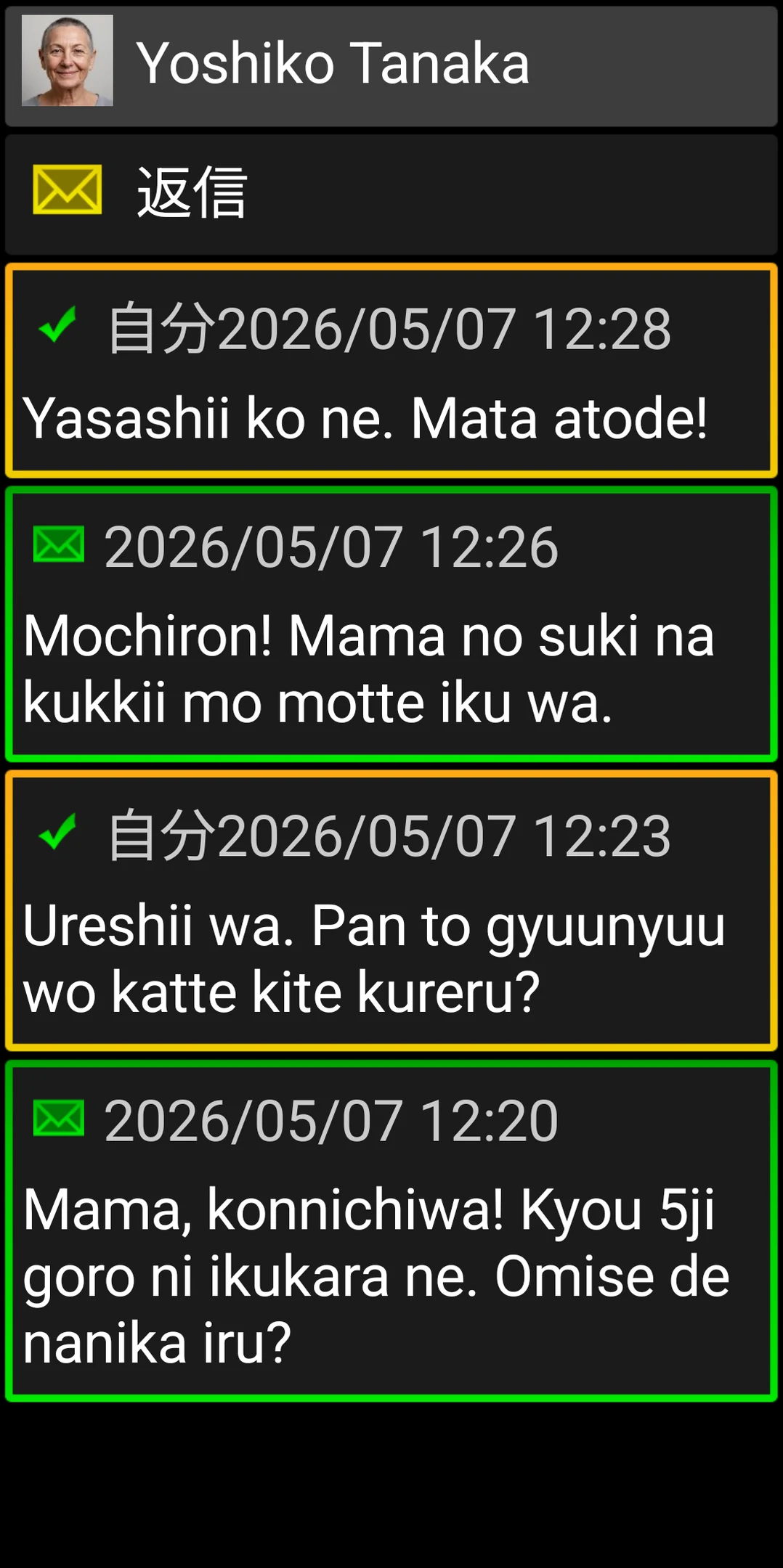
アクション
必要なアプリを Google Playの公式ページ からインストールします:
- BIG Launcher (ホーム画面用)、
- BIG Phone (通話と連絡先用)、
- BIG SMS (SMS用)。
初回起動時に、Androidがそれぞれの デフォルトの役割 を求める場合があります。求められない場合は、 システム設定 → アプリ → デフォルトのアプリ を開き、 ホームアプリ → BIG Launcher 、 電話アプリ → BIG Phone for Seniors 、 SMSアプリ → BIG SMS for Seniors を選択します。名前やパスは端末によって異なります。
スマートフォンに 2枚のSIMカード が入っている場合は、実際の通話とSMSに使用する目的のSIMを選択します。Androidが毎回確認するか、デフォルトを使用するかを記録してください。
Androidでは、 各役割に対して1つのデフォルトアプリのみ を使用できます。着信画面と通話履歴を表示できるのはデフォルトの電話アプリのみであり、SMSの送受信ができるのはデフォルトのメッセージアプリのみです。
家族の連絡先でSOSを設定してテストする
受信者を一緒に選び、管理されたテストを行う前に警告しておきます。
アクション
BIG SMSをインストールし、デフォルトのメッセージアプリに設定した状態で、 BIG Launcherの環境設定 → SOS を開きます:
- 有効にする SMSを送信 を有効にし、 SMSの電話番号 に信頼できる番号を追加し、 SMSのテキスト を入力して、 SMSの待機時間 を設定します。
- 最初に取得できた位置情報を含めるには GPSの位置情報を追加 を有効にします。
- 後からより正確な位置情報の更新を送信したい場合は GPS SMSを送信 を有効にします。
- 音声通話を使用する場合は、 電話 を有効にし、 通話の電話番号 に信頼できる番号を1つ追加して、 通話の待機時間 を設定します。
- 関連するSMSと位置情報の権限を許可します。
- 誤って作動させた場合にキャンセルできるだけの待機時間を選択します。
SOSを自動送信するには、BIG SMSがデフォルトのSMSアプリである必要があります。そうでない場合、テキストが自動的に送信されず、別のメッセージアプリにコピーされる可能性があります。
SOSの重要な制限事項: BIG Launcherでは、110番や119番などの緊急通報用電話番号は使用できません。代わりに、信頼できる家族、介護者、またはその他の合意した受信者を選択してください。SOSは監視付きの医療アラームや緊急通報サービスの代わりにはなりません。屋内ではGPSの精度が落ちる場合があります。送信は権限、電波状況、ネットワーク、および受信者の状況に依存します。テストする前に最新の BIG Launcherマニュアル を確認してください。
日常のショートカット用に2つ目の画面を追加する
アクション
最初のホーム画面はシンプルに保ち、便利な追加機能は2つ目の画面に配置します:
- 3つの点(⋮)をタップ → 環境設定 → ボタンと画面のカスタマイズ → 画面の追加 を開きます。
- 前の画面の最後のボタンから新しい画面にリンクさせたい場合は、 はい を選択します。
- または、 環境設定 → 画面のオプション → スワイプで画面を移動 を有効にして、 ホームから右へ または ループ を選択します。スワイプ操作はより多くのメモリを使用し、キーボードでBIG Launcherのボタンにアクセスできなくなるため、キーボードやスイッチのユーザーには目に見える画面ボタンが必要です。
新しい画面を設定するには、3つの点のメニューを開き、 ボタンを設定 を選択してボタンをタップします。便利な選択肢は以下の通りです:
- 直接電話をかける (よく電話をかける連絡先用。使用する電話番号を指定します)
- アプリケーション (天気、WhatsApp、その他の使い慣れたアプリ用)
- 外部ショートカット (WhatsAppのトークなど、アプリが提供するショートカット用)
- 外部ウィジェット (小さな天気やカレンダーのウィジェット用)
- 画面に移動 (画面間の移動ボタンを別に配置したい場合)
ボタン内で内容が読めるように、小さなウィジェットを使用してください。常に アプリ一覧 を利用可能にしておき、他のアプリの見つけ方を親御さんに教えてください。便利な場合は、 環境設定 → アプリ一覧 → 上部に検索を表示 を有効にします。
通常、連絡先をタップすると 電話 と SMS の選択肢が表示されます。 環境設定 → 連絡先 で、 通話ダイアログにメッセージオプションを表示 を無効にして、確認として「電話」のみを残します。 連絡先に電話をかけるときにメニューを表示しない はすぐに発信を開始します。素早いですが誤発信しやすくなります。どちらが良いか一緒にテストしてください。 通話メニューのチュートリアル と 画面とボタンのチュートリアル をご覧ください。
保護設定について合意する:
- 設定を保護するには、 3つの点(⋮) → 環境設定 → 設定メニュー → メニューの保護 → パスワード を使用します(これにはフルバージョンが必要です)。パスワードを忘れると復元できず、再インストールが必要になります。
- 削除機能はデフォルトで無効になっています。有効にする場合は、連絡先、通話履歴、SMSについて個別に決定してください。一括削除は元に戻せません。
- 引き渡しシートにパスワードを書き込まずに、サポート担当者が設定画面に戻るための安全な手順を記録しておきます。
タッチ操作が難しい場合は、 環境設定 → 表示 → Safe Bordersのサイズ をテストしてください。 短押しと長押し では、タップで実行、長押しで説明が表示されます。 短押しのみ では、どちらもタップとして扱われます。境界線を大きくするとボタンの有効範囲が狭くなるため、一緒にテストしてください。
親御さん主導の引き渡しテストを実行する
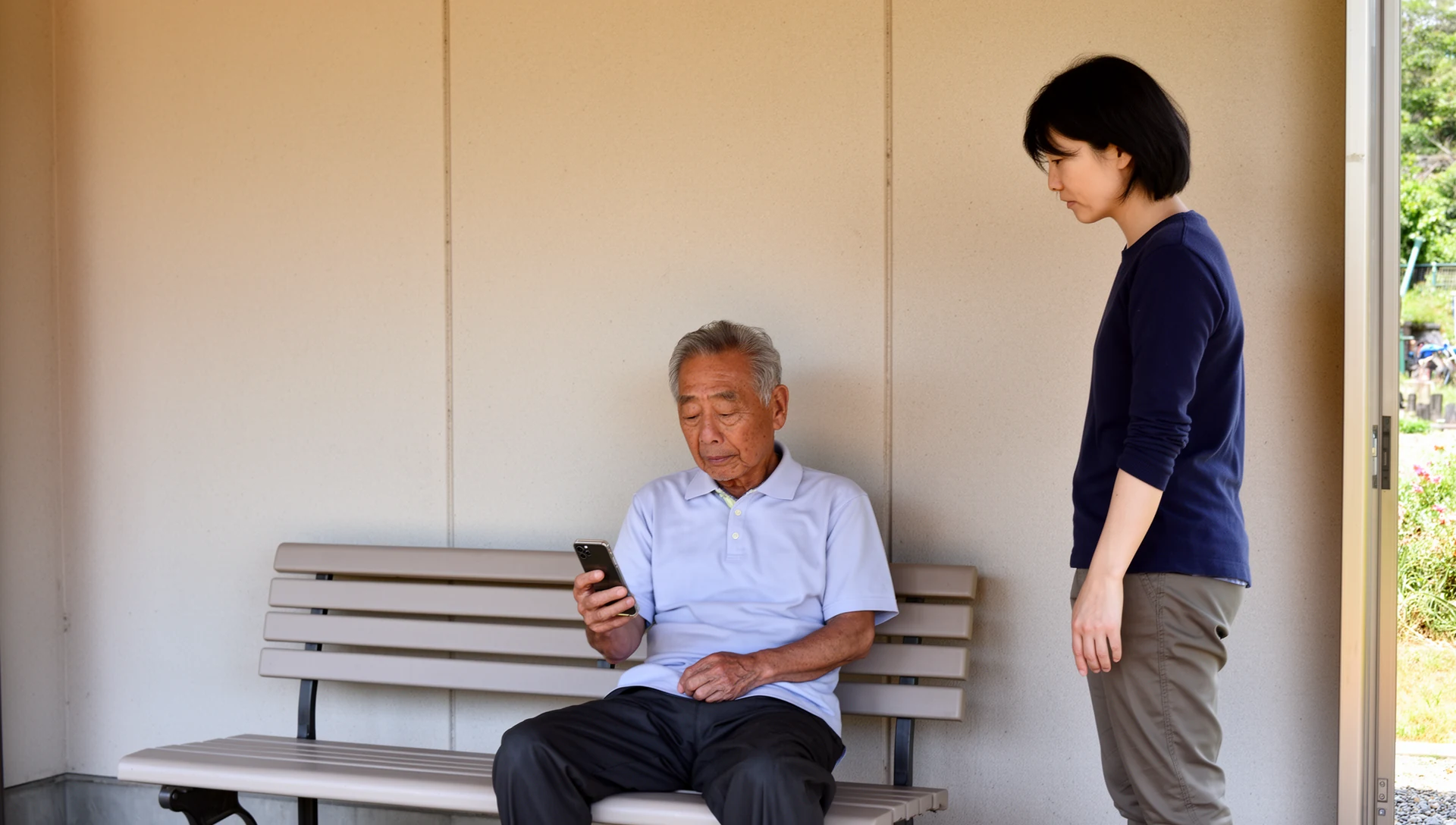
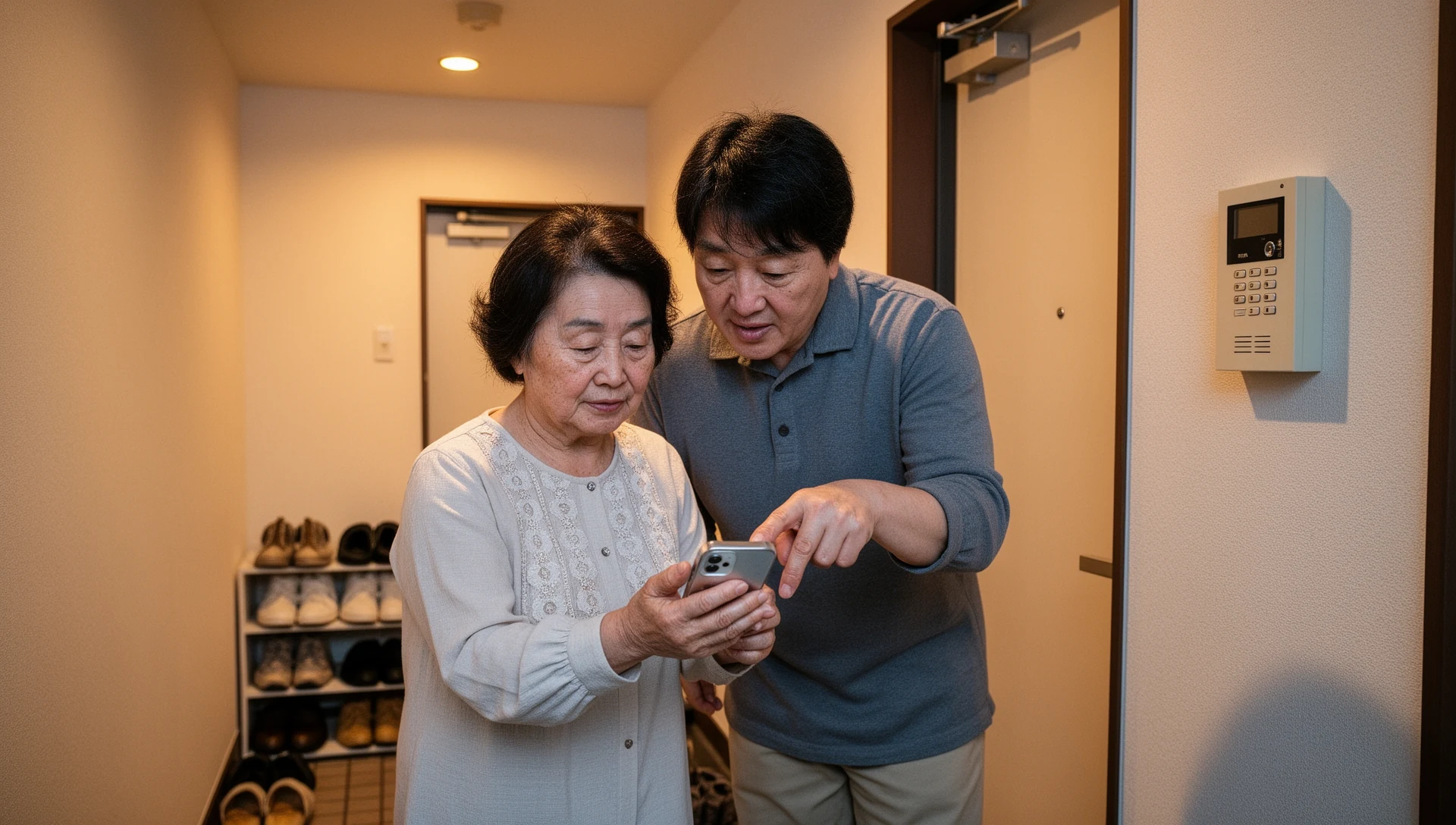
スマートフォンを渡します。 親御さんの代わりに操作しないでください。
以下の操作をお願いします:
- スマートフォンのロックを解除し 、BIG Launcherに戻る。
- 指定した連絡先に電話をかけ 、通話を終了する。
- 画面がロックされた状態で 着信に応答する。
- 開く 電話 → 最近の通話 を開き、発信者が表示されることを確認する。番号が保存されていない場合は、 電話 → 連絡先を追加 またはスマートフォンの現在の 連絡先に追加 操作を使用し、新しい連絡先が表示されることを確認する。
- 新しいSMSを作成して送信する 。
- 画面がロックされた状態で SMSの通知音を認識する。
- 選んだ日常用アプリをすべて開く 。
- 間違ったアプリを開いた後、 「戻る」または「ホーム」で復帰する。
- 充電器を接続し 、充電が開始されたことを確認する。
親御さんが 自動音声応答メニュー を利用することがある場合は、もう一度電話をかけます。 BIG Phoneのフルバージョンのロックが解除されている 場合は、通話中のキーパッドを開き、数字を入力し、通話音量を変更して通話画面に戻ります。別の通話アプリを使用している場合は、そのアプリでキーパッドをテストしてください。選択したロック解除方法にPINやパターンが含まれている場合は、 再起動後のロック解除 と安全な復元手順を確認します。
家族の 実際のメッセージ手段 を個別にテストします。 BIG SMSではMMSの画像メッセージは送信できません。 家族がWhatsAppなどのアプリで写真を共有している場合は、実際に写真を送信し、その通知と復帰手順を確認してください。ロック画面に表示されるメッセージの内容を確認し、見えすぎることによるプライバシーの問題が生じないようにします。
スマートフォンを再起動します。 ホーム画面、ロック画面での着信1回、メッセージの受信1回、およびサポート担当者が設定画面にアクセスする手順を繰り返します。デフォルト設定、SIMの動作、またはSOSの権限が変更された場合は、管理されたSOSテストを繰り返します。
引き渡しのルール: 基本操作に失敗した場合、スマートフォンの引き渡し準備はまだ完了していません。問題を修正し、親御さんが促されずに繰り返せるようにしてください。
テストを実行する際は、同じ 入力・印刷可能なA4チェックリスト を使用してください。
通話やメッセージが失敗する場合:Androidの簡易ヘルスチェック
以下の3つのグループを順番に確認してください:
1. デフォルトのアプリ
- BIG Launcherがホームアプリであること。
- BIG Phoneが電話アプリであること。
- BIG SMSがメッセージアプリであること。
2. 権限と通知
- 電話、連絡先、SMS、通知、位置情報の権限が、有効にした機能と一致していること。
- BIG Notificationsまたはアプリ通知の点滅を使用している場合、通知へのアクセスが有効になっていること。
- 通知チャンネルとロック画面のプライバシー設定が合意通りになっていること。
3. 送受信の条件
- サイレントモード、フォーカスモード、またはスケジュールされたマナーモードがテストを妨げていないこと。
- バッテリーやバックグラウンドの制限が、必要な通知をブロックしていないこと。
- 目的のSIM、およびWi-Fiまたはモバイルデータ通信が利用可能であること。
変更を加えた後は、実際の着信とメッセージのテストを繰り返してください。バッテリー保護機能をむやみに無効にしたり、メーカー固有の古い手順に従ったりしないでください。正確な症状については、最新の BIG Launcherヘルプ を参照してください。
さらにシンプルにするためにBIG AlarmとBIG Notificationsを試す
BIG AlarmとBIG Notificationsは、ホーム画面、通話、メッセージと同じ大きくてコントラストの高いデザインを他の機能にも拡張します。標準のアラームやAndroidの通知がまだ小さすぎる、または操作しにくい場合にお試しください。
標準のアラームが小さすぎる場合:BIG Alarm
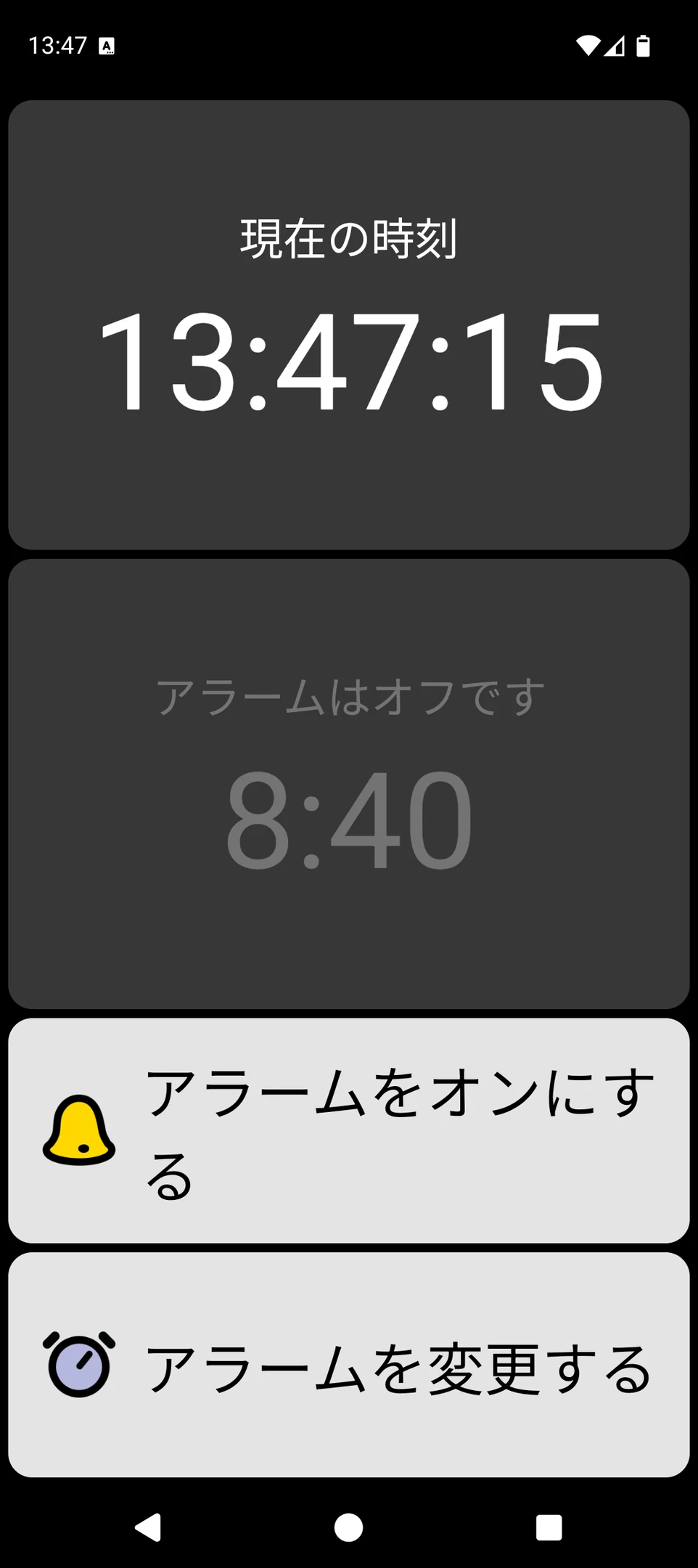
BIG Alarm は、大きな文字、コントラストの高い色、大きな操作ボタンを備えた見やすいアラーム画面を提供します。1回のみのアラームと毎日のアラームに対応しています。
数分後にアラームを設定します。親御さんにアラームを確認させ、解除または停止してもらい、次のアラームの状態を確認します。そのスマートフォンでアラームの音量とサイレントモードの動作を確認してください。テストに失敗した場合、アラームは日常的に使用できる状態ではありません。
Androidの通知が小さすぎる場合:BIG Notifications
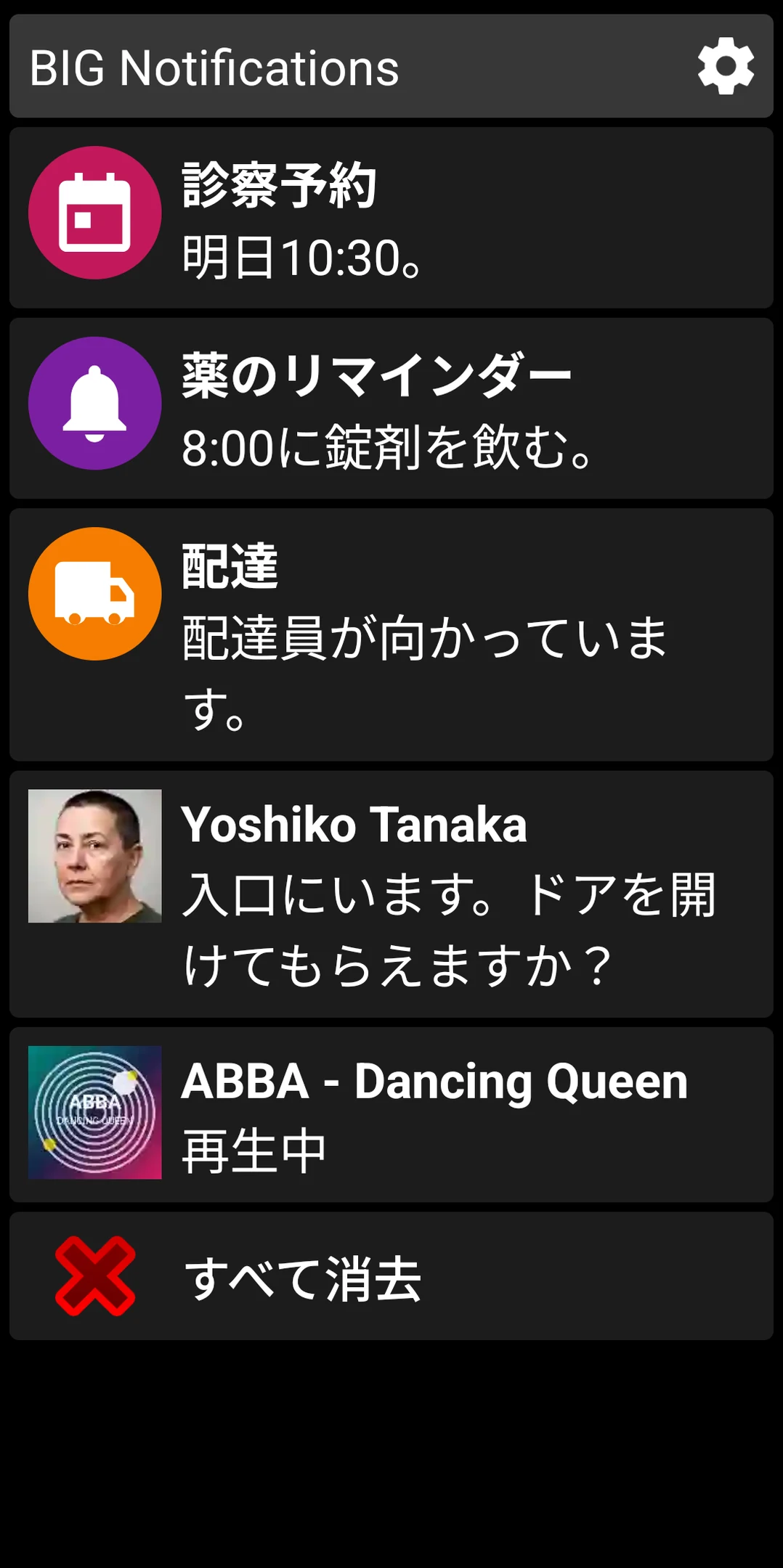
BIG Notifications は、Androidの通知を大きな文字とボタンでより見やすい全画面表示に拡大します。BIG Launcherと一緒に使用することも、単独で使用することもできます。
必要な通知アクセスを許可し、親御さんが使用するアプリから実際の通知を発生させます。拡大表示が読みやすいこと、期待される操作が機能すること、自動表示が意図した通りに動作することを確認します。全画面表示とロック画面のプライバシーの両方を親御さんと一緒に確認してください。
通知が何を意味しているか、次に何を押すかを親御さんに尋ねてください。通知が大きくなっても、その文言や操作が不明確な場合は、引き渡しテストは不合格です。
Androidのアップデート後に再確認すべきこと
AndroidやBIGアプリのアップデート、SIMの変更、新しい電話番号、SOS受信者の変更、またはスマートフォンの動作がおかしいという報告があった場合は、この簡易チェックを繰り返してください:
- ホームボタンを押し、BIG Launcherが開くことを確認する
- 通話とメッセージのデフォルト設定を確認する
- 有効にした機能に必要な権限を確認する
- 画面がロックされた状態で着信させる
- メッセージを送信し、その通知を確認する
- サポート担当者が設定画面にアクセスできることを確認する
- 関連する設定が変更された場合は、アラーム、BIG Notifications、またはSOSのテストを繰り返す
- 日付とサポート担当者名を記録する
設定済みのBIG Launcherの画面、元の/現在のデフォルトアプリ、連絡先アカウント、SOS受信者、および最終テスト日のスクリーンショットを非公開で保存しておきます。パスワードやPINは、引き渡しシートではなく、適切なパスワードマネージャーや安全な家族の管理方法で保管してください。
ソフトウェアだけでは不十分な場合
物理キー、折りたたみ式の形状、充電クレードル、特定の音量や聴覚ハードウェア、遠隔監視、物理的なサポートボタン、または専門の緊急対応サービスが必要な場合は、別の方法を選択してください。BIG Launcherは互換性のあるAndroidソフトウェアをシンプルにするものであり、不足しているハードウェアや監視サービスを追加することはできません。
計画ではなく、実際のスマートフォンをテストする
親御さんが促されずに選択したタスクを完了できれば、引き渡しは合格です。サポート担当者の記録を保管し、アップデートやその他の変更があった場合は短いチェックを繰り返してください。
