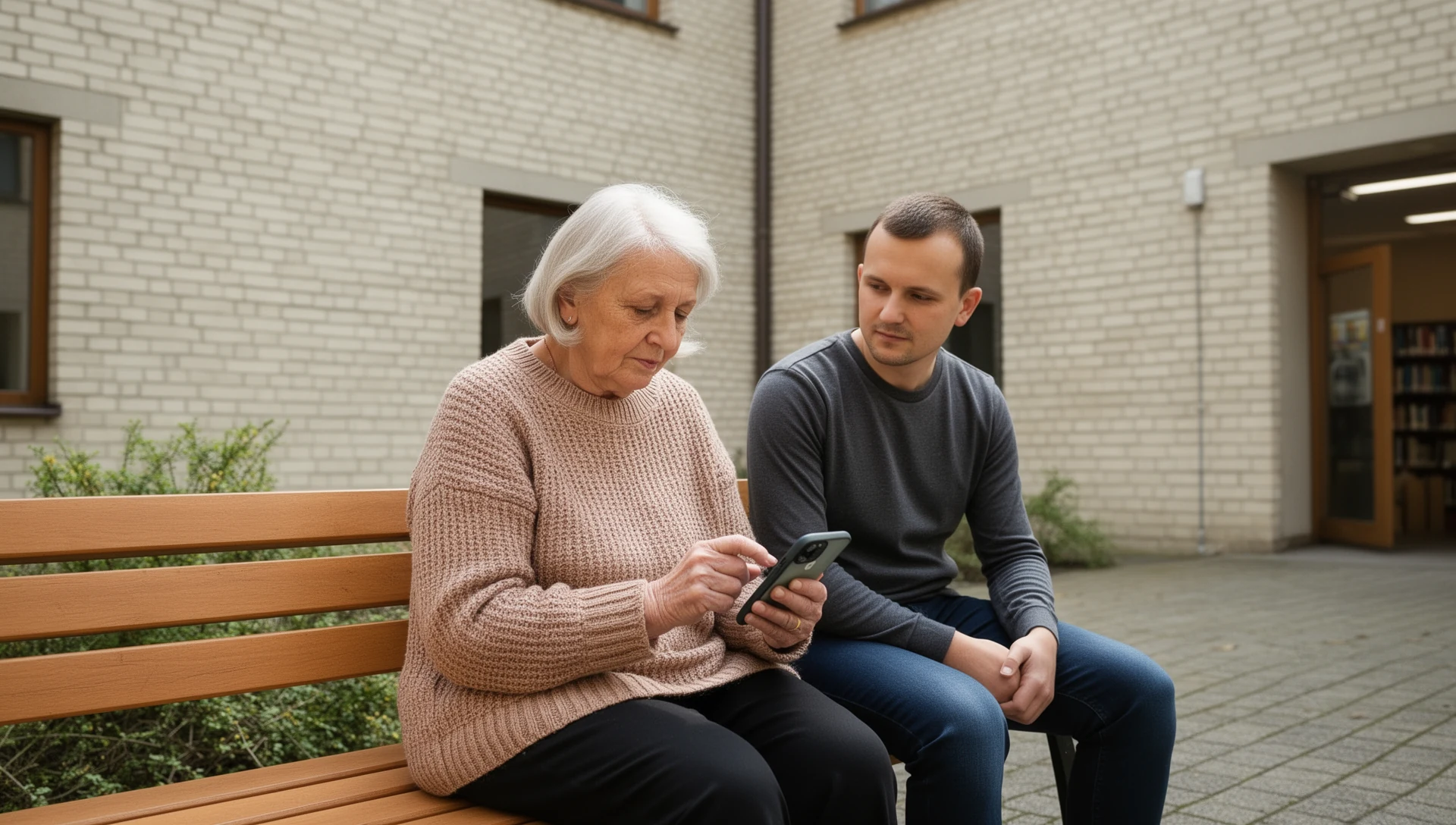
Wybrano BIG Launcher, aby ułatwić obsługę telefonu. Teraz przetestuj go z osobą, która będzie go używać. Test jest zaliczony tylko wtedy, gdy potrafi odblokować telefon, nawiązać i odebrać połączenie, wysłać i odebrać wiadomość, cofnąć błędne kliknięcie, naładować urządzenie i powtórzyć podstawowe zadania po ponownym uruchomieniu.
Jeśli nadal wybierasz między standardowym Androidem, wbudowanym Trybem ułatwienia, uproszczonym launcherem lub dedykowanym sprzętem, przeczytaj najpierw nasz poradnik wyboru rozwiązania dla Androida.
Aby uzyskać najbardziej spójne działanie, zainstaluj BIG Launcher, BIG Phone i BIG SMS razem. Mają ten sam duży, przewidywalny wygląd na ekranie głównym, w połączeniach, kontaktach i wiadomościach, dzięki czemu każde zadanie wydaje się znajome.
Zarezerwuj jedną sesję bez pośpiechu. Pobieranie, uprawnienia, SOS i ćwiczenia mogą zająć trochę czasu. Telefon jest gotowy tylko wtedy, gdy rodzic powtarza wybrane zadania bez podpowiedzi.
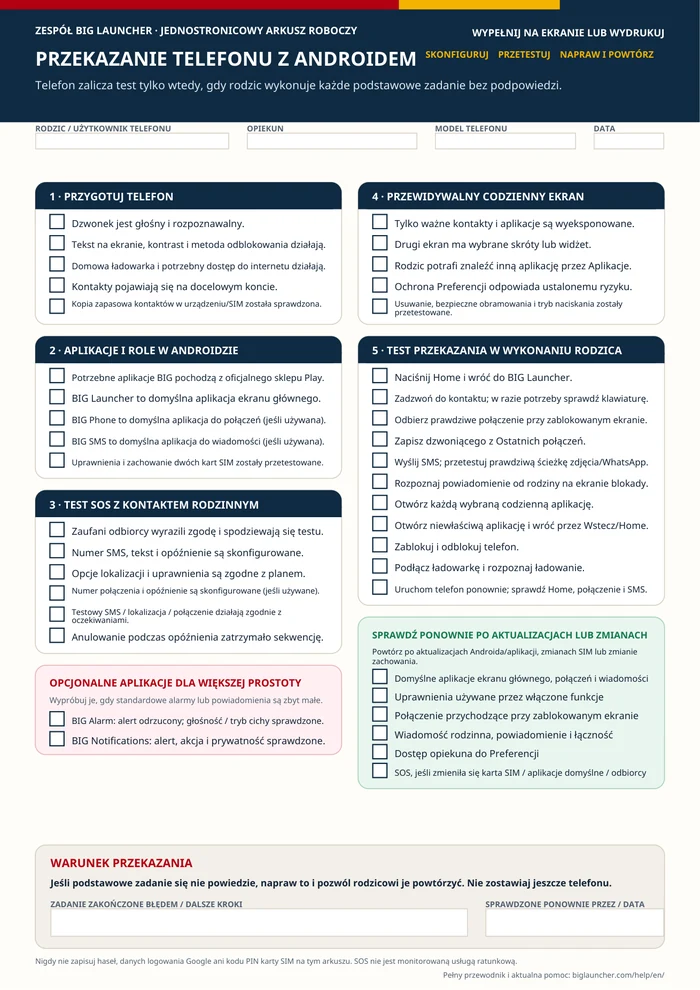
PDF do druku i wypełnienia
Miej listę kontrolną przekazania zawsze pod ręką
Używaj jednej listy kontrolnej od konfiguracji aż po końcowy test przeprowadzany przez rodzica.
Wydrukuj tę samą stronę A4
Rób notatki z postępów
W skrócie: zalicz te osiem testów
Rodzic potrafi:
- odblokować telefon i wrócić na ekran główny.
- nawiązać połączenie i odebrać je przy zablokowanym ekranie.
- wysłać wiadomość i rozpoznać powiadomienie o niej za pomocą wybranego przez rodzinę komunikatora.
- otworzyć od trzech do pięciu aplikacji wybranych do codziennego użytku.
- cofnąć jedno przypadkowe, błędne kliknięcie.
- podłączyć ładowarkę i rozpoznać, że ładowanie się rozpoczęło.
- skontaktować się z ustalonym opiekunem lub użyć funkcji SOS.
- powtórzyć podstawowe zadania po ponownym uruchomieniu.
Pracuj nad jednym zadaniem naraz. Pozwól rodzicowi spróbować, napraw to, co nie działa, i przejdź dalej dopiero wtedy, gdy będzie potrafił powtórzyć czynność bez pomocy.
Przed przekazaniem: zanotuj dane telefonu i wybierz 3–5 zadań
Akcja
Zrób prywatną notatkę dla opiekuna zawierającą model telefonu i wersję Androida, obecny ekran główny, aplikacje do połączeń i wiadomości, konto kontaktów, konfigurację SIM, odbiorców SOS oraz metodę odblokowania. Zadbaj o bezpieczeństwo zapasowego kodu PIN; nigdy nie zapisuj hasła Google, hasła do Preferencji ani kodu PIN karty SIM na kartce leżącej obok telefonu.
Wybierz trzy do pięciu rzeczywistych codziennych zadań razem z rodzicem: zadzwonienie do określonej osoby, odebranie połączenia, wysłanie SMS-a, rozpoznanie powiadomienia z WhatsApp, sprawdzenie pogody lub obejrzenie zdjęć. W przypadku aplikacji internetowych potwierdź, że docelowe Wi-Fi lub dane komórkowe działają.
Zrób prywatne zrzuty ekranu przed i po oryginalnego ekranu głównego i każdego skonfigurowanego ekranu BIG Launcher.
Zaliczone
Opiekun potrafi przywrócić oryginalne ustawienia domyślne, a wybrane zadania odzwierciedlają to, co rodzic faktycznie robi — a nie ogólną listę funkcji smartfona.
Jeśli się nie uda
Rozwiąż kwestie własności konta, kopii zapasowej kontaktów, sposobu odblokowania lub niepewności dotyczącej karty SIM przed zakupem, resetowaniem lub przekazaniem telefonu.
Skonfiguruj dźwięk, wyświetlacz, ładowanie i kontakty
Akcja
- Dzwonek: wybierz taki, który rodzic słyszy i odróżnia od innych dźwięków.
- Wyświetlacz i sterowanie połączeniami: sprawdź głośność połączeń, jasność, rozmiar wyświetlacza, rozmiar tekstu i kontrast w typowym oświetleniu.
- Ładowanie: podłącz właściwy kabel lub stację ładującą, która będzie używana w domu.
- Synchronizacja Kontaktów Google: potwierdź, że docelowe konto Google jest zalogowane, a synchronizacja jest włączona.
- Kontakty w urządzeniu i na karcie SIM: jeśli kontakty istnieją tylko tam, sprawdź oddzielną opcję Androida dotyczącą zapisywania ich na docelowym koncie Google (jeśli jest to obsługiwane).
Widoczność kontaktu nie gwarantuje, że jego kopia zapasowa została utworzona. Android używa oddzielnych ustawień dla kontaktów Google oraz dla kontaktów w urządzeniu/na karcie SIM.
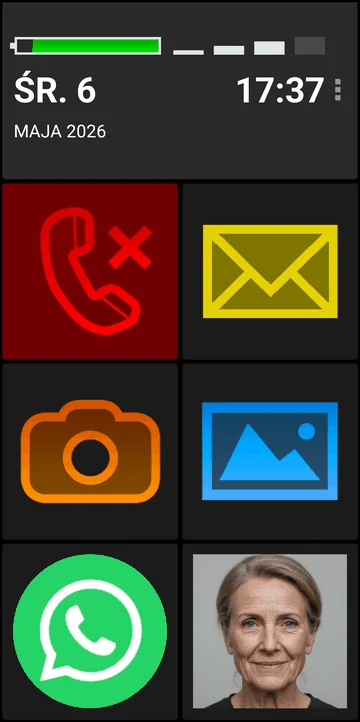
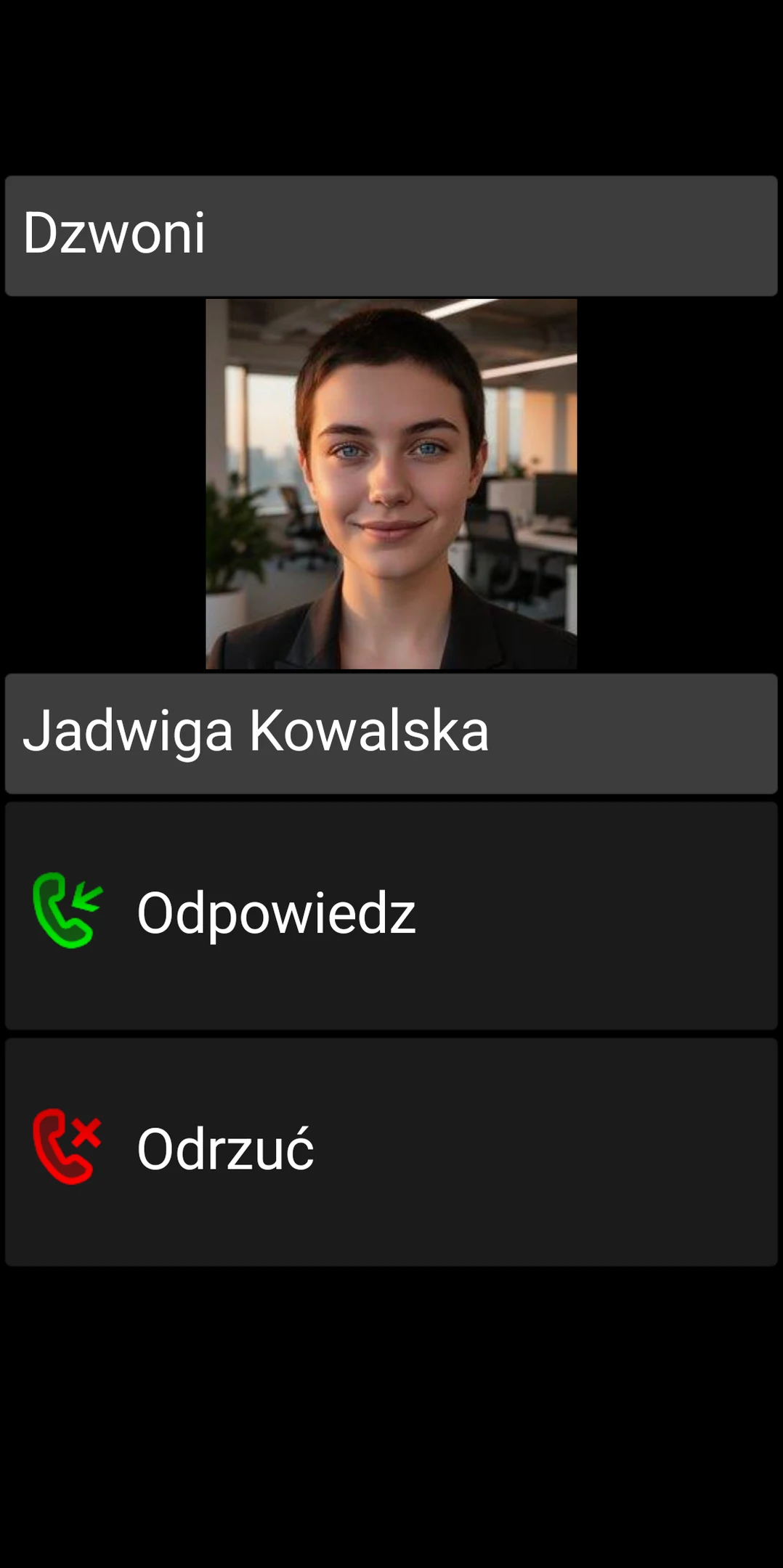
Przypisz aplikacje BIG, których Android będzie faktycznie używać
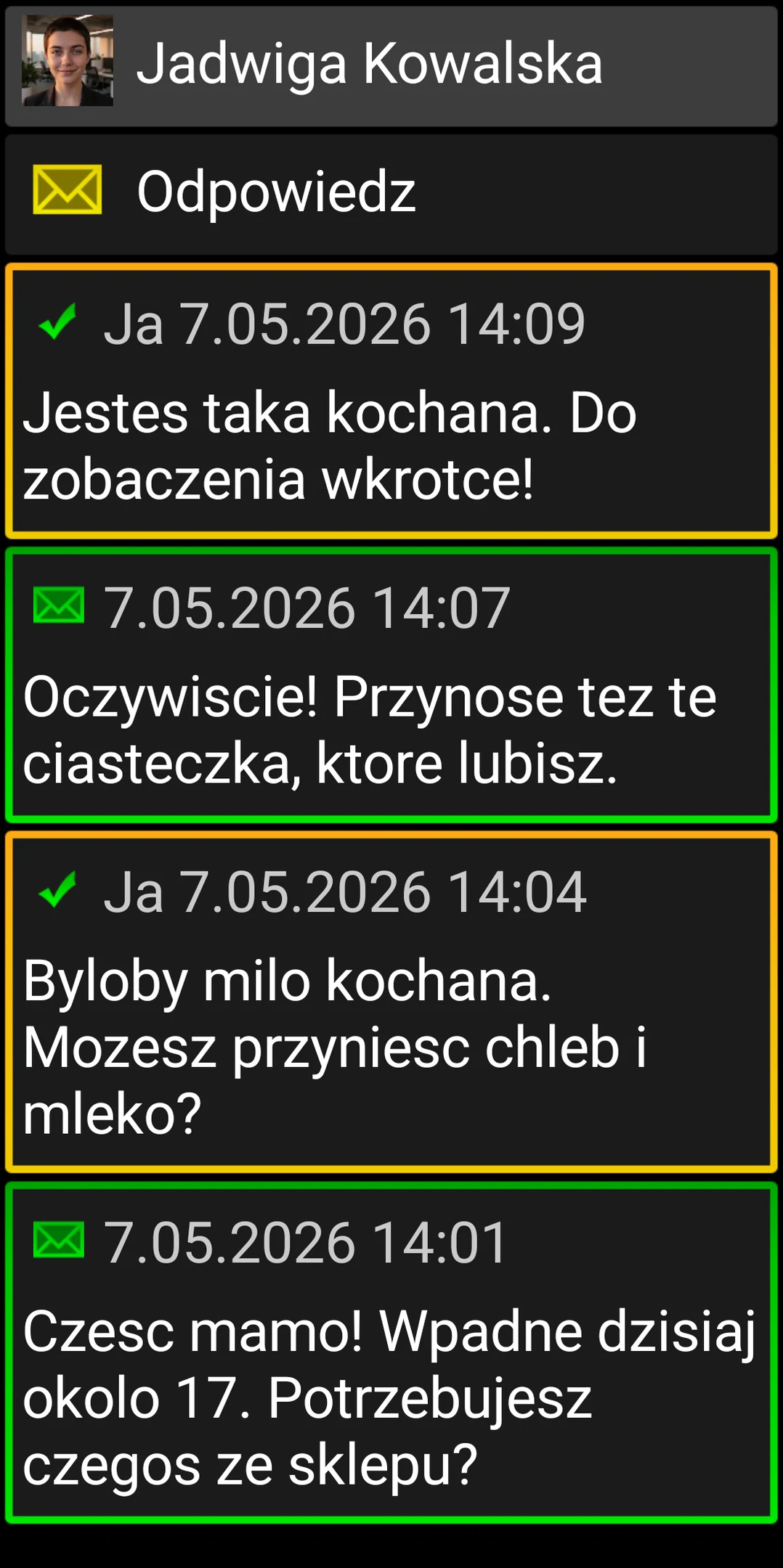
Akcja
Zainstaluj odpowiednie aplikacje z ich oficjalnych stron w Google Play:
- BIG Launcher dla ekranu głównego;
- BIG Phone dla połączeń i kontaktów;
- BIG SMS dla SMS-ów.
Android może poprosić o każdą domyślną rolę przy pierwszym uruchomieniu. W przeciwnym razie otwórz Ustawienia systemu → Aplikacje → Domyślne aplikacje i wybierz Aplikacja ekranu głównego → BIG Launcher, Aplikacja do połączeń → BIG Phone for Seniors oraz Aplikacja do SMS-ów → BIG SMS for Seniors. Nazwy i ścieżki różnią się w zależności od urządzenia.
Jeśli telefon ma dwie karty SIM, wybierz docelową kartę SIM dla połączeń i SMS-ów. Zanotuj, czy Android pyta za każdym razem, czy używa ustawienia domyślnego.
Android może używać tylko jednej domyślnej aplikacji dla każdej roli. Tylko domyślna aplikacja telefonu obsługuje ekrany połączeń przychodzących i historię połączeń; tylko domyślna aplikacja SMS wysyła i odbiera SMS-y.
Skonfiguruj i przetestuj SOS z kontaktem rodzinnym
Wybierzcie wspólnie odbiorców i uprzedźcie ich przed kontrolowanym testem.
Akcja
Mając zainstalowaną aplikację BIG SMS i ustawioną jako domyślną aplikację do obsługi wiadomości, otwórz Preferencje BIG Launcher → SOS:
- włącz Wyślij SMS, dodaj zaufane numery w sekcji Numer telefonu SMS, wpisz Tekst wiadomości SMS i ustaw Opóźnienie SMS;
- włącz Dodaj pozycję GPS dla pierwszej dostępnej lokalizacji;
- włącz Wyślij SMS z pozycją GPS jeśli pożądana jest późniejsza, dokładniejsza aktualizacja lokalizacji;
- dla połączenia głosowego włącz Zadzwoń, dodaj jeden zaufany numer w sekcji Zadzwoń na numer i ustaw Opóźnienie połączenia;
- przyznaj odpowiednie uprawnienia do SMS-ów i lokalizacji;
- wybierz opóźnienia, które pozostawią czas na anulowanie przypadkowej aktywacji.
Aby automatycznie wysyłać SOS, BIG SMS musi być domyślną aplikacją SMS. W przeciwnym razie tekst może zostać skopiowany do innej aplikacji zamiast zostać wysłany automatycznie.
Ważne ograniczenie SOS: W BIG Launcher nie można skonfigurować numerów alarmowych, takich jak 112 czy 999. Zamiast tego wybierz zaufanego członka rodziny, opiekuna lub innego ustalonego odbiorcę. SOS nie jest monitorowanym alarmem medycznym ani zamiennikiem służb ratunkowych. GPS może być mniej precyzyjny w pomieszczeniach; dostarczenie zależy od uprawnień, sygnału, sieci i dostępności odbiorcy. Przed testowaniem zapoznaj się z aktualną instrukcją BIG Launcher.
Dodaj drugi ekran na codzienne skróty
Akcja
Zachowaj prostotę pierwszego ekranu głównego, a przydatne dodatki umieść na drugim ekranie:
- dotknij trzech kropek (⋮) → Preferencje → Dostosuj przyciski i ekrany → Dodaj ekran;
- wybierz Tak, jeśli chcesz, aby BIG Launcher połączył nowy ekran z ostatnim przyciskiem na poprzednim ekranie;
- alternatywnie włącz Preferencje → Opcje ekranów → Użyj przeciągnięcia do nawigacji po ekranach i wybierz Od ekranu głównego w prawo lub W pętli. Nawigacja gestem przesunięcia zużywa więcej pamięci i sprawia, że przyciski BIG Launcher są niedostępne z poziomu klawiatury, więc użytkownicy klawiatur lub przełączników potrzebują zamiast tego widocznego przycisku ekranowego.
Aby skonfigurować nowy ekran, otwórz menu z trzema kropkami, wybierz Skonfiguruj przyciski, a następnie dotknij przycisku. Przydatne opcje to:
- Bezpośrednie połączenie dla często wybieranego kontaktu, a następnie numer telefonu do użycia;
- Aplikacja dla Pogody, WhatsApp lub innej znanej aplikacji;
- Zewnętrzny skrót dla skrótu dostarczanego przez aplikację, np. konwersacji WhatsApp;
- Zewnętrzny widżet dla małego widżetu pogody lub kalendarza;
- Przejdź do ekranu jeśli chcesz mieć inną widoczną drogę między ekranami.
Używaj małych widżetów, aby ich zawartość pozostała czytelna wewnątrz przycisku. Pozostaw Aplikacje dostępne i pokaż rodzicowi, jak znaleźć inną aplikację. Jeśli to przydatne, włącz Preferencje → Aplikacje → Pokaż wyszukiwanie na górze.
Dotknięcie kontaktu zazwyczaj oferuje Zadzwoń i SMS. W sekcji Preferencje → Kontakty, wyłącz Pokaż opcję wiadomości w oknie dialogowym połączenia aby zachować tylko Zadzwoń jako potwierdzenie. Brak menu podczas dzwonienia do kontaktu rozpoczyna połączenie natychmiast; jest to szybsze, ale łatwiejsze do przypadkowego uruchomienia. Przetestujcie ten wybór wspólnie. Obejrzyj samouczek dotyczący menu połączeń oraz samouczek dotyczący ekranów i przycisków.
Ustalcie opcje ochrony:
- zabezpiecz ustawienia poprzez trzy kropki (⋮) → Preferencje → Menu preferencji → Chroń menu → Hasło; wymaga to pełnej wersji. Zapomniane hasło nie ma opcji odzyskiwania i wymaga ponownej instalacji;
- usuwanie jest domyślnie wyłączone. Jeśli jest włączone, zdecyduj osobno dla kontaktów, historii połączeń i SMS-ów; masowego usuwania nie można cofnąć;
- zanotuj bezpieczny sposób dostępu opiekuna do Preferencji, nie zapisując hasła na liście kontrolnej.
W przypadku trudności z precyzją dotyku, przetestuj Preferencje → Wygląd → Rozmiar bezpiecznych obramowań. Krótkie i długie naciśnięcie używa dotknięcia do akcji i przytrzymania do opisu; Tylko krótkie naciśnięcie traktuje oba jako dotknięcie. Większe krawędzie zmniejszają użyteczny obszar przycisku, więc przetestujcie to wspólnie.
Przeprowadź test przekazania w wykonaniu rodzica
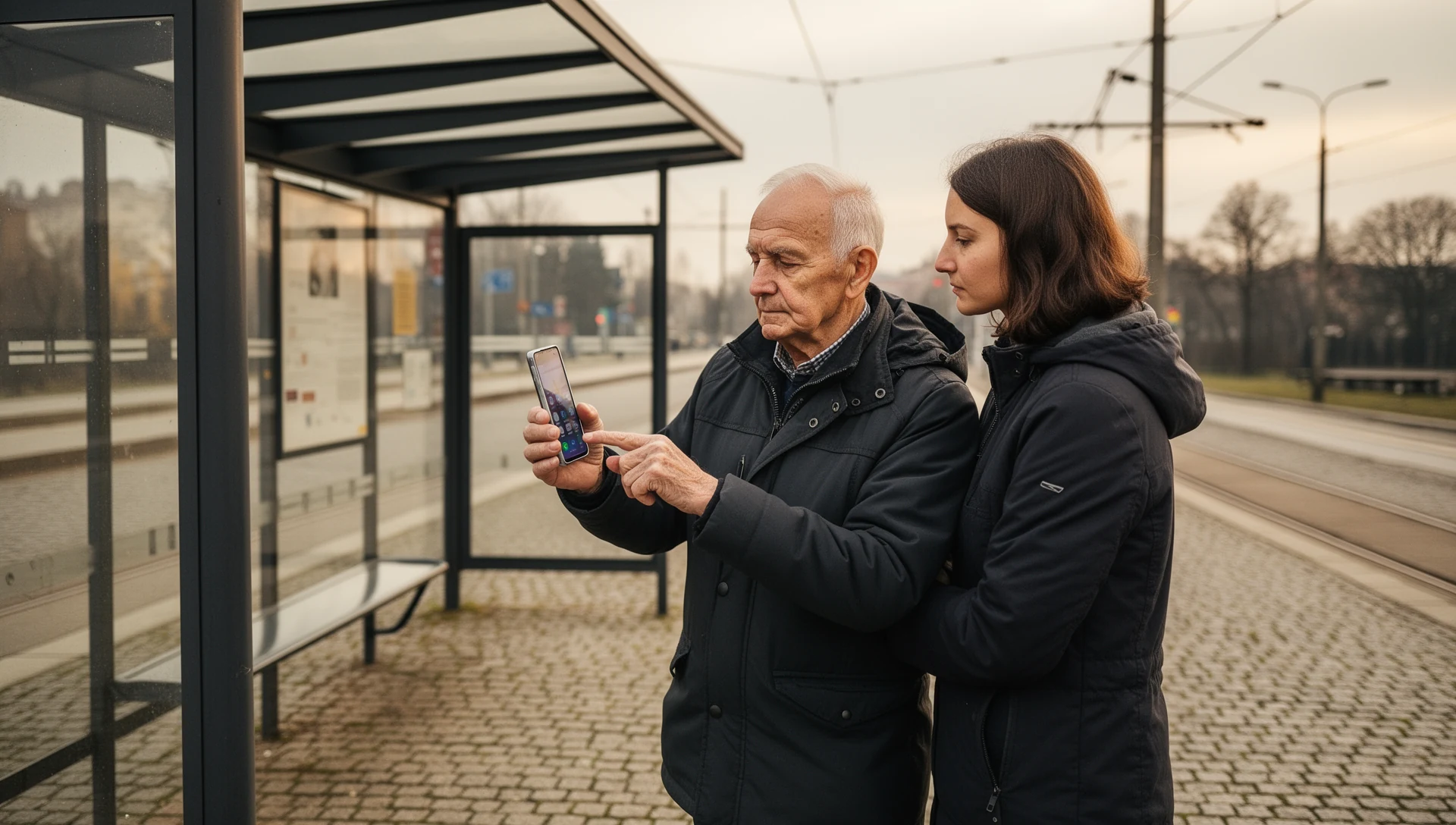
Przekaż telefon. Nie wykonuj kroków za rodzica.
Poproś go, aby:
- odblokował telefon i wrócił do BIG Launcher;
- zadzwonił do określonego kontaktu i zakończył połączenie;
- odebrał połączenie przychodzące gdy ekran jest zablokowany;
- otworzył Telefon → Ostatnie połączenia i potwierdził, że dzwoniący się pojawia; jeśli numer nie jest zapisany, użył Telefon → Dodaj kontakt lub obecnej akcji telefonu Dodaj kontakt, a następnie potwierdził, że nowy kontakt się pojawia;
- napisał i wysłał nowy SMS;
- rozpoznał powiadomienie SMS gdy ekran jest zablokowany;
- otworzył każdą wybraną codzienną aplikację;
- wycofał się z niewłaściwej aplikacji za pomocą Wstecz lub Home;
- podłączył ładowarkę i rozpoznał, że ładowanie się rozpoczęło.
Jeśli rodzic czasami trafia na zautomatyzowane menu telefoniczne, dodaj jeszcze jedno połączenie. Jeśli pełna wersja BIG Phone jest odblokowana, otwórz jego klawiaturę podczas połączenia, wprowadź cyfrę, zmień głośność połączenia i wróć do ekranu połączenia. Jeśli używana jest inna aplikacja do połączeń, przetestuj klawiaturę w tej aplikacji. Jeśli wybrana metoda odblokowania obejmuje kod PIN lub wzór, potwierdź odblokowanie po ponownym uruchomieniu oraz bezpieczny proces odzyskiwania.
Osobno przetestujcie rzeczywisty sposób wymiany wiadomości w rodzinie. BIG SMS nie wysyła wiadomości obrazkowych MMS. Jeśli rodzina udostępnia zdjęcia przez WhatsApp lub inną aplikację, wyślij tam prawdziwe zdjęcie i zweryfikuj powiadomienie o nim oraz ścieżkę powrotu. Sprawdź, jaki tekst wiadomości pojawia się na ekranie blokady, aby jego widoczność nie naruszała prywatności.
Uruchom ponownie telefon. Powtórz ekran główny, jedno połączenie przychodzące na zablokowanym ekranie, jedną odebraną wiadomość i ścieżkę opiekuna do Preferencji. Powtórz kontrolowany test SOS, jeśli zmieniły się ustawienia domyślne, zachowanie karty SIM lub uprawnienia SOS.
Zasada przekazania: jeśli podstawowe zadanie się nie powiedzie, telefon nie jest gotowy do przekazania. Napraw to i pozwól rodzicowi powtórzyć czynność bez podpowiedzi.
Użyj tej samej listy kontrolnej A4 do wypełnienia i druku podczas przeprowadzania testu.
Jeśli połączenia lub wiadomości zawodzą: krótki przegląd stanu Androida
Sprawdź te trzy grupy w kolejności:
1. Domyślne aplikacje
- BIG Launcher to aplikacja ekranu głównego;
- BIG Phone to aplikacja do połączeń;
- BIG SMS to aplikacja do wiadomości.
2. Uprawnienia i powiadomienia
- Uprawnienia do telefonu, kontaktów, SMS-ów, powiadomień i lokalizacji odpowiadają włączonym funkcjom;
- dostęp do powiadomień jest włączony, jeśli używane są BIG Notifications lub miganie powiadomień z aplikacji;
- kanały powiadomień i prywatność na ekranie blokady są ustawione zgodnie z ustaleniami.
3. Warunki dostarczania
- Tryb Nie przeszkadzać, Skupienie lub zaplanowany tryb cichy nie tłumią testu;
- ograniczenia baterii lub działania w tle nie blokują wymaganego powiadomienia;
- docelowa karta SIM oraz Wi-Fi lub dane komórkowe są dostępne.
Po każdej zmianie powtórz rzeczywiste testy połączeń przychodzących i wiadomości. Nie wyłączaj na ślepo wszystkich optymalizacji baterii ani nie korzystaj z przestarzałych instrukcji dla konkretnego producenta. Użyj aktualnej pomocy BIG Launcher w zależności od konkretnego objawu.
Wypróbuj BIG Alarm i BIG Notifications dla dodatkowej prostoty
BIG Alarm i BIG Notifications rozszerzają ten sam duży, wysoce kontrastowy język projektowania poza ekran główny, połączenia i wiadomości. Wypróbuj je, gdy standardowy alarm lub powiadomienia Androida są nadal zbyt małe lub trudne w obsłudze.
Gdy standardowy alarm jest zbyt mały: BIG Alarm
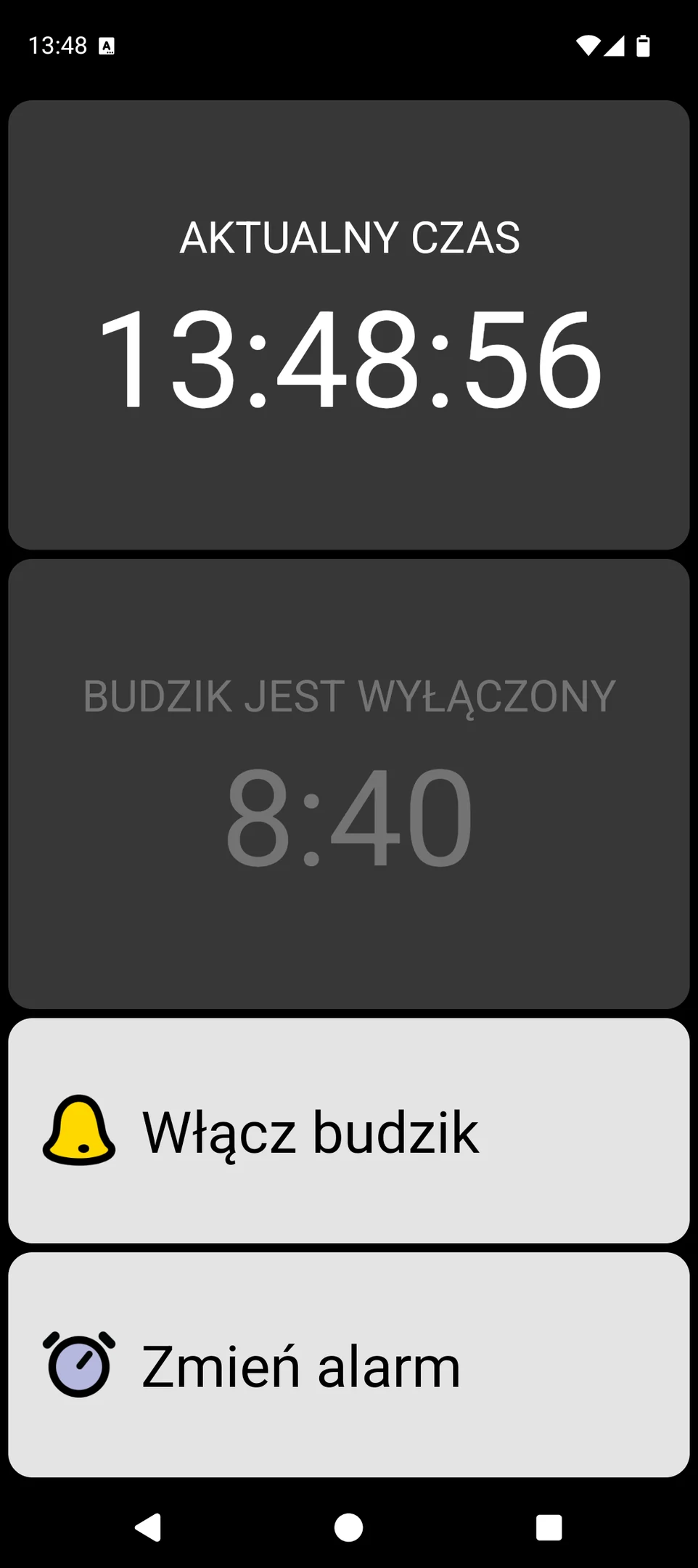
BIG Alarm zapewnia skoncentrowany ekran alarmu z dużym tekstem, kontrastowymi kolorami i dużymi elementami sterującymi. Obsługuje alarmy jednorazowe i codzienne.
Ustaw alarm na najbliższe kilka minut. Pozwól rodzicowi go zidentyfikować, odrzucić lub wyciszyć, a następnie sprawdzić stan następnego alarmu. Zweryfikuj głośność alarmu i zachowanie trybu Nie przeszkadzać na tym konkretnym telefonie. Jeśli test się nie powiedzie, alarm nie jest gotowy do codziennego użytku.
Gdy powiadomienia Androida są zbyt małe: BIG Notifications
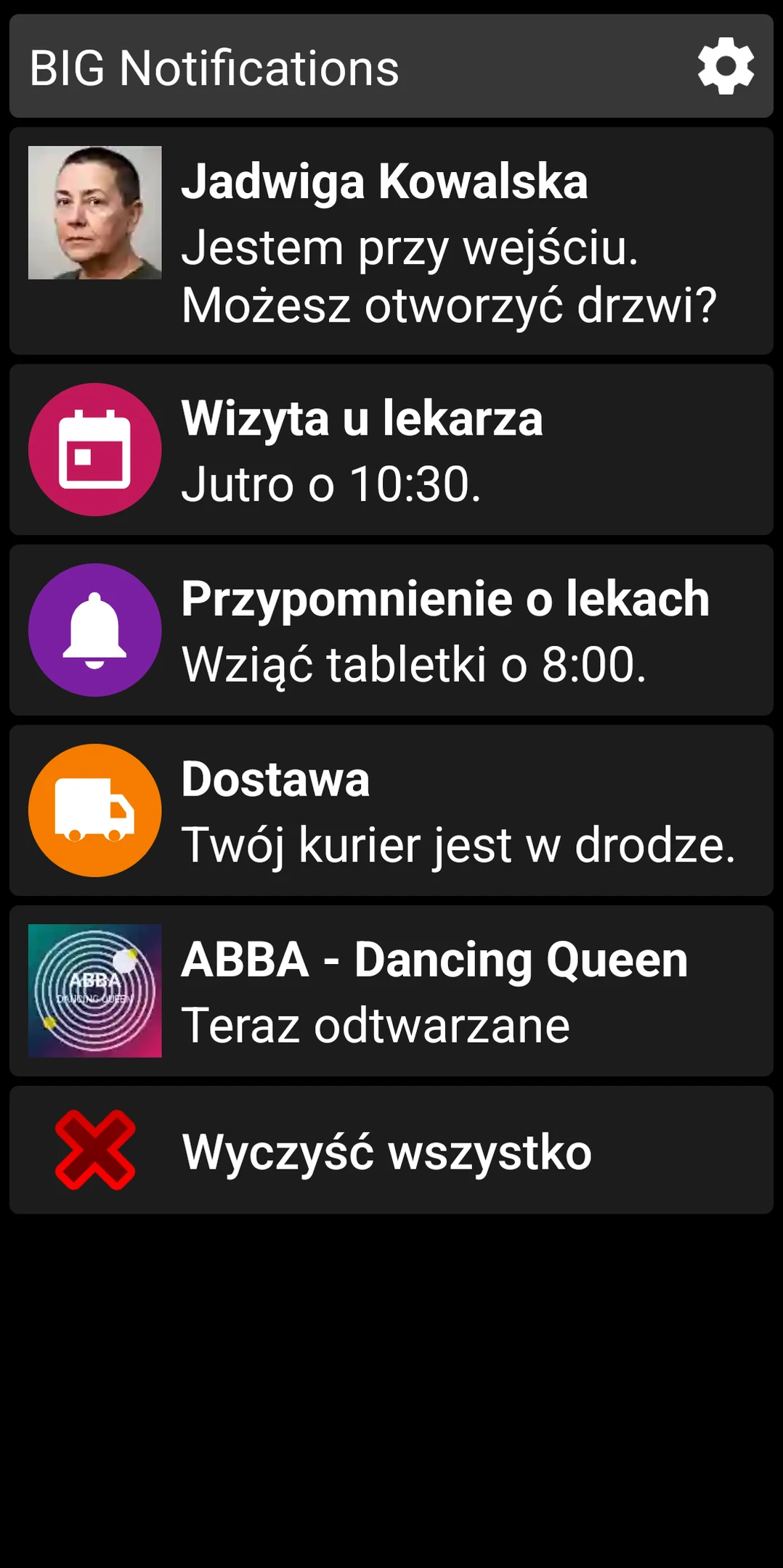
BIG Notifications powiększa powiadomienia Androida do wyraźniejszego widoku pełnoekranowego z dużym tekstem i elementami sterującymi. Może być używany z BIG Launcher lub oddzielnie.
Przyznaj wymagany dostęp do powiadomień, a następnie wywołaj prawdziwy alert z aplikacji, której używa rodzic. Potwierdź, że powiększony widok jest czytelny, oczekiwana akcja działa, a automatyczne wyświetlanie zachowuje się zgodnie z przeznaczeniem. Przejrzyj z rodzicem zarówno widok pełnoekranowy, jak i prywatność na ekranie blokady.
Zapytaj rodzica, co oznacza alert i co nacisnąłby w następnej kolejności. Większe powiadomienie nadal nie gwarantuje zaliczenia testu przekazania, jeśli jego sformułowanie lub działanie jest niejasne.
Co sprawdzić ponownie po aktualizacji Androida
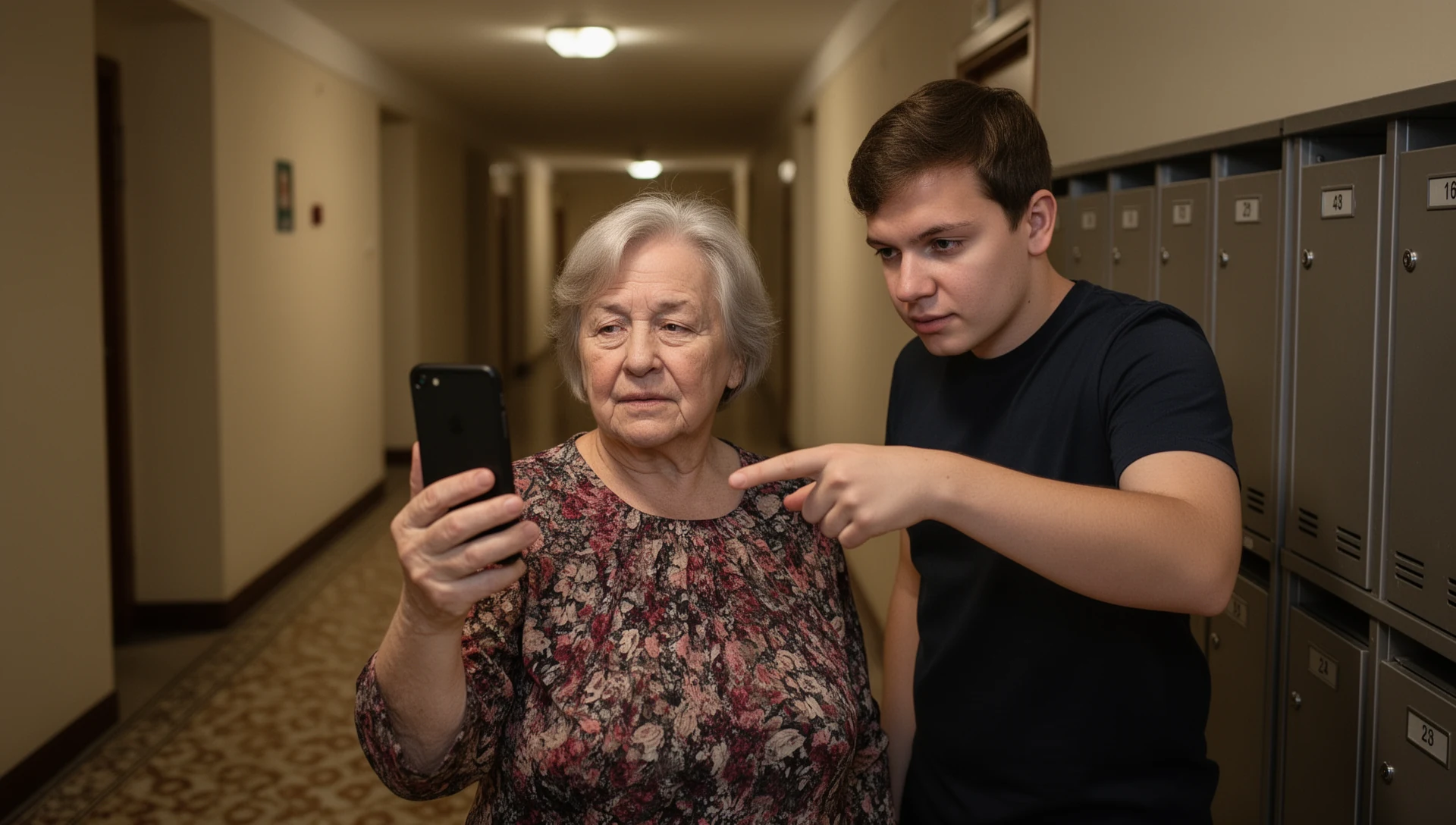
Powtórz ten krótki test po aktualizacji Androida lub aplikacji BIG, zmianie karty SIM, nowym numerze telefonu, zmianie odbiorcy SOS lub jakimkolwiek zgłoszeniu, że telefon działa inaczej:
- naciśnij Home i potwierdź, że otwiera się BIG Launcher;
- potwierdź domyślne aplikacje do połączeń i wiadomości;
- przejrzyj uprawnienia wymagane przez włączone funkcje;
- zadzwoń na telefon przy zablokowanym ekranie;
- wyślij wiadomość i zweryfikuj jej powiadomienie;
- potwierdź, że opiekun może wejść do Preferencji;
- powtórz testy Alarmu, BIG Notifications lub SOS, gdy zmieniły się ich odpowiednie ustawienia;
- zanotuj datę i imię opiekuna.
Zachowaj prywatne zrzuty ekranu skonfigurowanych ekranów BIG Launcher, oryginalnych/obecnych aplikacji domyślnych, konta kontaktów, odbiorców SOS i daty ostatniego testu. Przechowuj hasła i kody PIN w odpowiednim menedżerze haseł lub w bezpieczny sposób ustalony w rodzinie — nie na tym arkuszu.
Gdy oprogramowanie to za mało
Wybierz inne rozwiązanie, gdy potrzebne są fizyczne klawisze, telefon z klapką, stacja ładująca, szczególnie głośny dźwięk lub aparat słuchowy, zdalne monitorowanie, fizyczny przycisk pomocy albo profesjonalna usługa reagowania kryzysowego. BIG Launcher upraszcza kompatybilne oprogramowanie Android; nie może dodać brakującego sprzętu ani monitorowanych usług.
Testuj rzeczywisty telefon, a nie plan
Przekazanie kończy się sukcesem, gdy rodzic wykonuje wybrane zadania bez podpowiedzi. Zachowaj notatkę opiekuna i powtórz krótki test po aktualizacjach lub innych zmianach.
