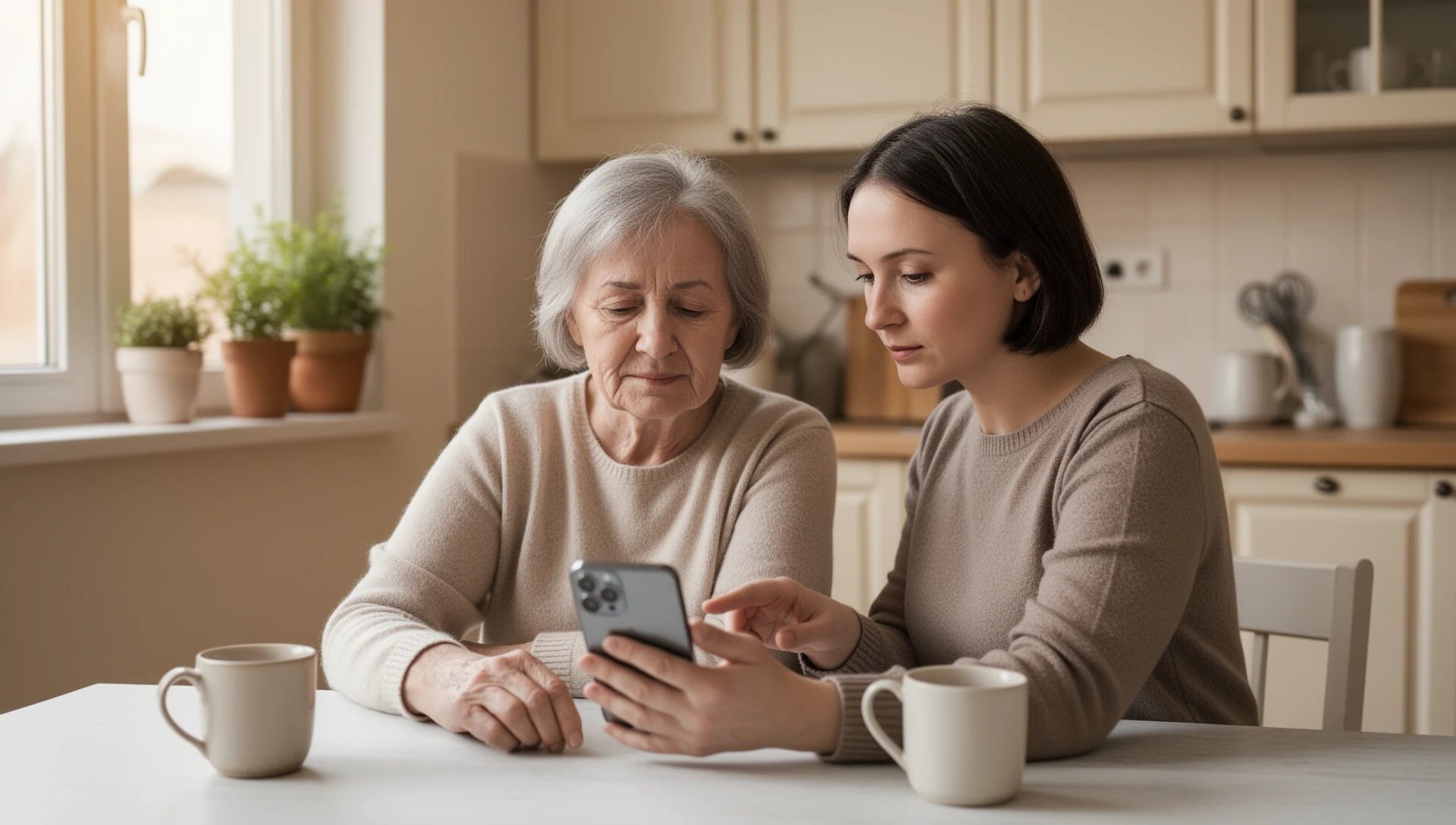
Jeśli starszy rodzic ma trudności z telefonem z Androidem, nie zaczynaj od kupowania nowego urządzenia. Najpierw zdecyduj, co faktycznie wymaga zmiany: ustawienia, ekran główny czy sprzęt.
W skrócie:
Start with the smallest useful change.Zacznij od najmniejszej, a zarazem najbardziej użytecznej zmiany. Zachowaj standardowego Androida, jeśli już umożliwia niezależność. Dostosuj system Android, jeśli problemem jest nadmiar ikon lub nieporządek, rozmiar tekstu, kontakty, uprawnienia lub powiadomienia. Wypróbuj tryb uproszczony (Easy Mode), jeśli telefon go oferuje. Wypróbuj uproszczony launcher, gdy codzienne zadania nadal wydają się mylące. W Androidzie, launcher to ekran główny, który widzisz po odblokowaniu telefonu. Uproszczony launcher, często nazywany launcherem dla seniora, zmienia ten punkt startowy, tak aby codzienne czynności były łatwiejsze do znalezienia. Rozważ dedykowany telefon dla seniora tylko wtedy, gdy funkcje sprzętowe lub usługi są ważniejsze niż interfejs.
Jeśli ta opcja jest odpowiednia,BIG Launcher to praktyczny sposób na przetestowanie prostszego interfejsu na istniejącym telefonie z Androidem, zanim kupisz nowy sprzęt.
Jego zaletą są nie tylko większe przyciski. BIG Launcher można skonfigurować pod kątem rzeczywistych nawyków danej osoby: osób, do których dzwoni, kilku aplikacji, których potrzebuje, ochrony przed przypadkowymi działaniami, oraz ustawień, które opiekun może chcieć chronić. Codzienne użytkowanie jest oddzielone od konfiguracji, więc osoba ta jest mniej narażona na przypadkowe przesunięcie, usunięcie lub zmianę ich położenia przycisków, na których polega.
Wybierz właściwą konfigurację
Użyj tego jako narzędzia pomocnego w podjęciu decyzji, a nie zasady, że każda starsza osoba potrzebuje prostszego telefonu. Najlepsza konfiguracja to ta, której dana osoba może używać spokojnie, wielokrotnie i z mniejszą liczbą niespodzianek.
1Pozostań przy standardowym Androidzie
Najlepiej, jeśli osoba: już używa wielu aplikacji i chce mieć kontrolę.
Sprawdzi się, jeśli osoba:
- stopniowo przyswaja zasady obsługi telefonu i chce pozostać niezależna.
- korzysta z bankowości, map, aplikacji transportowych, poczty e-mail, portali zdrowotnych lub wielu aplikacji do przesyłania wiadomości.
- Zbytnie ukrywanie funkcji sprawiłoby, że codzienne życie byłoby trudniejsze, a nie łatwiejsze.
Uwaga: nie upraszczaj telefonu tylko dlatego, że ktoś jest starszy.
Pierwszy test: Uporządkuj ekran główny i przeprowadź test przekazania telefonu poniżej.
2 Najpierw dostosuj system Android
Najlepiej, jeśli telefon: wydaje się zbyt głośny, przeładowany lub nieodpowiedni.
Sprawdzi się, gdy:
- głównym problemem jest zbyt wiele ikon, alertów, powiadomień związanych z konfiguracją lub mylących uprawnień.
- osoba potrafi używać telefonu, ale jest rozpraszana przez nieporządek.
- nie masz jeszcze pewności, czy potrzebny jest prostszy ekran główny.
Przejdź przez to przed przekazaniem:
- Ekran główny: zostaw tylko ważne ikony.
- Limit czasu ekranu: ustaw wystarczający czas na spokojne korzystanie, ale naucz, jak świadomie wyłączyć ekran.
- Battery saver: Oszczędzanie baterii: Sprawdź, czy nie opóźnia połączeń, wiadomości, powiadomień ani wygaszania ekranu.
- Rozmiar tekstu i wyświetlania:ostrożnie zwiększaj rozmiar tekstu i elementów wyświetlanych na ekranie; bardzo duże ustawienia mogą utrudniać korzystanie z niektórych aplikacji.
- Kontakty: zapisz ważne kontakty na koncie, z którego można je skopiować i przywrócić.
- Uprawnienia:otwórz kluczowe aplikacje raz i obsłuż komunikaty wyświetlane przy pierwszym uruchomieniu.
- Powiadomienia: wyłącz rozpraszające dymki, komunikaty producenta i nieistotne alerty.
- Klawiatura: rozważ wyłączenie autokorekty, jeśli zmienia wiadomości w mylący sposób.
- Aplikacje producenta: odinstaluj, wyłącz lub ukryj niepotrzebne aplikacje i zduplikowane narzędzia, jeśli telefon na to pozwala.
- Dane alarmowe:dodaj kontakty alarmowe, jeśli telefon to umożliwia.
Pierwszy test: używaj telefonu do kilku rzeczywistych zadań przez kilka dni. Jeśli to samo zamieszanie się powtarza, przetestuj następną opcję.
3 Wypróbuj wbudowany tryb uproszczony (Easy Mode)
Najlepiej, jeśli telefon: posiada prosty tryb producenta, a osoba nadal chce mieć w miarę normalny smartfon.
- Szukaj trybu Easy Mode, Simple Mode, Simple View lub podobnego ustawienia.
- Używaj go, gdy większe ikony i spokojniejszy ekran główny mogą być wystarczające.
- Traktuj to jako test: dostępność i zachowanie różnią się w zależności od marki telefonu i wersji Androida.
Pierwszy test: włącz go, a następnie przetestuj połączenia, wiadomości, zdjęcia, odblokowywanie, ładowanie i głośność.
4 Wypróbuj uproszczony launcher
Najlepiej, jeśli osoba: potrzebuje głównie kilku powtarzalnych zadań, które mają działać niezawodnie.
Sprawdzi się, gdy:
- potrzebuje głównie połączeń, wiadomości, zdjęć rodzinnych i kilku zaufanych aplikacji.
- duże przyciski i mniej opcji zmniejszyłyby powtarzające się zamieszanie.
- istniejący telefon z Androidem nadal działa, ale standardowy ekran główny sprawia trudności.
- chcesz wybrać, co ma być widoczne na ekranie głównym, zamiast polegać na mniej konfigurowalnym trybie uproszczonym.
- chcesz, aby ekran codziennego użytkowania pozostał stabilny, bez przypadkowego przeciągania, usuwania lub zmieniania ikon podczas normalnego użytkowania.
- potrzebujesz opcji bezpieczeństwa, takich jak chronione ustawienia, kontrola nad usuwaniem kluczowych elementów komunikacji lub dodatkowe potwierdzenia przed niezamierzonymi dotknięciami.
Uwaga: Launcher może ukrywać części standardowego Androida. Nie jest idealny dla kogoś, kto aktywnie używa wielu aplikacji lub czułby, że odebrano mu kontrolę.
Pierwszy test: skonfiguruj 3–5 podstawowych przycisków i przeprowadź test przekazania telefonu poniżej.
5 Rozważ dedykowany telefon dla seniora
Najlepiej, jeśli prawdziwa potrzeba: dotyczy sprzętu, usługi lub usług opiekuńczych — a nie tylko przeładowanego ekranu Androida.
- fizyczne przyciski, bardzo głośny głośnik lub łatwiejsza podstawka ładująca są ważniejsze niż aplikacje.
- osoba potrzebuje sprzętowego wspomagania słuchu lub wsparcia ze strony operatora lub innej usługi wsparcia.
- wymagany jest dedykowany przycisk alarmowy, usługa alertów medycznych lub usługa wsparcia opiekuna.
- osoba celowo nie chce smartfona.
Uwaga: Nowe urządzenie może wiązać się z koniecznością nauki obsługi od nowa, ograniczeniami aplikacji, konfiguracją operatora i zależnością od wsparcia.
Pierwszy test: sprawdź, czy potrzebna funkcja jest faktycznie sprzętowa lub specyficzna dla usługi, zanim dokonasz zakupu.
Kiedy BIG Launcher jest odpowiedni
Jeśli opcja uproszczonego launchera wydaje się odpowiednia, BIG Launcher to odwracalny test: zainstaluj go na istniejącym telefonie z Androidem, skonfiguruj go dla tej osoby i sprawdź, czy potrafi wykonać poniższe zadania, zanim kupisz nowy sprzęt.
Konfiguracja nie musi być ogólna. Możesz uprościć telefon w miejscach, gdzie dana osoba potrzebuje pomocy:
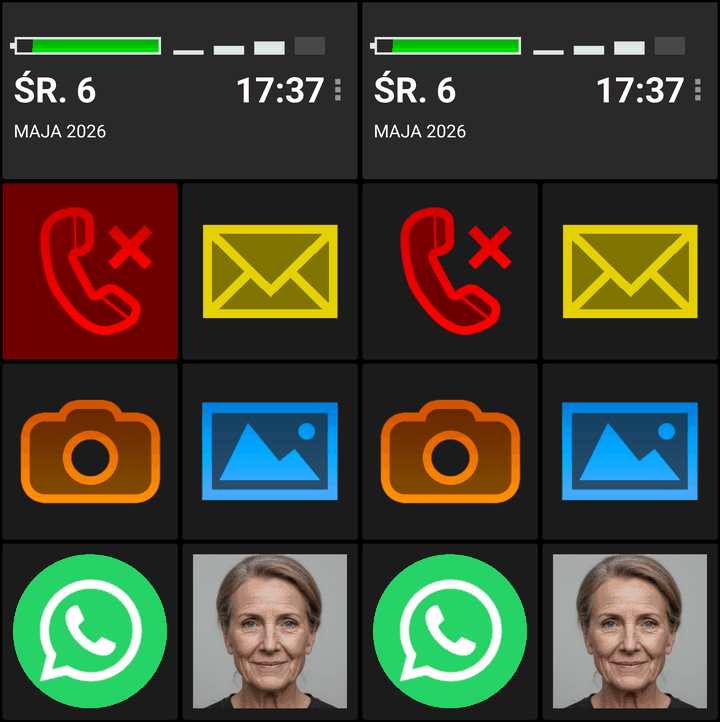
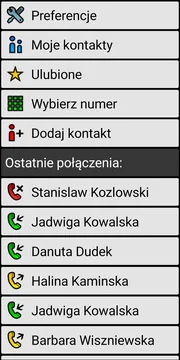
- Ułatw rozpoznawanie ważnych osób: dodaj kontakty rodzinne jako duże przyciski ze zdjęciami, tak aby dzwonienie odbywało się poprzez wybór zdjęcia.
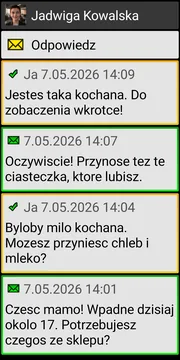
- Utrzymaj widoczne przydatne opcje: wyświetlaj połączenia, wiadomości, zdjęcia, WhatsApp lub zaufane aplikacje i ukryj rozpraszające aplikacje z listy aplikacji.
- Zachowaj stabilność ekranu głównego: codzienne użytkowanie jest oddzielone od konfiguracji, więc kluczowe przyciski są mniej narażone na przypadkowe przesunięcie lub zniknięcie.
- Zapobiegaj przypadkowym działaniom: stosuj potwierdzenia połączeń, potwierdzenia na ekranie połączenia (jeśli to konieczne) oraz ochronę przed przypadkowymi dotknięciami krawędzi.
- Chroń konfigurację: Tam, gdzie to możliwe, chroń preferencje i kluczowe ustawienia, i upewnij się, że usuwanie kontaktów, wiadomości SMS lub historii połączeń jest wyłączone, chyba że zostanie celowo aktywowane.
Dla wielu rodzin to sprawia, że BIG Launcher jest użytecznym krokiem testowym: dostosuj istniejący telefon z Androidem, wypróbuj go z osobą i dostosuj konfigurację, jeśli zajdzie taka potrzeba.
20-minutowy test przekazania telefonu
Zanim uznasz konfigurację za zakończoną, poproś osobę, aby wykonała te czynności, nie zabierając jej telefonu z ręki:
- Zadzwoń do bliskiej osoby.
- Odbierz połączenie od Ciebie.
- Znajdź i otwórz kontakt rodzinny.
- Otwórz aplikację do przesyłania wiadomości (z której korzystają członkowie rodziny) lub aplikację do zdjęć.
- Napisz krótką wiadomość bez mylących zmian autokorekty.
- Pozwól, aby ekran się wyłączył i odblokuj go ponownie.
- Podłącz ładowarkę i sprawdź, czy telefon się ładuje.
- Zwiększ i zmniejsz głośność dzwonka.
- Zadzwoń na automatyczną infolinię i otwórz klawiaturę numeryczną podczas połączenia, aby nacisnąć cyfry. Jeśli używasz uproszczonego launchera lub aplikacji telefonicznej, sprawdź wcześniej, jak otwiera się klawiatura numeryczna podczas połączenia i czy jest dostępna w tej konkretnej konfiguracji.
Jeśli standardowy Android przejdzie ten test po uporządkowaniu, zachowaj go. Jeśli wbudowany tryb uproszczony (Easy Mode) przejdzie test, to może wystarczyć. Jeśli telefon nadal wydaje się mylący, uproszczony launcher to praktyczny następny test, zanim kupisz inne urządzenie.
Jeśli testujesz BIG Launcher, uwzględnij skonfigurowane opcje bezpieczeństwa w tym samym teście: dotknij kontaktu ze zdjęciem, potwierdź połączenie, wróć do ekranu głównego, sprawdź, czy główne przyciski są nadal tam, gdzie osoba się ich spodziewa, otwórz zaufane aplikacje, które zostały ustawione jako widoczne, i potwierdź, że chronione ustawienia lub kontrola usuwania działają zgodnie z Twoimi zamierzeniami.
Kiedy nie używać launchera dla seniora
Launcher dla seniora powinien rozwiązywać konkretny codzienny problem. Nie powinien być używany tylko dlatego, że ktoś jest starszy.
- Nie używaj go, jeśli osoba aktywnie korzysta z wielu aplikacji i chce sprawnie obsługiwać standardowy telefon.
- Nie używaj go, jeśli bankowość, tożsamość cyfrowa, mapy, transport, portale zdrowotne lub komunikacja służbowa wymagają częstego przełączania aplikacji.
- Nie używaj go, jeśli standardowy Android działa po dokładnym uporządkowaniu.
- Nie używaj go, jeśli osoba odczułaby uproszczenie jako utratę kontroli.
FAQ
Czy powinienem kupić telefon dla seniora swojemu rodzicowi?
Nie, nie od razu. Jeśli telefon Android nadal działa, sprawdź, czy ustawienia, tryb uproszczony (Easy Mode) lub uproszczony launcher rozwiążą codzienny problem, zanim kupisz nowy sprzęt.
Czym jest launcher w Androidzie?
Launcher to ekran główny, który widzisz po odblokowaniu telefonu z Androidem. Uproszczony launcher ułatwia znalezienie codziennych czynności.
Czy tryb uproszczony (Easy Mode) wystarcza dla starszych użytkowników?
Czasami. Zależy to od modelu telefonu i od tego, co dana osoba musi zrobić. Przed podjęciem decyzji przetestuj połączenia, wiadomości, zdjęcia, odblokowywanie, ładowanie i głośność.
Kiedy nie powinienem używać launchera dla seniora?
Nie używaj go, jeśli ukrywałby ważne aplikacje, ograniczał niezależność lub sprawiał wrażenie odbierania kontroli komuś, kto już radzi sobie ze standardowym Androidem po uporządkowaniu.
Czy mogę wypróbować BIG Launcher przed zakupem nowego telefonu?
Tak. Jeśli lista kontrolna wskazuje na prostszy interfejs, najpierw wypróbuj BIG Launcher na istniejącym telefonie Android. Skonfiguruj kontakty ze zdjęciami, kilka zaufanych aplikacji, chronione ustawienia, kontrolę usuwania i funkcję potwierdzania połączeń, a następnie przetestuj rzeczywiste zadania, zanim kupisz inne urządzenie.
Praktyczna zasada
Najlepsza konfiguracja nie jest ani najbardziej zaawansowanym, ani automatycznie najprostszym telefonem. Najlepsza konfiguracja to ta, której dana osoba może używać spokojnie, wielokrotnie i z mniejszą liczbą niespodzianek.
