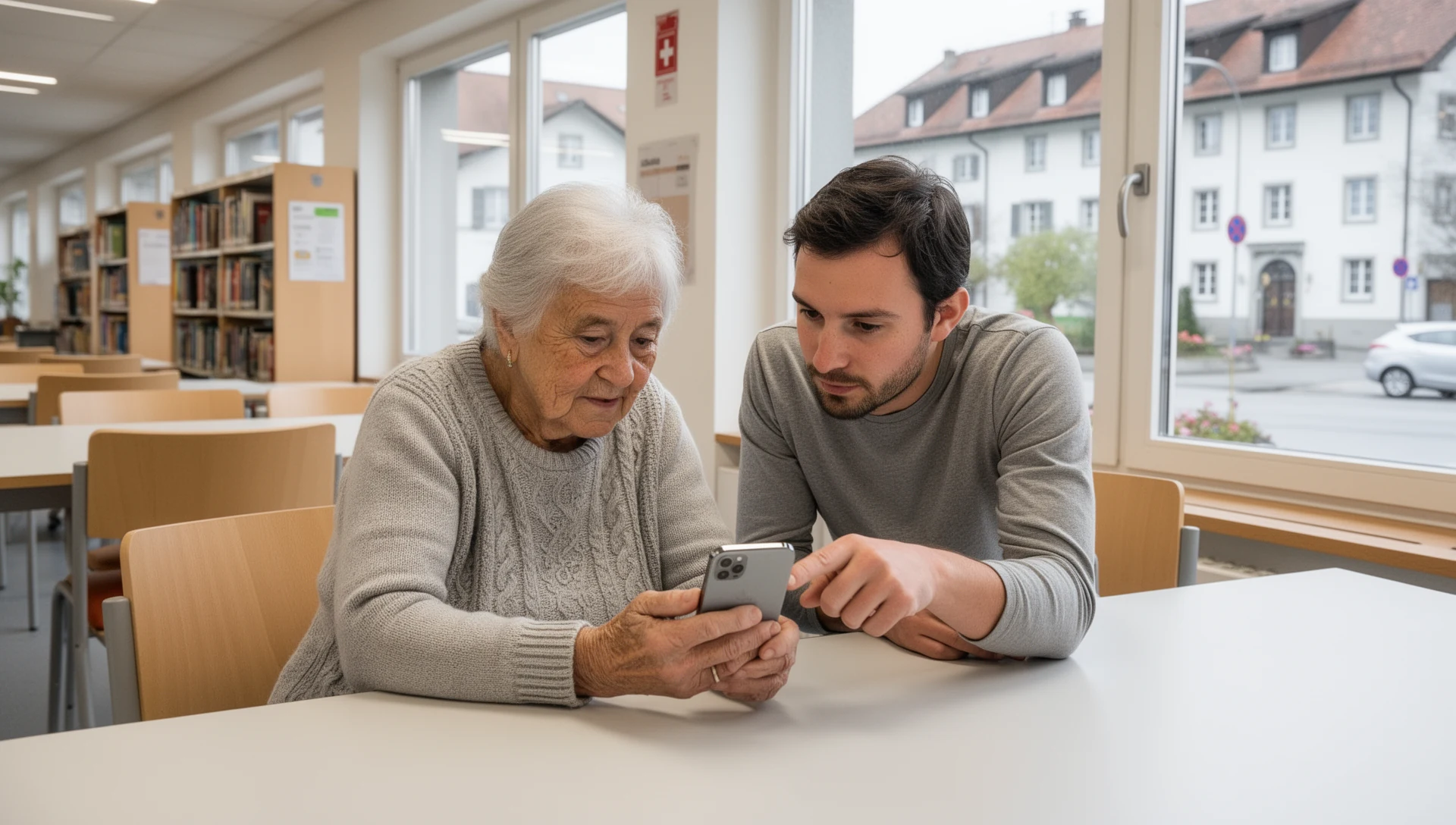
Sie haben sich für BIG Launcher entschieden, um die Bedienung des Smartphones zu erleichtern. Testen Sie nun das echte Smartphone mit der Person, die es nutzen wird. Es ist erst dann bereit, wenn diese das Gerät entsperren, Anrufe tätigen und annehmen, Nachrichten austauschen, nach einem falschen Tippen zurückfinden, das Gerät aufladen und die wichtigsten Aufgaben nach einem Neustart wiederholen kann.
Wenn Sie noch zwischen normalem Android, dem integrierten Einfach-Modus, einem vereinfachten Launcher oder spezieller Hardware abwägen, lesen Sie unseren Android-Entscheidungsleitfaden zuerst.
Für ein möglichst einheitliches Erlebnis installieren Sie BIG Launcher, BIG Phone und BIG SMS zusammen. Sie teilen sich dasselbe große, vorhersehbare Design für den Startbildschirm, Anrufe, Kontakte und Nachrichten, sodass sich jede Aufgabe vertraut anfühlt.
Nehmen Sie sich ungestört Zeit dafür. Downloads, Berechtigungen, SOS und das Üben können zusätzliche Zeit in Anspruch nehmen. Das Smartphone ist erst bereit, wenn Ihr Elternteil die ausgewählten Aufgaben ohne Aufforderung wiederholen kann.
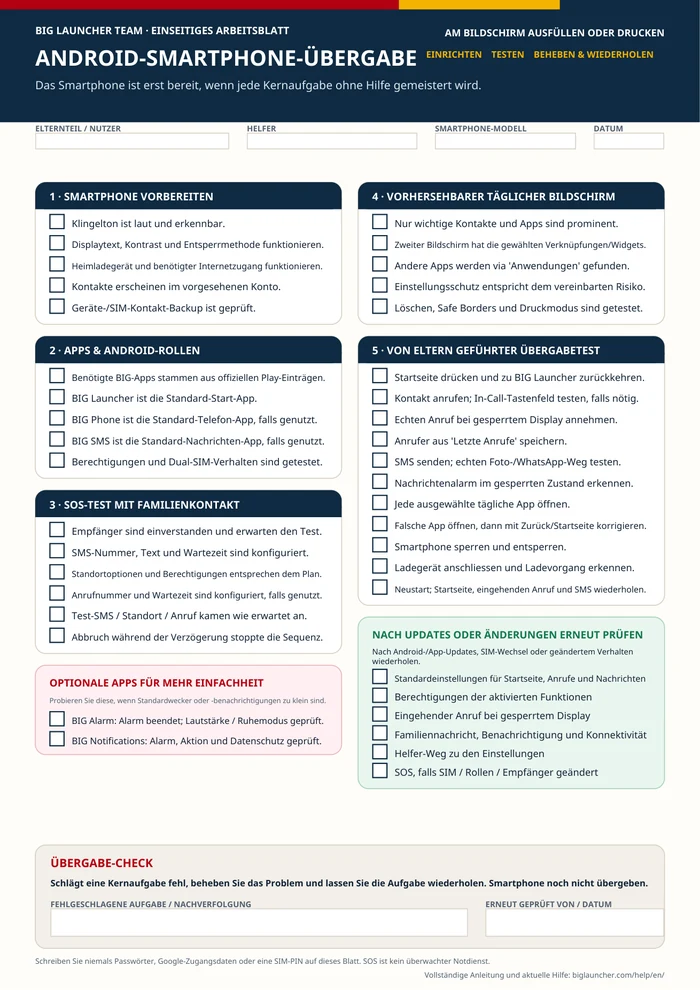
Druckbares + ausfüllbares PDF
Übergabetest griffbereit halten
Verwenden Sie eine einzige Checkliste von der Einrichtung bis zum abschließenden, von den Eltern durchgeführten Test.
Dieselbe A4-Seite drucken
Notizen für die Nachverfolgung aufbewahren
Auf einen Blick: Diese acht Tests müssen bestanden werden
Ihr Elternteil kann:
- das Smartphone entsperren und zum Startbildschirm zurückkehren.
- einen Anruf tätigen und einen bei gesperrtem Bildschirm annehmen.
- eine Nachricht senden und deren Benachrichtigung über den vereinbarten Nachrichtenkanal erkennen.
- die drei bis fünf für den täglichen Gebrauch ausgewählten Apps öffnen.
- nach einem absichtlichen falschen Tippen zurückfinden.
- das Ladegerät anschließen und erkennen, dass der Ladevorgang begonnen hat.
- die vereinbarte Hilfeperson oder den SOS-Kontakt erreichen.
- die wichtigsten Aufgaben nach einem Neustart wiederholen.
Arbeiten Sie eine Aufgabe nach der anderen. Lassen Sie Ihr Elternteil es selbst versuchen, beheben Sie eventuelle Probleme und gehen Sie erst weiter, wenn die Aufgabe ohne Hilfe wiederholt werden kann.
Vor der Übergabe: Gerätedaten notieren und 3–5 Aufgaben auswählen
Aktion
Notieren Sie sich als Hilfeperson privat: das Smartphone-Modell und die Android-Version, die aktuellen Startbildschirm-, Anruf- und Nachrichten-Apps, das Kontaktkonto, die SIM-Einrichtung, die SOS-Empfänger und die Entsperrmethode. Bewahren Sie die Backup-PIN sicher auf; notieren Sie niemals ein Google-Passwort, ein Einstellungs-Passwort oder eine SIM-PIN auf dem Blatt neben dem Smartphone.
Wählen Sie drei bis fünf echte tägliche Aufgaben mit Ihrem Elternteil aus: eine bestimmte Person anrufen, einen Anruf annehmen, eine SMS senden, eine WhatsApp-Benachrichtigung erkennen, das Wetter prüfen oder Fotos ansehen. Stellen Sie bei Internet-Apps sicher, dass das vorgesehene WLAN oder die mobilen Daten funktionieren.
Machen Sie private Vorher-Nachher-Screenshots vom ursprünglichen Startbildschirm und jedem konfigurierten BIG Launcher-Bildschirm.
Bestanden
Die Hilfeperson kann die ursprünglichen Standardeinstellungen wiederherstellen. Die ausgewählten Aufgaben spiegeln den tatsächlichen Alltag wider – keine generische Liste von Smartphone-Funktionen.
Wenn es fehlschlägt
Klären Sie Kontobesitz, Kontakt-Backup, Entsperrzugriff oder SIM-Unsicherheiten, bevor Sie das Smartphone kaufen, zurücksetzen oder übergeben.
Ton, Anzeige, Aufladen und Kontakte einrichten
Aktion
- Klingelton: Wählen Sie einen Ton, den Ihr Elternteil gut hört und von anderen Geräuschen unterscheiden kann.
- Anzeige- und Anrufsteuerung: Überprüfen Sie Anruflautstärke, Helligkeit, Anzeigegröße, Textgröße und Kontrast bei den üblichen Lichtverhältnissen.
- Aufladen: Schließen Sie das tatsächliche Kabel oder die Ladestation an, die zu Hause verwendet wird.
- Google Kontakte-Synchronisierung: Bestätigen Sie, dass das vorgesehene Google-Konto angemeldet und die Synchronisierung aktiviert ist.
- Geräte- und SIM-Kontakte: Falls Kontakte nur dort gespeichert sind, prüfen Sie die separate Android-Option, um diese im vorgesehenen Google-Konto zu sichern (sofern unterstützt).
Ein sichtbarer Kontakt ist kein Beweis dafür, dass er gesichert ist. Android verwendet separate Steuerungen für Google-Kontakte und für Geräte-/SIM-Kontakte.
Die BIG-Apps zuweisen, die Android tatsächlich verwenden wird
Aktion
Installieren Sie die entsprechenden Apps aus ihren offiziellen Google Play-Einträgen:
- BIG Launcher für den Startbildschirm;
- BIG Phone für Anrufe und Kontakte;
- BIG SMS für SMS.
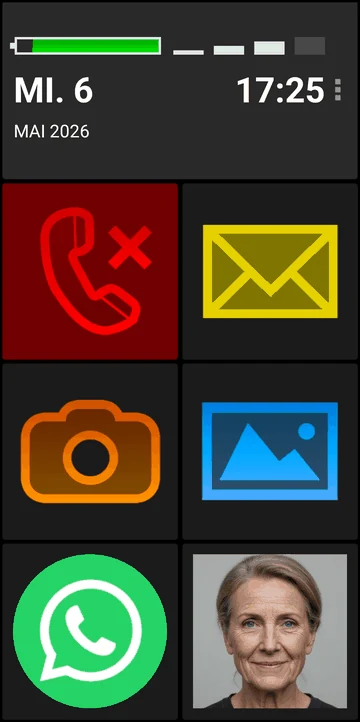
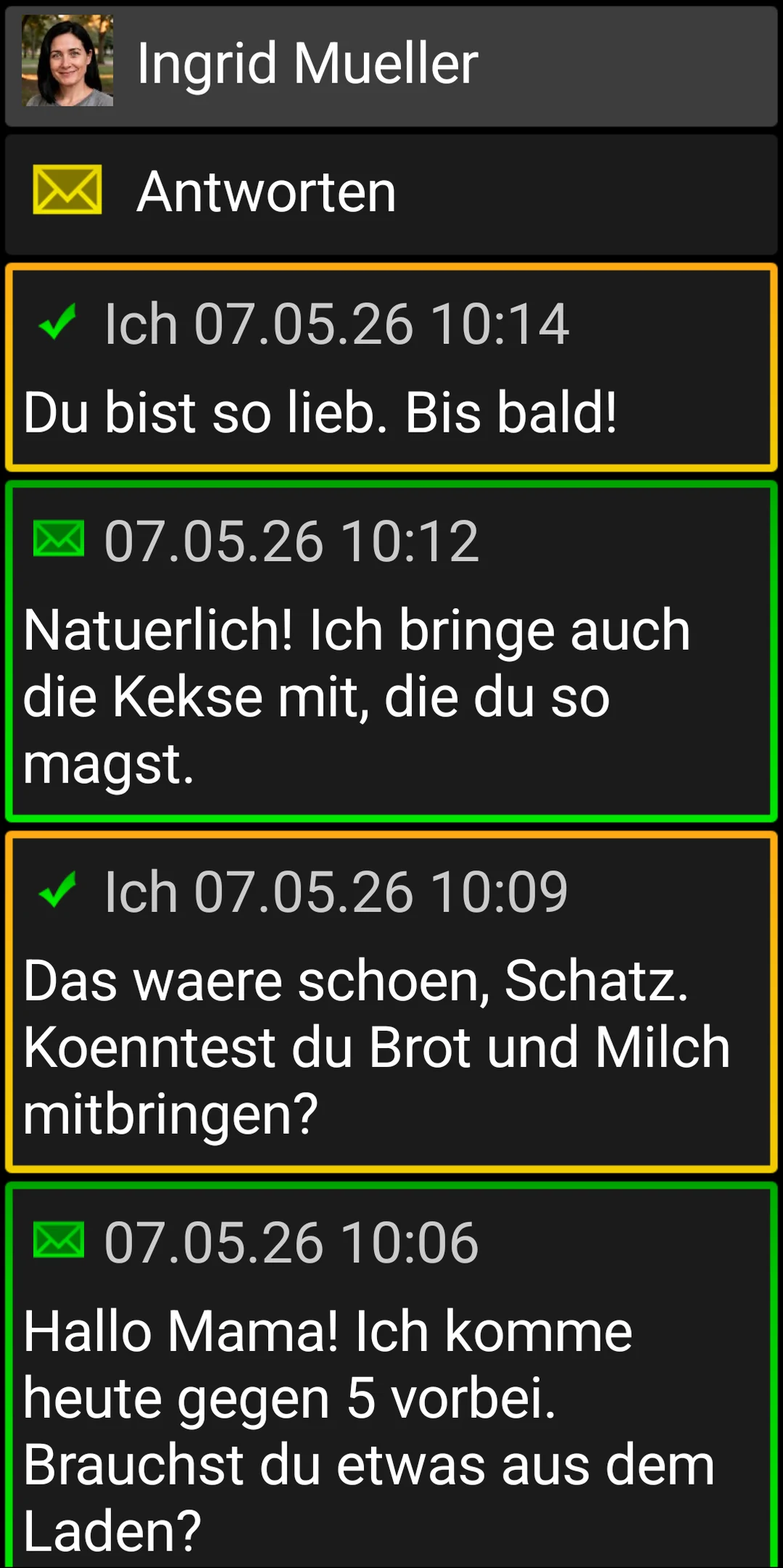
Öffnen Sie Systemeinstellungen → Apps → Standard-Apps und wählen Sie Start-App → BIG Launcher, Telefon-App → BIG Phone for Seniors und SMS-App → BIG SMS for Seniors. BIG Launcher wird sofort zur Start-App. Namen und Pfade variieren je nach Gerät. Auf manchen Smartphones fragt Android beim Drücken der Startbildschirm-Taste, welche Start-App verwendet werden soll; wählen Sie dann BIG Launcher und tippen Sie auf „Immer“.
Wenn das Smartphone zwei SIM-Karten Wenn das Smartphone zwei SIM-Karten hat, wählen Sie die vorgesehene SIM für einen echten Anruf und eine SMS. Notieren Sie, ob Android jedes Mal nachfragt oder die Standardeinstellung verwendet.
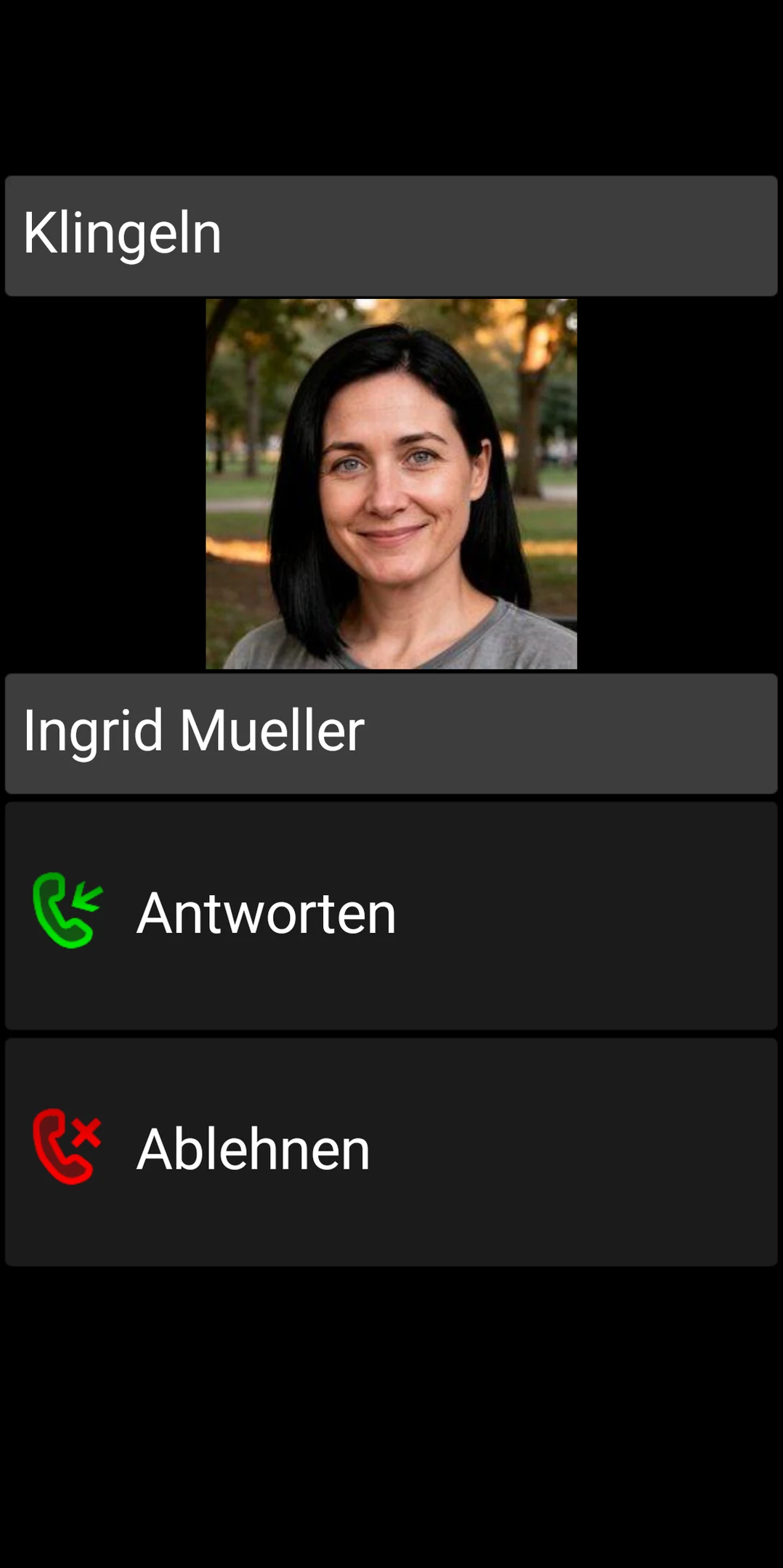
Android erlaubt nur eine Standard-App für jede Rolle. Nur die Standard-Telefon-App zeigt den Bildschirm für eingehende Anrufe und die Anrufliste an; nur die Standard-SMS-App sendet und empfängt SMS.
SOS mit einem Familienkontakt konfigurieren und testen
Wählen Sie die Empfänger gemeinsam aus und warnen Sie sie vor dem kontrollierten Test.
Aktion
Wenn BIG SMS installiert und als Standard-Nachrichten-App festgelegt ist, öffnen Sie BIG Launcher Einstellungen → SOS:
- aktivieren Sie SMS automatisch senden, fügen Sie vertrauenswürdige Nummern unter SMS Telefonnummer hinzu, schreiben Sie den Text der gesendeten SOS-SMS und legen Sie die Wartezeit vor dem SMS-Versand fest;
- aktivieren Sie GPS-Position angeben für den ersten verfügbaren Standort;
- aktivieren Sie GPS-SMS senden, wenn später eine genauere Standortaktualisierung gewünscht wird;
- für den Sprachweg aktivieren Sie Anrufen, fügen Sie eine vertrauenswürdige Nummer unter Telefon anrufen hinzu und legen Sie die Wartezeit bis SOS Notruf fest;
- gewähren Sie die entsprechenden SMS- und Standortberechtigungen;
- Wählen Sie eine Verzögerung, die genug Zeit lässt, um eine versehentliche Aktivierung abzubrechen.
Für das automatische Senden von SOS muss BIG SMS die Standard-SMS-App sein. Andernfalls wird der Text möglicherweise in eine andere Nachrichten-App kopiert, anstatt automatisch gesendet zu werden.
Wichtige SOS-Grenze: BIG Launcher kann keine Notrufnummern wie 112 oder 144 verwenden. Wählen Sie stattdessen ein vertrauenswürdiges Familienmitglied, eine Pflegekraft oder einen anderen vereinbarten Empfänger. SOS ist kein überwachter medizinischer Alarm oder Ersatz für Notdienste. GPS kann in Innenräumen ungenauer sein; die Zustellung hängt von Berechtigungen, Signal, Netzwerk und der Verfügbarkeit des Empfängers ab. Lesen Sie das aktuelle BIG Launcher-Handbuch vor dem Testen.
Einen zweiten Bildschirm für tägliche Verknüpfungen hinzufügen
Aktion
Halten Sie den ersten Startbildschirm einfach und platzieren Sie nützliche Extras auf einem zweiten Bildschirm:
- Tippen Sie auf die drei Punkte (⋮) → Einstellungen → Tasten und Seiten anpassen → Seite hinzufügen;
- wählen Sie Ja, wenn BIG Launcher den neuen Bildschirm mit der letzten Taste auf dem vorherigen Bildschirm verknüpfen soll;
- alternativ aktivieren Sie Einstellungen → Seiten-Optionen → Seitenwechsel durch Wischbewegungen (Swipe) und wählen Sie von Hauptseite nur nach rechts oder von Hauptseite nach links und rechts (Schleife). Die Wisch-Navigation verbraucht mehr Arbeitsspeicher und macht BIG Launcher-Tasten für Tastaturen unzugänglich. Tastatur- oder Schalternutzer benötigen stattdessen eine sichtbare Bildschirmtaste.
Um den neuen Bildschirm zu konfigurieren, öffnen Sie das Drei-Punkte-Menü, wählen Sie Tasten definieren und tippen Sie dann auf eine Taste. Nützliche Optionen sind:
- Direkter Anruf/SMS für einen häufig angerufenen Kontakt, gefolgt von der zu verwendenden Telefonnummer;
- App für Wetter, WhatsApp oder eine andere vertraute App;
- Externe Verknüpfung für eine von einer App bereitgestellte Verknüpfung, z. B. eine WhatsApp-Unterhaltung;
- Externes Widget für ein kleines Wetter- oder Kalender-Widget;
- Gehe zu Seite, wenn Sie einen weiteren sichtbaren Weg zwischen den Bildschirmen wünschen.
Verwenden Sie kleine Widgets, damit der Inhalt innerhalb der Taste lesbar bleibt. Halten Sie Anwendungen verfügbar und zeigen Sie Ihrem Elternteil, wie man eine andere App findet. Falls nützlich, aktivieren Sie Einstellungen → Anwendungen → Suche oben anzeigen.
Das Tippen auf einen Kontakt bietet normalerweise Anrufen und SMS an. Deaktivieren Sie unter Einstellungen → Kontakte die Option Verknüpfung zu Nachrichten in Anrufverzeichnis anzeigen, um nur ‘Anrufen’ als Bestätigung zu behalten. Kein Menü beim Anrufen des Kontakts startet den Anruf sofort. Das ist schneller, führt aber leichter zu versehentlichen Anrufen. Testen Sie diese Einstellung gemeinsam. Sehen Sie sich das Anrufmenü-Tutorial an und das Tutorial zu Bildschirmen und Tasten.
Einigen Sie sich auf Schutzmaßnahmen:
- Schützen Sie die Einstellungen über drei Punkte (⋮) → Einstellungen → Einstellungs-Menü → Einstellungen schützen → Passwort; dies erfordert die Vollversion. Ein vergessenes Passwort kann nicht wiederhergestellt werden und macht eine Neuinstallation erforderlich;
- Das Löschen ist standardmäßig deaktiviert. Falls aktiviert, entscheiden Sie separat für Kontakte, Anrufliste und SMS. Ein massenhaftes Löschen kann nicht rückgängig gemacht werden;
- Notieren Sie sich als Hilfeperson einen sicheren Weg zurück zu den Einstellungen, ohne das Passwort auf das Übergabeblatt zu schreiben.
Bei schwieriger Berührungsgenauigkeit testen Sie Einstellungen → Aussehen → Sicherheitsränder festlegen. Kurzes & langes drücken verwendet Tippen für die Aktion und Halten für die Beschreibung; Kurz drücken behandelt beides als Tippen. Größere Ränder verkleinern die nutzbare Tastenfläche – testen Sie dies gemeinsam.
Den von den Eltern geführten Übergabetest durchführen
Übergeben Sie das Smartphone. Führen Sie die Schritte nicht für Ihr Elternteil aus.
Bitten Sie es:
- das Smartphone zu entsperren und zu BIG Launcher zurückzukehren;
- einen benannten Kontakt anzurufen und den Anruf zu beenden;
- einen eingehenden Anruf anzunehmen, während das Display gesperrt ist;
- öffnen Sie Telefon → Letzte Anrufe und bestätigen Sie, dass der Anrufer erscheint; wenn die Nummer nicht gespeichert ist, verwenden Sie Telefon → Kontakt hinzufügen oder die aktuelle Kontakt hinzufügen -Aktion des Smartphones und bestätigen Sie dann, dass der neue Kontakt erscheint;
- eine neue SMS zu schreiben und zu senden;
- einen SMS-Alarm zu erkennen, während das Display gesperrt ist;
- jede ausgewählte tägliche App zu öffnen;
- nach dem Öffnen einer falschen App zurückfinden mit Zurück oder Startseite;
- das Ladegerät anzuschließen und zu erkennen, dass der Ladevorgang begonnen hat.
Falls Ihr Elternteil manchmal automatische Telefonmenüs erreicht, fügen Sie einen weiteren Anruf hinzu. Wenn die Vollversion von BIG Phone entsperrt ist, öffnen Sie dessen In-Call-Tastenfeld, geben Sie eine Ziffer ein, ändern Sie die Anruflautstärke und kehren Sie zum Anrufbildschirm zurück. Falls eine andere Anruf-App verwendet wird, testen Sie das Tastenfeld dort. Falls die gewählte Entsperrmethode eine PIN oder ein Muster erfordert, prüfen Sie das Entsperren nach einem Neustart und den sicheren Wiederherstellungsprozess.
Testen Sie den echten Nachrichtenweg der Familie separat. BIG SMS sendet keine MMS-Bildnachrichten. Wenn die Familie Fotos über WhatsApp oder eine andere App teilt, senden Sie dort ein echtes Foto und überprüfen Sie dessen Benachrichtigung und den Rückweg. Prüfen Sie, welcher Nachrichtentext auf dem Sperrbildschirm sichtbar ist, um unerwünschte Datenschutzprobleme zu vermeiden.
Starten Sie das Smartphone neu. Wiederholen Sie Startbildschirm, einen eingehenden Anruf bei gesperrtem Bildschirm, eine empfangene Nachricht und den Helfer-Weg zu den Einstellungen. Wiederholen Sie den kontrollierten SOS-Test, wenn sich Standardeinstellungen, SIM-Verhalten oder SOS-Berechtigungen geändert haben.
Übergaberegel: Wenn eine Kernaufgabe fehlschlägt, ist das Smartphone noch nicht übergabebereit. Beheben Sie das Problem und lassen Sie die Aufgabe ohne Aufforderung wiederholen.
Verwenden Sie dieselbe ausfüllbare und druckbare A4-Checkliste, während Sie den Test durchführen.
Wenn Anrufe oder Nachrichten fehlschlagen: kompakter Android-Gesundheitscheck
Überprüfen Sie diese drei Gruppen in dieser Reihenfolge:
1. Standard-Apps
- BIG Launcher ist die Start-App;
- BIG Phone ist die Telefon-App;
- BIG SMS ist die Nachrichten-App.
2. Berechtigungen und Alarme
- Telefon-, Kontakte-, SMS-, Benachrichtigungs- und Standortberechtigungen stimmen mit den von Ihnen aktivierten Funktionen überein;
- Der Benachrichtigungszugriff ist aktiviert, wenn BIG Notifications oder das Blinken von App-Benachrichtigungen verwendet wird;
- Benachrichtigungskanäle und Sperrbildschirm-Datenschutz sind wie vereinbart eingestellt.
3. Zustellungsbedingungen
- Nicht stören, Fokus oder ein geplanter Ruhemodus unterdrücken den Test nicht;
- Akku- oder Hintergrundbeschränkungen blockieren den erforderlichen Alarm nicht;
- Die vorgesehene SIM und WLAN oder mobile Daten sind verfügbar.
Wiederholen Sie nach jeder Änderung die echten Tests für eingehende Anrufe und Nachrichten. Deaktivieren Sie nicht blindlings jeden Akkuschutz und folgen Sie keinen veralteten herstellerspezifischen Anleitungen. Nutzen Sie die aktuelle BIG Launcher-Hilfe für das genaue Symptom.
Probieren Sie BIG Alarm und BIG Notifications für noch mehr Einfachheit
BIG Alarm und BIG Notifications erweitern dieselbe große, kontrastreiche Designsprache über Startbildschirm, Anrufe und Nachrichten hinaus. Probieren Sie sie aus, wenn der Standardwecker oder die Android-Benachrichtigungen immer noch zu klein oder schwer zu bedienen sind.
Wenn der Standardwecker zu klein ist: BIG Alarm
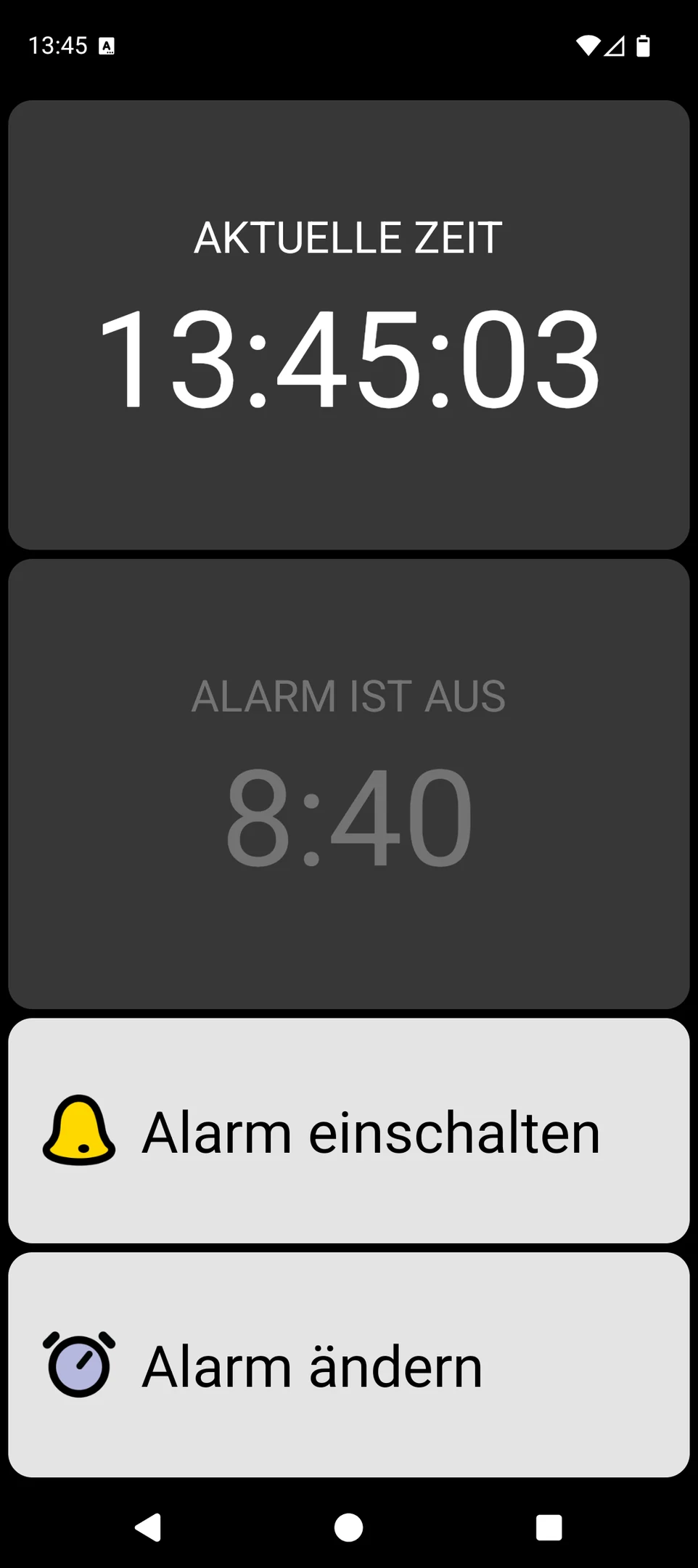
BIG Alarm bietet einen fokussierten Wecker-Bildschirm mit großem Text, kontrastreichen Farben und großen Bedienelementen. Er unterstützt einmalige und tägliche Wecker.
Stellen Sie einen Wecker für die nächsten paar Minuten. Lassen Sie Ihr Elternteil den Alarm erkennen, beenden oder stummschalten und den Status des nächsten Weckers prüfen. Überprüfen Sie die Weckerlautstärke und das ‘Nicht stören’-Verhalten auf genau diesem Smartphone. Wenn der Test fehlschlägt, ist der Wecker nicht für den täglichen Gebrauch bereit.
Wenn Android-Benachrichtigungen zu klein sind: BIG Notifications
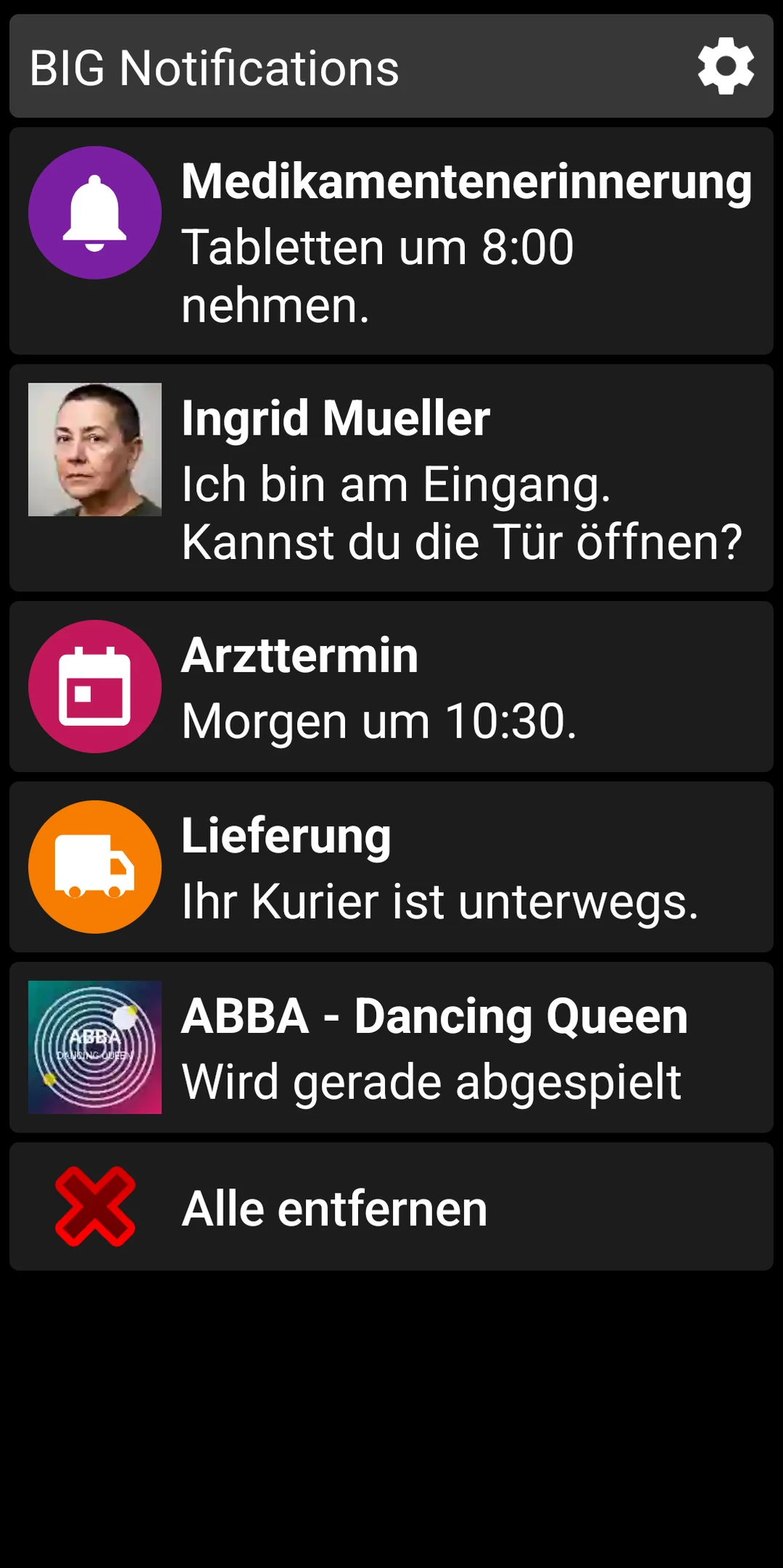
BIG Notifications vergrößert Android-Benachrichtigungen in eine klarere Vollbildansicht mit großem Text und Bedienelementen. Es kann mit BIG Launcher oder separat verwendet werden.
Gewähren Sie den erforderlichen Benachrichtigungszugriff und lösen Sie dann einen echten Alarm von einer App aus, die Ihr Elternteil verwendet. Bestätigen Sie, dass die vergrößerte Ansicht lesbar ist, die erwartete Aktion funktioniert und die automatische Anzeige wie vorgesehen reagiert. Überprüfen Sie sowohl die Vollbildansicht als auch den Sperrbildschirm-Datenschutz mit Ihrem Elternteil.
Fragen Sie Ihr Elternteil, was die Meldung bedeutet und was als Nächstes zu tun ist. Auch eine vergrößerte Benachrichtigung fällt durch den Test, wenn Text oder Aktion unklar bleiben.
Was nach einem Android-Update erneut überprüft werden muss
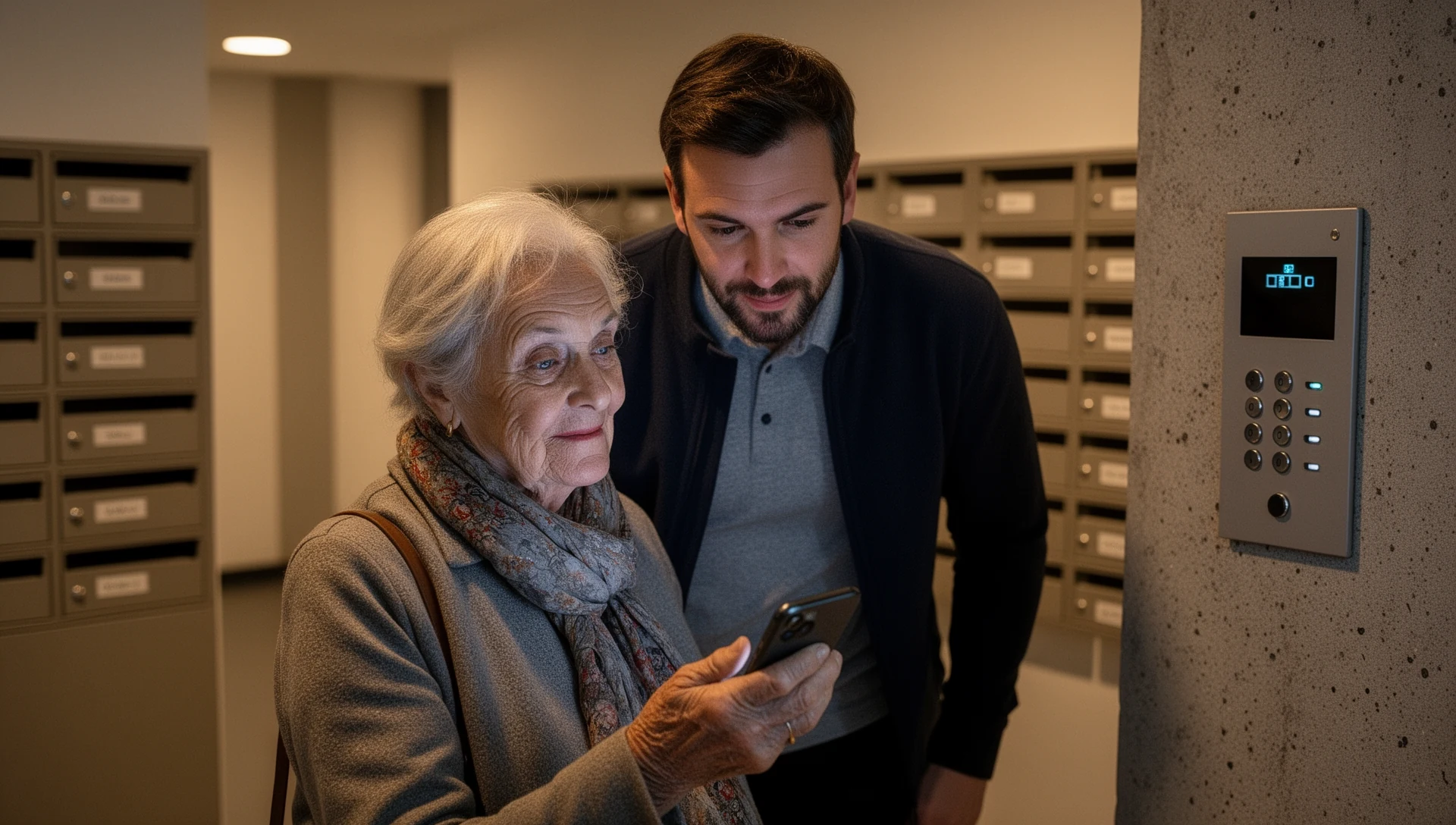
Wiederholen Sie diese kompakte Prüfung nach einem Android- oder BIG-App-Update, einem SIM-Wechsel, einer neuen Telefonnummer, einem geänderten SOS-Empfänger oder jeder Meldung, dass das Smartphone anders funktioniert:
- Drücken Sie die Startseite und bestätigen Sie, dass sich BIG Launcher öffnet;
- Bestätigen Sie die Standardeinstellungen für Anrufe und Nachrichten;
- Überprüfen Sie die Berechtigungen, die von aktivierten Funktionen benötigt werden;
- Tätigen Sie einen eingehenden Anruf bei gesperrtem Display;
- Senden Sie eine Nachricht und überprüfen Sie deren Benachrichtigung;
- Bestätigen Sie, dass der Helfer die Einstellungen erreichen kann;
- Wiederholen Sie Alarm-, BIG Notifications- oder SOS-Tests, wenn sich deren relevante Einstellungen geändert haben;
- Notieren Sie das Datum und den Namen des Helfers.
Bewahren Sie private Screenshots der konfigurierten BIG Launcher-Bildschirme, der ursprünglichen/aktuellen Standard-Apps, des Kontaktkontos, der SOS-Empfänger und des letzten Testdatums auf. Speichern Sie Passwörter und PINs in einem geeigneten Passwort-Manager oder einem sicheren Familienprozess – nicht auf dem Übergabeblatt.
Wenn Software nicht ausreicht
Wählen Sie einen anderen Weg, wenn physische Tasten, ein Klapphandy-Format, eine Ladestation, besondere Lautstärke oder Hörgeräte-Hardware, Fernüberwachung, ein physischer Hilfeknopf oder ein professioneller Notrufdienst benötigt werden. BIG Launcher vereinfacht kompatible Android-Software; er kann jedoch keine fehlende Hardware oder überwachte Dienste ersetzen.
Testen Sie das echte Smartphone, nicht den Plan
Die Übergabe ist erfolgreich, wenn Ihr Elternteil die ausgewählten Aufgaben ohne Aufforderung meistert. Bewahren Sie Ihre Notizen auf und wiederholen Sie den Kurztest nach Updates oder anderen Änderungen.
