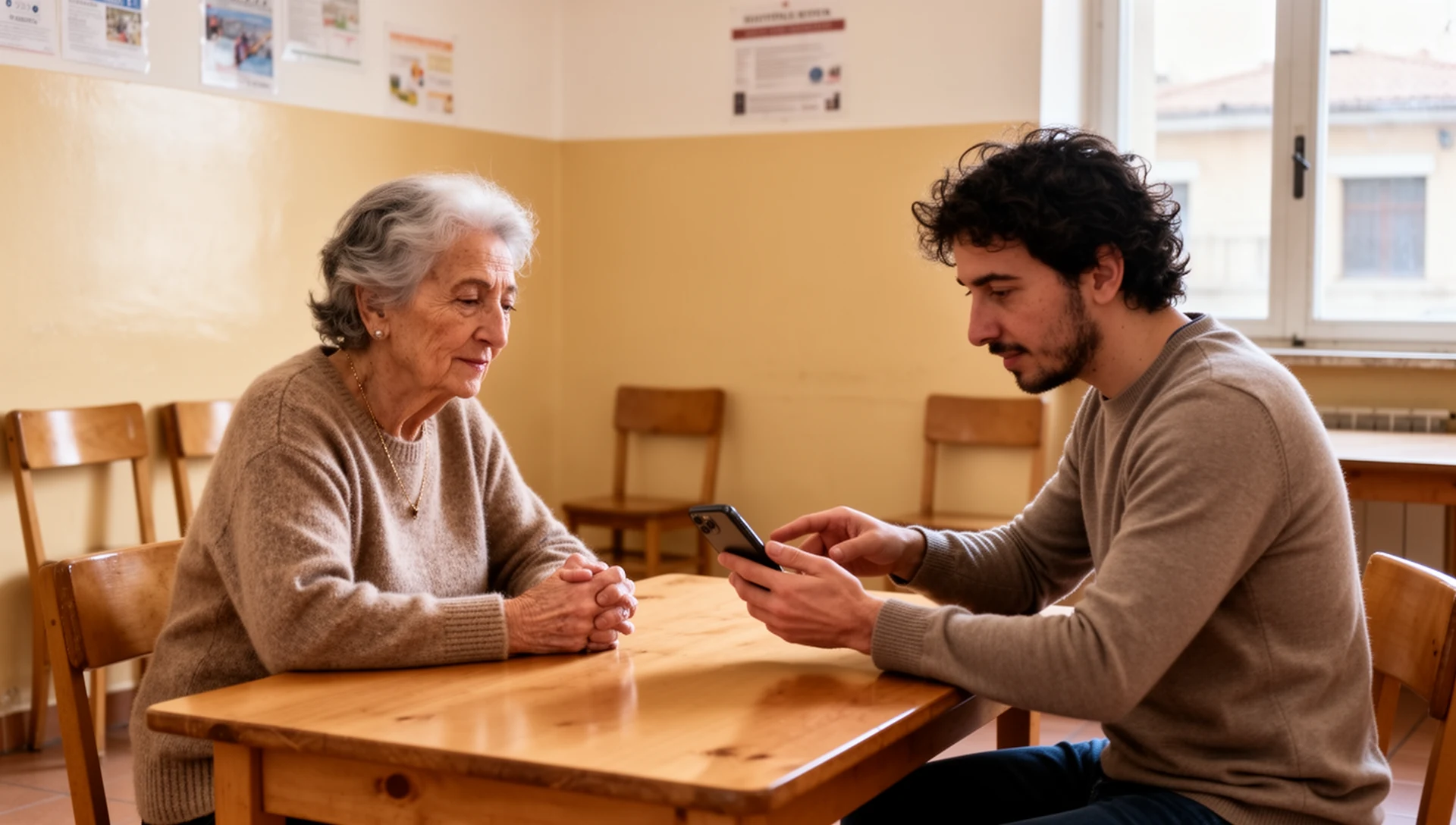
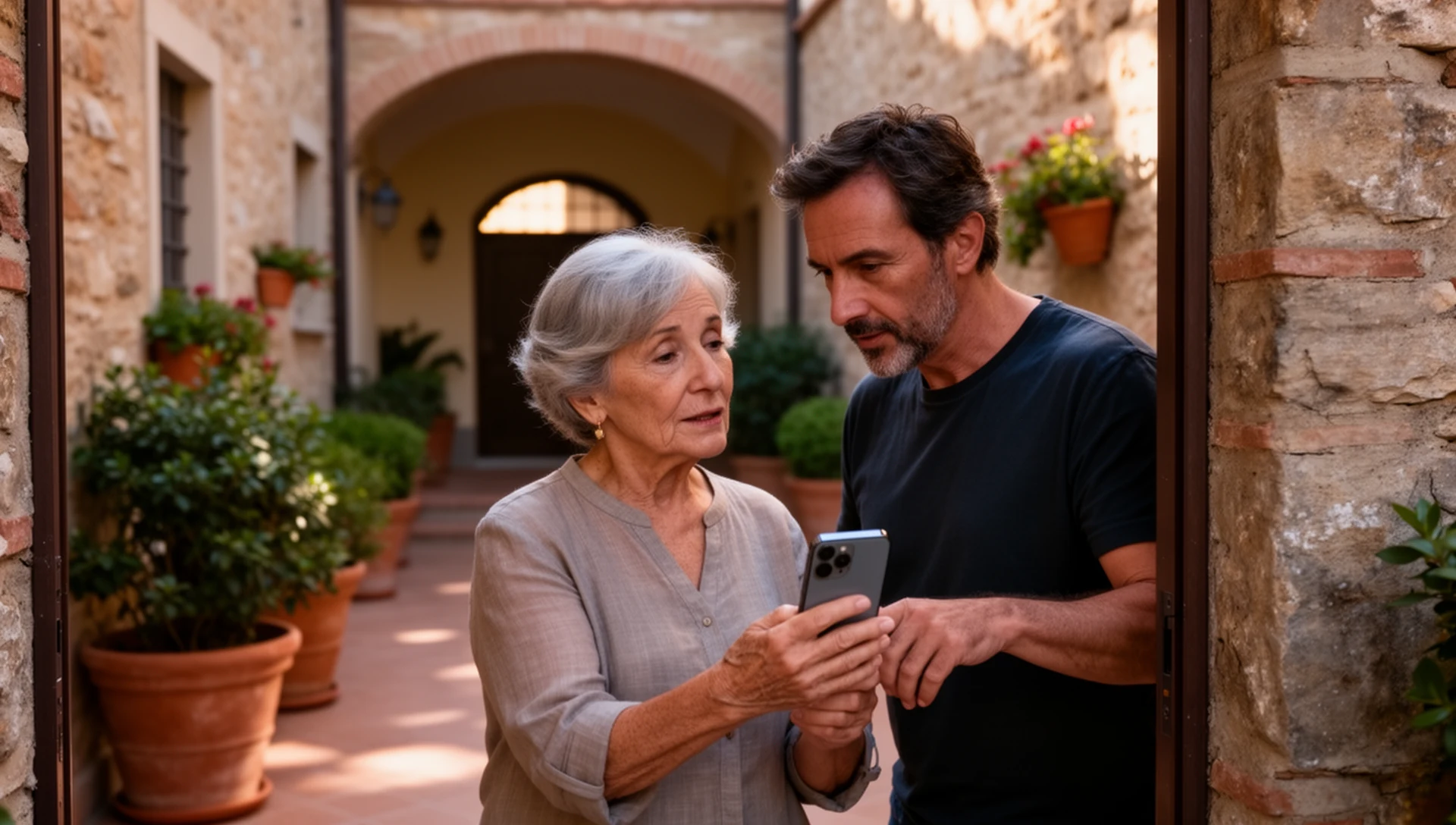
Hai scelto BIG Launcher per rendere il telefono più facile da usare. Ora testa il telefono vero e proprio con la persona che lo utilizzerà. Supera il test solo quando riesce a sbloccarlo, effettuare e rispondere alle chiamate, scambiare messaggi, rimediare a un tocco errato, metterlo in carica e ripetere le attività principali dopo un riavvio.
Se sei ancora indeciso tra Android standard, la modalità facile integrata, un launcher semplificato o un dispositivo dedicato, leggi innanzitutto la nostra guida alla scelta del dispositivo Android.
Per un’esperienza più coerente, installa BIG Launcher, BIG Phone e BIG SMS insieme. Condividono lo stesso design grande e prevedibile per Home, chiamate, contatti e messaggi, rendendo familiare ogni operazione.
Dedica una sessione specifica. Download, autorizzazioni, SOS e pratica possono richiedere tempo. Il telefono è pronto solo quando il genitore ripete le attività scelte senza suggerimenti.
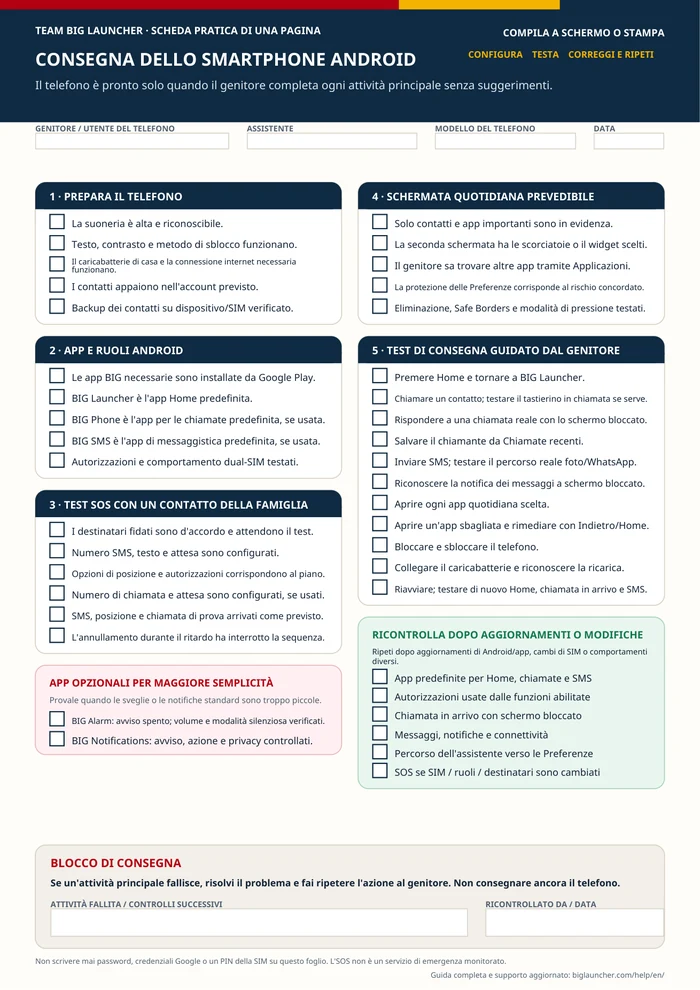
PDF stampabile e compilabile
Tieni il test di consegna a portata di mano
Usa un’unica lista di controllo, dalla configurazione al test finale guidato dal genitore.
Stampa la stessa pagina A4
Prendi appunti per i controlli successivi
In sintesi: supera questi otto controlli
Il genitore riesce a:
- sbloccare il telefono e tornare alla Home.
- effettuare una chiamata e rispondere a una chiamata con lo schermo bloccato.
- inviare un messaggio e riconoscerne la notifica tramite il canale di messaggistica scelto dalla famiglia.
- aprire le tre-cinque app selezionate per l’uso quotidiano.
- rimediare a un tocco errato intenzionale.
- collegare il caricabatterie e riconoscere che la ricarica è iniziata.
- raggiungere l’assistente concordato o il contatto SOS.
- ripetere le attività principali dopo un riavvio.
Affronta un’attività alla volta. Lascia provare il genitore, correggi eventuali errori e procedi solo quando riesce a ripetere l’operazione senza aiuto.
Prima della consegna: registra il telefono e scegli 3-5 attività
Azione
Crea un promemoria privato per l’assistente con il modello del telefono e la versione di Android, le app in uso per Home, chiamate e messaggi, l’account dei contatti, la configurazione della SIM, i destinatari SOS e il metodo di sblocco. Custodisci il PIN di backup in modo sicuro; non scrivere mai la password di Google, la password delle Preferenze o il PIN della SIM sul foglio accanto al telefono.
Scegli da tre a cinque attività quotidiane insieme al genitore: chiamare una persona specifica, rispondere a una chiamata, inviare un SMS, riconoscere una notifica di WhatsApp, controllare il meteo o guardare le foto. Per le app che usano internet, conferma che il Wi-Fi o i dati mobili previsti funzionino.
Fai screenshot privati del prima e del dopo della schermata Home originale e di ogni schermata configurata di BIG Launcher.
Superato
L’assistente sa ripristinare le impostazioni predefinite originali e le attività scelte riflettono l’uso reale da parte del genitore, non un elenco generico di funzioni dello smartphone.
Se fallisce
Risolvi eventuali dubbi su proprietà dell’account, backup dei contatti, sblocco o SIM prima di acquistare, ripristinare o consegnare il telefono.
Configura audio, schermo, ricarica e contatti
Azione
- Suoneria: scegline una che il genitore riesca a sentire e distinguere da altri suoni.
- Schermo e controlli di chiamata: verifica il volume delle chiamate, la luminosità, le dimensioni del display e del testo, e il contrasto nell’illuminazione abituale.
- Ricarica: collega il cavo reale o la base di ricarica che verrà utilizzata a casa.
- Sincronizzazione Contatti Google: verifica l’accesso all’account Google previsto e che la sincronizzazione sia attiva.
- Contatti sul dispositivo e sulla SIM: se i contatti si trovano solo lì, verifica l’opzione di Android per salvarli nell’account Google previsto, se supportata.
Un contatto visibile non è la prova che ne sia stato fatto il backup. Android utilizza controlli separati per i contatti Google e per i contatti del dispositivo/SIM.
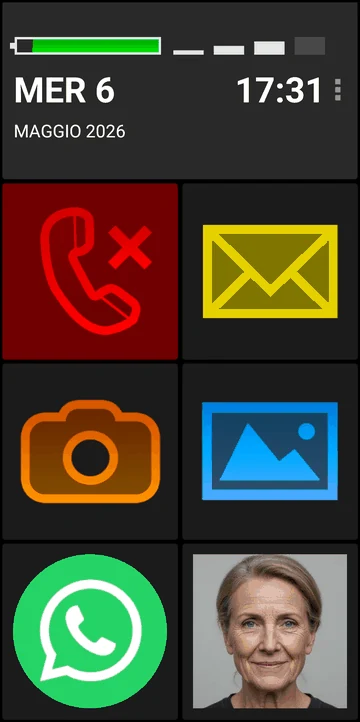
Assegna le app BIG che Android utilizzerà effettivamente
Azione
Installa le app pertinenti dalle loro schede ufficiali su Google Play:
- BIG Launcher per la Home;
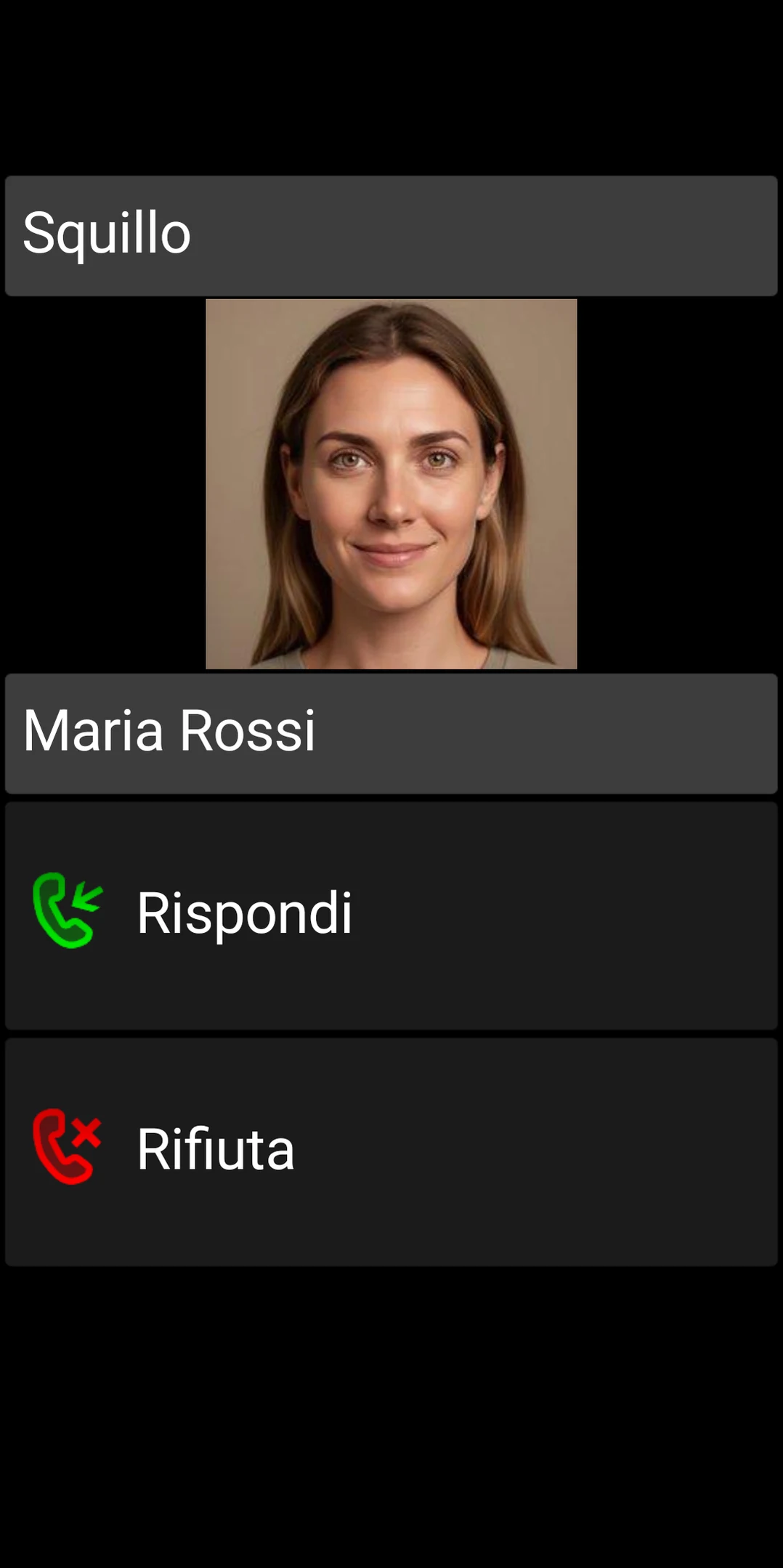
- BIG Phone per chiamate e contatti;
- BIG SMS per gli SMS.
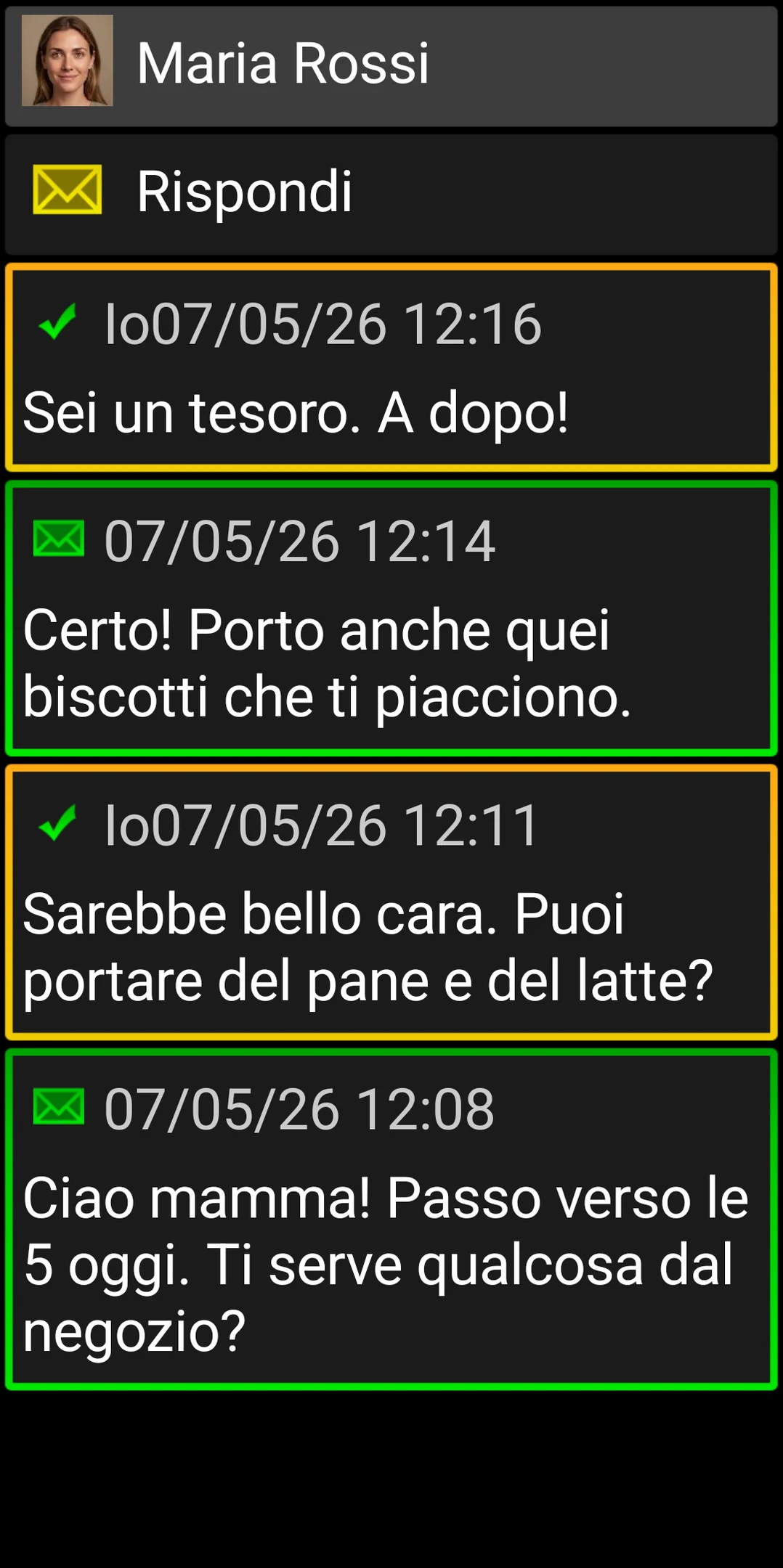
Android potrebbe richiedere di impostare ogni ruolo predefinito al primo avvio. In alternativa, apri Impostazioni di sistema → App → App predefinite e scegli App per la schermata Home → BIG Launcher, App per chiamate → BIG Phone for Seniors e App per SMS → BIG SMS for Seniors. I nomi e i percorsi variano in base al dispositivo.
Se il telefono ha due schede SIM, seleziona la SIM desiderata per una chiamata e un SMS di prova. Annota se Android lo chiede ogni volta o se usa un’impostazione predefinita.
Android può usare solo un’app predefinita per ogni ruolo. Solo l’app per il telefono predefinita gestisce le schermate delle chiamate in arrivo e la cronologia delle chiamate; solo l’app per gli SMS predefinita invia e riceve SMS.
Configura e testa l’SOS con un contatto della famiglia
Scegliete insieme i destinatari e avvisateli prima del test controllato.
Azione
Con BIG SMS installato e impostato come app di messaggistica predefinita, apri Preferenze di BIG Launcher → SOS:
- abilita Invia SMS, aggiungi numeri fidati in Numero SMS, scrivi il Testo SMS e imposta Attesa SMS;
- abilita Aggiungi posizione GPS per la prima posizione disponibile;
- abilita Invia SMS GPS se si desidera un aggiornamento successivo con una posizione più precisa;
- per il canale vocale, abilita Chiama, aggiungi un numero fidato in Numero da chiamare, e imposta Attesa chiamata;
- concedi le relative autorizzazioni per SMS e posizione;
- imposta un ritardo che lasci il tempo di annullare un’attivazione accidentale.
Per l’invio automatico dell’SOS, BIG SMS deve essere l’app predefinita. In caso contrario, il testo potrebbe essere copiato in un’altra app di messaggistica anziché inviato in automatico.
Limiti importanti di SOS: BIG Launcher non può chiamare numeri di emergenza come il 112. Scegli un familiare fidato, un assistente o un altro contatto concordato. SOS non è un salvavita medico monitorato né un sostituto dei servizi di emergenza. Il GPS può essere meno preciso al chiuso; l’invio dipende da autorizzazioni, segnale, rete e disponibilità del destinatario. Consulta il manuale di BIG Launcher aggiornato prima del test.
Aggiungi una seconda schermata per le scorciatoie quotidiane
Azione
Mantieni semplice la prima schermata Home e inserisci le funzioni extra in una seconda schermata:
- tocca i tre puntini (⋮) → Preferenze → Personalizza pulsanti e schermate → Aggiungi schermata;
- scegli Sì se vuoi che BIG Launcher colleghi la nuova schermata dall’ultimo pulsante della schermata precedente;
- in alternativa, abilita Preferenze → Opzioni schermate → Usa lo scorrimento per navigare tra le schermate e scegli Dalla home verso destra o Ciclo continuo. Lo scorrimento usa più memoria e rende i pulsanti inaccessibili da tastiera; chi usa la tastiera o i sensori ha bisogno di un pulsante visibile a schermo.
Per configurare la nuova schermata, apri il menu con i tre puntini, scegli Imposta pulsanti, quindi tocca un pulsante. Le scelte utili includono:
- Chiamata diretta per un contatto chiamato di frequente, seguito dal numero di telefono da usare;
- Applicazione per il Meteo, WhatsApp o un’altra app familiare;
- Collegamento Esterno per una scorciatoia fornita da un’app, come una conversazione di WhatsApp;
- Widget esterno per un piccolo widget del meteo o del calendario;
- Vai alla schermata se desideri un altro percorso visibile tra le schermate.
Usa widget piccoli affinché il contenuto resti leggibile nel pulsante. Mantieni Applicazioni disponibile e mostra al genitore come trovare altre app. Se utile, abilita Preferenze → Applicazioni → Mostra la ricerca in alto.
Toccando un contatto normalmente vengono proposti Chiama e SMS. In Preferenze → Contatti, disabilita Mostra l’opzione messaggio nella finestra di chiamata per mantenere solo Chiama come conferma. Nessun menu quando si chiama il contatto avvia subito la chiamata; è più rapido ma aumenta il rischio di tocchi accidentali. Testate l’opzione insieme. Guarda il tutorial sul menu delle chiamate e il tutorial su schermate e pulsanti.
Concordate le scelte di protezione:
- proteggi le impostazioni tramite tre puntini (⋮) → Preferenze → Menu preferenze → Proteggi menu → Password; richiede la versione completa. Una password dimenticata non è recuperabile e costringe alla reinstallazione;
- l’eliminazione è disabilitata di default. Se la attivi, decidi separatamente per contatti, chiamate e SMS; l’eliminazione multipla è irreversibile;
- annota un percorso sicuro affinché l’assistente possa tornare alle Preferenze, senza scrivere la password sul foglio di consegna.
Per difficoltà di precisione nel tocco, testa Preferenze → Aspetto → Dimensione di Safe Borders. Pressione breve e lunga usa il tocco per l’azione e la pressione prolungata per la descrizione; Solo pressione breve tratta entrambe come un tocco. Bordi più spessi riducono l’area utile del pulsante, testateli insieme.
Esegui il test di consegna guidato dal genitore
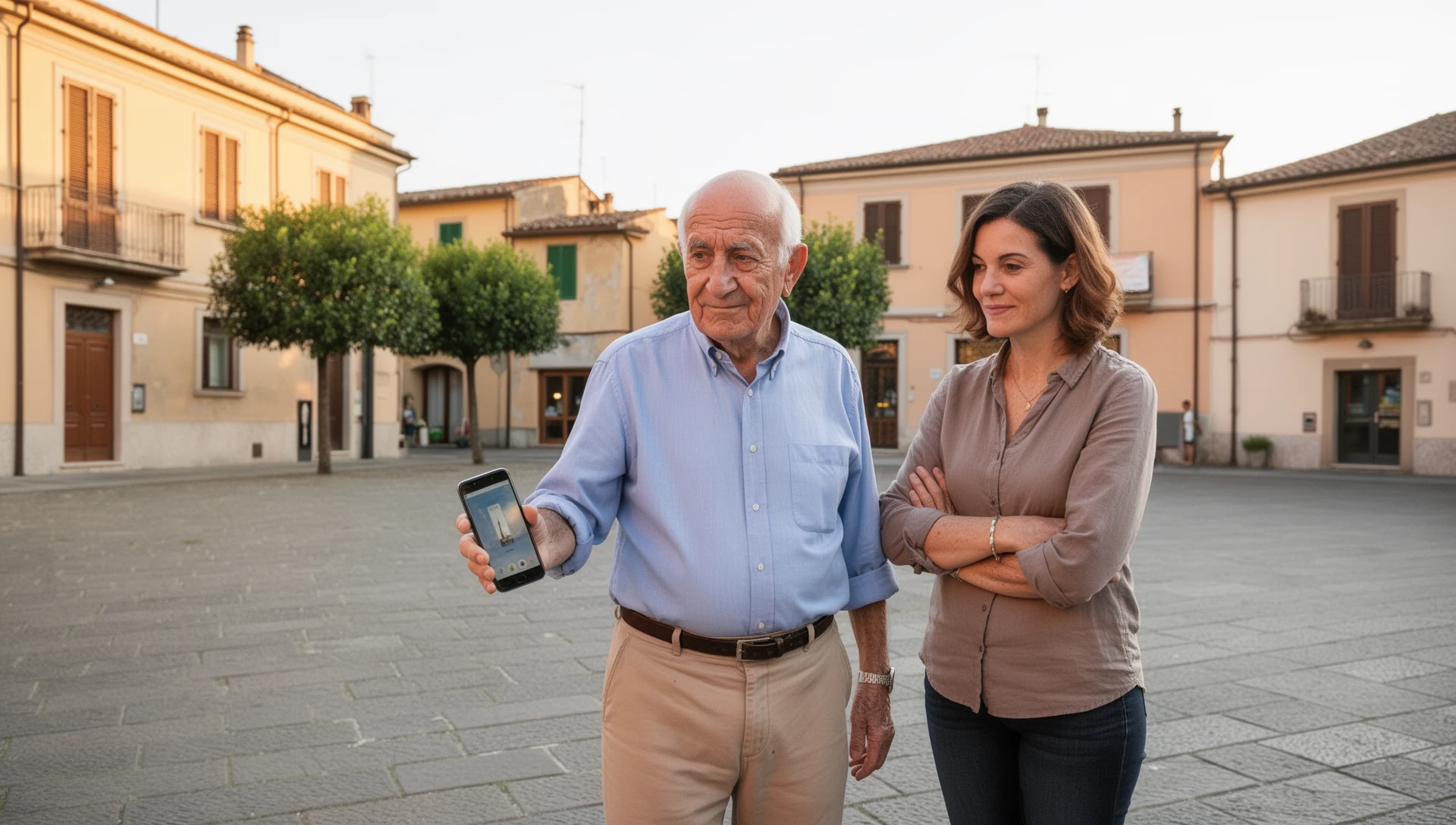
Consegna il telefono. Non eseguire i passaggi al posto del genitore.
Chiedi di:
- sbloccare il telefono e tornare a BIG Launcher;
- chiamare un contatto specifico e terminare la chiamata;
- rispondere a una chiamata in arrivo mentre lo schermo è bloccato;
- aprire Telefono → Chiamate recenti e confermare che il chiamante appaia; se il numero non è salvato, usare Telefono → Aggiungi contatto oppure l’opzione Aggiungi contatto del telefono, verificando che il nuovo contatto appaia;
- scrivere e inviare un nuovo SMS;
- riconoscere una notifica SMS mentre lo schermo è bloccato;
- aprire ogni app quotidiana scelta;
- rimediare all’apertura di un’app sbagliata con Indietro o Home;
- collegare il caricabatterie e identificare che la ricarica è iniziata.
Se il genitore si imbatte a volte in menu telefonici automatizzati, aggiungi un’altra chiamata. Se la versione completa di BIG Phone è sbloccata, apri il tastierino durante la chiamata, inserisci un numero, modifica il volume e torna alla schermata di chiamata. Se usi un’altra app per chiamare, testa il suo tastierino. Se il metodo di sblocco prevede PIN o sequenza, verifica lo sblocco dopo un riavvio e la procedura di recupero sicura.
Testa il canale di messaggistica reale della famiglia separatamente. BIG SMS non invia messaggi con immagini MMS. Se la famiglia condivide foto su WhatsApp o simili, invia una foto reale e verifica la notifica e come tornare indietro. Controlla quale testo del messaggio appare nella schermata di blocco affinché la visibilità non crei un problema di privacy indesiderato.
Riavvia il telefono. Verifica di nuovo la Home, una chiamata in arrivo a schermo bloccato, la ricezione di un messaggio e il percorso dell’assistente verso le Preferenze. Ripeti il test SOS se sono cambiate le impostazioni predefinite, il comportamento della SIM o le autorizzazioni SOS.
Regola di consegna: se un’attività principale fallisce, il telefono non è pronto. Risolvi il problema e fai ripetere l’operazione al genitore senza suggerimenti.
Usa la stessa lista di controllo A4 compilabile e stampabile mentre esegui il test.
Se le chiamate o i messaggi falliscono: controllo rapido dello stato di Android
Controlla questi tre gruppi in ordine:
1. App predefinite
- BIG Launcher è l’app Home;
- BIG Phone è l’app per le chiamate;
- BIG SMS è l’app di messaggistica.
2. Autorizzazioni e notifiche
- Le autorizzazioni per Telefono, Contatti, SMS, notifiche e posizione corrispondono alle funzioni abilitate;
- l’accesso alle notifiche è abilitato se si utilizza BIG Notifications o il lampeggiamento delle notifiche delle app;
- i canali di notifica e la privacy della schermata di blocco sono impostati come concordato.
3. Condizioni di consegna
- Le modalità Non disturbare, Niente distrazioni o una modalità silenziosa programmata non bloccano il test;
- le restrizioni della batteria o in background non bloccano le notifiche;
- la SIM prevista e il Wi-Fi o i dati mobili sono disponibili.
Dopo ogni modifica, ripeti i test per chiamate in arrivo e messaggi. Non disattivare indiscriminatamente tutte le ottimizzazioni della batteria e non seguire vecchi percorsi specifici del produttore. Consulta la guida di BIG Launcher aggiornata per il problema specifico.
Prova BIG Alarm e BIG Notifications per un ulteriore livello di semplicità
BIG Alarm e BIG Notifications portano lo stesso design ampio e ad alto contrasto oltre Home, chiamate e messaggi. Provali se la sveglia o le notifiche standard di Android risultano troppo piccole o difficili da usare.
Quando la sveglia standard è troppo piccola: BIG Alarm
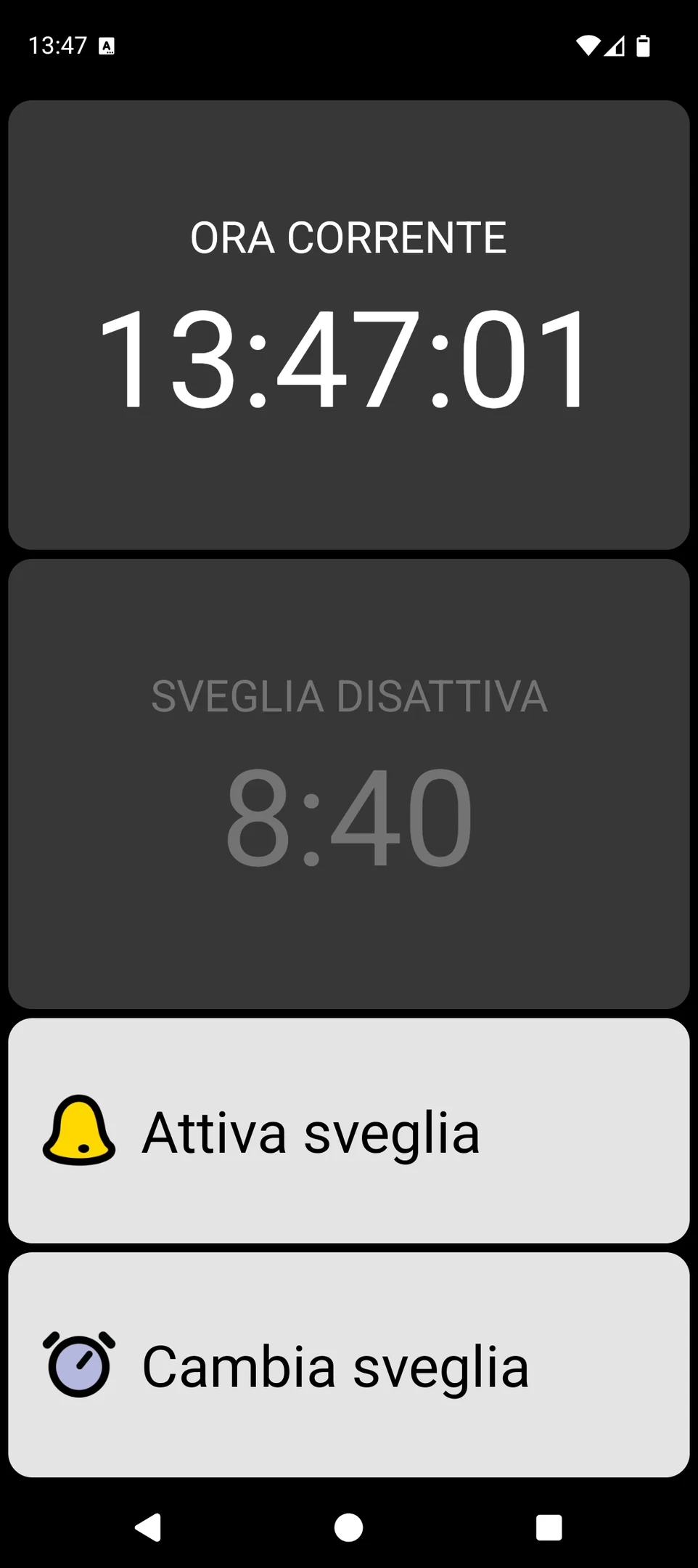
BIG Alarm offre una schermata essenziale con testo grande, colori ad alto contrasto e comandi ampi. Supporta sveglie singole e giornaliere.
Imposta una sveglia tra pochi minuti. Lascia che il genitore la riconosca, la spenga o la posticipi, e controlli lo stato della sveglia successiva. Verifica il volume e il comportamento del Non disturbare su quel telefono. Se il test fallisce, la sveglia non è pronta per l’uso quotidiano.
Quando le notifiche di Android sono troppo piccole: BIG Notifications
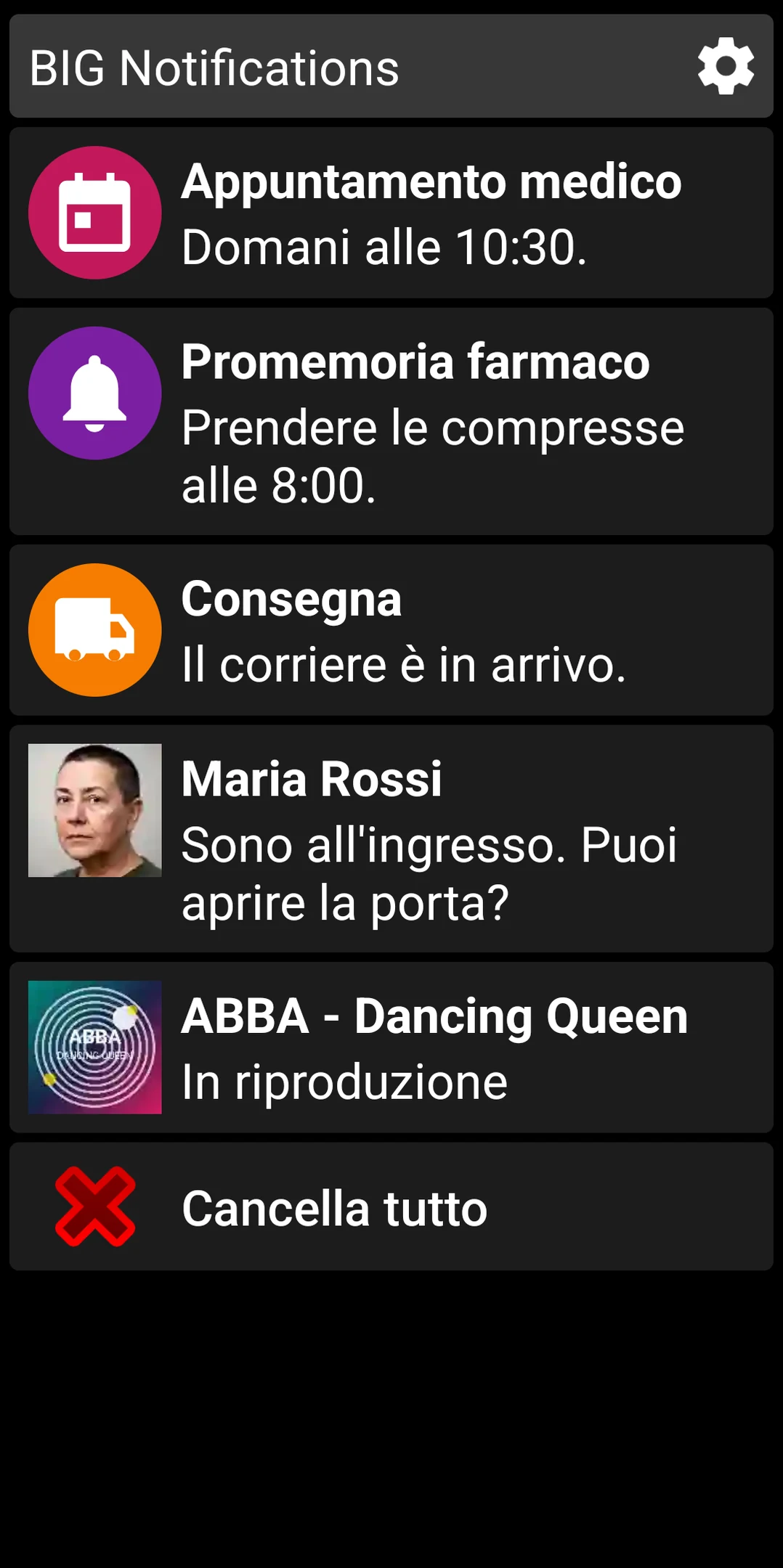
BIG Notifications ingrandisce le notifiche di Android a schermo intero, con testo e comandi grandi e ben leggibili. Può essere usata con BIG Launcher o separatamente.
Concedi l’accesso alle notifiche, poi attiva un avviso reale da un’app usata dal genitore. Verifica che la vista ingrandita sia leggibile, che l’azione funzioni e che l’apertura automatica si comporti come previsto. Controlla insieme al genitore la vista a schermo intero e la privacy nella schermata di blocco.
Chiedi al genitore cosa significa l’avviso e cosa premerebbe. Una notifica più grande non supera il test se il testo o l’azione non sono chiari.
Cosa ricontrollare dopo un aggiornamento di Android
Ripeti questo controllo rapido dopo un aggiornamento di Android o di un’app BIG, un cambio di SIM, un nuovo numero di telefono, un cambio di destinatario SOS o qualsiasi segnalazione che il telefono funzioni in modo diverso:
- premi Home e conferma che si apra BIG Launcher;
- conferma le app predefinite per chiamate e messaggi;
- rivedi le autorizzazioni richieste dalle funzioni abilitate;
- effettua una chiamata in arrivo con lo schermo bloccato;
- invia un messaggio e verifica la sua notifica;
- conferma che l’assistente possa raggiungere le Preferenze;
- ripeti i test di Alarm, BIG Notifications o SOS quando le relative impostazioni sono cambiate;
- registra la data e il nome dell’assistente.
Conserva screenshot privati delle schermate configurate di BIG Launcher, delle app predefinite originali e attuali, dell’account dei contatti, dei destinatari SOS e della data dell’ultimo test. Conserva password e PIN in un gestore di password adeguato o tramite una procedura familiare sicura, non sul foglio di consegna.
Quando il software non basta
Valuta altre soluzioni se servono tasti fisici, un telefono a conchiglia, una base di ricarica, volumi specifici o apparecchi acustici, monitoraggio remoto, un pulsante di assistenza fisico o un servizio di emergenza professionale. BIG Launcher semplifica il software Android; non può aggiungere hardware o servizi di monitoraggio.
Testa il telefono vero e proprio, non solo sulla carta
La consegna è superata quando il genitore completa le attività scelte senza suggerimenti. Conserva il promemoria dell’assistente e ripeti il controllo rapido dopo aggiornamenti o altre modifiche.
