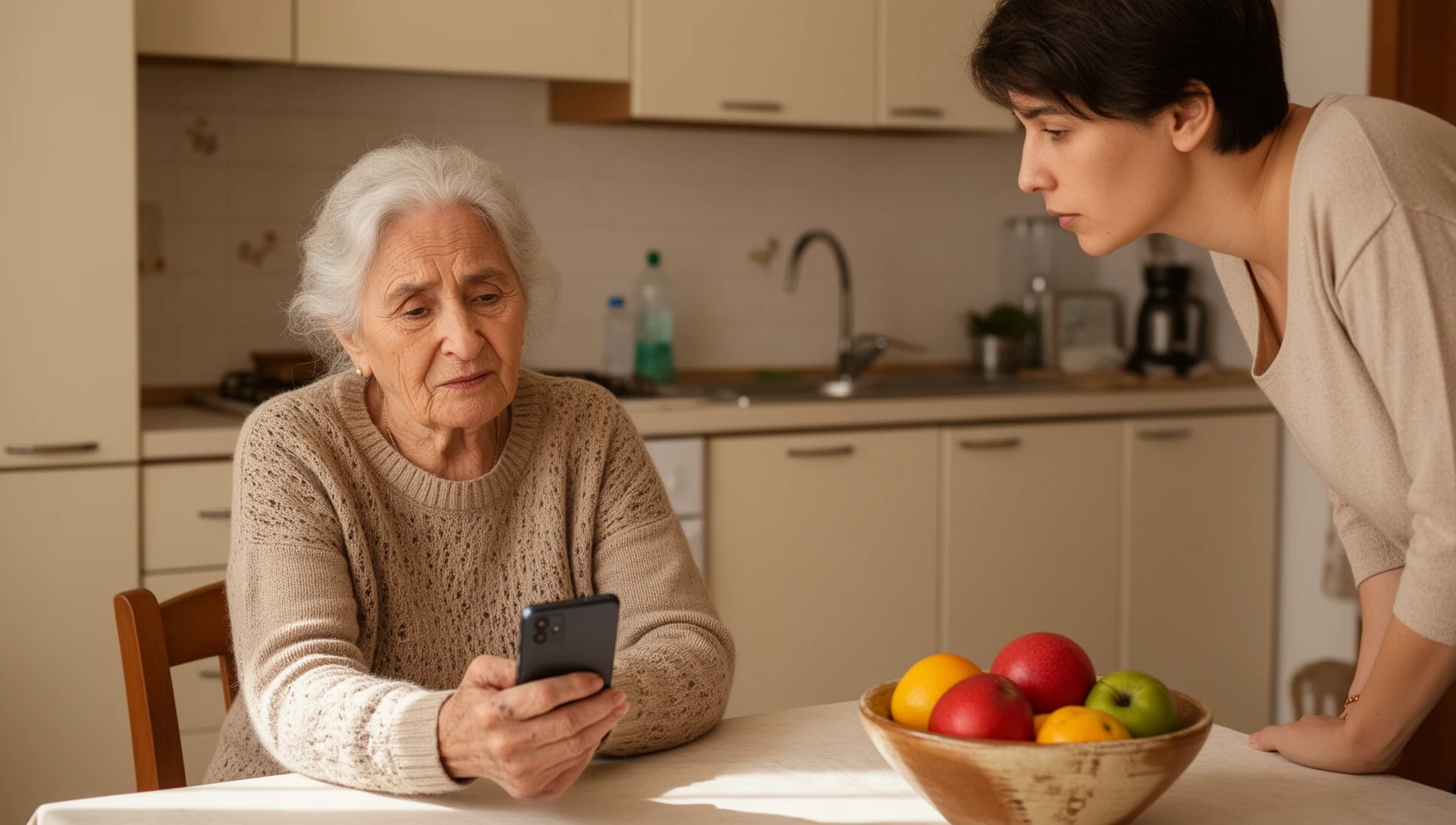
Se un genitore anziano ha difficoltà con un telefono Android, non iniziare comprando un nuovo dispositivo. Decidi prima cosa deve cambiare: le impostazioni, la schermata iniziale o l’hardware.
Risposta breve
Inizia con la modifica utile più piccola.Mantieni Android normale se supporta già l’indipendenza. Regola Android se il problema sono il disordine, la dimensione del testo, i contatti, i permessi o le notifiche. Prova la Modalità Semplice (Easy Mode) se il telefono la offre. Prova un launcher semplificato quando le attività quotidiane risultano ancora confuse. Considera un telefono dedicato per anziani solo quando le caratteristiche hardware o di servizio sono più importanti dell’interfaccia.
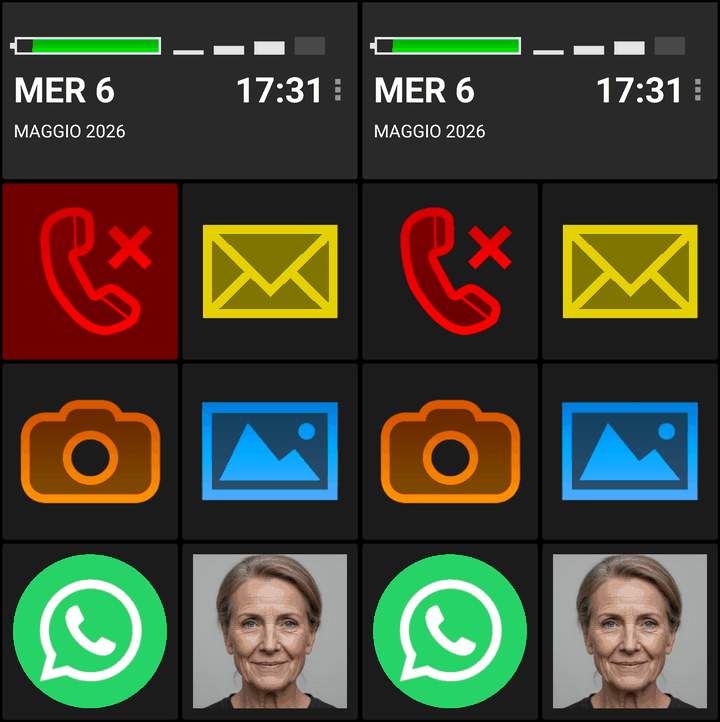
Su Android, il launcher è la schermata iniziale che vedi dopo aver sbloccato il telefono. Un launcher semplificato, spesso chiamato launcher per anziani, cambia quel punto di partenza in modo che le azioni comuni siano più facili da trovare. Se questa opzione è adatta, BIG Launcher è un modo pratico per testare un’interfaccia più semplice sul telefono Android esistente prima di acquistare nuovo hardware.
Il suo vantaggio non sono solo i pulsanti più grandi. BIG Launcher può essere configurato in base alla routine reale di una persona: le persone che chiama, le poche app di cui ha bisogno, le azioni accidentali in cui potrebbe imbattersi e le impostazioni che un assistente potrebbe aver bisogno di proteggere. L’uso quotidiano è tenuto separato dalla configurazione, quindi la persona è meno propensa a spostare, rimuovere o perdere accidentalmente i pulsanti su cui fa affidamento.
Scegli la configurazione giusta
Usalo come aiuto decisionale, non come una regola che ogni persona anziana abbia bisogno di un telefono più semplice. La migliore configurazione è quella che questa persona può usare con calma, ripetutamente e con meno sorprese.
1Mantieni Android normale
Ideale quando: la persona usa già diverse app e desidera avere il controllo.
Ottima soluzione quando:
- Possono imparare i passaggi del telefono gradualmente e vogliono rimanere indipendenti.
- Usano app bancarie, mappe, app di trasporto, email, portali sanitari o diverse app di messaggistica.
- Nascondere troppo renderebbe la vita quotidiana più difficile, non più facile.
Attenzione: non semplificare il telefono solo perché qualcuno è anziano.
Primo test: pulisci la schermata iniziale ed esegui il test di consegna qui sotto.
2Regola prima Android
Ideale quando: il telefono risulta principalmente rumoroso, affollato o mal preparato.
Ottima soluzione quando:
- Il problema principale sono troppe icone, avvisi, richieste di configurazione o permessi confusi.
- La persona può usare il telefono, ma viene interrotta dal disordine.
- Non sei ancora sicuro se sia necessaria una schermata iniziale più semplice.
Controlla prima della consegna:
- Schermata iniziale: lascia solo le icone importanti.
- Timeout schermo: imposta un tempo sufficiente per un uso tranquillo, ma insegna come spegnere lo schermo intenzionalmente.
- Risparmio energetico: verifica che non ritardi chiamate, messaggi, notifiche o la tempistica dello schermo.
- Testo e display:ingrandisci con attenzione; impostazioni molto grandi possono rendere alcune app più difficili da usare.
- Contatti: salva i contatti importanti in un account che può essere sottoposto a backup e ripristinato.
- Permessi:apri le app chiave una volta e cancella le richieste al primo avvio.
- Notifiche: disattiva le bolle distraenti, le richieste del produttore e gli avvisi non essenziali.
- Tastiera: considera di disattivare la correzione automatica se modifica i messaggi in modo confuso.
- App del produttore: disinstalla, disabilita o nascondi app non necessarie e strumenti duplicati dove il telefono lo consente.
- Dettagli di emergenza:aggiungi contatti di emergenza dove il telefono lo supporta.
Primo test: usa il telefono per alcune attività reali per diversi giorni. Se la stessa confusione si ripete, prova l’opzione successiva.
3Prova la Modalità Semplice (Easy Mode) integrata
Ideale quando: il telefono include una modalità semplice del produttore e la persona desidera ancora uno smartphone abbastanza normale.
- Cerca Modalità Semplice (Easy Mode), Modalità Semplificata, Vista Semplice o un’impostazione simile.
- Usalo quando icone più grandi e una schermata iniziale più tranquilla possono essere sufficienti.
- Trattalo come un test: disponibilità e comportamento variano in base alla marca del telefono e alla versione di Android.
Primo test: attivalo, quindi testa chiamate, messaggi, foto, sblocco, ricarica e volume.
4Prova un launcher semplificato
Ideale quando: la persona ha principalmente bisogno che poche azioni ripetibili funzionino in modo affidabile.
Ottima soluzione quando:
- Hanno principalmente bisogno di chiamate, messaggi, foto di famiglia e alcune app fidate.
- Pulsanti grandi e meno scelte ridurrebbero la confusione ripetuta.
- Il telefono Android esistente funziona ancora, ma la schermata iniziale normale è d’intralcio.
- Vuoi scegliere cosa appare in evidenza sulla schermata iniziale invece di fare affidamento su una modalità semplice meno configurabile.
- Vuoi che la schermata di uso quotidiano rimanga stabile, senza trascinamenti, rimozioni o modifiche accidentali delle icone durante l’uso normale.
- Hai bisogno di opzioni di sicurezza come impostazioni protette, controlli di eliminazione per elementi chiave della comunicazione o una conferma aggiuntiva prima di tocchi rischiosi.
Attenzione: un launcher può nascondere parti di Android normale. Non è l’ideale per chi usa attivamente molte app o sentirebbe che gli è stato tolto il controllo.
Primo test: imposta 3-5 pulsanti essenziali ed esegui il test di consegna qui sotto.
5Considera un telefono dedicato per anziani
Ideale quando: la vera necessità è hardware, servizio o infrastruttura di assistenza — non solo una schermata Android affollata.
- Pulsanti fisici, un altoparlante molto potente o una base di ricarica più semplice sono più importanti delle app.
- La persona ha bisogno di supporto hardware specifico per l’udito o di un servizio di operatore/supporto.
- È richiesto un pulsante di emergenza dedicato, un servizio di allarme medico o un servizio di supporto per assistenti.
- La persona non vuole intenzionalmente uno smartphone.
Attenzione: un nuovo dispositivo può creare una nuova curva di apprendimento, limiti delle app, configurazione dell’operatore e dipendenza dal supporto.
Primo test: verifica se la funzionalità necessaria è veramente specifica per l’hardware o il servizio prima dell’acquisto.
Dove si inserisce BIG Launcher
Se l’opzione del launcher semplificato sembra la scelta giusta, BIG Launcher è un test reversibile: installalo sul telefono Android esistente, configurarlo per questa persona e vedi se riescono a completare le attività reali qui sotto prima di acquistare nuovo hardware.
La configurazione non deve essere generica. Puoi rendere il telefono più semplice nei punti in cui questo anziano ha bisogno di aiuto:
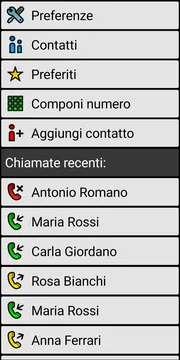
- Rendi le persone importanti facili da riconoscere: aggiungi i contatti familiari come grandi pulsanti fotografici, in modo che la chiamata inizi da un volto.
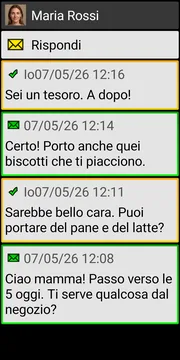
- Mantieni visibili le scelte utili: mostra chiamate, messaggi, foto, WhatsApp o app fidate e nascondi le app distraenti dall’elenco delle applicazioni.
- Mantieni stabile la schermata iniziale: l’uso quotidiano è separato dalla configurazione, quindi i pulsanti chiave hanno meno probabilità di spostarsi o scomparire accidentalmente.
- Riduci le azioni accidentali: usa la conferma di chiamata, le conferme della schermata di chiamata dove appropriato e i bordi sicuri se i tocchi ai bordi sono un problema.
- Proteggi la configurazione: dove disponibile, proteggi le Preferenze e le impostazioni supportate, e mantieni disabilitata l’eliminazione di contatti, messaggi SMS o cronologia chiamate a meno che tu non la abiliti.
Per molte famiglie, questo rende BIG Launcher un utile passo di test: adatta il telefono Android esistente, provalo con la persona e regola la configurazione se necessario.
Il test di consegna di 20 minuti
Prima di considerare la configurazione completa, chiedi alla persona di fare queste cose senza togliere il telefono dalla sua mano:
- Chiama una persona cara.
- Rispondi alla tua chiamata.
- Trova e apri un contatto familiare.
- Apri l’app di messaggistica scelta dalla famiglia o le foto.
- Scrivi un messaggio breve senza modifiche confuse della correzione automatica.
- Lascia che lo schermo si spenga e sbloccalo di nuovo.
- Collega il caricabatterie e riconosci che il telefono è in carica.
- Aumenta e diminuisci il volume della suoneria.
- Chiama una linea automatizzata e apri il tastierino numerico durante la chiamata se devono essere premuti dei numeri. Se usi un launcher o un’app telefonica semplificata, verifica in anticipo come si apre il tastierino numerico durante la chiamata e se è disponibile in quella configurazione esatta.
Se Android normale supera questo test dopo una pulizia, mantienilo. Se la Modalità Semplice (Easy Mode) integrata lo supera, potrebbe essere sufficiente. Se il telefono risulta ancora confuso, un launcher semplificato è un pratico prossimo test prima di acquistare un altro dispositivo.
Se testi BIG Launcher, includi le scelte di sicurezza configurate nello stesso test: tocca un contatto con foto, conferma una chiamata, torna alla schermata iniziale, verifica che i pulsanti principali siano ancora dove la persona si aspetta, apri le app fidate che hai reso visibili e conferma che le impostazioni protette o i controlli di eliminazione si comportano come intendevi.
Quando non usare un launcher per anziani
Un launcher per anziani dovrebbe risolvere un problema quotidiano specifico. Non dovrebbe essere usato solo perché qualcuno è anziano.
- Non usarlo se la persona usa attivamente molte app e vuole capire il telefono normale.
- Non usarlo se operazioni bancarie, identità digitale, mappe, trasporti, portali sanitari o comunicazioni di tipo lavorativo richiedono frequenti cambi di app.
- Non usarlo se Android normale funziona dopo un’accurata pulizia.
- Non usarlo se la persona vivrebbe la semplificazione come una perdita di controllo.
FAQ
Dovrei comprare un telefono per anziani per il mio genitore?
Non subito. Se il telefono Android funziona ancora, verifica se le impostazioni, la Modalità Semplice (Easy Mode) o un launcher semplificato risolvono il problema quotidiano prima di acquistare nuovo hardware.
Che cos’è un launcher Android?
Un launcher è la schermata iniziale e l’interfaccia di avvio delle app che vedi dopo aver sbloccato un telefono Android. Un launcher semplificato può rendere più facili da trovare le azioni comuni.
La Modalità Semplice (Easy Mode) è sufficiente per gli utenti anziani?
A volte. Dipende dal modello di telefono e da ciò che la persona deve fare. Prova chiamate, messaggi, foto, sblocco, ricarica e volume prima di decidere.
Quando non dovrei usare un launcher per anziani?
Non usarlo se nasconderebbe app importanti, ridurrebbe l’indipendenza o darebbe l’impressione di togliere il controllo a qualcuno che gestisce già normalmente Android dopo una pulizia.
Posso provare BIG Launcher prima di comprare un nuovo telefono?
Sì. Se la checklist indica un’interfaccia più semplice, prova prima BIG Launcher sul telefono Android esistente. Imposta i contatti con foto, alcune app fidate, impostazioni protette, controlli di eliminazione e il comportamento di conferma della chiamata, quindi testa le attività reali prima di acquistare un altro dispositivo.
La regola pratica
La migliore configurazione non è il telefono più avanzato, e non è automaticamente il telefono più semplificato. La migliore configurazione è quella che questa persona specifica può usare con calma, ripetutamente e con meno sorprese.
