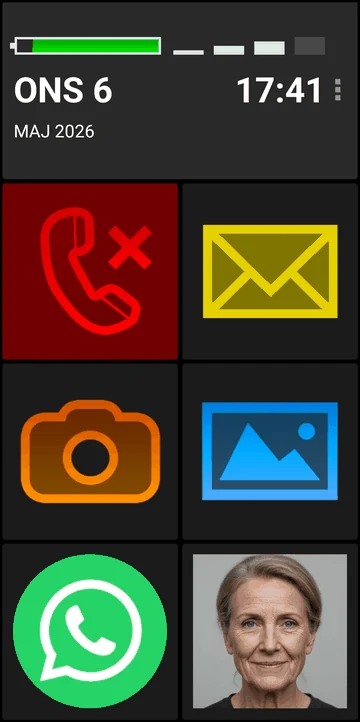
BIG Launcher placerar samtal, meddelanden och personerna du kontaktar på stora knappar på startskärmen. BIG Phone visar skärmarna för samtal och kontakter, och BIG SMS visar skärmarna för textmeddelanden. Installera de tre apparna på en kompatibel Android-telefon; du behöver inte ersätta Android.
Konfigurationen nedan placerar Telefon, Meddelanden och några kontakter på den första skärmen. Du kan ta bort oanvända knappar eller behålla en knapp för Applikationer med en filtrerad lista över appar.
Det här visar den färdiga startskärmen
Börja med de här knapparna:
- Telefon: Öppna dina kontakter, slå ett nummer eller ring tillbaka till ett nummer från de senaste samtalen.
- Meddelanden: Läs ett meddelande eller skriv ett svar.
- Några personer du känner: Öppna uppgifterna för en vald kontakt utan att söka i hela listan.
Behåll knappar för Kamera, Foton eller andra appar om du använder dem. Annars kan du ersätta dem med kontakter eller rensa dem.
Ovanför knapparna visar BIG Launcher en stor klocka och datumet, en batteriindikator och en indikator för mobilens signalstyrka.
1. Installera BIG Launcher, BIG Phone och BIG SMS
Installera BIG Launcher, BIG Phone och BIG SMS från Google Play. Du kan också börja med knapparna Telefon och Meddelanden i BIG Launcher och följa anvisningarna för att ladda ned dem.
Öppna varje app och följ installationsanvisningarna. Ge BIG Phone åtkomst till samtal, kontakter och samtalshistorik när du blir ombedd.
2. Ange standardappar för startskärm, samtal och SMS
När Android frågar väljer du:
- BIG Launcher som standardstartskärm eller launcher.
- BIG Phone for Seniors som standardapp för telefon eller samtal.
- BIG SMS for Seniors som standardapp för SMS eller meddelanden.
Om ingen uppmaning visades hittar du Standardappar i Androids systeminställningar och väljer en app för varje roll. Om du inte hittar inställningen kan du läsa guiden för standardstartskärm eller guiden för standardapp för telefon/SMS.
Tryck på Home för att kontrollera att du kommer tillbaka till BIG Launcher. Om du ställer in BIG Launcher som startskärmsapp blir BIG Phone och BIG SMS inte också standardappar; välj alla tre rollerna.
3. Lägg kontakter, samtal och meddelanden på den första skärmen
Med gratisversionen av BIG Launcher kan du bara ändra knapparna i högerkolumnen. För att ersätta eller rensa knappar på andra platser behöver du fullversionen.
- På startskärmen i BIG Launcher trycker du på de tre punkterna bredvid klockan och väljer Ställ in knapparna.
- Behåll knapparna Telefon och Meddelanden.
- Välj en annan knapp, välj Kontaktuppgifter och välj en person som du ofta har kontakt med. Ge knappen ett tydligt namn. Om kontakten har ett foto visas det på knappen. När du öppnar knappen visas kontaktuppgifterna, så att du kan välja ett nummer eller skicka ett meddelande.
- Upprepa för de personer du vill ha på den första skärmen. Välj Rensa för en oanvänd knapp. Då lämnas platsen tom; ingen app, kontakt eller meddelande tas bort.
- Gå tillbaka till Home och tryck på varje knapp för att kontrollera att den öppnar rätt app eller kontakt.
Du kan låta knappen Applikationer vara kvar och dölja utvalda appar från listan. Öppna Inställningar → Applikationer → Tillåtna applikationer och tryck på varje app du vill dölja. Låt användbara appar vara synliga och dölj sådana som kan orsaka problem om de öppnas av misstag. Det här filtrerar BIG Launchers applista; apparna avinstalleras inte och blockeras inte på andra ställen i Android.
Om du vill ta bort knappen Applikationer från startskärmen öppnar du Ställ in knapparna, väljer knappen och väljer Rensa. Platsen lämnas tom.
Om du behöver hjälp med att tilldela enskilda knappar kan du läsa guiden för att anpassa knapparna. För fler appar, genvägar eller skärmar kan du läsa hur du visar bara de appar du behöver.
4. Skydda layouten mot oönskade ändringar
Om du håller ned och drar en vanlig knapp på BIG Launchers startskärm flyttas den inte och layoutredigeringen öppnas inte. Du ändrar knapparna via det separata alternativet Ställ in knapparna.
Du kan också skydda knappredigering och Inställningar med ett lösenord. I fullversionen öppnar du Inställningar → Inställningar-menyn, aktiverar Skydda menyn och anger sedan Lösenord. Det skyddar BIG Launchers konfiguration, inte alla inställningar i Android.
5. Prova att ringa och skicka meddelanden
Prova de här uppgifterna på telefonen. Om du förbereder den åt någon annan kan personen också prova dem.
- Ring: Öppna en kontakt du känner, välj rätt nummer, ring personen och avsluta samtalet.
- Svara på ett samtal: Be någon ringa medan skärmen är låst. Svara och avsluta samtalet. Om den förväntade BIG Phone-skärmen inte visas följer du guiden för inkommande samtal.
- Svara på ett meddelande: Öppna Meddelanden, tryck på en konversation, tryck på ett meddelande, välj Svara, skriv ett kort svar och tryck på Skicka. BIG SMS använder det Android-tangentbord du har valt; själva tangentbordet förstoras inte. Om tangentbordet täcker Skicka kan du använda lösningen för placering av Skicka-knappen.
- Gå tillbaka till Home: Kontrollera att du hittar dina kontakter och kan läsa klockan, datumet, batterinivån och signalindikatorn.
BIG SMS kan ta emot MMS-meddelanden och bilagor, men kan inte skapa ett nytt MMS. Behåll din vanliga app för att skicka foton om du behöver skicka foton.
Det här kan du prova gratis
Alla tre appar har gratisversioner:
- BIG Launcher: Bara knapparna i högerkolumnen kan ändras, och lösenordsskydd kräver fullversionen.
- BIG Phone: Gratisversionen visar de fem senaste posterna i samtalsloggen. Knappsatsen under ett samtal är en funktion i fullversionen; du behöver den för att trycka på siffror i automatiska telefonmenyer.
- BIG SMS: Gratisversionen visar de fem senaste konversationerna. Efter 20 skickade SMS läggs en länk till biglauncher.com till i efterföljande utgående meddelanden.
Kontrollera det aktuella priset i appen eller på prissidan.
Prova konfigurationen på din Android-telefon
Börja med BIG Launcher. För konfigurationen av samtal och meddelanden i den här guiden installerar du också BIG Phone och BIG SMS.
