BIG Launcher는 통화, 메시지, 연락처를 큰 홈 화면 버튼에 배치합니다. BIG Phone은 통화 및 연락처 화면을 제공하고, BIG SMS는 문자 메시지 화면을 제공합니다. 호환되는 Android 휴대전화에 세 앱을 설치하면 됩니다. Android를 교체할 필요는 없습니다.
아래 설정에서는 첫 화면에 전화, 메시지, 자주 연락하는 연락처 몇 개를 배치합니다. 사용하지 않는 버튼은 삭제하거나, 앱 목록을 필터링해 보여 주는 응용프로그램 버튼을 남겨 둘 수 있습니다.
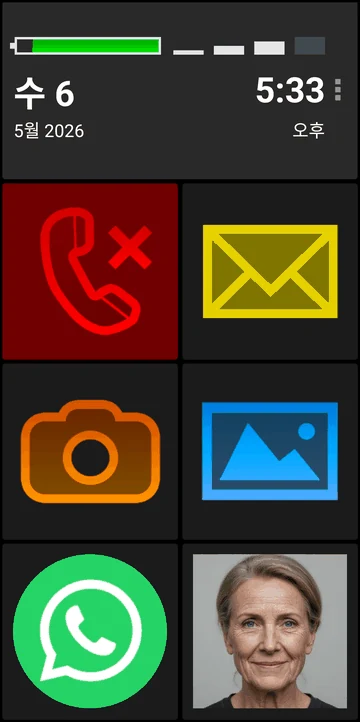
완성된 홈 화면에 표시되는 항목
다음 버튼부터 준비하세요:
- 전화: 연락처를 열고 번호를 누르거나 최근 통화에 다시 전화합니다.
- 메시지: 문자를 읽거나 답장을 작성합니다.
- 자주 연락하는 사람 몇 명: 전체 목록을 검색하지 않고 선택한 연락처의 상세 정보를 엽니다.
카메라, 사진 또는 사용하는 다른 앱 버튼은 그대로 둡니다. 사용하지 않는 버튼은 연락처로 바꾸거나 비웁니다.
버튼 위에는 BIG Launcher의 큰 시계와 날짜, 배터리 표시, 모바일 신호 세기 표시가 나타납니다.
1. BIG Launcher, BIG Phone, BIG SMS 설치하기
Google Play에서 BIG Launcher, BIG Phone, BIG SMS를 설치하세요. BIG Launcher의 전화 및 메시지 버튼에서 시작해 다운로드 안내를 따라도 됩니다.
각 앱을 열고 설정 안내를 따르세요. 요청되면 BIG Phone이 통화, 연락처, 통화 기록에 액세스하도록 허용하세요.
2. 홈, 통화, SMS의 기본 앱 설정하기
Android에서 묻는 메시지가 표시되면 다음을 선택하세요:
- BIG Launcher를 기본 홈 화면 또는 런처로 선택합니다.
- BIG Phone for Seniors를 기본 전화 앱 또는 통화 앱으로 선택합니다.
- BIG SMS for Seniors를 기본 SMS 앱 또는 메시지 앱으로 선택합니다.
안내가 표시되지 않았다면 Android 시스템 설정에서 기본 앱을 찾아 각 역할에 맞는 앱을 선택하세요. 설정을 찾을 수 없다면 기본 홈 설정 가이드 또는 기본 전화/SMS 설정 가이드를 참조하세요.
홈 버튼을 눌러 BIG Launcher로 돌아오는지 확인하세요. BIG Launcher를 홈 앱으로 설정해도 BIG Phone과 BIG SMS가 기본 앱으로 함께 설정되지는 않습니다. 세 역할을 모두 선택하세요.
3. 첫 화면에 연락처, 통화, 문자 배치하기
BIG Launcher 무료 버전에서는 오른쪽 열의 버튼만 변경할 수 있습니다. 다른 위치의 버튼을 바꾸거나 비우려면 정식 버전이 필요합니다.
- BIG Launcher 홈 화면에서 시계 옆의 점 세 개를 누르고 버튼 설정을 선택하세요.
- 전화 및 메시지 버튼은 그대로 둡니다.
- 다른 버튼을 선택하고 세부 연락처를 선택한 다음 자주 연락하는 사람을 고르세요. 버튼에 알아보기 쉬운 이름을 지정하세요. 연락처에 사진이 있으면 버튼에 표시됩니다. 버튼을 열면 연락처 상세 정보가 표시되므로 번호를 선택하거나 메시지를 보낼 수 있습니다.
- 첫 화면에 표시할 사람마다 반복하세요. 사용하지 않는 버튼은 지우기를 선택하세요. 해당 위치만 비워질 뿐 앱, 연락처 또는 메시지가 삭제되지는 않습니다.
- 홈으로 돌아가 각 버튼을 눌러 의도한 앱이나 연락처가 열리는지 확인하세요.
응용프로그램 버튼을 그대로 두고 목록에서 선택한 앱을 숨길 수도 있습니다. 환경설정 → 응용프로그램 → 허용된 응용프로그램을 열고 숨길 앱을 각각 누르세요. 유용한 앱은 계속 표시하고, 실수로 열면 문제가 생길 수 있는 앱은 숨기세요. 이 기능은 BIG Launcher의 앱 목록만 필터링하며, Android에서 앱을 제거하거나 다른 곳에서 차단하지는 않습니다.
홈 화면에서 응용프로그램 버튼을 없애려면 버튼 설정을 열고 해당 버튼을 선택한 뒤 지우기를 선택하세요. 해당 위치는 빈칸으로 남습니다.
개별 버튼을 지정하는 방법은 홈 화면 버튼 맞춤설정 가이드를 참조하세요. 추가 앱, 바로가기 또는 화면에 대해서는 필요한 앱만 표시하는 방법을 참조하세요.
4. 원치 않는 변경으로부터 레이아웃 보호하기
일반 BIG Launcher 홈 화면 버튼을 길게 눌러 끌어도 버튼이 이동하거나 레이아웃 편집이 열리지 않습니다. 버튼을 바꾸려면 별도의 버튼 설정 옵션을 사용하세요.
버튼 편집과 환경설정도 비밀번호로 보호할 수 있습니다. 정식 버전에서 환경설정 → 환경설정 메뉴를 열고 메뉴 보호를 켠 다음 비밀번호를 설정하세요. 보호되는 것은 BIG Launcher의 구성 설정이며, 시스템 설정을 보호를 켜고 전체 화면으로 알림바를 숨길 수도 있지만 이것이 Android 전체를 완전히 잠그는 것은 아닙니다.
5. 통화와 문자 사용해 보기
휴대전화에서 다음 작업을 직접 해 보세요. 다른 사람을 위해 휴대전화를 준비 중이라면 그 사람도 직접 해 보게 하세요.
- 전화 걸기: 자주 연락하는 사람의 연락처를 열고 올바른 번호를 선택해 전화를 건 다음 통화를 종료하세요.
- 전화 받기: 화면이 잠긴 상태에서 누군가에게 전화해 달라고 하세요. 전화를 받고 종료하세요. 예상한 BIG Phone 화면이 나타나지 않으면 수신 전화 설정 가이드를 따라 하세요.
- 문자에 답장하기: 메시지를 열고 대화를 누른 다음 메시지를 누르세요. 답장을 선택하고 짧은 답변을 입력한 뒤 전송을 누르세요. BIG SMS는 선택한 Android 키보드를 사용하며 키보드 자체를 확대하지는 않습니다. 키보드가 전송 버튼을 가리면 전송 버튼 위치 수정 방법을 사용하세요.
- 홈으로 돌아가기: 연락처를 찾을 수 있고 시계, 날짜, 배터리 잔량, 신호 표시를 읽을 수 있는지 확인하세요.
BIG SMS는 MMS 문자와 첨부 파일을 수신해 표시할 수 있지만 새 MMS를 만들 수는 없습니다. 사진을 보내야 한다면 평소 사용하는 사진 메시지 앱을 그대로 두세요.
무료로 사용해 볼 수 있는 기능
세 앱 모두 무료 버전을 제공합니다:
- BIG Launcher: 오른쪽 열의 버튼만 변경할 수 있으며, 비밀번호 보호에는 정식 버전이 필요합니다.
- BIG Phone: 무료 버전에는 최근 통화 기록 5개가 표시됩니다. 통화 중 사용하는 키패드는 정식 버전 기능이며, 자동 전화 메뉴에서 번호를 누르려면 이 기능이 필요합니다.
- BIG SMS: 무료 버전에는 최근 대화 5개가 표시됩니다. SMS를 20건 보낸 후에는 이후 보내는 메시지에 biglauncher.com 링크가 추가됩니다.
앱이나 가격 페이지에 표시된 현재 가격을 확인하세요.
Android 휴대전화에서 설정 직접 해 보기
먼저 BIG Launcher를 시작하세요. 이 가이드의 통화 및 문자 설정을 위해 BIG Phone과 BIG SMS도 설치하세요.
