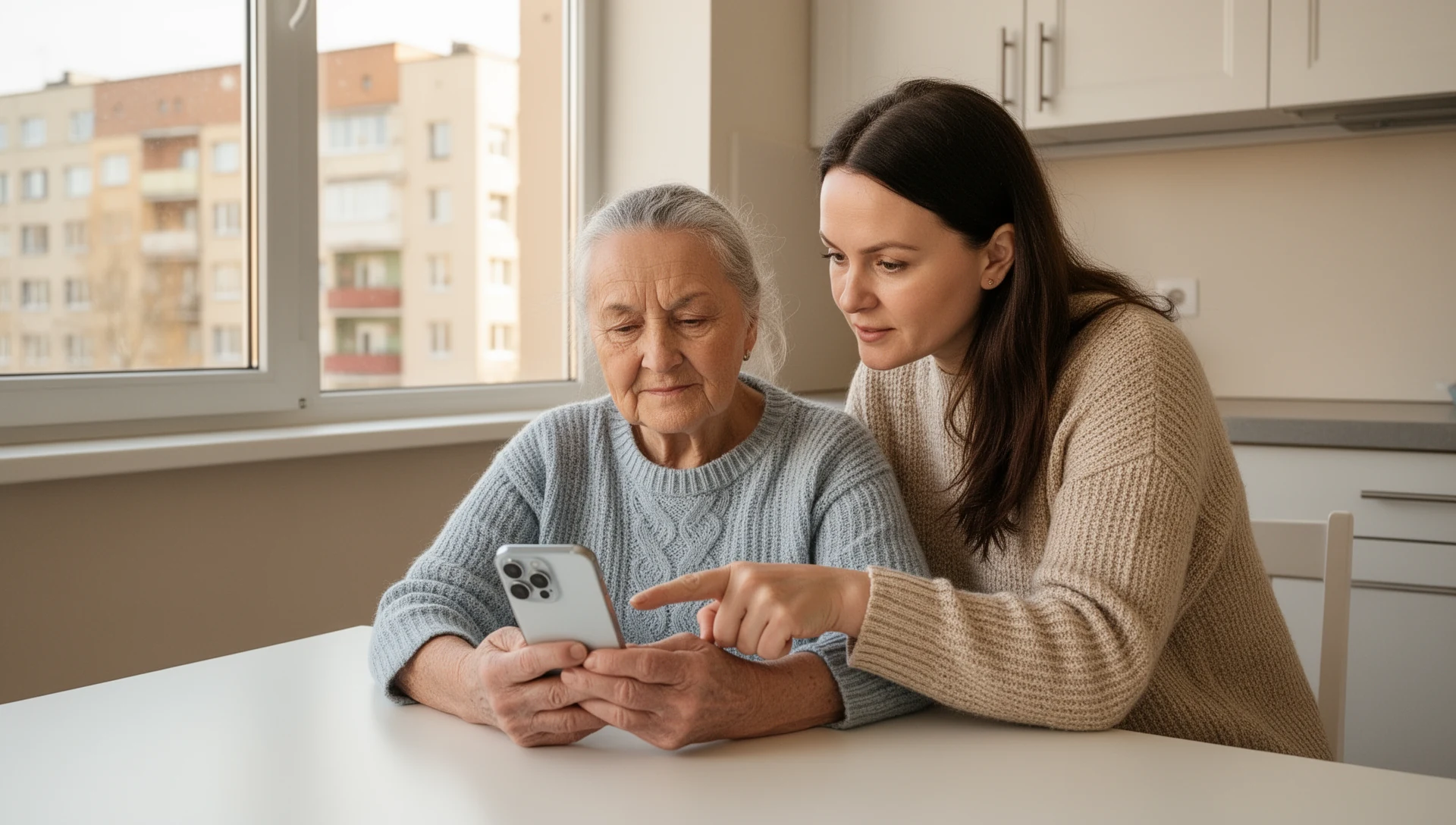
Jei vyresnio amžiaus tėvams sunku naudotis „Android“ telefonu, neskubėkite iškart pirkti naujo įrenginio. Pirmiausia nuspręskite, ką iš tiesų reikia keisti: nustatymus, pagrindinį ekraną ar pačią techninę įrangą.
Pradėkite nuo mažiausių, bet veiksmingų pakeitimų. Palikite įprastą „Android“, jei juo jau galima savarankiškai naudotis. Pakoreguokite „Android“, jei problemų kyla dėl netvarkos, teksto dydžio, kontaktų, leidimų ar pranešimų. Išbandykite lengvąjį režimą (Easy Mode), jei telefonas jį siūlo. Išbandykite supaprastintą paleidiklį, kai kasdienės užduotys vis dar kelia painiavą.Specialų telefoną senjorams apsvarstykite tik tada, kai techninė įranga, paslaugos ar funkcionalumas yra svarbiau nei sąsaja.
„Android“ sistemoje paleidiklis (launcher) yra pagrindinis ekranas, kurį matote atrakinę telefoną. Supaprastintas paleidiklis, dažnai vadinamas senjorų paleidikliu, pakeičia pradinę sąsają, palengvindamas įprastų veiksmų radimą. Jei šis variantas tinka, BIG Launcher yra praktinis būdas išbandyti paprastesnę sąsają esamame „Android“ telefone prieš perkant naują įrenginį.
Jo privalumas – ne tik didesni mygtukai. „BIG Launcher“ galima sukonfigūruoti atsižvelgiant į tai, kam asmuo dažniausiai skambina, kokias programas naudoja, numatant galimus netyčinius paspaudimus ar veiksmus, taip pat leidžia globėjui apsaugoti tam tikrus nustatymus. Kasdienis naudojimas yra atskirtas nuo konfigūracijos, todėl asmuo rečiau netyčia perkels, pašalins ar paslėps mygtukus, kuriais naudojasi.
Pasirinkite tinkamus nustatymus.
Naudokite tai kaip pagalbinę priemonę priimant sprendimus, o ne kaip taisyklę, kad kiekvienam vyresniam asmeniui reikia paprastesnio telefono. Geriausi nustatymai yra tie, kuriais asmuo gali naudotis ramiai, nuolat ir be netikėtumų.
1Palikite įprastą „Android“ telefoną
Geriausia, kai: Asmuo jau naudoja kelias programas ir nori pats jas valdyti.
Gerai tinka, kai:
- Asmuo gali palaipsniui mokytis telefono funkcijų ir nori išlikti nepriklausomas.
- Asmuo naudojasi bankininkystės, žemėlapių, transporto programomis, el. paštu, sveikatos portalais ar keliomis susirašinėjimo programomis.
- Per didelis apribojimas apsunkintų, o ne palengvintų kasdienį gyvenimą.
Atkreipkite dėmesį: nesupaprastinkite telefono vien todėl, kad asmuo yra vyresnio amžiaus.
Pirmiausia išbandykite: išvalykite pagrindinį ekraną ir atlikite žemiau pateiktą patikros testą.
2Pirmiausia pakoreguokite „Android“
Geriausia, kai: telefonas atrodo užgriozdintas, perkrautas ar netinkamai sukonfigūruotas.
Gerai tinka, kai:
- Pagrindinė problema – per daug piktogramų, įspėjimų, pranešimų, susijusių su nustatymais ar painiais leidimais.
- Asmuo gali naudotis telefonu, bet jį blaško netvarka.
- Dar nesate tikri, ar reikalingas paprastesnis pagrindinis ekranas.
Patikrinkite prieš atiduodami telefoną:
- Pagrindinis ekranas: palikite tik svarbias piktogramas.
- Ekrano užrakinimo laikas: nustatykite pakankamą laiką patogiam naudojimui, bet išmokykite, kaip sąmoningai išjungti ekraną.
- Akumuliatoriaus taupymo režimas: patikrinkite, ar jis netrikdo skambučių, žinučių, pranešimų ar ekrano veikimo.
- Teksto ir ekrano dydžio nustatymai:didinkite atsargiai; labai dideli nustatymai gali apsunkinti kai kurių programų naudojimą.
- Kontaktai: Išsaugokite svarbius kontaktus paskyroje, kad juos būtų galima kopijuoti ir atkurti.
- Leidimai:vieną kartą atidarykite pagrindines programas ir užbaigite pradinius paleidimo raginimus.
- Pranešimai: išjunkite blaškančius iššokančius pranešimus, gamintojo raginimus ir neesminius įspėjimus.
- Klaviatūra: apsvarstykite galimybę išjungti automatinį taisymą, jei jis klaidina vartotoją, keisdamas rašomą tekstą.
- Gamintojo programos: pašalinkite, išjunkite arba paslėpkite nereikalingas ir dubliuojančias programas arba funkcijas, jei telefonas tai leidžia.
- Skubios pagalbos kontaktai: pridėkite skubios pagalbos kontaktus, jei telefonas tai palaiko.
Pirmiausia išbandykite: naudokitės telefonu kelioms realioms užduotims atlikti kelias dienas. Jei ta pati problema kartojasi, išbandykite kitą variantą.
3Išbandykite įmontuotą Lengvąjį režimą (Easy Mode)
Geriausia, kai: telefonas turi gamintojo siūlomą supaprastintą režimą ir asmuo vis dar nori įprasto išmaniojo telefono funkcijų.
- Ieškokite „Easy Mode“, „Simple Mode“, „Simple View“ ar panašaus nustatymo.
- Naudokitės juo, kai gali pakakti didesnių piktogramų ir tvarkingesnio pagrindinio ekrano.
- Vertinkite tai kaip testą: prieinamumas ir funkcionalumas skiriasi priklausomai nuo telefono prekės ženklo ir „Android“ versijos.
Pirmiausia išbandykite: įjunkite jį, tada išbandykite skambučius, žinutes, nuotraukas, atrakinimą, įkrovimą ir garsumą.
4Išbandykite supaprastintą paleidiklį
Geriausia, kai: asmeniui daugiausia reikia, kad kelios pasikartojančios užduotys veiktų patikimai.
Gerai tinka, kai:
- Asmeniui daugiausia reikia skambučių, žinučių, šeimos nuotraukų ir kelių patikimų programų.
- Dideli mygtukai ir mažiau pasirinkimų sumažina pasikartojančią painiavą.
- Esamas „Android“ telefonas vis dar veikia, bet įprastas pagrindinis ekranas trukdo.
- Norite pasirinkti, kas bus aiškiai matoma pagrindiniame ekrane, o ne pasikliautumėte mažiau konfigūruojamu paprastuoju režimu.
- Norite, kad kasdienis naudojimas ekrane išliktų stabilus, be netyčinio piktogramų perkėlimo, pašalinimo arba pakeitimų naudojantis telefonu.
- Reikia saugos parinkčių, tokių kaip nustatymų apsauga, galimybė kontroliuoti pagrindinių komunikacijos elementų (pvz., kontaktų) trynimą arba papildomas patvirtinimas, kad būtų išvengta netyčinių paspaudimų.
Atkreipkite dėmesį: paleidiklis gali paslėpti kai kurias įprastos „Android“ dalis. Jis nėra idealus tiems, kurie aktyviai naudojasi daug programų arba jaustųsi praradę kontrolę.
Pirmiausia išbandykite: nustatykite 3–5 esminius mygtukus ir atlikite žemiau pateiktą patikros testą.
5Apsvarstykite specialų senjorų telefoną
Geriausia, kai: tikrasis poreikis yra susijęs su technine įranga, paslaugomis ar pagalbos paslaugomis – o ne tik perkrautu „Android“ ekranu.
- Fiziniai mygtukai, labai garsus garsiakalbis arba patogesnis įkrovimo stovas yra svarbiau nei programos.
- Asmeniui reikia konkrečios techninės įrangos, pvz., suderinamumo su klausos aparatais arba operatoriaus teikiamomis arba specializuotomis pagalbos paslaugomis.
- Reikalingas specialus skubios pagalbos mygtukas, medicininės pagalbos iškvietimo paslauga arba globėjo pagalbos paslauga.
- Asmuo sąmoningai nenori išmaniojo telefono.
Atkreipkite dėmesį: naujas įrenginys gali sukelti naują adaptacijos laikotarpį, programų apribojimus, operatoriaus nustatymus ir pagalbos poreikį.
Pirmiausia išbandykite: prieš pirkdami patikrinkite, ar reikalinga funkcija iš tiesų yra susijusi su technine įranga ar paslauga.
Kur praverčia „BIG Launcher“
Jei supaprastinto paleidiklio variantas atrodo tinkamas, „BIG Launcher“ yra puikus būdas išbandyti, nes jį galima lengvai pašalinti: įdiekite jį esamame „Android“ telefone, sukonfigūruokite jį šiam asmeniui ir pažiūrėkite, ar jis gali atlikti toliau nurodytas realias užduotis, prieš pirkdami naują įrenginį.
Nustatymai nebūtinai turi būti universalūs. Galite supaprastinti telefoną tose vietose, kur šiam asmeniui reikia pagalbos:
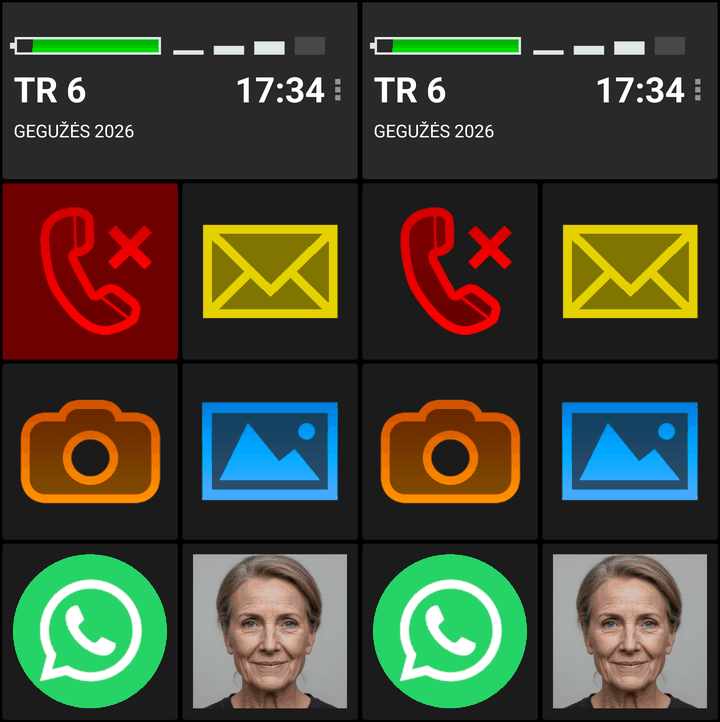
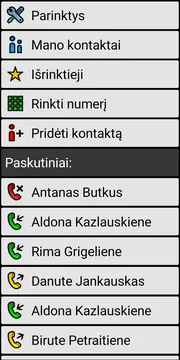
- Svarbius žmones padarykite lengvai atpažįstamus: pridėkite šeimos kontaktus kaip didelius nuotraukų mygtukus, kad būtų galima paskambinti tiesiog paspaudus asmens nuotrauką.
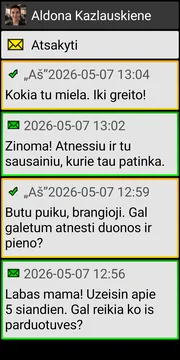
- Užtikrinkite, kad naudingos parinktys būtų matomos: rodykite skambučius, žinutes, nuotraukas, „WhatsApp“ arba patikimas programas ir paslėpkite blaškančias programas iš programų sąrašo.
- Palikite pagrindinį ekraną stabilų: kasdienis naudojimas atskirtas nuo konfigūracijos, todėl pagrindiniai mygtukai rečiau netyčia pajuda ar dingsta.
- Sumažinkite netyčinius veiksmus: naudokite skambučio patvirtinimą, skambučio patvirtinimus ekrane, kai tai yra tikslinga, ir saugias kraštines, jei netyčiniai prisilietimai prie ekrano kraštų kelia problemų.
- Apsaugokite nustatymus: kur įmanoma, apsaugokite nustatymus ir vartotojo parinktis, o kontaktų, SMS žinučių ar skambučių istorijos trynimą palikite išjungtą, nebent patys juos įjungsite.
Daugeliui šeimų tai tampa „BIG Launcher“ naudingu bandymų etapu: pritaikykite esamą „Android“ telefoną, išbandykite jį su asmeniu ir, jei reikia, pakoreguokite nustatymus.
20 minučių patikros testas
Prieš patvirtindami, kad nustatymai yra baigti, paprašykite asmens atlikti šiuos veiksmus, neatimdami telefono iš jo rankų:
- Paskambinkite artimam žmogui.
- Atsiliepkite į skambutį.
- Raskite ir atidarykite šeimos nario kontaktą kontaktų sąraše.
- Atidarykite šeimos pasirinktą susirašinėjimo programą arba nuotraukas.
- Parašykite trumpą žinutę be painių automatinio taisymo pakeitimų.
- Leiskite ekranui išsijungti ir vėl jį atrakinkite.
- Prijunkite įkroviklį ir įsitikinkite, kad telefonas kraunasi.
- Padidinkite ir sumažinkite skambėjimo garsumą.
- Paskambinkite į automatinę balso sistemą ir atidarykite klaviatūrą skambučio metu, jei reikia įvesti numerius. Jei naudojate supaprastintą paleidiklį arba telefono programą, iš anksto patikrinkite, kaip atsidaro skambučio metu naudojama klaviatūra ir ar ji pasiekiama esant dabartiniams nustatymams.
Jei įprastas „Android“ telefonas praeina šį testą po sutvarkymo, palikite jį. Jei įmontuotas Lengvasis režimas (Easy Mode) tinka, to gali pakakti. Jei telefonas vis dar atrodo painus, supaprastintas paleidiklis yra kitas praktiškas bandymas prieš perkant kitą įrenginį.
Jei bandote „BIG Launcher“, įtraukite sukonfigūruotus saugumo nustatymus atliekant tą patį testą: paspauskite kontaktą su nuotrauka, patvirtinkite skambutį, grįžkite į pagrindinį ekraną, patikrinkite, ar pagrindiniai mygtukai vis dar yra ten, kur asmuo jų tikisi, atidarykite matomas patikimas programas ir patvirtinkite, kad nustatymų apsauga ar trinimo kontrolė veikia taip, kaip norėjote.
Kada nenaudoti supaprastinto paleidiklio senjorams
Supaprastintas paleidiklis senjorams turėtų išspręsti konkrečią kasdienę problemą. Jo negalima naudoti vien todėl, kad asmuo yra vyresnio amžiaus.
- Nenaudokite jo, jei asmuo aktyviai naudojasi daug programų ir nori naudotis įprastu telefonu.
- Nenaudokite jo, jei bankininkystė, skaitmeninė tapatybė, žemėlapiai, transportas, sveikatos portalai arba bendravimas darbo reikalais reikalauja dažno programų perjungimo.
- Nenaudokite jo, jei įprastas „Android“ telefonas veikia po kruopštaus sutvarkymo.
- Nenaudokite jo, jei asmuo jaustųsi praradęs kontrolę.
DUK
Ar turėčiau pirkti senjorų telefoną savo tėvams?
Ne iškart. Jei „Android“ telefonas vis dar veikia, patikrinkite, ar nustatymai, Lengvasis režimas (Easy Mode) arba supaprastintas paleidiklis padeda išspręsti kasdienes problemas, prieš pirkdami naują įrenginį.
Kas yra „Android“ paleidiklis?
Paleidiklis yra pagrindinis ekranas ir programų paleidimo sąsaja, kurią matote atrakinus „Android“ telefoną. Supaprastintas paleidiklis gali padėti palengvindamas įprastų veiksmų paiešką.
Ar Lengvojo režimo (Easy Mode) pakanka vyresniems vartotojams?
Kartais. Tai priklauso nuo telefono modelio ir to, ką asmuo turi atlikti. Prieš nuspręsdami, išbandykite skambučius, žinutes, nuotraukas, atrakinimą, įkrovimą ir garsumą.
Kada neturėčiau naudoti supaprastinto paleidiklio senjorams?
Nenaudokite jo, jei jis paslėptų svarbias programas, sumažintų savarankiškumą arba sudarytų įspūdį, kad iš asmens, kuris jau moka naudotis įprastu „Android“ telefonu po sutvarkymo, atimama kontrolė.
Ar galiu išbandyti „BIG Launcher“ prieš pirkdamas naują telefoną?
Taip. Jei patikros sąrašas rodo, kad reikalinga paprastesnė sąsaja, pirmiausia išbandykite „BIG Launcher“ esamame „Android“ telefone. Nustatykite nuotraukų kontaktus, kelias patikimas programas, apsaugotus nustatymus, trinimo kontrolę ir skambučių patvirtinimo būdą, tada išbandykite realias užduotis prieš pirkdami kitą įrenginį.
Praktinė taisyklė:
Geriausi nustatymai nėra nei patys pažangiausi, nei visada patys paprasčiausi. Geriausi nustatymai yra tie, kuriais konkretus asmuo gali ramiai, nuolat ir be netikėtumų naudotis.
