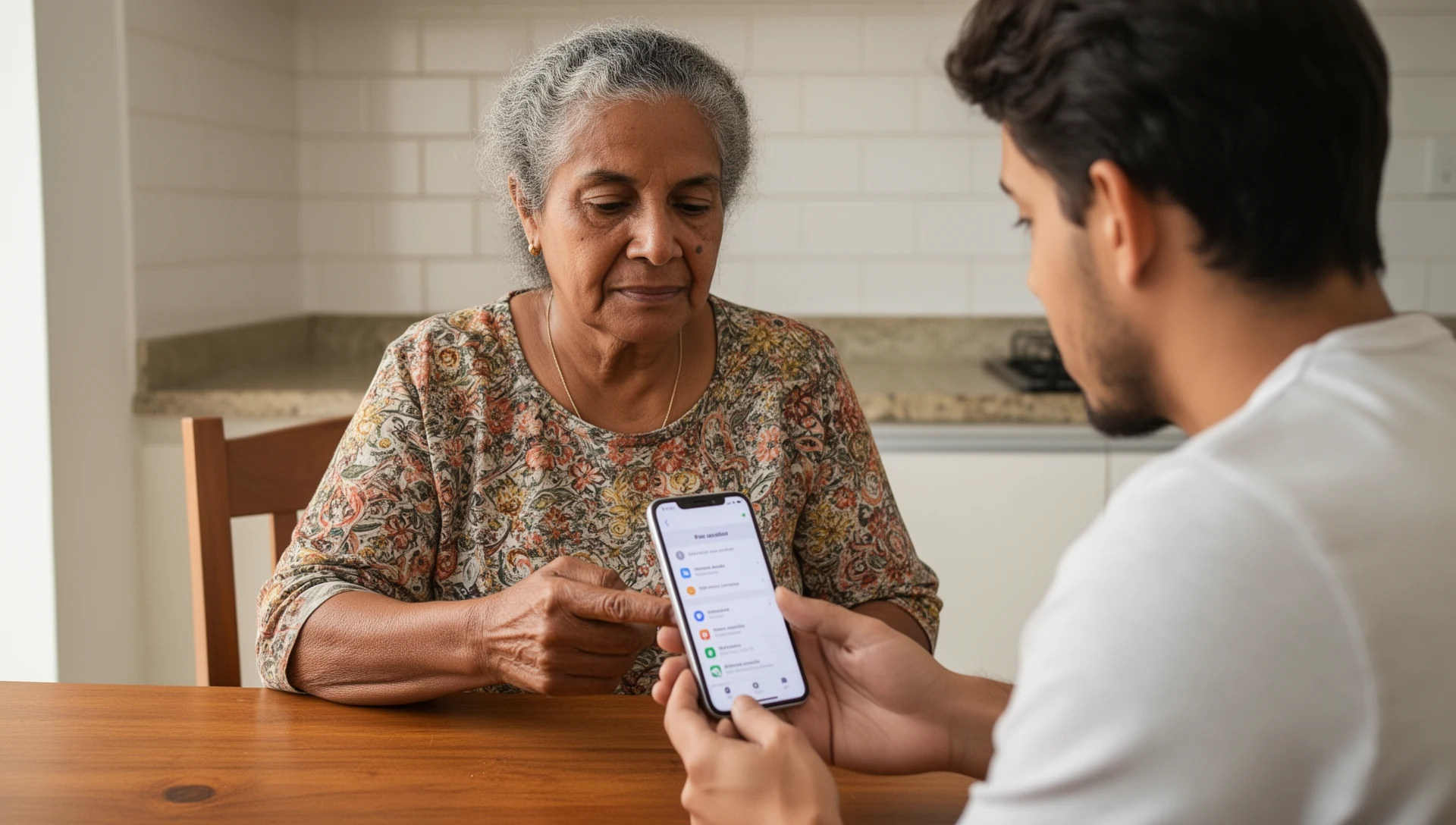
Se um familiar idoso tem dificuldades com um telefone Android, não comece comprando um novo aparelho. Primeiro, decida o que realmente precisa mudar: as configurações, a tela inicial ou o hardware.
Resposta curta
Comece com a menor mudança útil.Mantenha o Android normal se ele já apoia a independência. Ajuste o Android se a desordem, o tamanho do texto, os contatos, as permissões ou as notificações forem o problema. Experimente o Modo Fácil se o telefone o oferecer. Experimente um launcher simplificado quando as tarefas diárias ainda parecerem confusas. Considere um telefone dedicado para idosos apenas quando os recursos de hardware ou serviço importarem mais do que a interface.
No Android, o launcher é a tela inicial que você vê depois de desbloquear o telefone. Um launcher simplificado, frequentemente chamado de launcher para idosos, muda esse ponto de partida para que as ações comuns sejam mais fáceis de encontrar. Se essa opção se encaixa, BIG Launcher é uma maneira prática de testar uma interface mais simples no telefone Android existente antes de comprar um novo hardware.
Sua vantagem não são apenas botões maiores. O BIG Launcher pode ser configurado em torno da rotina real de uma pessoa: as pessoas para quem ela liga, os poucos aplicativos de que precisa, as ações acidentais em que provavelmente encontrará e as configurações que um cuidador pode precisar proteger. O uso diário é mantido separado da configuração, então a pessoa tem menos probabilidade de mover, remover ou perder acidentalmente os botões em que confia.
Escolha a configuração certa
Use isso como um auxílio à decisão, não como uma regra de que toda pessoa idosa precisa de um telefone mais simples. A melhor configuração é aquela que esta pessoa pode usar com calma, repetidamente e com menos surpresas.
1 Manter o Android normal
Melhor quando: a pessoa já usa vários aplicativos e quer controle.
Boa opção quando:
- Eles podem aprender os passos do telefone gradualmente e querem manter a independência.
- Eles usam aplicativos de banco, mapas, transporte, e-mail, portais de saúde ou vários aplicativos de mensagens.
- Esconder demais tornaria a vida diária mais difícil, não mais fácil.
Cuidado: não simplifique o telefone apenas porque alguém é idoso.
Primeiro teste: limpe a tela inicial e execute o teste de entrega abaixo.
2 Ajustar o Android primeiro
Melhor quando: o telefone parece barulhento, lotado ou mal preparado.
Boa opção quando:
- O principal problema é o excesso de ícones, alertas, prompts de configuração ou permissões confusas.
- A pessoa consegue usar o telefone, mas é interrompida pela desordem.
- Você ainda não tem certeza se uma tela inicial mais simples é necessária.
Revise antes da entrega:
- Tela inicial: deixe apenas os ícones importantes.
- Tempo limite da tela: defina tempo suficiente para uso calmo, mas ensine como desligar a tela deliberadamente.
- Economia de bateria: verifique se não atrasa chamadas, mensagens, notificações ou o tempo de tela.
- Texto e exibição: amplie com cuidado; configurações muito grandes podem dificultar o uso de alguns aplicativos.
- Contatos: salve contatos importantes em uma conta que possa ser copiada e restaurada.
- Permissões: abra os aplicativos chave uma vez e limpe os prompts de primeira execução.
- Notificações: desative bolhas distrativas, prompts do fabricante e alertas não essenciais.
- Teclado: considere desativar a autocorreção se ela mudar as mensagens de forma confusa.
- Aplicativos do fabricante: desinstale, desabilite ou oculte aplicativos desnecessários e ferramentas duplicadas onde o telefone permitir.
- Detalhes de emergência: adicione contatos de emergência onde o telefone suportar.
Primeiro teste: use o telefone para algumas tarefas reais ao longo de vários dias. Se a mesma confusão se repetir, teste a próxima opção.
3 Experimentar o Modo Fácil integrado
Melhor quando: o telefone inclui um modo simples do fabricante e a pessoa ainda quer um smartphone razoavelmente normal.
- Procure por Modo Fácil, Modo Simples, Visualização Simples ou uma configuração semelhante.
- Use-o quando ícones maiores e uma tela inicial mais calma possam ser suficientes.
- Trate-o como um teste: a disponibilidade e o comportamento variam de acordo com a marca do telefone e a versão do Android.
Primeiro teste: ative-o e, em seguida, teste chamadas, mensagens, fotos, desbloqueio, carregamento e volume.
4 Experimentar um launcher simplificado
Melhor quando: a pessoa precisa principalmente que algumas ações repetíveis funcionem de forma confiável.
Boa opção quando:
- Eles precisam principalmente de chamadas, mensagens, fotos da família e alguns aplicativos confiáveis.
- Botões grandes e menos opções reduziriam a confusão repetida.
- O telefone Android existente ainda funciona, mas a tela inicial normal atrapalha.
- Você quer escolher o que aparece em destaque na tela inicial em vez de depender de um modo simples menos configurável.
- Você quer que a tela de uso diário permaneça estável, sem arrastar, remover ou alterar ícones acidentalmente durante o uso normal.
- Você precisa de opções de segurança, como configurações protegidas, controles de exclusão para itens de comunicação importantes ou confirmação extra antes de toques arriscados.
Cuidado: um launcher pode ocultar partes do Android normal. Não é ideal para alguém que usa ativamente muitos aplicativos ou sentiria que o controle foi retirado.
Primeiro teste: configure 3 a 5 botões essenciais e execute o teste de entrega abaixo.
5 Considerar um telefone dedicado para idosos
Melhor quando: a necessidade real é hardware, serviço ou infraestrutura de cuidados — não apenas uma tela Android lotada.
- Botões físicos, um alto-falante muito alto ou uma base de carregamento mais fácil importam mais do que aplicativos.
- A pessoa precisa de suporte de hardware específico para audição ou serviço de operadora/suporte.
- É necessário um botão de emergência dedicado, serviço de alerta médico ou serviço de suporte ao cuidador.
- A pessoa intencionalmente não quer um smartphone.
Cuidado: um novo aparelho pode criar uma nova curva de aprendizado, limites de aplicativos, configuração de operadora e dependência de suporte.
Primeiro teste: verifique se o recurso necessário é realmente específico de hardware ou serviço antes de comprar.
Onde o BIG Launcher se encaixa
Se a opção de launcher simplificado parece ser a escolha certa, o BIG Launcher é um teste reversível: instale-o no telefone Android existente, configure-o para esta pessoa e veja se ela consegue completar as tarefas reais abaixo antes de você comprar um novo hardware.
A configuração não precisa ser genérica. Você pode tornar o telefone mais simples nos pontos em que este idoso precisa de ajuda:
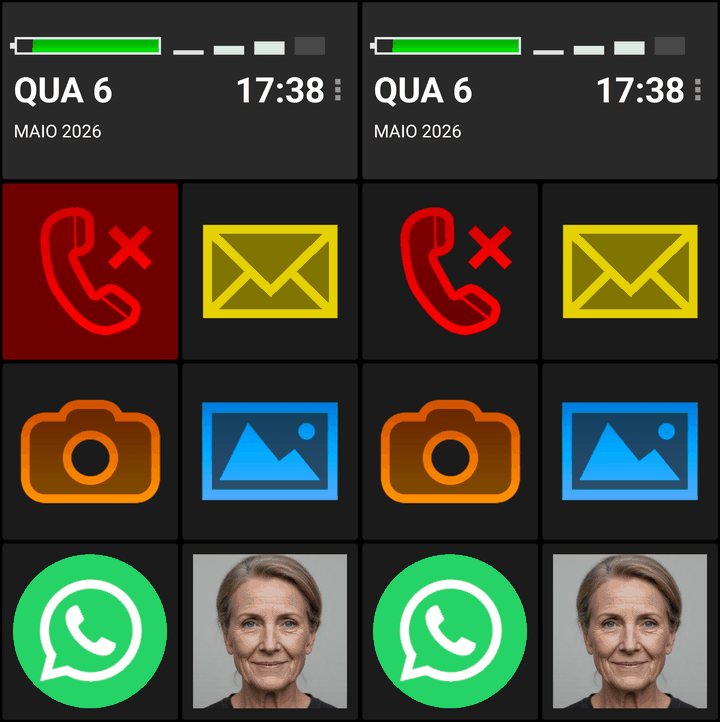
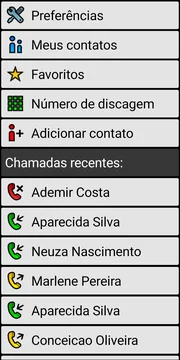
- Torne pessoas importantes fáceis de reconhecer: adicione contatos da família como grandes botões de foto, para que a chamada comece a partir de um rosto.
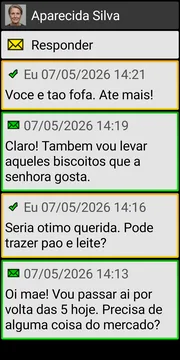
- Mantenha escolhas úteis visíveis: mostre chamadas, mensagens, fotos, WhatsApp, ou aplicativos confiáveis, e oculte aplicativos distrativos da lista de aplicativos.
- Mantenha a tela inicial estável: o uso diário é separado da configuração, então os botões principais são menos propensos a mover ou desaparecer acidentalmente.
- Reduza ações acidentais: use a confirmação de chamada, confirmações de tela de chamada quando apropriado e bordas seguras se toques na borda forem um problema.
- Proteja a configuração: onde disponível, proteja Preferências e configurações suportadas, e mantenha a exclusão de contatos, mensagens SMS ou histórico de chamadas desabilitada, a menos que você a ative.
Para muitas famílias, isso torna o BIG Launcher um passo de teste útil: adapte o telefone Android existente, experimente com a pessoa e ajuste a configuração se necessário.
O teste de entrega de 20 minutos
Antes de considerar a configuração finalizada, peça à pessoa para fazer estas coisas sem tirar o telefone da mão dela:
- Ligar para uma pessoa próxima.
- Atender sua chamada.
- Encontrar e abrir um contato da família.
- Abrir o aplicativo de mensagens escolhido pela família ou fotos.
- Escrever uma mensagem curta sem mudanças confusas de autocorreção.
- Deixar a tela desligar e desbloqueá-la novamente.
- Conectar o carregador e reconhecer que o telefone está carregando.
- Aumentar e diminuir o volume do toque.
- Ligar para uma linha automatizada e abrir o teclado durante a chamada se números precisarem ser digitados. Se você usa um launcher simplificado ou aplicativo de telefone, verifique antecipadamente como o teclado durante a chamada é aberto e se está disponível nessa configuração exata.
Se o Android normal passar neste teste após a limpeza, mantenha-o. Se o Modo Fácil integrado passar, pode ser suficiente. Se o telefone ainda parecer confuso, um launcher simplificado é um próximo teste prático antes de comprar outro aparelho.
Se você testar o BIG Launcher, inclua as opções de segurança configuradas no mesmo teste: toque em um contato com foto, confirme uma chamada, retorne à tela inicial, verifique se os botões principais ainda estão onde a pessoa espera, abra os aplicativos confiáveis que você tornou visíveis e confirme se as configurações protegidas ou os controles de exclusão se comportam da maneira que você pretendia.
Quando não usar um launcher para idosos
Um launcher para idosos deve resolver um problema diário específico. Não deve ser usado apenas porque alguém é idoso.
- Não o use se a pessoa usa ativamente muitos aplicativos e quer entender o telefone normal.
- Não o use se serviços bancários, identidade digital, mapas, transporte, portais de saúde ou comunicação de estilo de trabalho exigirem troca frequente de aplicativos.
- Não o use se o Android normal funcionar após uma limpeza cuidadosa.
- Não o use se a pessoa sentiria a simplificação como uma perda de controle.
FAQ
Devo comprar um telefone para idosos para meu familiar?
Não primeiro. Se o telefone Android ainda funciona, teste se as configurações, o Modo Fácil ou um launcher simplificado resolvem o problema diário antes de comprar um novo hardware.
O que é um launcher para Android?
Um launcher é a tela inicial e a interface de inicialização de aplicativos que você vê depois de desbloquear um telefone Android. Um launcher simplificado pode tornar as ações comuns mais fáceis de encontrar.
O Modo Fácil é suficiente para usuários idosos?
Às vezes. Depende do modelo do telefone e do que a pessoa precisa fazer. Teste chamadas, mensagens, fotos, desbloqueio, carregamento e volume antes de decidir.
Quando não devo usar um launcher para idosos?
Não use um se ele ocultar aplicativos importantes, reduzir a independência ou parecer que está tirando o controle de alguém que já gerencia o Android normal após uma limpeza.
Posso experimentar o BIG Launcher antes de comprar um telefone novo?
Sim. Se a lista de verificação apontar para uma interface mais simples, experimente o BIG Launcher no telefone Android existente primeiro. Configure contatos com fotos, alguns aplicativos confiáveis, configurações protegidas, controles de exclusão e comportamento de confirmação de chamada, então teste tarefas reais antes de comprar outro dispositivo.
A regra prática
A melhor configuração não é o telefone mais avançado, e não é automaticamente o telefone mais simplificado. A melhor configuração é aquela que esta pessoa em particular pode usar com calma, repetidamente e com menos surpresas.
