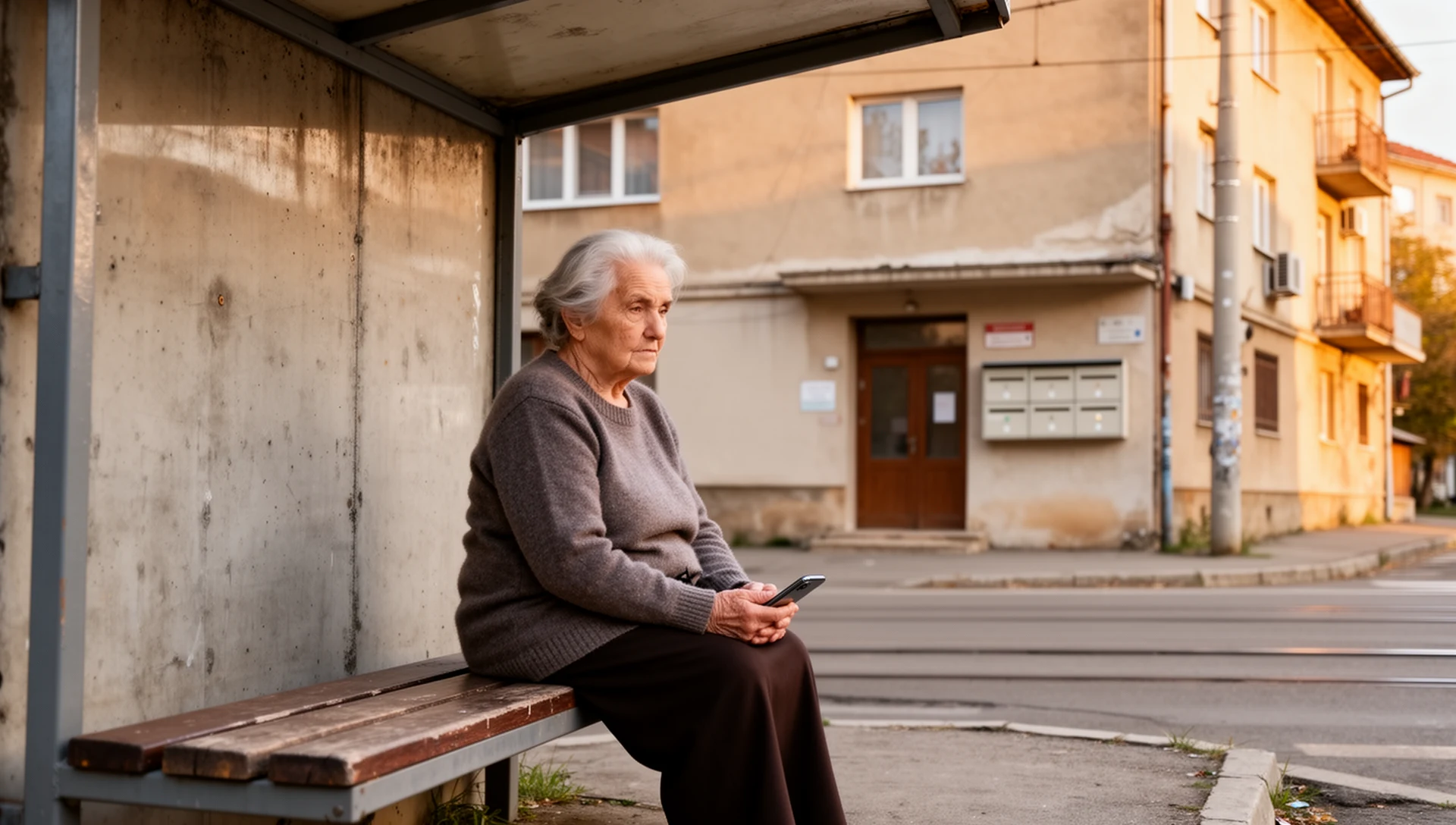
Ако възрастен родител се затруднява с Android телефон, не започвайте с купуване на ново устройство. Първо решете какво всъщност трябва да се промени: настройките, началният екран или хардуерът.
Кратък отговор:
Започнете с най-малката полезна промяна.Запазете нормалния Android, ако той вече подпомага независимостта. Настройте Android, ако проблемът е претрупаност, размер на текста, контакти, разрешения или известия. Опитайте Лесен режим (Easy Mode), ако телефонът го предлага. Опитайте опростен стартов екран, когато ежедневните задачи все още изглеждат объркващи. Обмислете специализиран телефон за възрастни само когато хардуерните или сервизните функции са по-важни от интерфейса.
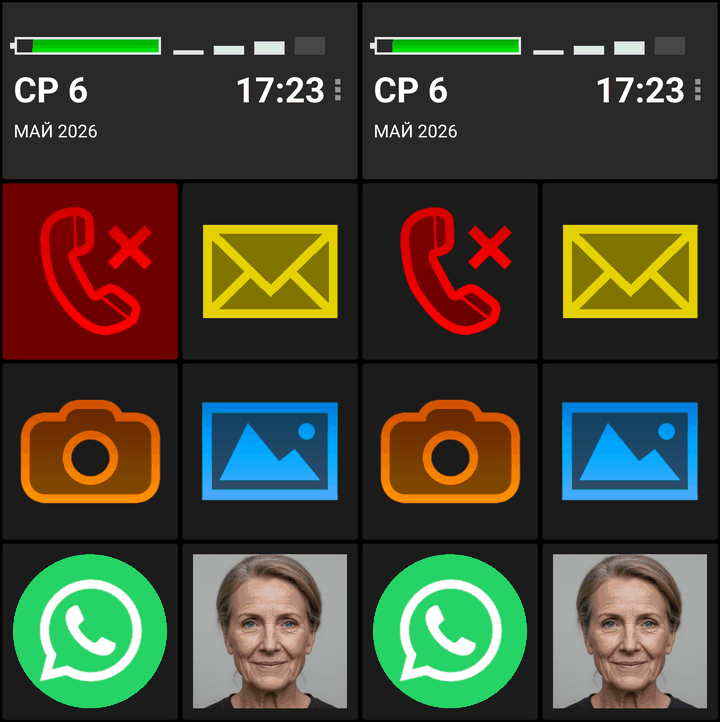
При Android стартовият екран (лаунчер) е началният екран, който виждате след отключване на телефона. Опростен стартов екран, често наричан стартов екран за възрастни, променя тази начална точка, така че често срещаните действия да бъдат по-лесни за намиране. Ако тази опция е подходяща, BIG Launcher е практичен начин да тествате по-прост интерфейс на съществуващия Android телефон, преди да купите нов хардуер.
Предимството му е не само по-големите бутони. BIG Launcher може да бъде конфигуриран според реалната рутина на даден човек: хората, на които се обажда, малкото приложения, от които се нуждае, случайните действия, с които може да се сблъска, и настройките, които човекът, който се грижи, може да има нужда да защити. Ежедневната употреба е отделена от конфигурацията, така че е по-малко вероятно човекът случайно да премести, премахне или изгуби бутоните, на които разчита.
Изберете правилната настройка
Използвайте това като помощник за вземане на решение, а не като правило, че всеки възрастен човек се нуждае от по-прост телефон. Най-добрата настройка е тази, която този човек може да използва спокойно, многократно и с по-малко изненади.
1 Запазете нормален Android
Най-добре когато: човекът вече използва няколко приложения и иска контрол.
Подходящо когато:
- Могат да учат стъпките на телефона постепенно и искат да останат независими.
- Използват банкови приложения, карти, приложения за транспорт, имейл, здравни портали или няколко приложения за съобщения.
- Скриването на твърде много неща би затруднило, а не улеснило ежедневието.
Внимание: не опростявайте телефона само защото някой е по-възрастен.
Първи тест: почистете началния екран и направете теста за предаване по-долу.
2 Първо настройте Android
Най-добре когато: телефонът предимно изглежда шумен, претрупан или лошо подготвен.
Подходящо когато:
- Основният проблем са твърде много икони, сигнали, подкани за настройка или объркващи разрешения.
- Човекът може да използва телефона, но е затрудняван от претрупаност.
- Все още не сте сигурни дали е необходим по-прост начален екран.
Преди теста за предаване проверете:
- Начален екран: оставете само важни икони.
- Таймаут на екрана: задайте достатъчно време за спокойно използване, но научете как да изключвате екрана целенасочено.
- Пестене на батерията: проверете дали не забавя обаждания, съобщения, известия или времето на екрана.
- Текст и дисплей: уголемете внимателно; много големите настройки могат да затруднят използването на някои приложения.
- Контакти: запазете важни контакти в акаунт, който може да бъде архивиран и възстановен.
- Разрешения:отворете ключови приложения веднъж и обработете първоначалните подкани.
- Известия: изключете разсейващи изскачащи балончета, подкани от производителя и несъществени сигнали.
- Клавиатура: помислете да изключите автоматичната корекция, ако променя съобщенията по объркващ начин.
- Приложения на производителя: деинсталирайте, деактивирайте или скрийте ненужни приложения и дублиращи се инструменти, където телефонът позволява.
- Спешни данни: добавете спешни контакти, където телефонът поддържа това.
Първи тест: използвайте телефона за няколко реални задачи в продължение на няколко дни. Ако същото объркване се повтаря, тествайте следващата опция.
3 Опитайте вградения Лесен режим (Easy Mode)
Най-добре когато: телефонът включва прост фабричен режим и човекът все още иска доста нормален смартфон.
- Потърсете Лесен режим (Easy Mode), Опростен режим (Simple Mode), Опростен изглед (Simple View) или подобна настройка.
- Използвайте го, когато по-големите икони и по-спокоен начален екран може да са достатъчни.
- Приемайте го като тест: наличността и поведението варират според марката на телефона и версията на Android.
Първи тест: включете го, след това тествайте обаждания, съобщения, снимки, отключване, зареждане и сила на звука.
4 Опитайте опростен стартов екран
Най-добре когато: човекът се нуждае главно от няколко повтарящи се действия, които да работят надеждно.
Подходящо когато:
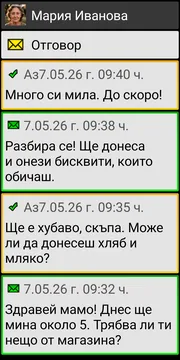
- Имат нужда предимно от обаждания, съобщения, семейни снимки и няколко доверени приложения.
- Големите бутони и по-малкото избори биха намалили повтарящото се объркване.
- Съществуващият Android телефон все още работи, но нормалният начален екран пречи.
- Искате да изберете какво да се показва изявено на началния екран, вместо да разчитате на по-малко конфигурируем прост режим.
- Искате екранът за ежедневна употреба да остане стабилен, без случайно влачене, премахване или промени на икони по време на нормална употреба.
- Нуждаете се от опции за безопасност като защитени настройки, контроли, предотвратяващи изтриването на ключови комуникационни елементи или допълнително потвърждение преди рискови докосвания.
Внимание: стартовият екран може да скрие части от нормален Android. Не е идеален за някой, който активно използва много приложения или би почувствал, че контролът му е отнет.
Първи тест: настройте 3–5 основни бутона и направете теста за предаване по-долу.
5 Обмислете специализиран телефон за възрастни
Най-добре когато: реалната нужда е от хардуер, услуга или инфраструктура за грижи — не просто претрупан Android екран.
- Физическите бутони, много силният високоговорител или по-лесното зарядно устройство са по-важни от приложенията.
- Човекът се нуждае от специфична хардуерна поддръжка за слуха или услуга от оператор или техническа поддръжка.
- Изисква се специален бутон за спешни случаи, услуга за медицинска аларма или услуга за поддръжка от лице, което се грижи.
- Човекът умишлено не иска смартфон.
Внимание: новото устройство може да създаде нов период на обучение, ограничения на приложенията, настройка с оператора и зависимост от поддръжка.
Първи тест: проверете дали необходимата функция наистина е специфична за хардуер или услуга, преди да купите.
Къде се вписва BIG Launcher
Ако опцията за опростен стартов екран звучи подходящо, BIG Launcher е обратим тест: инсталирайте го на съществуващия Android телефон, конфигурирайте го за този човек и вижте дали той може да изпълни реалните задачи по-долу, преди да купите нов хардуер.
Настройката не трябва да бъде обща. Можете да направите телефона по-прост на местата, където този възрастен човек се нуждае от помощ:
- Направете важните хора лесни за разпознаване: добавете семейни контакти като големи бутони със снимки, така че обаждането да се осъществява чрез докосване на снимка на лице.
- Дръжте полезните опции видими: показвайте обаждания, съобщения, снимки, WhatsApp или доверени приложения и скрийте разсейващите приложения от списъка с приложения.
- Поддържайте началния екран стабилен: ежедневната употреба е отделена от конфигурацията, така че е по-малко вероятно ключовите бутони да се преместят или изчезнат случайно.
- Намалете случайните действия: използвайте потвърждение на обажданията, потвърждения преди осъществяване на обаждания, където е уместно, и безопасни граници, ако докосванията по краищата са проблем.
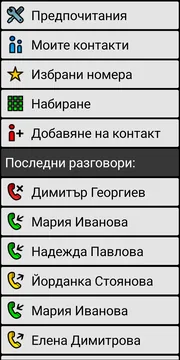
- Защитете настройката: където е възможно, защитете Предпочитанията и другите настройки и дръжте изтриването на контакти, SMS съобщения или история на обажданията деактивирано, освен ако не го активирате.
За много семейства това прави BIG Launcher полезна стъпка за тестване: адаптирайте съществуващия Android телефон, изпробвайте го с човека и коригирайте настройката, ако е необходимо.
20-минутен тест за предаване
Преди да обявите настройката за завършена, помолете човека да направи тези неща, без да взема телефона от ръката си:
- Обадете се на близък човек.
- Отговорете на вашето обаждане.
- Намерете и отворете семеен контакт.
- Отворете избраното от семейството приложение за съобщения или снимки.
- Напишете кратко съобщение без объркващи промени от автоматичната корекция.
- Оставете екрана да се изключи и го отключете отново.
- Включете зарядното устройство и се уверете, че телефонът се зарежда.
- Увеличете и намалете силата на звука на звънене.
- Обадете се на автоматизирана линия и отворете клавиатурата по време на разговора, ако е необходимо въвеждане на номера. Ако използвате опростен стартов екран или приложение за телефон, проверете предварително как се отваря клавиатурата по време на разговор и дали е налична в тази конкретна настройка.
Ако нормалният Android премине този тест след почистване, запазете го. Ако вграденият Лесен режим (Easy Mode) премине, това може да е достатъчно. Ако телефонът все още изглежда объркващ, опростеният стартов екран е практичен следващ тест, преди да купите друго устройство.
Ако тествате BIG Launcher, включете конфигурираните опции за безопасност в същия тест: докоснете контакт със снимка, потвърдете обаждане, върнете се на началния екран, проверете дали основните бутони са все още там, където човекът ги очаква, отворете доверените приложения, които сте направили видими, и потвърдете, че защитените настройки или контроли за изтриване функционират по начина, по който сте възнамерявали.
Кога да не използвате стартов екран за възрастни
Стартовият екран за възрастни трябва да решава конкретен ежедневен проблем. Не трябва да се използва само защото някой е по-възрастен.
- Не го използвайте, ако човекът активно използва много приложения и иска да разбира нормалния телефон.
- Не го използвайте, ако банкиране, цифрова идентичност, карти, транспорт, здравни портали или комуникация в работен стил изискват често превключване между приложения.
- Не го използвайте, ако нормалният Android работи след внимателно почистване.
- Не го използвайте, ако човекът би възприел опростяването като загуба на контрол.
Често задавани въпроси
Трябва ли да купя телефон за възрастни на родителя си?
Не веднага. Ако Android телефонът все още работи, проверете дали настройките, Лесен режим (Easy Mode) или опростен стартов екран решават ежедневния проблем, преди да купувате нов хардуер.
Какво е Android стартов екран (лаунчер)?
Стартовият екран (лаунчер) е началният екран и интерфейсът за стартиране на приложения, който виждате след отключване на Android телефон. Опростен стартов екран може да улесни намирането на често използвани действия.
Достатъчен ли е Лесен режим (Easy Mode) за възрастни потребители?
Понякога. Зависи от модела на телефона и от това, което човекът трябва да прави. Тествайте обаждания, съобщения, снимки, отключване, зареждане и сила на звука, преди да вземете решение.
Кога не трябва да използвам стартов екран за възрастни?
Не използвайте такъв, ако той би скрил важни приложения, би намалил независимостта или би създал усещането, че отнемате контрола от някого, който вече се справя с нормален Android след почистване.
Мога ли да изпробвам BIG Launcher преди да купя нов телефон?
Да. Ако контролният списък сочи към по-прост интерфейс, първо изпробвайте BIG Launcher на съществуващия Android телефон. Настройте контакти със снимки, няколко доверени приложения, защитени настройки, контроли за изтриване и начина на потвърждаване на обажданията, след което тествайте реални задачи, преди да купите друго устройство.
Практическото правило
Най-добрата настройка не е най-модерният телефон и не е автоматично най-опростеният телефон. Най-добрата настройка е тази, която този конкретен човек може да използва спокойно, многократно и с по-малко изненади.
