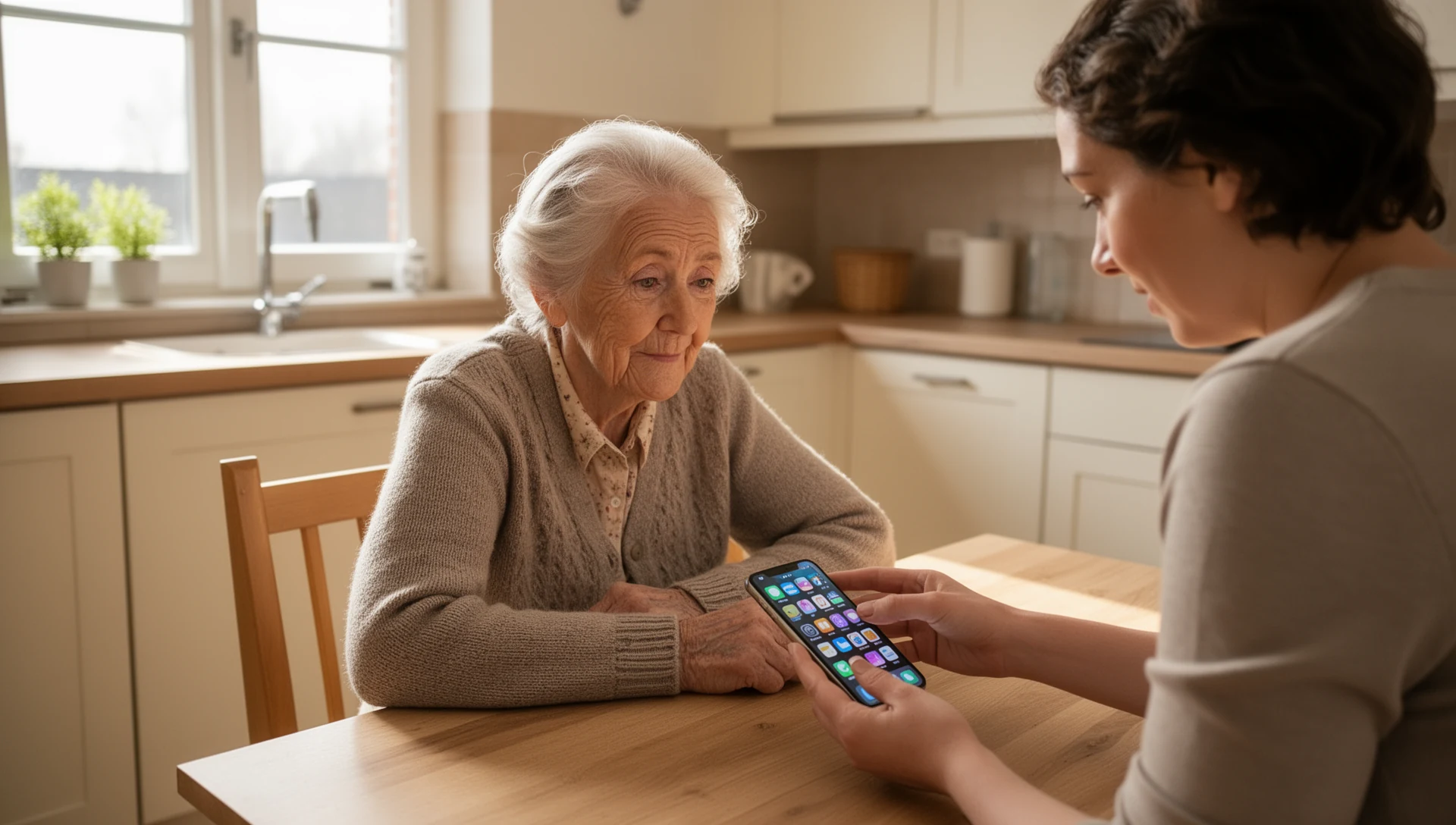
Als een oudere persoon moeite heeft met een Android-telefoon, koop dan niet meteen een nieuw apparaat. Bepaal eerst wat er precies veranderd moet worden: de instellingen, het startscherm of de hardware.
Kortom:
begin met de kleinste nuttige verandering.Behoud de standaard Android-interface als deze al voldoende ondersteuning biedt om onafhankelijk te blijven. Pas Android aan als onoverzichtelijke elementen, tekstgrootte, contacten, machtigingen of meldingen een probleem vormen. Probeer Easy Mode als de telefoon dit aanbiedt. Probeer een vereenvoudigde launcher wanneer dagelijkse taken nog steeds verwarrend zijn. Overweeg een speciale seniorentelefoon alleen wanneer hardware- of servicefuncties belangrijker zijn dan de interface.
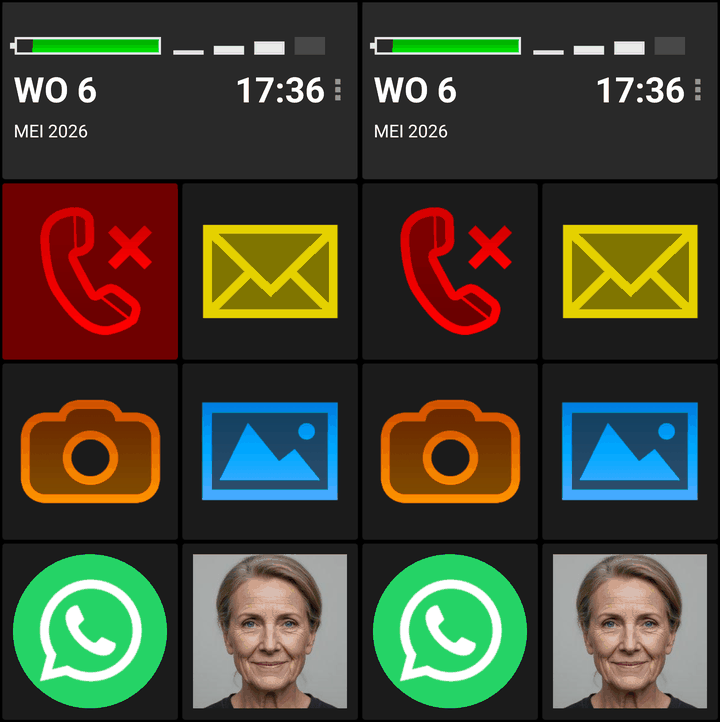
Binnen Android is de launcher het startscherm dat u ziet na het ontgrendelen van de telefoon. Een vereenvoudigde launcher, vaak een seniorenlauncher genoemd, verandert dat startpunt zodat veelvoorkomende acties gemakkelijker te vinden zijn. Als die optie geschikt is, dan biedt BIG Launcher een praktische manier om een eenvoudigere interface te testen op de bestaande Android-telefoon voordat u nieuwe hardware koopt.
Het voordeel is niet alleen de grotere knoppen. BIG Launcher kan worden geconfigureerd volgens de specifieke routine van één persoon: de contacten die de gebruiker belt, de paar apps die de gebruiker nodig heeft, de onbedoelde handelingen die de gebruiker gemakkelijk maakt, en de instellingen die een zorgverlener mogelijk moet beschermen. Dagelijks gebruik is gescheiden van de configuratie, zodat de gebruiker minder snel per ongeluk de knoppen verplaatst, verwijdert of verbergt waarop de gebruiker vertrouwt.
Kies de juiste configuratie
Gebruik dit als een hulpmiddel bij het nemen van beslissingen, niet als een regel dat elke oudere persoon een eenvoudigere telefoon nodig heeft. De beste configuratie is degene die deze persoon rustig, herhaaldelijk en met minder verrassingen laat gebruiken.
1Behoud de standaard Android-interface
Het beste wanneer: de gebruiker al meerdere apps gebruikt en controle wil.
Geschikt wanneer:
- De gebruiker telefoontaken geleidelijk kan leren en onafhankelijk wil blijven.
- De gebruiker maakt gebruik van bankieren, kaarten, transportapps, e-mail, gezondheidsportalen of meerdere berichtenapps.
- Te veel verbergen zou het dagelijkse leven moeilijker maken, niet gemakkelijker.
Opgelet: vereenvoudig de telefoon niet enkel omdat iemand ouder is.
Eerste test: maak het startscherm schoon en voer de onderstaande overdrachtstest uit.
2Pas eerst Android aan
Het beste wanneer: de telefoon meestal onoverzichtelijk, overvol of slecht ingesteld aanvoelt.
Geschikt wanneer:
- Het belangrijkste probleem is te veel pictogrammen, meldingen, installatievragen of verwarrende machtigingen.
- De gebruiker kan de telefoon gebruiken, maar wordt gehinderd door overbodige elementen.
- U bent nog niet zeker of een eenvoudiger startscherm nodig is.
Doorloop dit vóór overdracht:
- Startscherm: laat alleen belangrijke pictogrammen staan.
- Schermtime-out: stel voldoende tijd in voor rustig gebruik, maar leer hoe u het scherm bewust uitschakelt.
- Batterijbesparing: controleer of dit geen vertraging veroorzaakt bij oproepen, berichten, meldingen of de weergavetijd.
- Tekst en weergave::vergroot voorzichtig; zeer grote instellingen kunnen sommige apps moeilijker te gebruiken maken.
- Contacten: sla belangrijke contacten op in een account waarvan een back-up kan worden gemaakt en dat kan worden hersteld.
- Machtigingen::open belangrijke apps één keer en voltooi de initiële installatievragen.
- Meldingen: schakel afleidende pop-ups, meldingen van de fabrikant en niet-essentiële meldingen uit.
- Toetsenbord: overweeg autocorrectie uit te schakelen als het berichten op een verwarrende manier wijzigt.
- Apps van de fabrikant: verwijder, deactiveer of verberg onnodige apps en dubbele tools indien de telefoon dit toelaat.
- Noodgegevens:voeg noodcontacten toe indien de telefoon dit ondersteunt.
Eerste test: gebruik de telefoon enkele dagen voor een paar concrete taken. Als dezelfde verwarring zich herhaalt, test dan de volgende optie.
3Probeer de ingebouwde Easy Mode
Het beste wanneer: de telefoon een eenvoudige modus van de fabrikant bevat en de gebruiker nog steeds een redelijk normale smartphone wil.
- Zoek naar Easy Mode, Simple Mode, Simple View of een vergelijkbare instelling.
- Gebruik het wanneer grotere pictogrammen en een rustiger startscherm voor de gebruiker voldoende kunnen zijn.
- Behandel het als een test: de beschikbaarheid en het gedrag variëren per telefoonmerk en Android-versie.
Eerste test: schakel het in en test dan oproepen, berichten, foto’s, ontgrendelen, opladen en volume.
4Probeer een vereenvoudigde launcher
Het beste wanneer: de gebruiker voornamelijk een paar herhaalbare acties betrouwbaar wil kunnen uitvoeren.
Geschikt wanneer:
- De gebruiker heeft vooral oproepen, berichten, familiefoto’s en een paar vertrouwde apps nodig.
- Grote knoppen en minder keuzes zouden herhaalde verwarring verminderen.
- De bestaande Android-telefoon werkt nog, maar het normale startscherm zit in de weg.
- U wilt kiezen wat prominent op het startscherm verschijnt in plaats van te vertrouwen op een minder configureerbare eenvoudige modus.
- U wilt dat het scherm voor dagelijks gebruik stabiel blijft, zonder dat de gebruiker per ongeluk pictogrammen versleept, verwijdert of wijzigt tijdens normaal gebruik.
- U hebt veiligheidsopties nodig, zoals beveiligde instellingen, verwijderbevestigingen voor belangrijke communicatie-elementen of extra bevestiging bij onbedoelde tikken.
Opgelet: een launcher kan delen van de standaard Android-interface verbergen. Het is niet ideaal voor een gebruiker die actief veel apps gebruikt of die het gevoel heeft dat de controle is weggenomen.
Eerste test: stel 3-5 essentiële knoppen in en voer de onderstaande overdrachtstest uit.
5Overweeg een speciale seniorentelefoon
Het beste wanneer: de echte behoefte hardware, service of zorginfrastructuur is, en niet alleen een overvol Android-scherm.
- Fysieke knoppen, een zeer luide luidspreker of een gemakkelijkere oplaadhouder zijn belangrijker dan apps.
- De gebruiker heeft hardwareondersteuning specifiek voor gehoorproblemen of dienstverlening van de provider, of een ondersteunende dienst nodig.
- Een speciale noodknop, medische alarmdienst of ondersteuningsdienst voor zorgverleners is vereist.
- De gebruiker wil bewust geen smartphone.
Opgelet: een nieuw apparaat kan leiden tot een nieuwe leercurve, app-beperkingen, providerinstellingen en afhankelijkheid van de ondersteuning.
Eerste test: controleer of de benodigde functie echt hardware- of servicespecifiek is voordat u koopt.
Waar BIG Launcher past
Als een vereenvoudigde launcher de juiste optie lijkt, is BIG Launcher een omkeerbare test: installeer het op de bestaande Android-telefoon, configureer het voor de gebruiker en kijk of de gebruiker de onderstaande concrete taken kan voltooien voordat u nieuwe hardware koopt.
De configuratie hoeft niet generiek te zijn. U kunt de telefoon eenvoudiger maken op de plaatsen waar de gebruiker hulp nodig heeft:
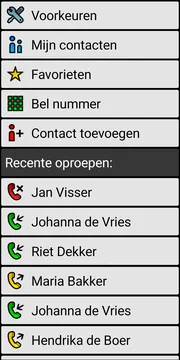
- Maak belangrijke personen gemakkelijk herkenbaar: voeg familiecontacten toe als grote fotoknoppen, zodat de gebruiker kan bellen door op een foto te tikken.
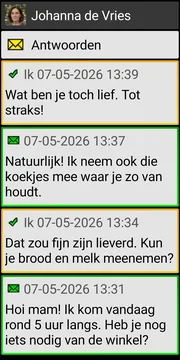
- Houd nuttige keuzes zichtbaar: toon oproepen, berichten, foto’s, WhatsApp, of vertrouwde apps, en verberg afleidende apps uit de lijst met applicaties.
- Houd het startscherm stabiel: dagelijks gebruik is gescheiden van configuratie, dus belangrijke knoppen zullen minder snel per ongeluk bewegen of verdwijnen.
- Verminder onbedoelde acties: gebruik oproepbevestiging, bevestigingen op het oproepscherm indien van toepassing, en veilige marges als aanrakingen aan de rand van het scherm een probleem vormen.
- Bescherm de configuratie: Bescherm voorkeuren en ondersteunde instellingen (indien beschikbaar), en houd het verwijderen van contacten, sms-berichten of oproepgeschiedenis uitgeschakeld tenzij u het inschakelt.
Voor veel families maakt dit BIG Launcher een nuttige teststap: pas de bestaande Android-telefoon aan, probeer het met de persoon en pas de configuratie indien nodig aan.
De overdrachtstest van 20 minuten
Voordat u de configuratie als voltooid beschouwt, vraag de gebruiker om deze dingen te doen zonder de telefoon uit handen te geven:
- Bel een naaste.
- Beantwoord uw oproep.
- Zoek en open een familiecontact.
- Open de gekozen berichten-app of de familiefoto’s.
- Schrijf een kort bericht zonder dat autocorrectie de tekst op een verwarrende manier wijzigt.
- Laat het scherm uitschakelen en ontgrendel het daarna opnieuw.
- Sluit de oplader aan en controleer of de telefoon oplaadt.
- Verhoog en verlaag het beltoonvolume.
- Bel een geautomatiseerde lijn en open het toetsenblok tijdens het gesprek om nummers in te voeren. Als u een vereenvoudigde launcher of telefoon-app gebruikt, controleer dan vooraf hoe het toetsenblok tijdens het gesprek opent en of het beschikbaar is in die specifieke configuratie.
Als de standaard Android-interface deze test na een opruiming doorstaat, behoud dan de standaard Android-interface. Als de ingebouwde Easy Mode slaagt, is dat mogelijk voldoende. Als de telefoon nog steeds verwarrend aanvoelt, is een vereenvoudigde launcher een praktische volgende test voordat u een ander apparaat koopt.
Als u BIG Launcher test, neem dan de geconfigureerde veiligheidsopties mee in dezelfde test: tik op een fotocontact, bevestig een oproep, keer terug naar het startscherm, controleer of de hoofdknoppen zich nog steeds bevinden waar de gebruiker ze verwacht, open de vertrouwde apps die u zichtbaar hebt gemaakt, en bevestig dat beveiligde instellingen of controle over verwijderingen functioneren zoals u ze bedoeld had.
Wanneer u géén seniorenlauncher moet gebruiken
Een seniorenlauncher moet een specifiek dagelijks probleem oplossen. Het mag niet enkel worden gebruikt omdat iemand ouder is.
- Gebruik het niet als de gebruiker actief veel apps gebruikt en de normale telefoon wil begrijpen.
- Gebruik het niet als bankieren, digitale identiteit, kaarten, transport, gezondheidsportalen of werkgerelateerde communicatie frequent wisselen tussen apps vereist.
- Gebruik het niet als de standaard Android-interface werkt na zorgvuldige opruiming.
- Gebruik het niet als de gebruiker vereenvoudiging ervaart als een verlies van controle.
Veelgestelde vragen
Moet ik een seniorentelefoon kopen voor mijn ouder?
Niet meteen. Als de Android-telefoon nog werkt, test dan of instellingen, de Easy Mode of een vereenvoudigde launcher het dagelijkse probleem oplossen voordat u nieuwe hardware koopt.
Wat is een Android-launcher?
Een launcher is het startscherm en de interface voor het starten van apps die u ziet na het ontgrendelen van een Android-telefoon. Een vereenvoudigde launcher kan veelvoorkomende acties gemakkelijker te vinden maken.
Is de Easy Mode voldoende voor oudere gebruikers?
Soms. Het hangt af van het telefoonmodel en van wat de persoon moet doen. Test oproepen, berichten, foto’s, ontgrendelen, opladen en volume voordat u beslist.
Wanneer moet ik geen seniorenlauncher gebruiken?
Gebruik er geen als het belangrijke apps verbergt, de onafhankelijkheid vermindert, of het gevoel geeft de controle weg te nemen van iemand die na een opruiming al goed overweg kan met de normale Android-interface.
Kan ik BIG Launcher proberen voordat ik een nieuwe telefoon koop?
Ja. Als de checklist wijst op een eenvoudigere interface, probeer dan eerst BIG Launcher op de bestaande Android-telefoon. Stel fotocontacten in, enkele vertrouwde apps, beveiligde instellingen, bevestigingen bij verwijdering en het gedrag van de belbevestiging in. Test dan echte taken voordat u een ander apparaat koopt.
De praktische regel
De beste configuratie is niet de meest geavanceerde telefoon, en het is ook niet automatisch de meest vereenvoudigde telefoon. De beste configuratie is degene die deze specifieke persoon rustig, herhaaldelijk en met minder verrassingen laat gebruiken.
