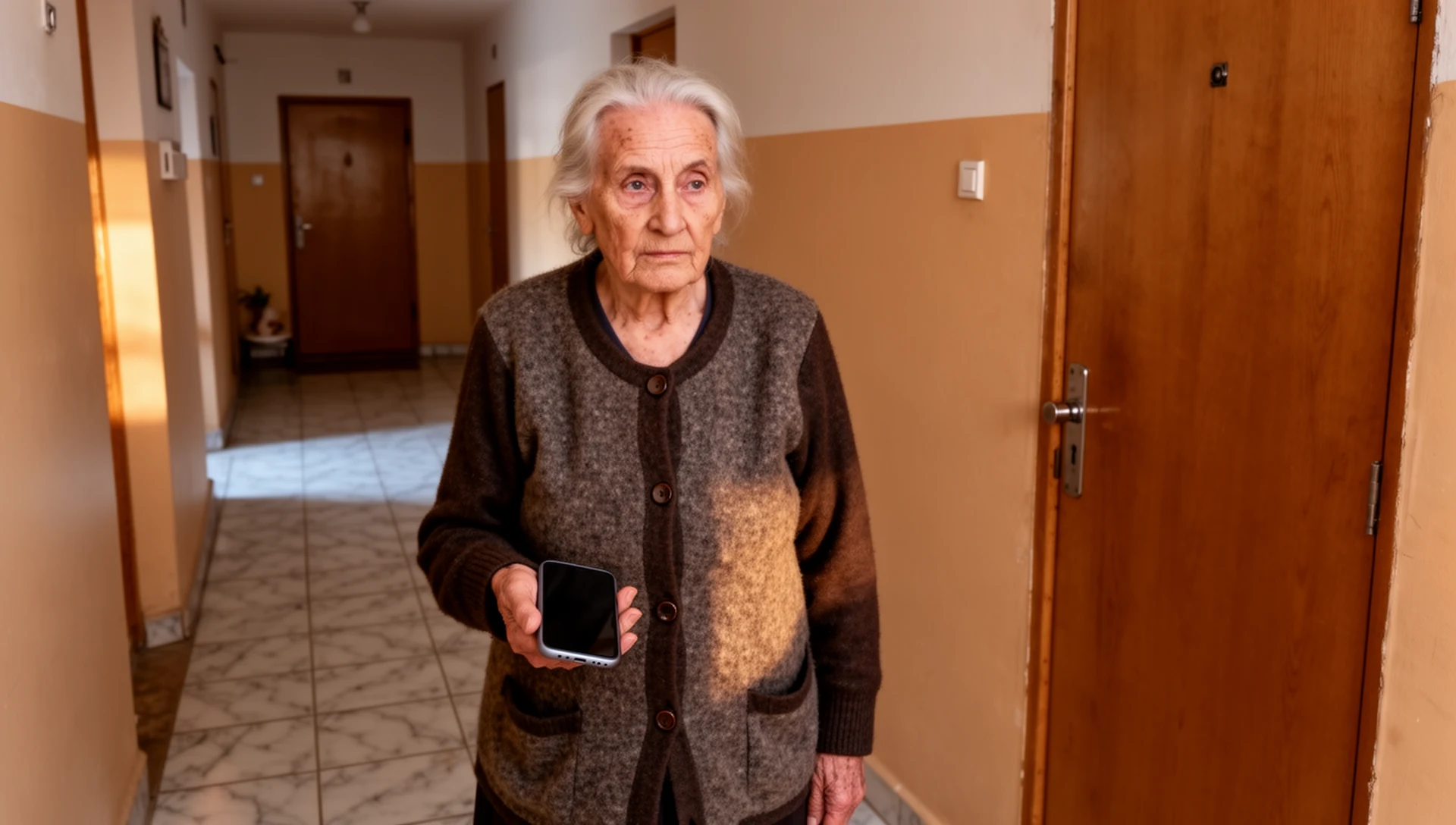
If an older parent struggles with an Android phone, do not start by buying a new device. First decide what actually needs to change: the settings, the home screen, or the hardware.
Short answer
Start with the smallest useful change. Keep normal Android if it already supports independence. Adjust Android if clutter, text size, contacts, permissions, or notifications are the problem. Try Easy Mode if the phone offers it. Try a simplified launcher when everyday tasks still feel confusing. Consider a dedicated senior phone only when hardware or service features matter more than the interface.
On Android, the launcher is the home screen you see after unlocking the phone. A simplified launcher, often called a senior launcher, changes that starting point so common actions are easier to find. If that option fits, BIG Launcher is a practical way to test a simpler interface on the existing Android phone before buying new hardware.
Its advantage is not only larger buttons. BIG Launcher can be configured around one person’s actual routine: the people they call, the few apps they need, the accidental actions they are likely to run into, and the settings a caregiver may need to protect. Everyday use is kept separate from configuration, so the person is less likely to accidentally move, remove, or lose the buttons they rely on.
Choose the right setup
Use this as a decision aid, not as a rule that every older person needs a simpler phone. The best setup is the one this person can use calmly, repeatedly, and with fewer surprises.
1 Keep normal Android
Best when: the person already uses several apps and wants control.
Good fit when:
- They can learn phone steps gradually and want to stay independent.
- They use banking, maps, transport apps, email, health portals, or several messaging apps.
- Hiding too much would make everyday life harder, not easier.
Watch out: do not simplify the phone just because someone is older.
First test: clean the home screen and run the handover test below.
2 Adjust Android first
Best when: the phone mostly feels noisy, crowded, or badly prepared.
Good fit when:
- The main problem is too many icons, alerts, setup prompts, or confusing permissions.
- The person can use the phone, but gets interrupted by clutter.
- You are not yet sure whether a simpler home screen is needed.
Go through before handover:
- Home screen: leave only important icons.
- Screen timeout: set enough time for calm use, but teach how to turn the screen off deliberately.
- Battery saver: check that it does not delay calls, messages, notifications, or screen timing.
- Text and display: enlarge carefully; very large settings can make some apps harder to use.
- Contacts: save important contacts in an account that can be backed up and restored.
- Permissions: open key apps once and clear first-run prompts.
- Notifications: turn off distracting bubbles, manufacturer prompts, and non-essential alerts.
- Tastatura: razmislite o isključivanju automatske ispravke ako na zbunjujući način menja poruke.
- Aplikacije proizvođača: deinstalirajte, onemogućite ili sakrijte nepotrebne aplikacije i duplikate alata tamo gde telefon to dozvoljava.
- Detalji za hitne slučajeve: dodajte kontakte za hitne slučajeve tamo gde telefon to podržava.
Prvi test: koristite telefon za nekoliko stvarnih zadataka tokom nekoliko dana. Ako se ista zabuna ponavlja, testirajte sledeću opciju.
3 Isprobajte ugrađeni Easy Mode
Najbolje kada: telefon uključuje jednostavan režim proizvođača, a osoba i dalje želi prilično normalan pametni telefon.
- Potražite Easy Mode, Simple Mode, Simple View ili slično podešavanje.
- Koristite ga kada veće ikone i mirniji početni ekran mogu biti dovoljni.
- Tretirajte to kao test: dostupnost i ponašanje variraju u zavisnosti od marke telefona i verzije Androida.
Prvi test: uključite ga, a zatim testirajte pozive, poruke, fotografije, otključavanje, punjenje i jačinu zvuka.
4 Isprobajte pojednostavljeni laučner
Najbolje kada: osoba uglavnom treba da nekoliko ponavljajućih radnji funkcionišu pouzdano.
Dobar izbor kada:
- Uglavnom su im potrebni pozivi, poruke, porodične fotografije i nekoliko pouzdanih aplikacija.
- Velika dugmad i manje izbora smanjili bi ponovljenu zabunu.
- Postojeći Android telefon i dalje radi, ali normalan početni ekran smeta.
- Želite da izaberete šta će se istaknuto pojavljivati na početnom ekranu umesto da se oslanjate na manje podesiv jednostavan režim.
- Želite da ekran za svakodnevnu upotrebu ostane stabilan, bez slučajnog povlačenja, uklanjanja ikona ili promena tokom normalne upotrebe.
- Potrebne su vam sigurnosne opcije kao što su zaštićena podešavanja, kontrole brisanja za ključne stavke komunikacije ili dodatna potvrda pre rizičnih dodira.
Obratite pažnju: laučner može sakriti delove normalnog Androida. Nije idealan za nekoga ko aktivno koristi mnoge aplikacije ili bi osećao da mu je oduzeta kontrola.
Prvi test: podesite 3–5 esencijalnih dugmadi i pokrenite test predaje u nastavku.
5 Razmotrite namenski telefon za starije osobe
Najbolje kada: stvarna potreba je hardver, usluga ili infrastruktura za negu — a ne samo pretrpan Android ekran.
- Fizička dugmad, vrlo glasan zvučnik ili lakši stalak za punjenje su važniji od aplikacija.
- Osobi je potrebna hardverska podrška specifična za sluh ili usluga operatera/podrške.
- Potrebno je namensko dugme za hitne slučajeve, usluga medicinskog upozorenja ili usluga podrške negovatelja.
- Osoba namerno ne želi pametni telefon.
Obratite pažnju: novi uređaj može stvoriti novu krivulju učenja, ograničenja aplikacija, podešavanje operatera i zavisnost od podrške.
Prvi test: proverite da li je potrebna funkcija zaista specifična za hardver ili uslugu pre kupovine.
Gde se BIG Launcher uklapa
Ako opcija pojednostavljenog laučnera zvuči kao pravi izbor, BIG Launcher je reverzibilan test: instalirajte ga na postojeći Android telefon, konfigurišite ga za ovu osobu i proverite da li može da obavi stvarne zadatke u nastavku pre nego što kupite novi hardver.
Podešavanje ne mora biti generičko. Telefon možete učiniti jednostavnijim na mestima gde je ovoj starijoj osobi potrebna pomoć:
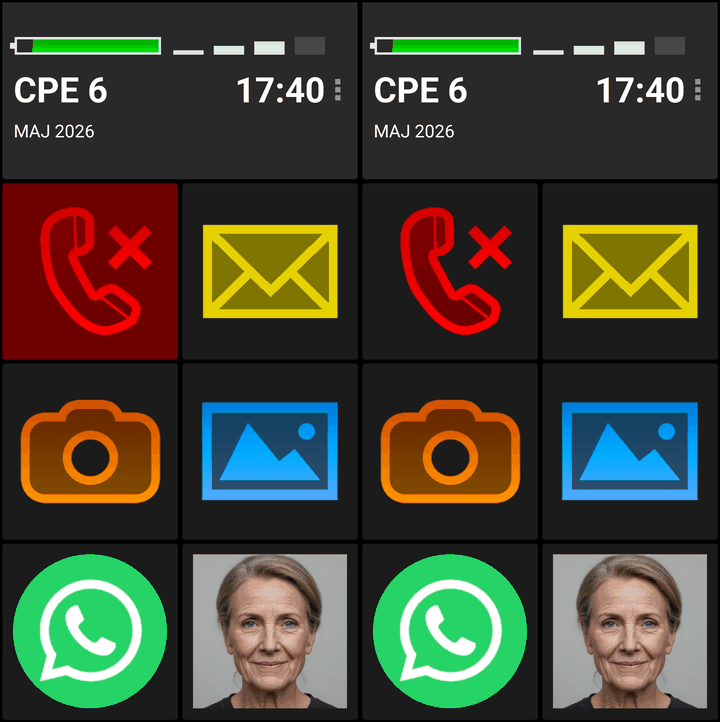
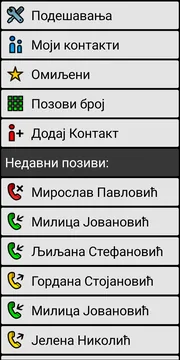
- Učinite važne ljude lakim za prepoznavanje: dodajte porodične kontakte kao velika dugmad sa slikom, tako da pozivanje počinje od lica.
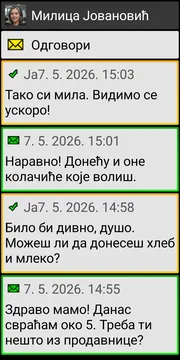
- Neka korisni izbori budu vidljivi: prikažite pozive, poruke, fotografije, WhatsApp, ili pouzdane aplikacije i sakrijte ometajuće aplikacije sa liste aplikacija.
- Održavajte početni ekran stabilnim: svakodnevna upotreba je odvojena od konfiguracije, tako da je manja verovatnoća da će se ključna dugmad slučajno pomeriti ili nestati.
- Smanjite slučajne radnje: koristite potvrdu poziva, potvrde ekrana poziva gde je to prikladno i sigurne ivice ako su dodiri ivica problem.
- Zaštitite podešavanje: gde je dostupno, zaštitite Preferencije i podržana podešavanja, i držite brisanje kontakata, SMS poruka ili istorije poziva onemogućenim, osim ako ga ne omogućite.
Za mnoge porodice, ovo čini BIG Launcher korisnim korakom testiranja: prilagodite postojeći Android telefon, isprobajte ga sa osobom i prilagodite podešavanje ako je potrebno.
20-minutni test predaje
Pre nego što proglasite podešavanje završenim, zamolite osobu da uradi sledeće stvari bez uzimanja telefona iz njene ruke:
- Pozovite blisku osobu.
- Javite se na vaš poziv.
- Pronađite i otvorite porodični kontakt.
- Otvorite porodičnu izabranu aplikaciju za poruke ili fotografije.
- Napišite kratku poruku bez zbunjujućih izmena automatske ispravke.
- Pustite da se ekran isključi i ponovo ga otključajte.
- Uključite punjač i prepoznajte da se telefon puni.
- Pojačajte i smanjite jačinu zvona.
- Pozovite automatizovanu liniju i otvorite tastaturu tokom poziva ako je potrebno uneti brojeve. Ako koristite pojednostavljeni laučner ili aplikaciju za telefon, unapred proverite kako se otvara tastatura tokom poziva i da li je dostupna u tom tačnom podešavanju.
Ako normalan Android prođe ovaj test nakon čišćenja, zadržite ga. Ako ugrađeni Easy Mode prođe, to može biti dovoljno. Ako telefon i dalje deluje zbunjujuće, pojednostavljeni laučner je praktičan sledeći test pre kupovine drugog uređaja.
Ako testirate BIG Launcher, uključite konfigurisane sigurnosne opcije u isti test: dodirnite foto-kontakt, potvrdite poziv, vratite se na početni ekran, proverite da li su glavna dugmad i dalje tamo gde ih osoba očekuje, otvorite pouzdane aplikacije koje ste učinili vidljivim i potvrdite da se zaštićena podešavanja ili kontrole brisanja ponašaju onako kako ste nameravali.
Kada ne treba koristiti laučner za starije osobe
Laučner za starije osobe treba da reši specifičan svakodnevni problem. Ne bi trebalo da se koristi samo zato što je neko stariji.
- Nemojte ga koristiti ako osoba aktivno koristi mnoge aplikacije i želi da razume normalan telefon.
- Nemojte ga koristiti ako bankarstvo, digitalni identitet, mape, transport, zdravstveni portali ili komunikacija poslovnog stila zahtevaju često prebacivanje između aplikacija.
- Nemojte ga koristiti ako normalan Android funkcioniše nakon pažljivog čišćenja.
- Nemojte ga koristiti ako bi osoba pojednostavljenje doživela kao gubitak kontrole.
FAQ
Da li treba da kupim telefon za starije osobe svom roditelju?
Ne odmah. Ako Android telefon i dalje radi, testirajte da li podešavanja, Easy Mode ili pojednostavljeni laučner rešavaju svakodnevni problem pre kupovine novog hardvera.
Šta je Android laučner?
Laučner je početni ekran i interfejs za pokretanje aplikacija koji vidite nakon otključavanja Android telefona. Pojednostavljeni laučner može olakšati pronalaženje uobičajenih radnji.
Da li je Easy Mode dovoljan za starije korisnike?
Ponekad. Zavisi od modela telefona i od toga šta osoba treba da radi. Pre nego što se odlučite, testirajte pozive, poruke, fotografije, otključavanje, punjenje i jačinu zvuka.
Kada ne treba koristiti laučner za starije osobe?
Nemojte ga koristiti ako bi sakrio važne aplikacije, smanjio nezavisnost ili ako bi osoba imala osećaj da joj se oduzima kontrola, a već se snalazi sa normalnim Androidom nakon čišćenja.
Mogu li isprobati BIG Launcher pre kupovine novog telefona?
Da. Ako kontrolna lista ukazuje na jednostavniji interfejs, prvo isprobajte BIG Launcher na postojećem Android telefonu. Postavite foto-kontakte, nekoliko pouzdanih aplikacija, zaštićena podešavanja, kontrole brisanja i ponašanje potvrde poziva, a zatim testirajte stvarne zadatke pre kupovine drugog uređaja.
Praktično pravilo
Najbolje podešavanje nije najnapredniji telefon, niti je automatski najpojednostavljeniji telefon. Najbolje podešavanje je ono koje ova konkretna osoba može mirno, više puta koristiti i sa manje iznenađenja.
