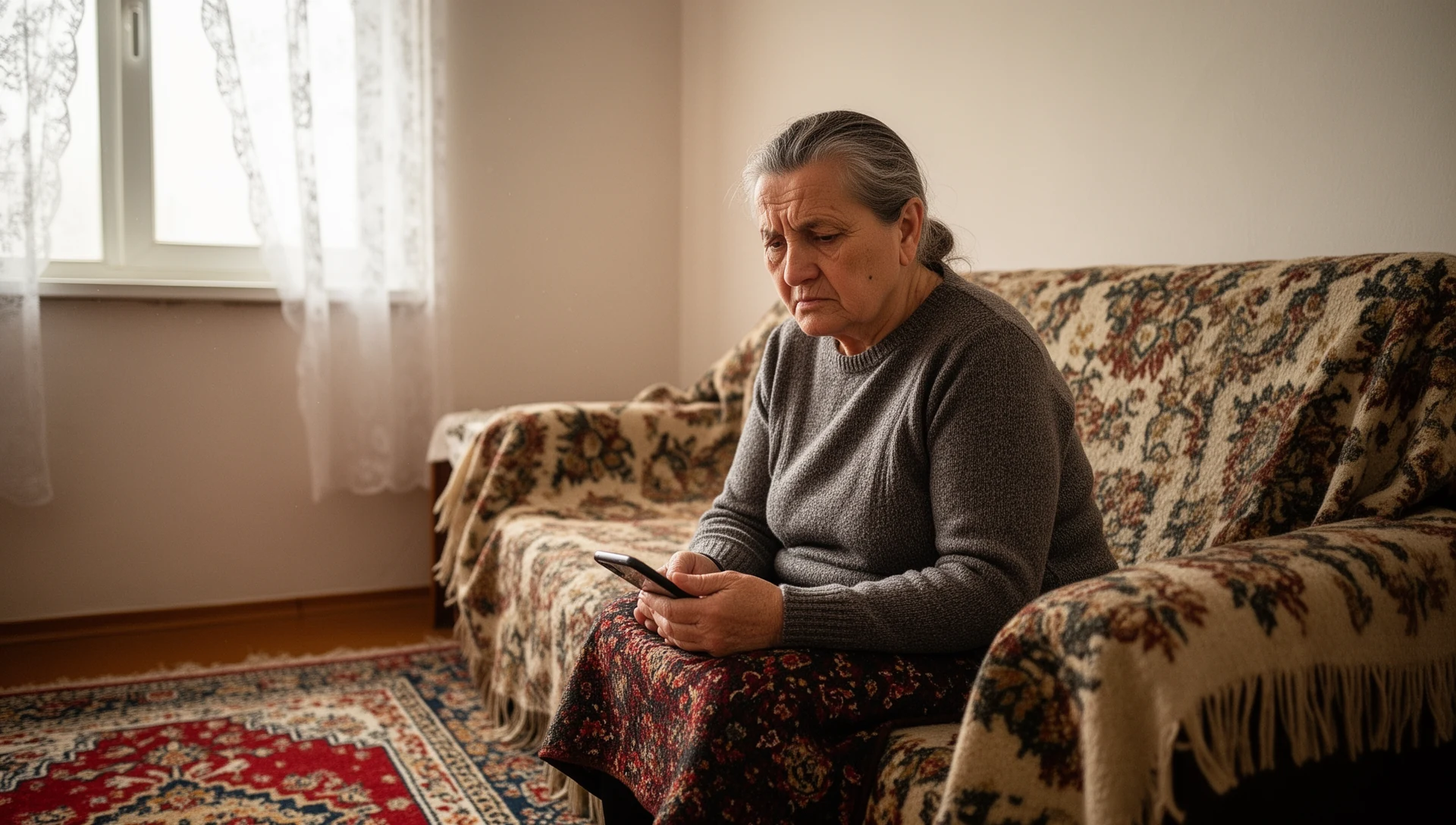
Stabilește mai întâi ce anume trebuie modificat: setările, ecranul de pornire sau hardware-ul. Dacă un părinte în vârstă se confruntă cu dificultăți în utilizarea unui telefon Android, nu începe prin a-i cumpăra un dispozitiv nou. Ajustează setările Android dacă problema este cauzată de aglomerarea vizuală, dimensiunea textului, contacte, permisiuni sau notificări. Încearcă Modul Simplu, dacă telefonul îl oferă. Încearcă un launcher simplificat atunci când sarcinile zilnice par încă dificile. Ia în considerare un telefon dedicat seniorilor doar atunci când caracteristicile hardware sau serviciile contează mai mult decât interfața.
Pe scurt:
Începe cu cea mai simplă modificare utilă.Păstrează Androidul standard dacă permite o utilizare independentă.
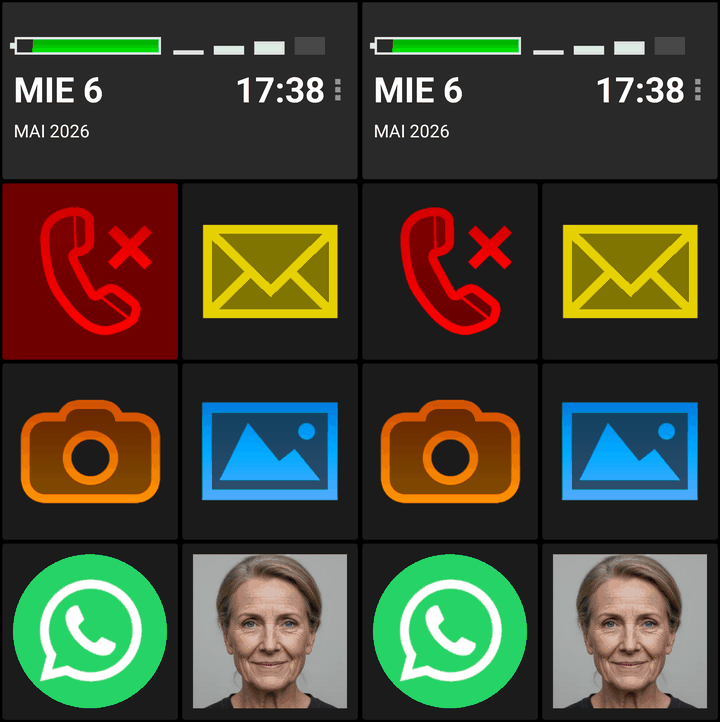
Pe Android, launcherul este ecranul de pornire pe care îl vezi după ce deblochezi telefonul. Un launcher simplificat, adesea numit launcher pentru seniori, modifică punctul de pornire astfel încât acțiunile comune să fie mai ușor de găsit.BIG LauncherDacă această opțiune se potrivește, BIG Launcher este o modalitate eficientă de a testa o interfață mai simplă pe telefonul Android existent înainte de a cumpăra un nou dispozitiv. Avantajul său nu constă doar în butoanele mai mari. BIG Launcher poate fi configurat în funcție de rutina reală a unei persoane: contactele frecvente, aplicațiile esențiale de care are nevoie, acțiunile accidentale pe care le-ar putea efectua și setările pe care un îngrijitor ar putea avea nevoie să le protejeze.
Utilizarea zilnică este separată de setări, astfel încât este mai puțin probabil ca butoanele esențiale să fie mutate, eliminate sau pierdute accidental de către utilizator.
Alegerea configurației potrivite
Utilizează acest ghid ca instrument de sprijin în luarea deciziilor, nu ca o regulă strictă ce impune ca fiecare persoană în vârstă să aibă nevoie de un telefon mai simplu. Cea mai bună configurație este cea pe care această persoană o poate utiliza cu ușurință, în mod repetat și cu mai puține surprize.
1.Păstrează Androidul standard
Cel mai potrivit atunci când: persoana utilizează deja mai multe aplicații și dorește să dețină controlul.
Potrivit atunci când: persoana poate învăța treptat pașii de utilizare a telefonului și dorește să rămână independentă; utilizează aplicații de banking, hărți, transport, e-mail, portaluri de sănătate sau mai multe aplicații de mesagerie.
- Ascunderea prea multor lucruri ar face viața de zi cu zi mai dificilă, nu mai ușoară.
Atenție: nu simplifica telefonul doar pentru că cineva este în vârstă.
Primul test: curăță ecranul de pornire și efectuează testul de familiarizare de mai jos.
2.Ajustează Androidul mai întâi
Cel mai potrivit atunci când: telefonul pare foarte aglomerat, zgomotos vizual sau are o configurație inadecvată.
Potrivit atunci când: Problema principală este numărul prea mare de pictograme, alerte, solicitări de configurare și permisiuni neclare. Persoana poate utiliza telefonul, dar este deranjată de supraîncărcarea vizuală. Persoana nu este încă sigură dacă este nevoie de un ecran de pornire mai simplu.
Înainte de a-l oferi utilizatorului, parcurge următorii pași:
- Ecran de pornire: Păstrează doar pictogramele importante.
- Timpul de expirare a ecranului: setează suficient timp pentru o utilizare confortabilă, dar învață persoana cum să oprească manual ecranul.
- Economisirea bateriei: verifică dacă modul de economisire a bateriei funcționează fără a întârzia apelurile, mesajele, notificările sau a afecta durata de afișare a ecranului.
- Dimensiunea textului și a afișajului:mărește dimensiunea cu atenție; setările foarte mari pot face unele aplicații mai dificil de utilizat.
- Contacte: salvează contactele importante într-un cont care permite salvarea și restaurarea acestora.cu backup și restaurare
- Permisiuni:deschide aplicațiile cheie o singură dată și gestionează solicitările inițiale de permisiuni.
- Notificări: dezactivează notificările pop-up intruzive, solicitările producătorului și alertele neesențiale.
- Tastatură: ia în considerare dezactivarea corectării automate dacă aceasta modifică mesajele în mod confuz.
- Aplicații ale producătorului: dezinstalează, dezactivează sau ascunde aplicațiile inutile și instrumentele duplicate dacă telefonul permite acest lucru.
- Contacte de urgență:adaugă contacte de urgență dacă telefonul permite acest lucru.
Primul test: utilizează telefonul pentru câteva sarcini reale pe parcursul mai multor zile. Dacă aceeași confuzie se repetă, încearcă următoarea opțiune.
3.Încearcă Modul Simplu încorporat
Cel mai potrivit atunci când: telefonul include un mod simplu integrat de producător și persoana dorește în continuare un smartphone cu funcționalitate aproape normală.
- Caută Modul Ușor, Modul Simplu, Vizualizarea Simplă sau o setare similară.
- Utilizează-l când pictogramele mai mari și un ecran de pornire mai clar ar putea fi suficiente.
- Tratează-l ca pe un test: disponibilitatea și comportamentul variază în funcție de marca telefonului și de versiunea Android.
Primul test: activează-l, apoi testează apelurile, mesajele, fotografiile, deblocarea, încărcarea și volumul.
4.Încearcă un launcher simplificat
Cel mai potrivit atunci când: persoana are nevoie în principal de câteva acțiuni repetitive care să funcționeze fiabil.
Potrivit atunci când: Persoana are nevoie în principal de apeluri, mesaje, fotografii de familie și câteva aplicații de încredere.
- Butoanele mari și numărul redus de opțiuni ar diminua confuzia repetată.
- Telefonul Android existent încă funcționează, dar ecranul de pornire normal îi îngreunează utilizarea.
- Dorești să alegi ce este afișat vizibil pe ecranul de pornire, în loc să te bazezi pe un mod simplu mai puțin configurabil.
- Dorești ca ecranul de utilizare zilnică să rămână stabil, fără mutări accidentale ale pictogramelor, ștergeri sau modificări în timpul utilizării obișnuite.
- Ai nevoie de opțiuni de siguranță, cum ar fi setări protejate, mecanisme de control pentru a preveni ștergerea elementelor esențiale de comunicare sau o confirmare suplimentară înainte de acțiuni riscante.
Atenție: un launcher poate ascunde părți ale Androidului normal.Nu este ideal pentru cineva care utilizează în mod activ multe aplicații sau care ar simți că i se restrânge controlul.
Primul test: configurează 3–5 butoane esențiale și efectuează testul de familiarizare de mai jos.Cel mai potrivit când:
5.5. Ia în considerare un telefon dedicat seniorilor
Cel mai potrivit atunci când: nevoia reală este hardware-ul, serviciul sau serviciile de îngrijire — nu doar un ecran Android aglomerat.
- Butoanele fizice, un difuzor foarte puternic sau o stație de încărcare mai ușor de utilizat contează mai mult decât aplicațiile.
- Persoana are nevoie de suport hardware specific pentru persoanele cu deficiențe de auz sau de servicii de asistență din partea operatorului.
- Este necesar un buton de urgență dedicat, un serviciu de alertă medicală sau un serviciu de sprijin pentru îngrijitori.
- Persoana nu vrea în mod intenționat un smartphone.
Atenție: un dispozitiv nou poate necesita o nouă perioadă de adaptare, limitări ale aplicațiilor, o configurare specifică operatorului și necesitatea asistenței.verifică dacă caracteristica necesară este cu adevărat specifică hardware-ului sau serviciului înainte de a cumpăra.
Primul test: Primul test: Verifică dacă caracteristica necesară este cu adevărat specifică hardware-ului sau serviciului înainte de a cumpăra.
Unde se încadrează BIG Launcher
Dacă opțiunea de launcher simplificat pare potrivită, BIG Launcher este un test reversibil: instalează-l pe telefonul Android existent, configurează-l pentru această persoană și vezi dacă poate îndeplini sarcinile reale de mai jos înainte de a cumpăra un nou dispozitiv.
Configurația nu trebuie să fie generică. Poți face telefonul mai simplu acolo unde persoana în vârstă are nevoie de ajutor:
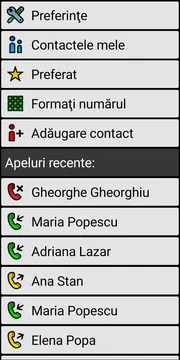
- Facilitează contactarea persoanelor importante: adaugă contacte de familie ca butoane mari cu fotografii, astfel încât apelurile să poată fi inițiate printr-o simplă atingere pe o fotografie.
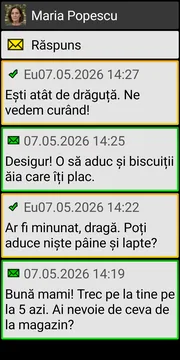
- Menține vizibile opțiunile utile: afișează opțiuni pentru apeluri, mesaje, fotografii, WhatsApp sau aplicații de încredere și ascunde aplicațiile care distrag atenția din lista de aplicații.
- Menține ecranul de pornire stabil: utilizarea zilnică este separată de configurare, astfel încât butoanele cheie sunt mai puțin probabil să se mute sau să dispară accidental.
- Reduce acțiunile accidentale: utilizează confirmarea apelului, confirmări în timpul apelurilor (dacă este cazul), și zone de protecție împotriva atingerilor accidentale dacă atingerile pe margini reprezintă o problemă.
- Protejează configurația: acolo unde este disponibil, protejează preferințele și setările suportate și păstrează dezactivată ștergerea contactelor, mesajelor SMS sau a istoricului apelurilor, cu excepția cazului în care activezi această funcționalitate în mod explicit.
Pentru multe familii, acest lucru face din BIG Launcher o etapă utilă de testare: adaptează telefonul Android existent, încearcă-l împreună cu persoana și ajustează configurația dacă este necesar.
Testul de familiarizare de 20 de minute
Înainte de a considera configurarea finalizată, invită persoana să facă aceste lucruri fără a-i lua telefonul din mână:
- Să sune o persoană apropiată.
- Să răspundă la apelul tău.
- Să găsească și să deschidă un contact de familie.
- Să deschidă aplicația de mesagerie sau aplicația de fotografii aleasă de familie.
- Să scrie un mesaj scurt fără ca corectarea automată să genereze modificări confuze.
- Să lase ecranul să se oprească și să-l deblocheze din nou.
- Să conecteze încărcătorul și să observe că telefonul se încarcă.
- Să mărească și să micșoreze volumul soneriei.
- Să sune la o linie automată și să deschidă tastatura numerică în timpul apelului dacă este necesar să tasteze numere. Dacă utilizezi un launcher simplificat sau o aplicație de telefon, verifică în avans cum se deschide tastatura numerică în timpul apelului și dacă este disponibilă în acea configurație exactă.
Dacă Androidul normal trece acest test după curățare, păstrează-l. Dacă Modul Simplu încorporat trece, ar putea fi suficient. Dacă telefonul pare încă confuz, un launcher simplificat este următorul pas practic de testare înainte de a cumpăra un alt dispozitiv.
Dacă testezi BIG Launcher, include opțiunile de siguranță configurate în același test: atinge un contact cu fotografie, confirmă un apel, revino la ecranul de pornire, verifică dacă butoanele principale sunt acolo unde persoana se așteaptă să le găsească, deschide aplicațiile de încredere pe care le-ai făcut vizibile și confirmă că setările protejate sau controalele de ștergere se comportă așa cum ai intenționat.
Când să nu folosești un launcher dedicat seniorilor
Un launcher dedicat seniorilor ar trebui să rezolve o problemă zilnică specifică. Nu ar trebui utilizat doar pentru că cineva este mai în vârstă.
- Nu-l folosi dacă persoana utilizează în mod activ multe aplicații și dorește să înțeleagă telefonul normal.
- Nu-l folosi dacă serviciile de banking, identitatea digitală, hărțile, transportul, portalurile de sănătate sau comunicarea profesională necesită comutarea frecventă între aplicații.
- Nu-l folosi dacă Androidul normal funcționează după o curățare atentă.
- Nu-l folosi dacă persoana ar percepe simplificarea ca o pierdere a controlului.
FAQ
Ar trebui să-i cumpăr un telefon pentru seniori părintelui meu?
Nu imediat. Dacă telefonul Android încă funcționează, testează dacă setările, Modul Simplu sau un launcher simplificat rezolvă problema zilnică înainte de a cumpăra hardware nou.
Ce este un launcher Android?
Un launcher este ecranul de pornire și interfața de lansare a aplicațiilor pe îl vezi după ce deblochezi un telefon Android. Un launcher simplificat modifică punctul de pornire astfel încât acțiunile comune sunt mai ușor de găsit.
Este suficient Modul Ușor pentru utilizatorii în vârstă?
Uneori. Depinde de modelul telefonului și de ce trebuie să facă persoana. Testează apelurile, mesajele, fotografiile, deblocarea, încărcarea și volumul înainte de a decide.
Când nu ar trebui să utilizez un launcher dedicat seniorilor?
Nu-l folosi dacă ar ascunde aplicații importante, ar reduce independența sau ar da senzația că îi iei controlul unei persoane care gestionează deja un Android normal după o curățare.
Pot încerca BIG Launcher înainte de a cumpăra un telefon nou?
Da. Dacă lista de verificare indică necesitatea unei interfețe mai simple, încearcă mai întâi BIG Launcher pe telefonul Android existent. Configurează contacte cu fotografii, câteva aplicații de încredere, setări protejate, opțiuni de control pentru ștergere și comportamentul de confirmare a inițierii apelurilor, apoi testează sarcini reale înainte de a cumpăra un alt dispozitiv.
Regula practică
Cea mai bună configurație nu este cel mai avansat telefon și nici cel mai simplificat telefon. Cea mai bună configurație este cea pe care această persoană anume o poate utiliza cu calm, în mod repetat și cu mai puține surprize.
