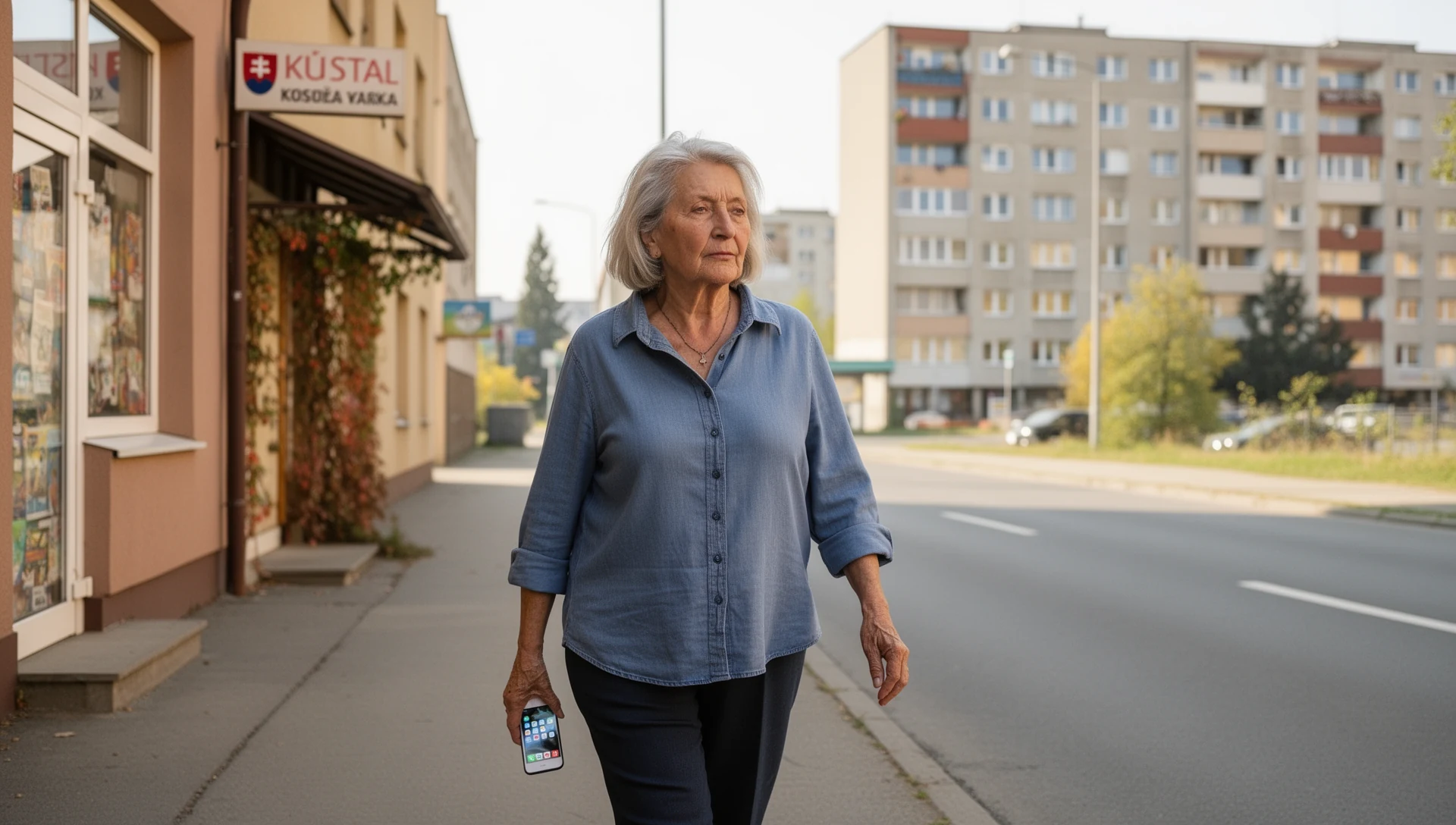
Ak má senior problémy s telefónom s Androidom, nezačínajte nákupom nového zariadenia. Najprv sa rozhodnite, čo je vlastne potrebné zmeniť: nastavenia, domovskú obrazovku alebo hardvér.
Stručná odpoveď
Začnite s najmenšou užitočnou zmenou.Ponechajte bežný Android, ak už podporuje nezávislosť. Upravte Android, ak je problémom neporiadok, veľkosť textu, kontakty, povolenia alebo upozornenia. Vyskúšajte Jednoduchý režim (Easy Mode), ak ho telefón ponúka. Vyskúšajte zjednodušený launcher, keď sa každodenné úlohy stále zdajú mätúce. Vyhradený telefón pre seniorov zvážte len vtedy, ak sú funkcie hardvéru alebo služby dôležitejšie ako rozhranie.
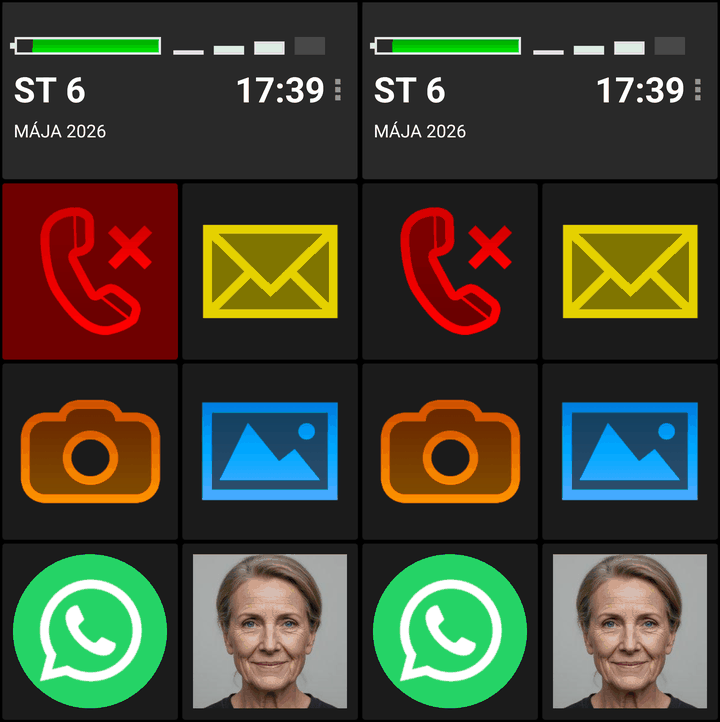
Na Androide je launcher domovská obrazovka, ktorú vidíte po odomknutí telefónu. Zjednodušený launcher, často nazývaný launcher pre seniorov, mení tento východiskový bod tak, aby sa bežné akcie dali ľahšie nájsť. Ak táto možnosť vyhovuje,BIG Launcher je praktický spôsob, ako otestovať jednoduchšie rozhranie na existujúcom telefóne s Androidom predtým, ako kúpite nový hardvér.
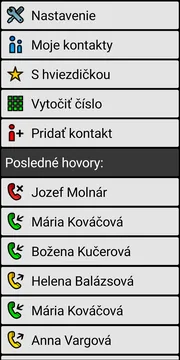
Jeho výhodou nie sú len väčšie tlačidlá. BIG Launcher je možné nakonfigurovať podľa skutočnej rutiny jednej osoby: ľudí, ktorým volá, pár aplikácií, ktoré potrebuje, náhodné akcie, na ktoré pravdepodobne narazí, a nastavenia, ktoré možno bude musieť opatrovateľ chrániť. Každodenné používanie je oddelené od konfigurácie, takže je menej pravdepodobné, že osoba náhodne presunie, odstráni alebo stratí tlačidlá, na ktoré sa spolieha.
Vyberte si správne nastavenie
Používajte to ako pomôcku pri rozhodovaní, nie ako pravidlo, že každý starší človek potrebuje jednoduchší telefón. Najlepšie nastavenie je to, ktoré táto osoba dokáže pokojne, opakovane a s menším počtom prekvapení používať.
1 Ponechajte bežný Android
Najlepšie, keď: osoba už používa niekoľko aplikácií a chce mať kontrolu.
Dobrý výber, keď:
- Dokáže sa postupne učiť ovládať telefón a chce zostať nezávislá.
- Používajú bankové aplikácie, mapy, dopravné aplikácie, e-mail, zdravotné portály alebo niekoľko chatovacích aplikácií.
- Prílišné skrývanie by sťažilo každodenný život, nie uľahčilo.
Dajte si pozor: nezjednodušujte telefón len preto, že je niekto starší.
Prvý test: vyčistite domovskú obrazovku a spustite test odovzdania nižšie.
2 Najprv upravte Android
Najlepšie, keď: Najlepšie, keď: telefón pôsobí zmätočne, preplnene alebo zle pripravene.
Dobrý výber, keď:
- Hlavným problémom je príliš veľa ikon, upozornení, výziev na nastavenie alebo mätúcich povolení.
- Osoba dokáže telefón používať, ale je rušená neporiadkom.
- Zatiaľ si nie ste istí, či je potrebná jednoduchšia domovská obrazovka.
Prejdite si pred odovzdaním:
- Domovská obrazovka: ponechajte len dôležité ikony.
- Časový limit obrazovky: nastavte dostatok času na pokojné používanie, ale naučte, ako obrazovku zámerne vypnúť.
- Šetrič batérie: skontrolujte, či neoneskoruje hovory, správy, upozornenia alebo časovanie obrazovky.
- Text a zobrazenie: zväčšite opatrne; veľmi veľké nastavenia môžu niektoré aplikácie sťažiť používanie.
- Kontakty: uložte dôležité kontakty na účet, ktorý je možné zálohovať a obnoviť.
- Povolenia:Povolenia: otvorte kľúčové aplikácie raz a vyriešte výzvy pri prvom spustení.
- Upozornenia: vypnite rušivé bubliny, výzvy výrobcu a nepodstatné upozornenia.
- Klávesnica: zvážte vypnutie automatickej opravy, ak mení správy mätúcim spôsobom.
- Aplikácie výrobcu: odinštalujte, zakážte alebo skryte nepotrebné aplikácie a duplicitné nástroje tam, kde to telefón umožňuje.
- Núdzové detaily: pridajte núdzové kontakty tam, kde to telefón podporuje.
Prvý test: používajte telefón na niekoľko skutočných úloh počas niekoľkých dní. Ak sa rovnaký zmätok opakuje, otestujte ďalšiu možnosť.
3 Vyskúšajte vstavaný Jednoduchý režim (Easy Mode)
Najlepšie, keď: telefón obsahuje jednoduchý režim výrobcu a osoba stále chce pomerne normálny smartfón.
- Hľadajte Jednoduchý režim (Easy Mode), Zjednodušený režim (Simple Mode), Jednoduché zobrazenie (Simple View) alebo podobné nastavenie.
- Používajte ho, ak postačujú väčšie ikony a pokojnejšia domovská obrazovka.
- Považujte to za test: dostupnosť a správanie sa líšia v závislosti od značky telefónu a verzie Androidu.
Prvý test: zapnite ho a potom otestujte hovory, správy, fotografie, odomykanie, nabíjanie a hlasitosť.
4 Vyskúšajte zjednodušený launcher
Najlepšie, keď: osoba potrebuje, aby spoľahlivo fungovalo niekoľko opakovateľných akcií.
Dobrý výber, keď:
- Väčšinou potrebujú hovory, správy, rodinné fotografie a niekoľko dôveryhodných aplikácií.
- Veľké tlačidlá a menej možností by znížili opakovaný zmätok.
- Existujúci telefón s Androidom stále funguje, ale bežná domovská obrazovka prekáža.
- Chcete si zvoliť, čo sa prominentne zobrazí na domovskej obrazovke, namiesto toho, aby ste sa spoliehali na menej konfigurovateľný jednoduchý režim.
- Chcete, aby obrazovka pre každodenné používanie zostala stabilná, bez náhodného presúvania ikon, odstraňovania alebo zmien počas bežného používania.
- Potrebujete bezpečnostné možnosti, ako sú chránené nastavenia, ovládanie mazania kľúčových komunikačných položiek alebo dodatočné potvrdenie pred riskantnými ťuknutiami.
Dajte si pozor: launcher môže skryť časti bežného Androidu. Nie je ideálny pre niekoho, kto aktívne používa mnoho aplikácií alebo by cítil, že mu bola odobratá kontrola.
Prvý test: nastavte 3–5 základných tlačidiel a spustite test odovzdania nižšie.
5Zvážte vyhradený telefón pre seniorov
Najlepšie, keď: skutočnou potrebou je hardvér, služba alebo infraštruktúra starostlivosti – nielen preplnená obrazovka Androidu.
- Fyzické tlačidlá, veľmi hlasný reproduktor alebo jednoduchšia nabíjacia kolíska sú dôležitejšie ako aplikácie.
- Osoba potrebuje hardvérovú podporu špecifickú pre sluch alebo služby operátora/podpory.
- Vyžaduje sa vyhradené núdzové tlačidlo, služba lekárskeho varovania alebo služba podpory opatrovateľa.
- Osoba úmyselne nechce smartfón.
Dajte si pozor: Dajte si pozor: nové zariadenie môže vytvoriť nové nároky na učenie, obmedzenia aplikácií, nastavenie operátora a závislosť na podpore.
Prvý test: pred nákupom skontrolujte, či je potrebná funkcia skutočne špecifická pre hardvér alebo službu.
Kde sa hodí BIG Launcher
Ak sa možnosť zjednodušeného launchera zdá byť správna, BIG Launcher je reverzibilný test: nainštalujte ho na existujúci telefón s Androidom, nakonfigurujte ho pre túto osobu a zistite, či dokáže splniť skutočné úlohy uvedené nižšie, predtým ako kúpite nový hardvér.
Nastavenie nemusí byť všeobecné. Telefón môžete zjednodušiť tam, kde táto osoba potrebuje pomoc:
- Uľahčite rozpoznávanie dôležitých ľudí: pridajte rodinné kontakty ako veľké tlačidlá s fotografiami, takže volanie začína od tváre.
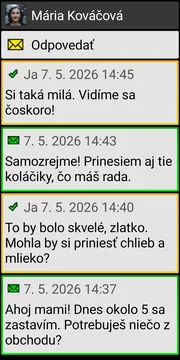
- Udržujte užitočné voľby viditeľné: zobrazte hovory, správy, fotografie, WhatsApp alebo dôveryhodné aplikácie a skryte rušivé aplikácie zo zoznamu aplikácií.
- Udržujte domovskú obrazovku stabilnú: každodenné používanie je oddelené od konfigurácie, takže je menej pravdepodobné, že sa kľúčové tlačidlá náhodne presunú alebo zmiznú.
- Znížte náhodné akcie: použite potvrdenie hovoru, potvrdenia na obrazovke hovoru, ak je to vhodné, a bezpečné okraje, ak sú problémom dotyky okraja.
- Chráňte nastavenie: tam, kde je to k dispozícii, chráňte Predvoľby a podporované nastavenia a ponechajte mazanie kontaktov, SMS správ alebo histórie hovorov zakázané, pokiaľ to nepovolíte.
Pre mnohé rodiny to robí z BIG Launchera užitočný testovací krok: adaptujte existujúci telefón s Androidom, vyskúšajte ho s osobou a v prípade potreby upravte nastavenie.
20-minútový test odovzdania
Predtým, ako vyhlásite nastavenie za dokončené, požiadajte osobu, aby urobila tieto veci bez toho, aby ste jej zobrali telefón z ruky:
- Zavolajte blízkej osobe.
- Prijmite váš hovor.
- Nájdite a otvorte rodinný kontakt.
- Otvorte rodinou vybranú aplikáciu na správy alebo fotografie.
- Napíšte krátku správu bez mätúcich zmien automatickej opravy.
- Nechajte obrazovku vypnúť a znova ju odomknite.
- Pripojte nabíjačku a rozpoznajte, že sa telefón nabíja.
- Zvýšte a znížte hlasitosť zvonenia.
- Zavolajte na automatizovanú linku a otvorte číselník počas hovoru, ak je potrebné stlačiť čísla. Ak používate zjednodušený launcher alebo aplikáciu pre telefón, vopred si skontrolujte, ako sa otvára číselník počas hovoru a či je k dispozícii v danom konkrétnom nastavení.
Ak bežný Android po vyčistení prejde týmto testom, ponechajte ho. Ak prejde vstavaný Jednoduchý režim (Easy Mode), to môže stačiť. Ak sa telefón stále zdá mätúci, zjednodušený launcher je praktický ďalší test pred kúpou iného zariadenia.
Ak testujete BIG Launcher, zahrňte nakonfigurované bezpečnostné voľby do rovnakého testu: ťuknite na kontakt s fotografiou, potvrďte hovor, vráťte sa na domovskú obrazovku, skontrolujte, či sú hlavné tlačidlá stále tam, kde ich osoba očakáva, otvorte dôveryhodné aplikácie, ktoré ste zviditeľnili, a potvrďte, že chránené nastavenia alebo ovládacie prvky mazania sa správajú tak, ako ste zamýšľali.
Kedy nepoužívať launcher pre seniorov
Launcher pre seniorov by mal riešiť špecifický každodenný problém. Nemal by sa používať len preto, že je starší človek.
- Nepoužívajte ho, ak osoba aktívne používa mnoho aplikácií a chce rozumieť bežnému telefónu.
- Nepoužívajte ho, ak bankovníctvo, digitálna identita, mapy, doprava, zdravotné portály alebo komunikácia v pracovnom štýle vyžadujú časté prepínanie aplikácií.
- Nepoužívajte ho, ak bežný Android funguje po dôkladnom vyčistení.
- Nepoužívajte ho, ak by osoba vnímala zjednodušenie ako stratu kontroly.
Často kladené otázky
Mám kúpiť telefón pre seniorov pre svojho rodiča?
Nie ako prvé. Ak telefón s Androidom stále funguje, otestujte, či nastavenia, Jednoduchý režim (Easy Mode) alebo zjednodušený launcher vyriešia každodenný problém predtým, ako kúpite nový hardvér.
Čo je to Android launcher?
Launcher je domovská obrazovka a rozhranie na spúšťanie aplikácií, ktoré vidíte po odomknutí telefónu s Androidom. Zjednodušený launcher môže uľahčiť nájdenie bežných akcií.
Je Jednoduchý režim (Easy Mode) dostatočný pre starších používateľov?
Niekedy. Závisí to od modelu telefónu a od toho, čo osoba potrebuje robiť. Pred rozhodnutím otestujte hovory, správy, fotografie, odomykanie, nabíjanie a hlasitosť.
Kedy by som nemal používať launcher pre seniorov?
Nepoužívajte ho, ak by skryl dôležité aplikácie, znížil nezávislosť alebo by sa cítil, akoby ste brali kontrolu niekomu, kto už po vyčistení zvláda bežný Android.
Môžem vyskúšať BIG Launcher predtým, ako si kúpim nový telefón?
Áno. Ak kontrolný zoznam naznačuje jednoduchšie rozhranie, najprv vyskúšajte BIG Launcher na existujúcom telefóne s Androidom. Nastavte kontakty s fotografiami, niekoľko dôveryhodných aplikácií, chránené nastavenia, ovládanie mazania a správanie potvrdenia hovoru, potom otestujte skutočné úlohy, pred kúpou iného zariadenia.
Praktické pravidlo
Najlepšie nastavenie nie je najpokročilejší telefón a nie je to automaticky ani najviac zjednodušený telefón. Najlepšie nastavenie je to, ktoré táto konkrétna osoba dokáže pokojne, opakovane a s menším počtom prekvapení používať.
