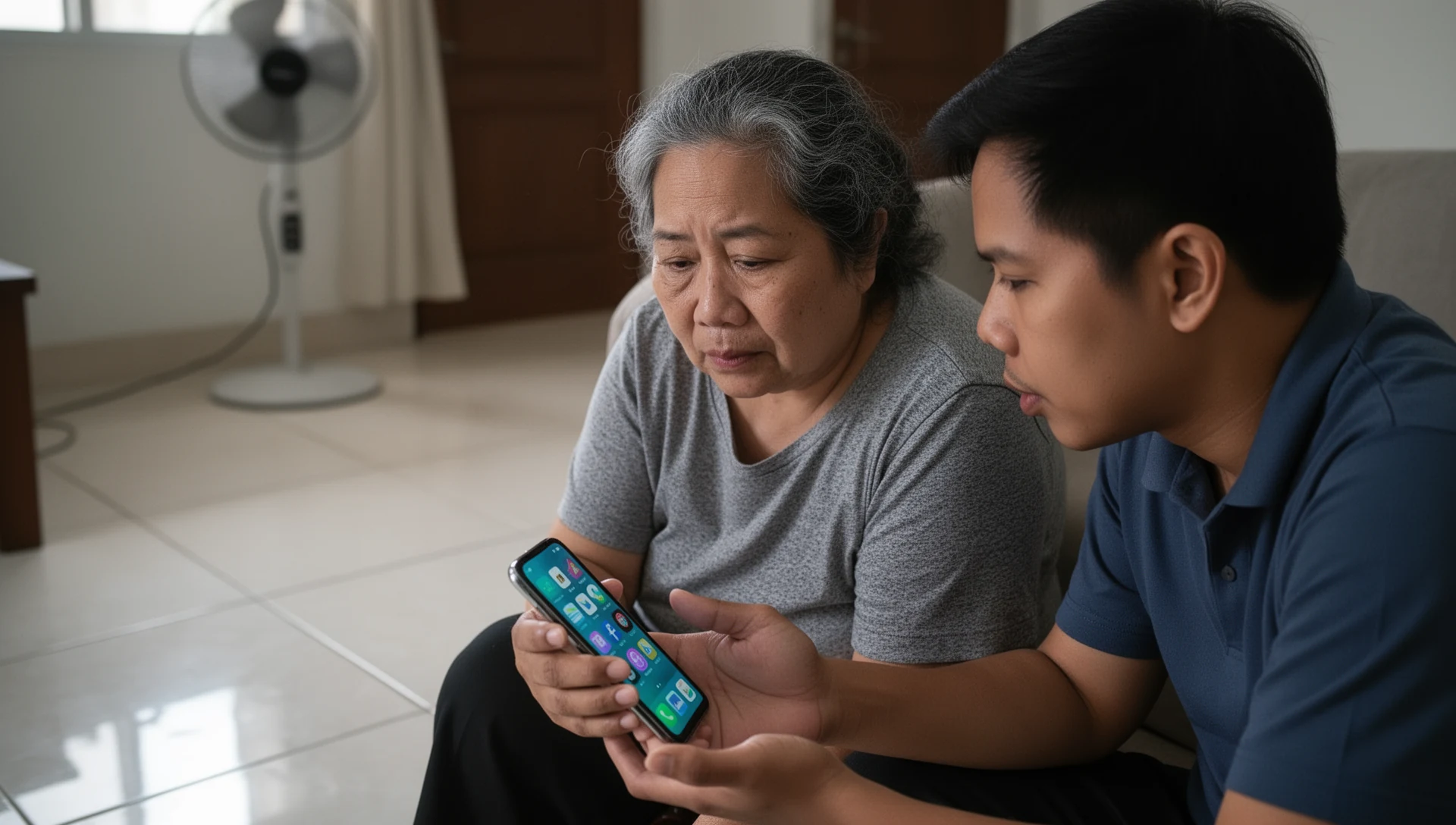
Kung nahihirapan ang isang nakatatandang magulang sa paggamit ng Android phone, huwag agad bumili ng bagong device. Una, magpasya kung ano talaga ang kailangang baguhin: ang mga setting, ang home screen, o ang hardware.
Sa madaling sabi,
magsimula sa maliliit ngunit makabuluhang pagbabago.Panatilihin ang normal na Android kung sapat na ito para magamit nila nang malaya. Ayusin ang Android kung ang problema ay kalat, laki ng text, mga contact, mga pahintulot, o mga notification. Subukan ang Easy Mode kung inaalok ito ng telepono. Subukan ang pinasimpleng launcher kapag ang pang-araw-araw na gawain ay nakakalito pa rin. Isaalang-alang ang teleponong pang-nakatatanda kung mas mahalaga ang hardware o feature ng serbisyo kaysa sa interface.
Sa Android, ang launcher ay ang home screen na makikita mo pagkatapos i-unlock ang telepono. Ang isang pinasimpleng launcher, na madalas tawaging launcher para sa nakatatanda, ay binabago ang paraan ng pagpapakita upang mas madaling mahanap ang mga karaniwang aksyon. Kung akma ang opsyong iyon,ang BIG Launcher ay isang praktikal na paraan upang subukan ang isang mas simpleng interface sa kasalukuyang Android phone bago bumili ng bagong hardware.
Hindi lamang malalaking button ang bentahe nito. Ang BIG Launcher ay maaaring i-configure ayon sa aktwal na pangangailangan ng isang tao: ang mga taong tinatawagan nila, ang ilang app na kailangan nila, ang di-sinasadyang pagpindot o paggalaw, at ang mga setting na maaaring kailanganing protektahan ng isang tagapag-alaga. Magkahiwalay ang pang-araw-araw na paggamit at ang konfigurasyon, kaya mas mababa ang posibilidad na aksidenteng malipat, matanggal, o mawala ang mga button na kanilang nakasanayan.
Piliin ang tamang setup
Gamitin ito bilang tulong sa pagpapasya, hindi bilang patakaran na ang bawat nakatatanda ay nangangailangan ng mas simpleng telepono. Ang pinakamahusay na setup ay ang kayang gamitin ng gumagamit nang mahinahon, nang tuloy-tuloy, at walang gaanong aberya.
1 Panatilihin ang normal na Android
Pinakamahusay kung: ginagamit na ng tao ang ilang app at gustong magkaroon ng kontrol.
Angkop kung:
- Kaya nilang unti-unting matuto ng mga hakbang sa telepono at gustong manatiling malaya.
- Gumagamit sila ng banking, mga mapa, mga app sa transportasyon, email, mga portal ng kalusugan, o ilang messaging app.
- Ang pagtatago ng masyadong maraming app o feature ay magpapahirap sa pang-araw-araw na buhay, hindi magpapadali.
Mag-ingat: huwag pasimplehin ang telepono dahil lamang mas matanda ang isang tao.
Unang pagsubok: linisin ang home screen at gawin ang pagsubok sa paggamit sa ibaba.
2I-adjust muna ang Android
Pinakamahusay kung: ang telepono ay madalas na magulo, masikip, o hindi organisado.
Angkop kung:
- Ang pangunahing problema ay masyadong maraming icon, alerto, mga prompt sa setup, o nakakalitong mga pahintulot.
- Kayang gamitin ng tao ang telepono, ngunit nahahadlangan ng kalat.
- Hindi ka pa sigurado kung kailangan ng mas simpleng home screen.
Gawin ito bago ibigay:
- Home screen: iwanan lamang ang mahahalagang icon.
- Screen Timeout: magtakda ng sapat na oras upang magkaroon ng sapat na oras sa paggamit, ngunit ituro kung paano sadyang patayin ang screen.
- Battery Saver: tiyakin na hindi nito pinapabagal ang mga tawag, mensahe, notification, o tagal ng display.
- Text at display::Maingat na palakihin; ang napakalalaking setting ay maaaring magpahirap sa paggamit ng ilang app.
- Mga Contact: i-save ang mahahalagang contact sa isang account na maaaring i-back up at i-restore.
- Mga Pahintulot:buksan ang mga pangunahing app nang isang beses at alisin ang mga paunang prompt.
- Mga Notification: i-off ang mga nakakagambalang bubble, mga paalala mula sa manufacturer, at hindi mahalagang alerto.
- Keyboard: isaalang-alang ang pag-off ng autocorrect kung binabago nito ang mga mensahe sa nakakalitong paraan.
- Mga App ng Manufacturer: i-uninstall, i-disable, o itago ang mga hindi kinakailangang app at mga duplicate na tool kung pinapayagan ng telepono.
- Mga Detalye ng Emergency:magdagdag ng mga contact pang-emergency kung sinusuportahan ng telepono.
Unang pagsubok: gamitin ang telepono para sa ilang tunay na gawain sa loob ng ilang araw. Kung patuloy ang kalituhan, subukan ang susunod na opsyon.
3Subukan ang built-in na Simpleng Mode
Pinakamahusay kung: kasama sa telepono ang simpleng mode na taglay na at gusto pa rin ng tao ang medyo normal na smartphone.
- Hanapin ang Easy Mode, Simpleng Mode, Simple View, o katulad na setting.
- Gamitin ito kapag sapat na ang mas malalaking icon at mas simpleng home screen.
- Ituring ito bilang isang pagsubok: ang kakayahan at paggana ay nag-iiba-iba ayon sa brand ng telepono at bersyon ng Android.
Unang pagsubok: i-on ito, pagkatapos ay subukan ang mga tawag, mensahe, mga litrato, pag-unlock, pag-charge, at volume.
4 Subukan ang isang pinasimpleng launcher
Pinakamahusay kung: ang tao ay pangunahing nangangailangan ng ilang paulit-ulit na aksyon na maaasahang gumagana.
Angkop kung:
- Pangunahin nilang kailangan ang mga tawag, mensahe, litrato ng pamilya, at ilang pinagkakatiwalaang app.
- Ang malalaking button at mas kaunting pagpipilian ay magbabawas ng paulit-ulit na kalituhan.
- Gumagana pa rin ang kasalukuyang Android phone, ngunit nakakagulo ang normal na home screen.
- Gusto mong piliin kung ano ang kitang-kita sa home screen sa halip na umasa sa isang simpleng mode na hindi gaanong ma-configure.
- Gusto mong manatiling matatag ang screen para sa pang-araw-araw na paggamit, nang walang aksidenteng pag-drag ng icon, pagtanggal, o pagbabago habang ginagamit.
- Kailangan mo ng mga opsyon sa kaligtasan tulad ng protektadong mga setting, pagkontrol sa pagbura ng mahahalagang komunikasyon, o karagdagang kumpirmasyon bago ang mga mapanganib na pagpindot.
Mag-ingat: maaaring itago ng isang launcher ang mga bahagi ng normal na Android. Hindi ito mainam para sa isang taong aktibong gumagamit ng maraming app o makakaramdam ng kawalan ng kontrol.
Unang pagsubok: i-configure ang 3–5 mahahalagang button at gawin ang pagsubok sa paggamit sa ibaba.
5Isaalang-alang ang isang teleponong pang-nakatatanda
Pinakamahusay kung: ang tunay na pangangailangan ay hardware, serbisyo, o suporta sa pangangalaga — hindi lang isang masikip na screen ng Android.
- Mas mahalaga ang mga pisikal na pindutan, napakalakas na speaker, o mas madaling charging cradle kaysa sa mga app.
- Kailangan ng tao ang suporta sa hardware para sa pandinig, suporta ng carrier, o pangkalahatang serbisyo ng suporta.
- Kailangan ang isang dedikadong button pang-emergency, serbisyo ng medikal na alerto, o serbisyo ng suporta ng tagapag-alaga.
- Sadyang ayaw ng tao ng smartphone.
Mag-ingat: ang bagong device ay maaaring lumikha ng bagong hamon sa pag-aaral, mga limitasyon sa app, pag-setup ng carrier, at pag-asa sa suporta.
Unang pagsubok: suriin kung ang kailangang feature ay tunay na partikular sa hardware o serbisyo bago bumili.
Kung saan akma ang BIG Launcher
Kung ang opsyon ng pinasimpleng launcher ay tila angkop, ang BIG Launcher ay isang pagsubok na madaling baliktarin: i-install ito sa kasalukuyang Android phone, i-configure ito para sa gagamit, at tingnan kung kaya nilang kumpletuhin ang mga tunay na gawain sa ibaba bago ka bumili ng bagong hardware.
Ang pag-setup ay hindi kailangang pangkaraniwan. Maaari mong pasimplehin ang telepono sa mga lugar kung saan kailangan ng tulong ng nakatatanda:
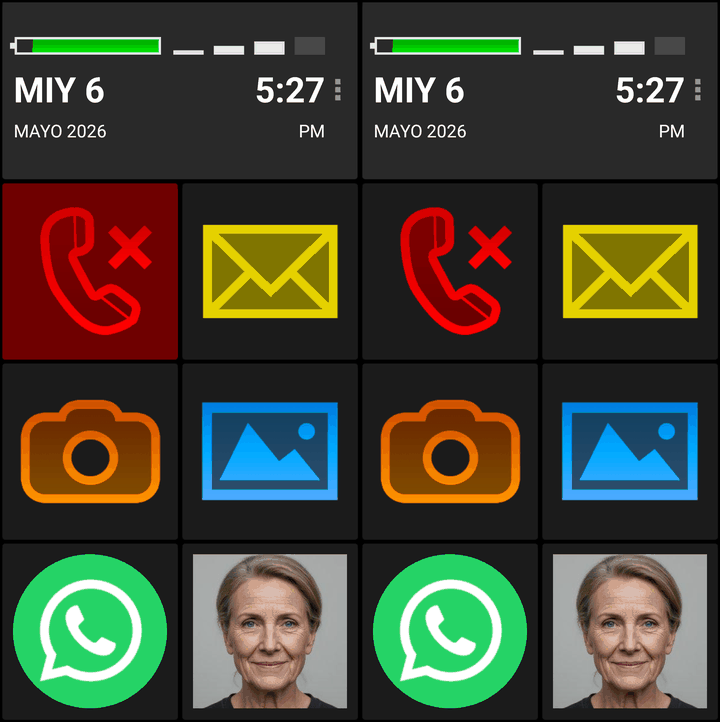
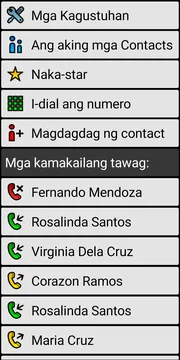
- Gawing madaling makilala ang mahahalagang tao: magdagdag ng mga contact ng pamilya bilang malalaking button na may litrato, upang ang pagtawag ay magsimula sa isang pamilyar na mukha.
- Panatilihing nakikita ang mga kapaki-pakinabang na pagpipilian: ipakita ang mga tawag, mensahe, mga litrato, WhatsApp, o pinagkakatiwalaang app, at itago ang mga nakakagambalang app mula sa listahan ng mga application.
- Panatilihing stable ang home screen: ang pang-araw-araw na paggamit ay hiwalay sa konfigurasyon, kaya mas mababa ang posibilidad na aksidenteng malipat o mawala ang mga pangunahing button.
- Bawasan ang mga di-sinasadyang aksyon: gumamit ng kumpirmasyon sa tawag, kumpirmasyon sa screen ng tawag kung naaangkop, at ligtas na gilid kung problema ang pagpindot sa gilid.
- Protektahan ang pag-setup: kung available, protektahan ang Mga Kagustuhan at mga sinusuportahang setting, at panatilihing hindi pinagana ang pagbura ng mga contact, mga text message, o kasaysayan ng tawag maliban kung paganahin mo ito.
Para sa maraming pamilya, ginagawa nitong kapaki-pakinabang na hakbang sa pagsubok ang BIG Launcher: i-adjust ang kasalukuyang Android phone, subukan ito sa gagamit, at ayusin ang pag-setup kung kinakailangan.
Ang 20-minutong pagsubok sa paggamit
Bago mo sabihin na tapos na ang pag-setup, hilingin sa tao na gawin ang mga sumusunod nang hindi kinukuha ang telepono mula sa kanilang kamay:
- Tumawag sa isang malapit na tao.
- Sagutin ang tawag.
- Hanapin at buksan ang contact ng pamilya.
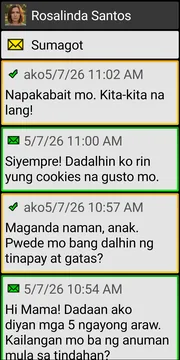
- Buksan ang napiling app sa pagmemensahe o mga litrato ng pamilya.
- Sumulat ng maikling mensahe nang walang nakakalitong pagbabago ng autocorrect.
- Hayaan ang screen na mag-off at i-unlock itong muli.
- Isaksak ang charger at tiyakin na nagcha-charge ang telepono.
- Taasan at babaan ang volume.
- Tumawag sa isang automated na linya at buksan ang keypad habang may tawag upang makapagpindot ng mga numero. Kung gumagamit ka ng pinasimpleng launcher o app ng telepono, suriin nang maaga kung paano bumubukas ang keypad habang tumatawag at kung magagamit ito sa eksaktong pag-setup na iyon.
Kung pumasa ang normal na Android sa pagsubok na ito pagkatapos linisin, panatilihin ito. Kung pumasa ang built-in na Easy Mode, maaaring sapat na iyon. Kung nakakalito pa rin ang telepono, ang isang pinasimpleng launcher ay isang praktikal na susunod na pagsubok bago bumili ng ibang device.
Kung susubukan mo ang BIG Launcher, isama ang mga na-configure na pagpipilian sa kaligtasan sa parehong pagsubok: pindutin ang isang contact na may litrato, kumpirmahin ang tawag, bumalik sa home screen, suriin kung ang mga pangunahing button ay nandoon pa rin kung saan inaasahan ng tao, buksan ang mga pinagkakatiwalaang app na ginawang nakikita, at kumpirmahin na ang mga protektadong setting o kontrol sa pagbura ay gumagana ayon sa iyong intensyon.
Kailan hindi dapat gumamit ng launcher para sa nakatatanda
Ang isang launcher para sa nakatatanda ay dapat solusyonan ang isang partikular na pang-araw-araw na problema. Hindi ito dapat gamitin dahil lamang mas matanda ang isang tao.
- Huwag gamitin kung ang tao ay aktibong gumagamit ng maraming app at gustong maintindihan ang normal na telepono.
- Huwag gamitin kung ang banking, digital na identidad, mga mapa, transportasyon, mga portal ng kalusugan, o komunikasyong pangtrabaho ay nangangailangan ng madalas na paglipat-lipat sa mga app.
- Huwag gamitin kung gumagana ang normal na Android pagkatapos ng maingat na paglilinis.
- Huwag gamitin kung mararamdaman ng tao ang pagkawala ng kontrol dahil sa pagpapasimple.
FAQ
Dapat ba akong bumili ng telepono para sa nakatatanda para sa aking magulang?
Hindi muna. Kung gumagana pa ang Android phone, subukan kung ang mga setting, Easy Mode, o isang pinasimpleng launcher ay makakatulong sa pang-araw-araw na problema bago bumili ng bagong hardware.
Ano ang isang launcher ng Android?
Ang launcher ay ang home screen at interface sa pagsisimula ng app na makikita mo pagkatapos i-unlock ang isang Android phone. Ang isang pinasimpleng launcher ay makakatulong na mas madaling mahanap ang mga karaniwang aksyon.
Sapat na ba ang Easy Mode para sa mga nakatatanda?
Minsan. Depende ito sa modelo ng telepono at sa kung ano ang kailangang gawin ng tao. Subukan ang mga tawag, mensahe, litrato, pag-unlock, pag-charge, at volume bago magpasya.
Kailan hindi dapat gumamit ng launcher para sa nakatatanda?
Huwag gumamit kung itatago nito ang mahahalagang app, magbabawas ng kalayaan, o magbibigay ng pakiramdam ng kawalan ng kontrol sa isang taong kayang gamitin ang normal na Android pagkatapos linisin.
Maaari ko bang subukan ang BIG Launcher bago bumili ng bagong telepono?
Oo. Kung ang checklist ay nagtuturo sa isang mas simpleng interface, subukan muna ang BIG Launcher sa kasalukuyang Android phone. I-configure ang mga photo contact, ilang pinagkakatiwalaang app, protektadong setting, pagkontrol sa pagtanggal, at pag-uugali ng kumpirmasyon ng tawag, pagkatapos ay subukan ang mga tunay na gawain bago bumili ng ibang device.
Ang praktikal na panuntunan
Ang pinakamahusay na setup ay hindi ang pinaka-advanced na telepono, at hindi rin ito awtomatikong ang pinakapinasimpleng telepono. Ang pinakamahusay na setup ay ang kayang gamitin ng partikular na gumagamit nang mahinahon, nang tuloy-tuloy, at walang gaanong aberya.
