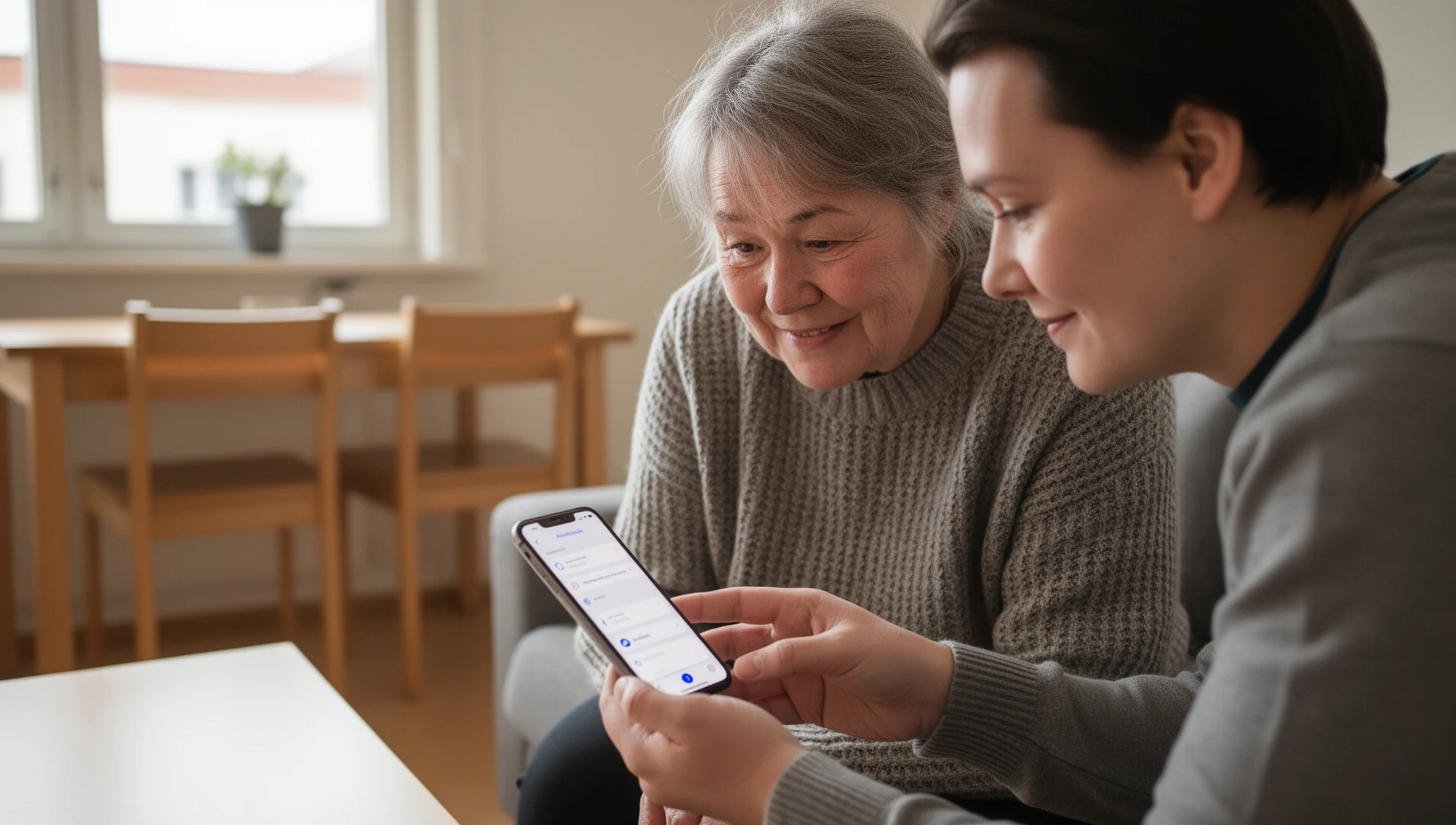
Jos iäkäs vanhempi kamppailee Android-puhelimen kanssa, älä aloita ostamalla uutta laitetta. Päätä ensin, mitä todella on muutettava: asetukset, aloitusnäyttö vai laitteisto.
Lyhyt vastaus
Aloita pienimmästä hyödyllisestä muutoksesta.Säilytä tavallinen Android, jos se jo tukee itsenäisyyttä. Säädä Androidia, jos sotku, tekstin koko, yhteystiedot, luvat tai ilmoitukset ovat ongelma. Kokeile Easy Modea, jos puhelin tarjoaa sen. Kokeile yksinkertaistettua käynnistysohjelmaa, kun arjen tehtävät tuntuvat edelleen hämmentäviltä. Harkitse senioripuhelinta vain, jos laitteisto- tai palveluominaisuudet ovat tärkeämpiä kuin käyttöliittymä.
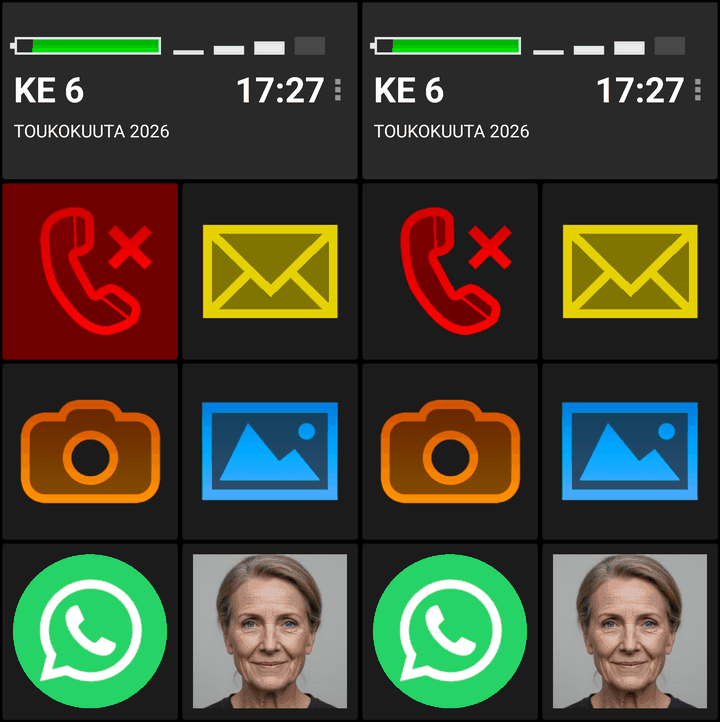
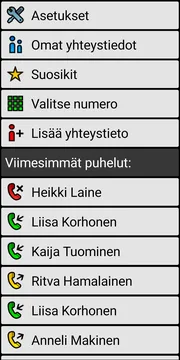
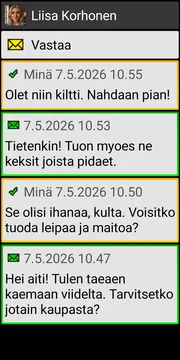
Androidissa käynnistysohjelma on aloitusnäyttö, jonka näet puhelimen lukituksen avaamisen jälkeen. Yksinkertaistettu käynnistysohjelma, jota usein kutsutaan seniorikäynnistysohjelmaksi, muuttaa tätä lähtökohtaa niin, että yleiset toiminnot on helpompi löytää. Jos tämä vaihtoehto sopii, BIG Launcher on käytännöllinen tapa testata yksinkertaisempaa käyttöliittymää olemassa olevalla Android-puhelimella ennen uuden laitteiston ostamista.
Sen etuna eivät ole vain suuremmat painikkeet. BIG Launcher voidaan konfiguroida yhden henkilön todellisen rutiinin ympärille: ihmiset, joille he soittavat, harvat tarvitsemansa sovellukset, vahingossa tapahtuvat toiminnot, joihin he todennäköisesti törmäävät, ja asetukset, jotka hoitaja voi joutua suojaamaan. Jokapäiväinen käyttö pidetään erillään konfiguraatiosta, joten henkilö ei todennäköisemmin vahingossa siirrä, poista tai kadota painikkeita, joihin hän luottaa.
Valitse oikea asetus
Käytä tätä päätöksenteon tukena, ei sääntönä, jonka mukaan jokainen iäkäs ihminen tarvitsee yksinkertaisemman puhelimen. Paras asetus on se, jota tämä henkilö voi käyttää rauhallisesti, toistuvasti ja vähemmillä yllätyksillä.
1Säilytä tavallinen Android
Paras kun: henkilö käyttää jo useita sovelluksia ja haluaa hallita niitä.
Sopii hyvin, kun:
- He voivat oppia puhelimen vaiheita vähitellen ja haluavat pysyä itsenäisinä.
- He käyttävät pankki-, kartta-, kuljetussovelluksia, sähköpostia, terveysportaaleja tai useita viestisovelluksia.
- Liiallisen piilottamisen tekisi arjesta vaikeampaa, ei helpompaa.
Huomioi: älä yksinkertaista puhelinta vain siksi, että joku on iäkäs.
Ensimmäinen testi: siivoa aloitusnäyttö ja suorita alla oleva luovutustesti.
2Säädä Androidia ensin
Paras kun: puhelin tuntuu enimmäkseen meluisalta, ruuhkaiselta tai huonosti valmistellulta.
Sopii hyvin, kun:
- Pääongelma on liian monet kuvakkeet, ilmoitukset, asennuskehotteet tai hämmentävät luvat.
- Henkilö osaa käyttää puhelinta, mutta häiriintyy sotkusta.
- Et ole vielä varma, tarvitaanko yksinkertaisempaa aloitusnäyttöä.
Tarkista ennen luovutusta:
- Aloitusnäyttö: jätä vain tärkeät kuvakkeet.
- Näytön aikakatkaisu: aseta riittävästi aikaa rauhalliseen käyttöön, mutta opeta sammuttamaan näyttö harkitusti.
- Virransäästö: tarkista, ettei se viivästytä puheluita, viestejä, ilmoituksia tai näytön ajoitusta.
- Teksti ja näyttö:suurenna varovasti; erittäin suuret asetukset voivat vaikeuttaa joidenkin sovellusten käyttöä.
- Yhteystiedot: tallenna tärkeät yhteystiedot tilille, joka voidaan varmuuskopioida ja palauttaa.
- Luvat:avaa keskeiset sovellukset kerran ja tyhjennä ensimmäisen käynnistyksen kehotteet.
- Ilmoitukset: poista käytöstä häiritsevät kuplat, valmistajan kehotteet ja epäolennaiset ilmoitukset.
- Näppäimistö: harkitse automaattisen korjauksen poistamista käytöstä, jos se muuttaa viestejä hämmentävällä tavalla.
- Valmistajan sovellukset: poista, poista käytöstä tai piilota tarpeettomat sovellukset ja kaksoistyökalut, jos puhelin sen sallii.
- Hätätiedot:lisää hätäyhteystietoja, jos puhelin tukee sitä.
Ensimmäinen testi: käytä puhelinta muutaman todellisen tehtävän suorittamiseen useiden päivien ajan. Jos sama hämmennys toistuu, testaa seuraavaa vaihtoehtoa.
3Kokeile sisäänrakennettua Easy Modea
Paras kun: puhelin sisältää yksinkertaisen valmistajan tilan ja henkilö haluaa edelleen melko normaalin älypuhelimen.
- Etsi Easy Mode, Simple Mode, Simple View tai vastaava asetus.
- Käytä sitä, kun suuremmat kuvakkeet ja rauhallisempi aloitusnäyttö saattavat riittää.
- Käsittele sitä testinä: saatavuus ja käyttäytyminen vaihtelevat puhelimen merkin ja Android-version mukaan.
Ensimmäinen testi: kytke se päälle ja testaa sitten puhelut, viestit, valokuvat, lukituksen avaus, lataaminen ja äänenvoimakkuus.
4Kokeile yksinkertaistettua käynnistysohjelmaa
Paras kun: henkilö tarvitsee pääasiassa muutaman toistettavan toiminnon toimivan luotettavasti.
Sopii hyvin, kun:
- He tarvitsevat pääasiassa puheluita, viestejä, perhekuvia ja muutamia luotettuja sovelluksia.
- Suuret painikkeet ja vähemmät valinnat vähentäisivät toistuvaa hämmennystä.
- Nykyinen Android-puhelin toimii edelleen, mutta tavallinen aloitusnäyttö haittaa käyttöä.
- Haluat valita, mikä näkyy selkeästi aloitusnäytöllä sen sijaan, että luottaisit vähemmän konfiguroitavaan yksinkertaiseen tilaan.
- Haluat, että päivittäisen käytön näyttö pysyy vakaana, ilman vahingossa tapahtuvaa kuvakkeiden vetämistä, poistamista tai muutoksia normaalin käytön aikana.
- Tarvitset turvallisuusasetuksia, kuten suojattuja asetuksia, poiston hallintaa tärkeille viestintäkohteille tai lisävahvistuksen ennen riskialttiita napautuksia.
Huomioi: käynnistysohjelma voi piilottaa osia tavallisesta Androidista. Se ei ole ihanteellinen henkilölle, joka käyttää aktiivisesti monia sovelluksia tai kokisi, että hallinta vietiin pois.
Ensimmäinen testi: aseta 3–5 tärkeää painiketta ja suorita alla oleva luovutustesti.
5Harkitse senioripuhelinta
Paras kun: todellinen tarve on laitteisto, palvelu tai hoitoinfrastruktuuri – ei vain ruuhkainen Android-näyttö.
- Fyysiset painikkeet, erittäin kova kaiutin tai helpompi latausteline ovat tärkeämpiä kuin sovellukset.
- Henkilö tarvitsee kuulokojeille erityistä laitteistotukea tai operaattori-/tukipalvelua.
- Tarvitaan erillinen hätäpainike, lääketieteellinen hälytyspalvelu tai hoitajan tukipalvelu.
- Henkilö ei tarkoituksella halua älypuhelinta.
Huomioi: uusi laite voi luoda uuden oppimiskäyrän, sovellusrajoituksia, operaattoriasetuksia ja tukiriippuvuutta.
Ensimmäinen testi: tarkista, onko tarvittava ominaisuus todella laitteisto- tai palvelukohtainen ennen ostamista.
Mihin BIG Launcher sopii
Jos yksinkertaistettu käynnistysohjelma -vaihtoehto kuulostaa oikealta valinnalta, BIG Launcher on käännettävä testi: asenna se olemassa olevaan Android-puhelimeen, konfiguroi se tälle henkilölle ja katso, pystyvätkö he suorittamaan alla olevat todelliset tehtävät, ennen kuin ostat uutta laitteistoa.
Asetuksen ei tarvitse olla yleinen. Voit tehdä puhelimesta yksinkertaisemman niiltä osin, joissa tämä seniori tarvitsee apua:
- Tee tärkeiden ihmisten tunnistamisesta helppoa: lisää perheen yhteystiedot suurina valokuvapainikkeina, jotta puhelun soittaminen alkaa kasvoista.
- Pidä hyödylliset valinnat näkyvissä: näytä puhelut, viestit, valokuvat, WhatsApp tai luotetut sovellukset, ja piilota häiritsevät sovellukset sovellusluettelosta.
- Pidä aloitusnäyttö vakaana: jokapäiväinen käyttö on erillään konfiguraatiosta, joten tärkeimmät painikkeet eivät todennäköisesti liiku tai katoa vahingossa.
- Vähennä vahingossa tapahtuvia toimintoja: käytä puhelun vahvistusta, puhelunäytön vahvistuksia tarvittaessa ja turvallisia reunoja, jos reunakäyttö on ongelma.
- Suojaa asetukset: suojaa käytettävissä olevat Asetukset ja tuetut asetukset, ja pidä yhteystietojen, tekstiviestien tai puheluhistorian poistaminen poissa käytöstä, ellei itse aktivoi sitä.
Monille perheille tämä tekee BIG Launcherista hyödyllisen testivaiheen: mukauta olemassa oleva Android-puhelin, kokeile sitä henkilön kanssa ja säädä asetuksia tarvittaessa.
20 minuutin luovutustesti
Ennen kuin pidät asetuksia valmiina, pyydä henkilöä tekemään nämä asiat ottamatta puhelinta kädestään:
- Soita läheiselle henkilölle.
- Vastaa puheluusi.
- Etsi ja avaa perheen yhteystieto.
- Avaa perheen valitsema viestisovellus tai valokuvat.
- Kirjoita lyhyt viesti ilman hämmentäviä automaattisen korjauksen muutoksia.
- Anna näytön sammua ja avaa se uudelleen.
- Kytke laturi ja tunnista, että puhelin latautuu.
- Lisää ja vähennä soittoäänen äänenvoimakkuutta.
- Soita automaattiseen numeroon ja avaa näppäimistö puhelun aikana, jos numeroita on painettava. Jos käytät yksinkertaistettua käynnistysohjelmaa tai puhelinsovellusta, tarkista etukäteen, miten puhelun aikainen näppäimistö avautuu ja onko se käytettävissä juuri tässä asetuksessa.
Jos tavallinen Android läpäisee tämän testin siivouksen jälkeen, säilytä se. Jos sisäänrakennettu Easy Mode läpäisee, se voi riittää. Jos puhelin tuntuu edelleen hämmentävältä, yksinkertaistettu käynnistysohjelma on käytännöllinen seuraava testi ennen toisen laitteen ostamista.
Jos testaat BIG Launcheria, sisällytä konfiguroidut turvallisuusvalinnat samaan testiin: napauta valokuva yhteystietoa, vahvista puhelu, palaa aloitusnäyttöön, tarkista, että pääpainikkeet ovat edelleen siinä, missä henkilö odottaa niiden olevan, avaa näkyviksi tekemäsi luotetut sovellukset ja varmista, että suojatut asetukset tai poiston hallintalaitteet toimivat aiotulla tavalla.
Milloin seniorikäynnistysohjelmaa ei pidä käyttää
Seniorikäynnistysohjelman tulisi ratkaista tietty päivittäinen ongelma. Sitä ei pidä käyttää vain siksi, että joku on iäkäs.
- Älä käytä sitä, jos henkilö käyttää aktiivisesti monia sovelluksia ja haluaa ymmärtää tavallista puhelinta.
- Älä käytä sitä, jos pankkiasiointi, digitaalinen identiteetti, kartat, kuljetus, terveysportaalit tai työtyyppinen viestintä vaativat usein sovellusten vaihtamista.
- Älä käytä sitä, jos tavallinen Android toimii huolellisen siivouksen jälkeen.
- Älä käytä sitä, jos henkilö kokisi yksinkertaistamisen hallinnan menetyksenä.
UKK
Pitäisikö minun ostaa senioripuhelin vanhemmalleni?
Ei ensin. Jos Android-puhelin toimii edelleen, testaa ratkaisevatko asetukset, Easy Mode tai yksinkertaistettu käynnistysohjelma päivittäisen ongelman ennen uuden laitteiston ostamista.
Mikä on Android-käynnistysohjelma?
Käynnistysohjelma on aloitusnäyttö ja sovellusten käynnistysliittymä, jonka näet Android-puhelimen lukituksen avaamisen jälkeen. Yksinkertaistettu käynnistysohjelma voi helpottaa yleisten toimintojen löytämistä.
Riittääkö Easy Mode iäkkäille käyttäjille?
Joskus. Se riippuu puhelinmallista ja siitä, mitä henkilön tarvitsee tehdä. Testaa puhelut, viestit, valokuvat, lukituksen avaus, lataaminen ja äänenvoimakkuus ennen päätöstä.
Milloin seniorikäynnistysohjelmaa ei pidä käyttää?
Älä käytä sitä, jos se piilotaisi tärkeitä sovelluksia, vähentäisi itsenäisyyttä tai tuntuisi siltä, että hallinta viedään henkilöltä, joka jo osaa käyttää tavallista Androidia siivouksen jälkeen.
Voinko kokeilla BIG Launcheria ennen uuden puhelimen ostamista?
Kyllä. Jos tarkistuslista viittaa yksinkertaisempaan käyttöliittymään, kokeile ensin BIG Launcheria olemassa olevaan Android-puhelimeen. Aseta valokuva yhteystiedoiksi, muutamia luotettuja sovelluksia, suojatut asetukset, poiston hallintalaitteet ja puhelun vahvistuskäyttäytyminen, ja testaa sitten todellisia tehtäviä ennen uuden laitteen ostamista.
Käytännön sääntö
Paras asetus ei ole edistyksellisin puhelin, eikä se ole automaattisesti yksinkertaisin puhelin. Paras asetus on se, jota tämä kyseinen henkilö voi käyttää rauhallisesti, toistuvasti ja vähemmillä yllätyksillä.
