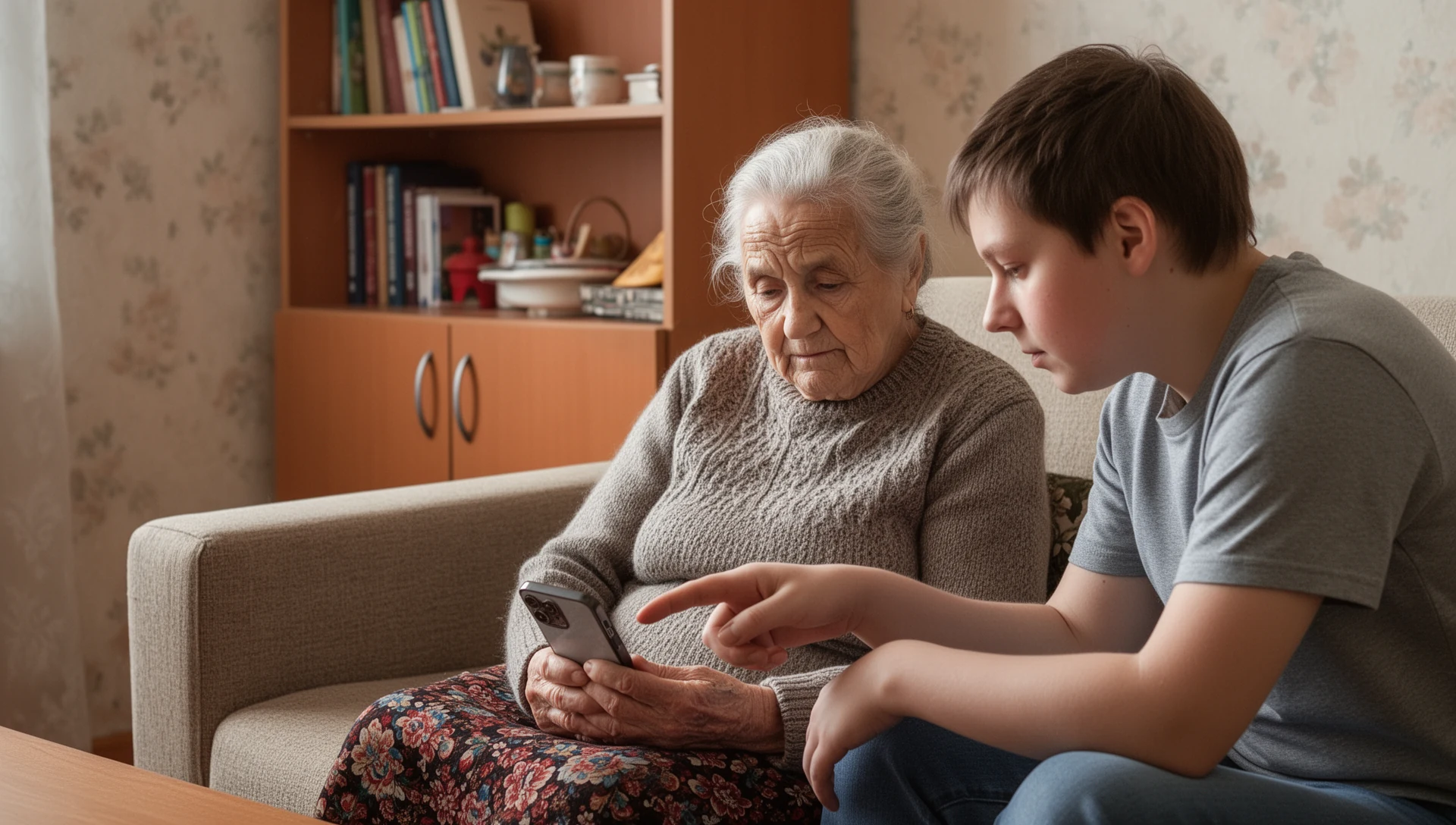
Если пожилому родителю трудно пользоваться Android-телефоном, не начинайте с покупки нового устройства. Сначала определите, что именно нужно изменить: настройки, домашний экран или аппаратное обеспечение.
Краткий ответ
Начните с наименьшего полезного изменения.Оставьте обычный Android, если он уже поддерживает независимость. Настройте Android, если проблема в беспорядке, размере текста, контактах, разрешениях или уведомлениях. Попробуйте «Простой режим», если телефон его предлагает. Попробуйте упрощенный лаунчер, когда повседневные задачи все еще кажутся запутанными. Рассматривайте специализированный телефон для пожилых только тогда, когда аппаратные или сервисные функции важнее интерфейса.
В Android лаунчер — это домашний экран, который вы видите после разблокировки телефона. Упрощенный лаунчер, часто называемый лаунчером для пожилых, меняет эту отправную точку, чтобы обычные действия было легче найти. Если этот вариант подходит, BIG Launcher — это практичный способ протестировать более простой интерфейс на существующем Android-телефоне, прежде чем покупать новое устройство.
Его преимущество не только в больших кнопках. BIG Launcher можно настроить под реальный распорядок дня человека: людей, которым он звонит, несколько нужных ему приложений, случайные действия, с которыми он может столкнуться, и настройки, которые опекуну может потребоваться защитить. Повседневное использование отделено от настройки, поэтому человек с меньшей вероятностью случайно переместит, удалит или потеряет кнопки, на которые он полагается.
Выберите правильную настройку
Используйте это как вспомогательное средство для принятия решений, а не как правило, что каждому пожилому человеку нужен более простой телефон. Лучшая настройка — это та, которую человек может использовать спокойно, многократно и с меньшим количеством сюрпризов.
1 Оставьте обычный Android
Лучше всего, когда: человек уже использует несколько приложений и хочет контролировать их.
Подходит, когда:
- Они могут постепенно осваивать функции телефона и хотят оставаться независимыми.
- Они используют банковские приложения, карты, транспортные приложения, электронную почту, медицинские порталы или несколько мессенджеров.
- Слишком много скрытого сделает повседневную жизнь сложнее, а не проще.
Обратите внимание: не упрощайте телефон только потому, что человек старше.
Первый тест: очистите домашний экран и проведите тест передачи, описанный ниже.
2 Сначала настройте Android
Лучше всего, когда: телефон в основном кажется зашумленным, перегруженным или плохо подготовленным.
Подходит, когда:
- Основная проблема — слишком много значков, оповещений, запросов на настройку или запутанных разрешений.
- Человек может пользоваться телефоном, но ему мешает беспорядок.
- Вы еще не уверены, нужен ли более простой домашний экран.
Проверьте перед передачей:
- Домашний экран: оставьте только важные значки.
- Тайм-аут экрана: установите достаточное время для спокойного использования, но научите, как целенаправленно выключать экран.
- Экономия заряда батареи: убедитесь, что это не задерживает звонки, сообщения, уведомления или время работы экрана.
- Текст и дисплей: увеличивайте осторожно; очень крупные настройки могут затруднить использование некоторых приложений.
- Контакты: сохраните важные контакты в учетной записи, которую можно резервировать и восстанавливать.
- Разрешения: откройте основные приложения один раз и очистите запросы при первом запуске.
- Уведомления: отключите отвлекающие всплывающие окна, подсказки производителя и несущественные оповещения.
- Клавиатура: рассмотрите возможность отключения автокоррекции, если она изменяет сообщения запутанным образом.
- Приложения производителя: удалите, отключите или скройте ненужные приложения и дублирующиеся инструменты, если это позволяет телефон.
- Экстренные данные: добавьте экстренные контакты, если телефон поддерживает эту функцию.
Первый тест: используйте телефон для нескольких реальных задач в течение нескольких дней. Если то же самое замешательство повторяется, попробуйте следующий вариант.
3 Попробуйте встроенный «Простой режим»
Лучше всего, когда: телефон включает простой режим производителя, а человек все еще хочет довольно обычный смартфон.
- Ищите «Простой режим», «Обычный режим», «Упрощенный вид» или аналогичную настройку.
- Используйте его, когда более крупных значков и более спокойного домашнего экрана может быть достаточно.
- Рассматривайте это как тест: доступность и поведение различаются в зависимости от марки телефона и версии Android.
Первый тест: включите его, затем протестируйте звонки, сообщения, фотографии, разблокировку, зарядку и громкость.
4 Попробуйте упрощенный лаунчер
Лучше всего, когда: человеку в основном нужны несколько повторяющихся действий, чтобы они работали надежно.
Подходит, когда:
- Им в основном нужны звонки, сообщения, семейные фотографии и несколько доверенных приложений.
- Большие кнопки и меньшее количество вариантов уменьшат повторяющееся замешательство.
- Существующий Android-телефон все еще работает, но обычный домашний экран мешает.
- Вы хотите сами выбирать, что будет отображаться на домашнем экране, вместо того чтобы полагаться на менее настраиваемый простой режим.
- Вы хотите, чтобы экран повседневного использования оставался стабильным, без случайного перетаскивания, удаления или изменения значков во время обычного использования.
- Вам нужны функции безопасности, такие как защищенные настройки, контроль удаления для ключевых элементов связи или дополнительное подтверждение перед рискованными нажатиями.
Обратите внимание: лаунчер может скрывать части обычного Android. Он не идеален для того, кто активно использует много приложений или почувствует, что у него отняли контроль.
Первый тест: настройте 3–5 основных кнопок и проведите тест передачи, описанный ниже.
5 Рассмотрите специализированный телефон для пожилых
Лучше всего, когда: реальная потребность — это аппаратное обеспечение, услуга или инфраструктура ухода, а не просто перегруженный экран Android.
- Физические кнопки, очень громкий динамик или более удобная зарядная док-станция важнее, чем приложения.
- Человеку нужна аппаратная поддержка, специально предназначенная для слуха, или услуги оператора/поддержки.
- Требуется специальная кнопка экстренного вызова, услуга медицинского оповещения или услуга поддержки опекуна.
- Человек намеренно не хочет смартфон.
Обратите внимание: новое устройство может создать новую кривую обучения, ограничения приложений, настройку оператора и зависимость от поддержки.
Первый тест: проверьте, является ли необходимая функция действительно аппаратной или сервисной, прежде чем покупать.
Где подходит BIG Launcher
Если вариант с упрощенным лаунчером кажется подходящим, BIG Launcher — это обратимый тест: установите его на существующий Android-телефон, настройте его для этого человека и посмотрите, сможет ли он выполнить реальные задачи, описанные ниже, прежде чем вы купите новое устройство.
Настройка не обязательно должна быть универсальной. Вы можете упростить телефон в тех местах, где этот пожилой человек нуждается в помощи:
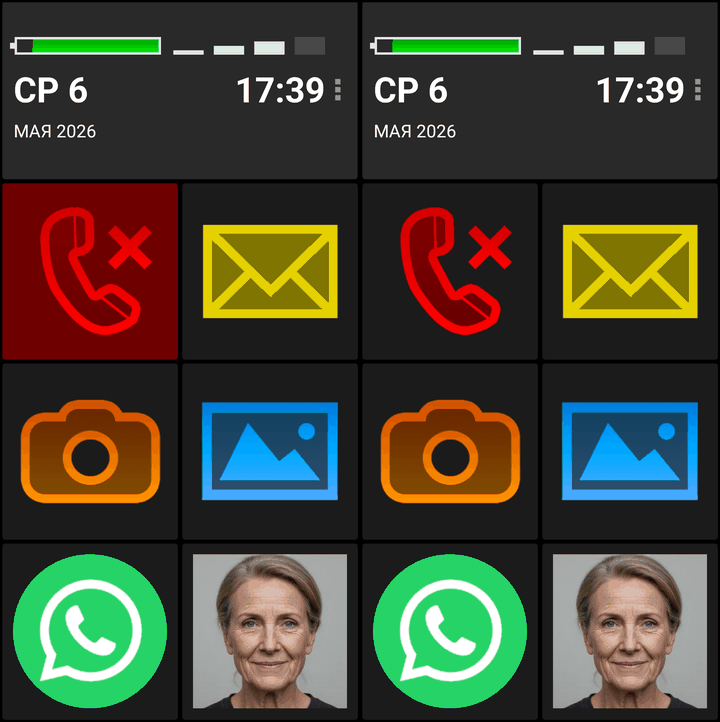
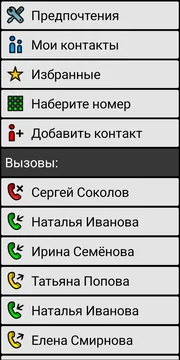
- Сделайте важных людей легко узнаваемыми: добавьте семейные контакты в виде больших кнопок с фотографиями, чтобы звонок начинался с лица.
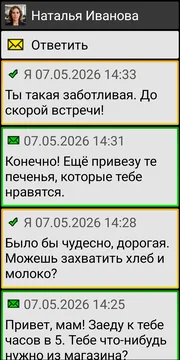
- Оставляйте полезные опции видимыми: показывайте звонки, сообщения, фотографии, WhatsApp или доверенные приложения, и скрывайте отвлекающие приложения из списка приложений.
- Сохраняйте домашний экран стабильным: повседневное использование отделено от настройки, поэтому основные кнопки с меньшей вероятностью переместятся или исчезнут случайно.
- Сократите случайные действия: используйте подтверждение звонка, подтверждения на экране звонка, где это уместно, и безопасные границы, если касания по краям являются проблемой.
- Защитите настройки: если доступно, защитите «Настройки» и поддерживаемые параметры, а также оставьте отключенным удаление контактов, SMS-сообщений или истории звонков, если вы специально не включите его.
Для многих семей это делает BIG Launcher полезным шагом для тестирования: адаптируйте существующий Android-телефон, попробуйте его с человеком и при необходимости скорректируйте настройки.
20-минутный тест передачи
Прежде чем считать настройку завершенной, попросите человека сделать следующее, не забирая телефон из его рук:
- Позвоните близкому человеку.
- Ответьте на ваш звонок.
- Найдите и откройте семейный контакт.
- Откройте выбранное семейное приложение для обмена сообщениями или фотографии.
- Напишите короткое сообщение без запутанных изменений автокоррекции.
- Позвольте экрану выключиться и снова разблокируйте его.
- Подключите зарядное устройство и убедитесь, что телефон заряжается.
- Увеличьте и уменьшите громкость звонка.
- Позвоните на автоматизированную линию и откройте клавиатуру во время звонка, если необходимо набрать цифры. Если вы используете упрощенный лаунчер или приложение для телефона, заранее проверьте, как открывается клавиатура во время звонка и доступна ли она в этой конкретной настройке.
Если обычный Android проходит этот тест после очистки, оставьте его. Если встроенный «Простой режим» проходит, этого может быть достаточно. Если телефон все еще кажется запутанным, упрощенный лаунчер — это практичный следующий тест, прежде чем покупать другое устройство.
Если вы тестируете BIG Launcher, включите настроенные параметры безопасности в тот же тест: нажмите на контакт с фотографией, подтвердите звонок, вернитесь на домашний экран, убедитесь, что основные кнопки находятся там, где человек их ожидает, откройте доверенные приложения, которые вы сделали видимыми, и подтвердите, что защищенные настройки или элементы управления удалением ведут себя так, как вы задумали.
Когда не стоит использовать лаунчер для пожилых
Лаунчер для пожилых должен решать конкретную повседневную проблему. Его не следует использовать только потому, что человек старше.
- Не используйте его, если человек активно использует много приложений и хочет разобраться в обычном телефоне.
- Не используйте его, если банковские операции, цифровая идентификация, карты, транспорт, медицинские порталы или коммуникация в рабочем стиле требуют частого переключения между приложениями.
- Не используйте его, если обычный Android работает после тщательной очистки.
- Не используйте его, если человек воспримет упрощение как потерю контроля.
Часто задаваемые вопросы
Стоит ли покупать телефон для пожилых для моего родителя?
Не в первую очередь. Если Android-телефон еще работает, проверьте, решат ли повседневные проблемы настройки, «Простой режим» или упрощенный лаунчер, прежде чем покупать новое устройство.
Что такое лаунчер Android?
Лаунчер — это домашний экран и интерфейс запуска приложений, который вы видите после разблокировки Android-телефона. Упрощенный лаунчер может сделать обычные действия более легкими для поиска.
Достаточно ли «Простого режима» для пожилых пользователей?
Иногда. Это зависит от модели телефона и от того, что нужно человеку. Протестируйте звонки, сообщения, фотографии, разблокировку, зарядку и громкость, прежде чем принимать решение.
Когда не стоит использовать лаунчер для пожилых?
Не используйте его, если он будет скрывать важные приложения, снижать независимость или создавать ощущение, что вы отнимаете контроль у человека, который уже справляется с обычным Android после очистки.
Могу ли я попробовать BIG Launcher, прежде чем покупать новый телефон?
Да. Если контрольный список указывает на более простой интерфейс, сначала попробуйте BIG Launcher на существующем Android-телефоне. Настройте контакты с фото, несколько доверенных приложений, защищенные настройки, элементы управления удалением и поведение подтверждения вызова, затем протестируйте реальные задачи, прежде чем покупать другое устройство.
Практическое правило
Лучшая настройка — это не самый продвинутый телефон, и это не автоматически самый упрощенный телефон. Лучшая настройка — это та, которую этот конкретный человек может использовать спокойно, многократно и с меньшим количеством сюрпризов.
