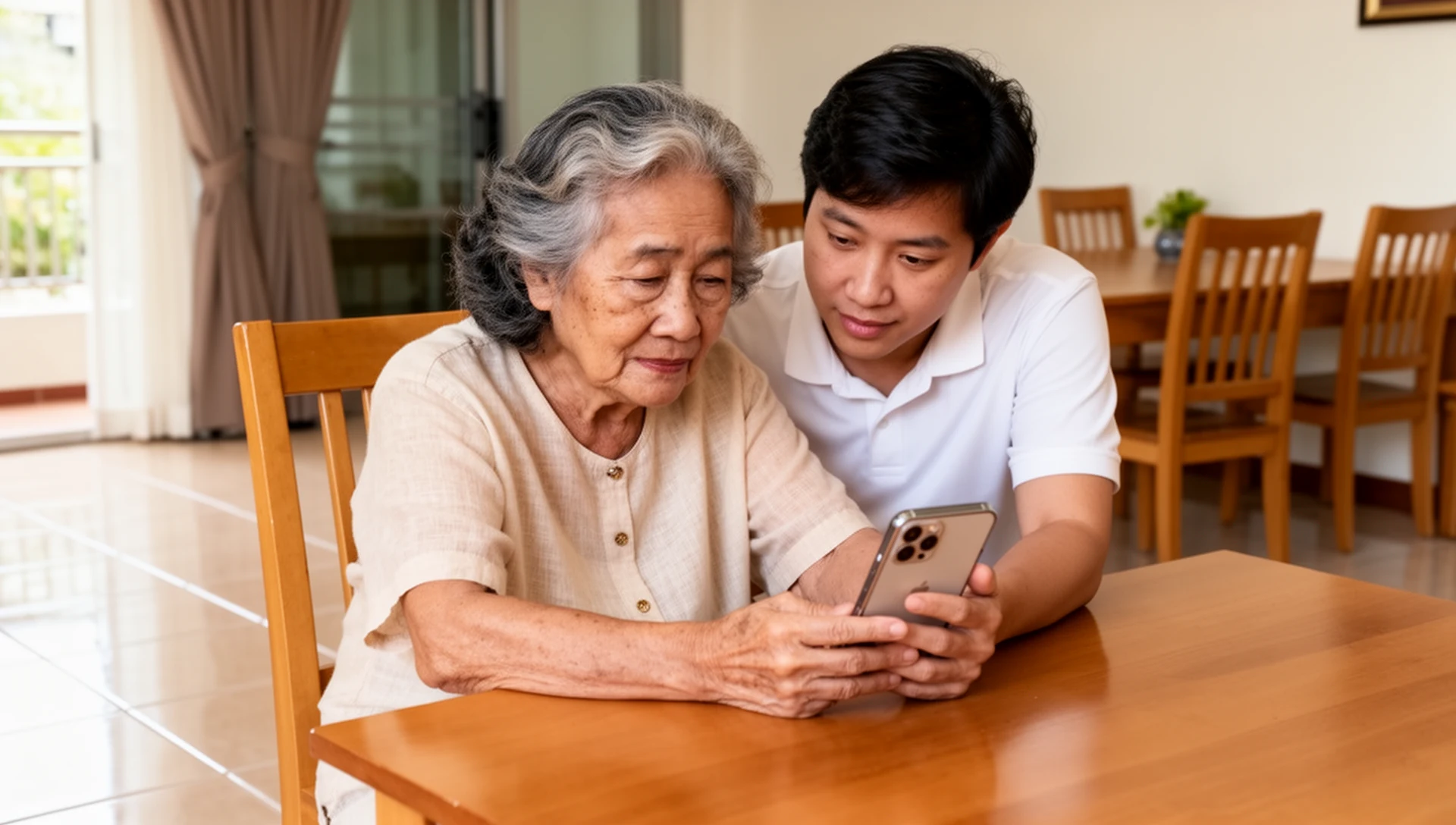
หากผู้สูงอายุมีปัญหากับโทรศัพท์ Android อย่าเพิ่งเริ่มด้วยการซื้ออุปกรณ์ใหม่ อันดับแรกให้ตัดสินใจว่าอะไรที่ต้องเปลี่ยนจริงๆ: การตั้งค่า, หน้าจอหลัก หรือฮาร์ดแวร์
คำตอบสั้นๆ
เริ่มต้นด้วยการเปลี่ยนแปลงที่มีประโยชน์และน้อยที่สุดใช้ Android ปกติหากยังคงรองรับความเป็นอิสระ ปรับ Android หากความยุ่งเหยิง, ขนาดตัวอักษร, รายชื่อ, การอนุญาต หรือการแจ้งเตือนคือปัญหา ลองใช้ Easy Mode หากโทรศัพท์มีให้ ลองใช้ Launcher ที่เรียบง่ายเมื่อการใช้งานประจำวันยังคงสับสน พิจารณาโทรศัพท์สำหรับผู้สูงอายุโดยเฉพาะเมื่อคุณสมบัติด้านฮาร์ดแวร์หรือบริการมีความสำคัญมากกว่าอินเทอร์เฟซ
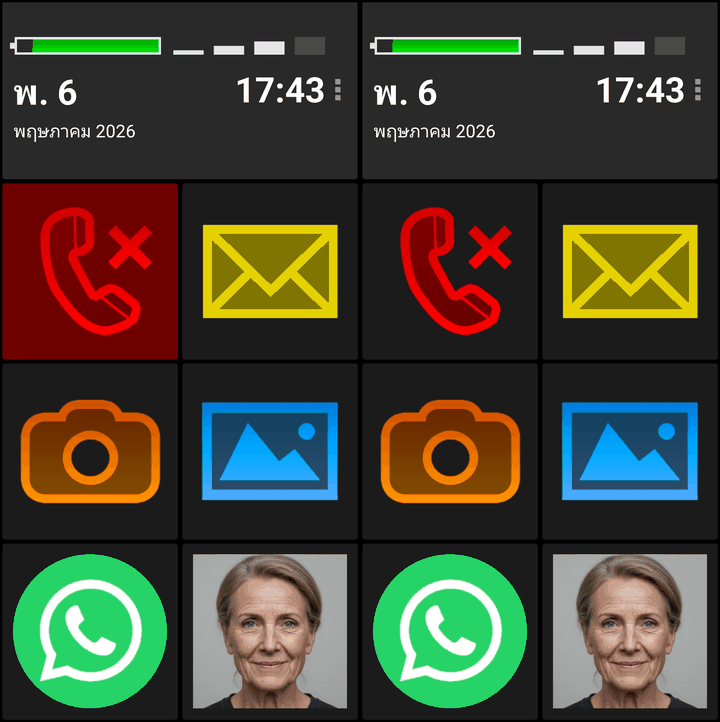
บน Android, Launcher คือหน้าจอหลักที่คุณเห็นหลังจากปลดล็อกโทรศัพท์ Launcher ที่เรียบง่ายซึ่งมักเรียกว่า Senior Launcher จะเปลี่ยนจุดเริ่มต้นนั้น เพื่อให้การกระทำทั่วไปหาได้ง่ายขึ้น หากตัวเลือกนั้นเหมาะสม BIG Launcher เป็นวิธีปฏิบัติในการทดสอบอินเทอร์เฟซที่เรียบง่ายกว่าบนโทรศัพท์ Android เครื่องเดิม ก่อนที่จะซื้อฮาร์ดแวร์ใหม่
ข้อดีของมันไม่ใช่แค่ปุ่มที่ใหญ่ขึ้น BIG Launcher สามารถตั้งค่าตามกิจวัตรประจำวันของแต่ละคนได้: คนที่พวกเขาโทรหา, แอปไม่กี่แอปที่พวกเขาต้องการ, การกระทำโดยไม่ตั้งใจที่พวกเขาอาจเจอ และการตั้งค่าที่ผู้ดูแลอาจต้องปกป้อง การใช้งานประจำวันจะถูกแยกออกจากการตั้งค่า ทำให้ผู้ใช้มีโอกาสน้อยที่จะเผลอย้าย, ลบ หรือทำปุ่มที่พวกเขาต้องใช้หายไป
เลือกการตั้งค่าที่เหมาะสม
ใช้สิ่งนี้เป็นเครื่องช่วยในการตัดสินใจ ไม่ใช่กฎที่ว่าผู้สูงอายุทุกคนต้องการโทรศัพท์ที่เรียบง่ายกว่า การตั้งค่าที่ดีที่สุดคือสิ่งที่บุคคลนั้นสามารถใช้ได้อย่างใจเย็น, ซ้ำๆ และมีข้อผิดพลาดน้อยที่สุด
1 ใช้ Android ปกติ
ดีที่สุดเมื่อ: บุคคลนั้นใช้หลายแอปอยู่แล้วและต้องการควบคุม
เหมาะสมเมื่อ:
- พวกเขาสามารถเรียนรู้ขั้นตอนการใช้โทรศัพท์ได้ทีละน้อยและต้องการคงความเป็นอิสระ
- พวกเขาใช้แอปธนาคาร, แผนที่, แอปขนส่ง, อีเมล, พอร์ทัลสุขภาพ หรือแอปส่งข้อความหลายแอป
- การซ่อนมากเกินไปจะทำให้ชีวิตประจำวันยากขึ้น ไม่ใช่ใช้ง่ายขึ้น
ข้อควรระวัง: อย่าทำให้โทรศัพท์ง่ายขึ้นเพียงเพราะว่ามีคนอายุมากขึ้น
การทดสอบแรก: ทำความสะอาดหน้าจอหลักและทำการทดสอบการส่งมอบด้านล่าง
2 ปรับแต่ง Android ก่อน
ดีที่สุดเมื่อ: โทรศัพท์ส่วนใหญ่รู้สึกวุ่นวาย, รก หรือตั้งค่าไม่ดี
เหมาะสมเมื่อ:
- ปัญหาหลักคือไอคอนมากเกินไป, การแจ้งเตือน, การตั้งค่าที่เด้งขึ้นมา หรือการอนุญาตที่สับสน
- บุคคลนั้นสามารถใช้โทรศัพท์ได้ แต่ถูกขัดจังหวะด้วยความรก
- คุณยังไม่แน่ใจว่าจำเป็นต้องมีหน้าจอหลักที่เรียบง่ายกว่าหรือไม่
ดำเนินการก่อนการส่งมอบ:
- หน้าจอหลัก: เหลือไว้เฉพาะไอคอนที่สำคัญ
- หมดเวลาหน้าจอ: ตั้งเวลาให้เพียงพอสำหรับการใช้งานอย่างใจเย็น แต่สอนวิธีปิดหน้าจออย่างตั้งใจ
- โหมดประหยัดแบตเตอรี่: ตรวจสอบว่าไม่ทำให้การโทร, ข้อความ, การแจ้งเตือน หรือระยะเวลาหน้าจอช้าลง
- ข้อความและการแสดงผล: ขยายอย่างระมัดระวัง; การตั้งค่าขนาดใหญ่มากอาจทำให้บางแอปใช้งานยากขึ้น
- รายชื่อผู้ติดต่อ: บันทึกรายชื่อผู้ติดต่อที่สำคัญในบัญชีที่สามารถ สำรองและกู้คืนได้.
- การอนุญาต: เปิดแอปสำคัญครั้งเดียวและล้างข้อความแจ้งเตือนครั้งแรก
- การแจ้งเตือน: ปิดฟองอากาศที่รบกวน, ข้อความแจ้งเตือนจากผู้ผลิต และการแจ้งเตือนที่ไม่จำเป็น
- แป้นพิมพ์: พิจารณาปิดการแก้ไขอัตโนมัติหากมันเปลี่ยนข้อความในลักษณะที่สับสน
- แอปจากผู้ผลิต: ถอนการติดตั้ง, ปิดใช้งาน หรือซ่อนแอปที่ไม่จำเป็นและเครื่องมือที่ซ้ำซ้อนในจุดที่โทรศัพท์อนุญาต
- รายละเอียดฉุกเฉิน: เพิ่มรายชื่อติดต่อฉุกเฉินในจุดที่โทรศัพท์รองรับ
การทดสอบแรก: ใช้โทรศัพท์สำหรับงานจริงไม่กี่อย่างเป็นเวลาหลายวัน หากความสับสนเดิมซ้ำอีก ให้ทดสอบตัวเลือกถัดไป
3 ลองใช้ Easy Mode ที่มาพร้อมเครื่อง
ดีที่สุดเมื่อ: โทรศัพท์มีโหมดง่ายๆ จากผู้ผลิตและบุคคลนั้นยังคงต้องการสมาร์ทโฟนที่ค่อนข้างปกติ
- มองหา Easy Mode, Simple Mode, Simple View หรือการตั้งค่าที่คล้ายกัน
- ใช้เมื่อไอคอนขนาดใหญ่ขึ้นและหน้าจอหลักที่สงบกว่าอาจเพียงพอ
- ถือเป็นการทดสอบ: ความพร้อมใช้งานและพฤติกรรมแตกต่างกันไปตามยี่ห้อโทรศัพท์และเวอร์ชัน Android
การทดสอบแรก: เปิดใช้งาน จากนั้นทดสอบการโทร, ข้อความ, รูปภาพ, การปลดล็อก, การชาร์จ และระดับเสียง
4 ลองใช้ Launcher ที่เรียบง่าย
ดีที่สุดเมื่อ: บุคคลนั้นต้องการเพียงการกระทำที่ทำซ้ำได้ไม่กี่อย่างให้ทำงานได้อย่างน่าเชื่อถือ
เหมาะสมเมื่อ:
- พวกเขาส่วนใหญ่ต้องการการโทร, ข้อความ, รูปภาพครอบครัว และแอปที่เชื่อถือได้ไม่กี่แอป
- ปุ่มขนาดใหญ่และตัวเลือกที่น้อยลงจะช่วยลดความสับสนซ้ำๆ
- โทรศัพท์ Android เครื่องเดิมยังคงใช้งานได้ แต่หน้าจอหลักปกติกลับเป็นอุปสรรค
- คุณต้องการเลือกสิ่งที่ปรากฏเด่นชัดบนหน้าจอหลัก แทนที่จะพึ่งพาโหมดง่ายๆ ที่ปรับแต่งได้น้อยกว่า
- คุณต้องการให้หน้าจอที่ใช้งานประจำวันคงที่ โดยไม่มีการลากไอคอนโดยไม่ตั้งใจ, การลบ หรือการเปลี่ยนแปลงในระหว่างการใช้งานปกติ
- คุณต้องการตัวเลือกความปลอดภัย เช่น การตั้งค่าที่ได้รับการป้องกัน, การควบคุมการลบสำหรับรายการสื่อสารที่สำคัญ หรือการยืนยันเพิ่มเติมก่อนการแตะที่อาจมีความเสี่ยง
ข้อควรระวัง: Launcher สามารถซ่อนส่วนต่างๆ ของ Android ปกติได้ ไม่เหมาะสำหรับคนที่ใช้งานหลายแอปอย่างกระตือรือร้น หรือจะรู้สึกว่าถูกแย่งการควบคุมไป
การทดสอบแรก: ตั้งค่าปุ่มที่จำเป็น 3–5 ปุ่มและทำการทดสอบการส่งมอบด้านล่าง
5 พิจารณาโทรศัพท์สำหรับผู้สูงอายุโดยเฉพาะ
ดีที่สุดเมื่อ: ความต้องการที่แท้จริงคือฮาร์ดแวร์, บริการ หรือโครงสร้างพื้นฐานการดูแล — ไม่ใช่แค่หน้าจอ Android ที่รก
- ปุ่มกดจริง, ลำโพงที่เสียงดังมาก หรือแท่นชาร์จที่ใช้ง่ายมีความสำคัญมากกว่าแอป
- บุคคลนั้นต้องการการรองรับฮาร์ดแวร์เฉพาะสำหรับการได้ยิน หรือบริการจากผู้ให้บริการ/บริการสนับสนุน
- จำเป็นต้องมีปุ่มฉุกเฉินเฉพาะ, บริการแจ้งเตือนทางการแพทย์ หรือบริการสนับสนุนผู้ดูแล
- บุคคลนั้นจงใจไม่ต้องการสมาร์ทโฟน
ข้อควรระวัง: อุปกรณ์ใหม่อาจสร้างเส้นโค้งการเรียนรู้ใหม่, ข้อจำกัดของแอป, การตั้งค่าผู้ให้บริการ และการพึ่งพาการสนับสนุน
การทดสอบแรก: ตรวจสอบว่าคุณสมบัติที่ต้องการนั้นเป็นคุณสมบัติเฉพาะของฮาร์ดแวร์หรือบริการจริงๆ หรือไม่ก่อนที่จะซื้อ
จุดที่ BIG Launcher เหมาะสม
หากตัวเลือก Launcher ที่เรียบง่ายฟังดูเหมาะสม BIG Launcher คือการทดสอบที่สามารถย้อนกลับได้: ติดตั้งลงบนโทรศัพท์ Android เครื่องเดิม, ตั้งค่าให้เหมาะกับบุคคลนี้ และดูว่าพวกเขาสามารถทำภารกิจจริงด้านล่างให้สำเร็จได้หรือไม่ ก่อนที่คุณจะซื้อฮาร์ดแวร์ใหม่
การตั้งค่าไม่จำเป็นต้องเป็นแบบทั่วไป คุณสามารถทำให้โทรศัพท์ง่ายขึ้นในจุดที่ผู้สูงอายุนี้ต้องการความช่วยเหลือ:
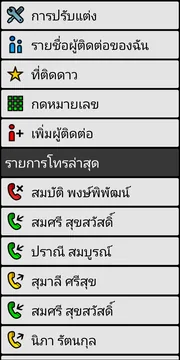
- ทำให้คนสำคัญจดจำได้ง่าย: เพิ่มรายชื่อผู้ติดต่อในครอบครัวเป็นปุ่มรูปภาพขนาดใหญ่ เพื่อให้การโทรเริ่มต้นจากใบหน้า
- รักษาตัวเลือกที่เป็นประโยชน์ให้มองเห็นได้: แสดงการโทร, ข้อความ, รูปภาพ, WhatsApp หรือแอปที่เชื่อถือได้ และซ่อนแอปที่ทำให้เสียสมาธิออกจากรายการแอปพลิเคชัน
- รักษาหน้าจอหลักให้คงที่: การใช้งานประจำวันถูกแยกออกจากการตั้งค่า ทำให้ปุ่มสำคัญมีโอกาสน้อยที่จะเคลื่อนย้ายหรือหายไปโดยไม่ตั้งใจ
- ลดการกระทำโดยไม่ตั้งใจ: ใช้การยืนยันการโทร, การยืนยันหน้าจอการโทรตามความเหมาะสม และขอบที่ปลอดภัยหากการแตะขอบเป็นปัญหา
- ปกป้องการตั้งค่า: ในกรณีที่มีให้, ป้องกันการตั้งค่าและส่วนเสริมที่รองรับ และปิดการใช้งานการลบรายชื่อติดต่อ, ข้อความ SMS หรือประวัติการโทร เว้นแต่คุณจะเปิดใช้งาน
สำหรับหลายครอบครัว, สิ่งนี้ทำให้ BIG Launcher เป็นขั้นตอนการทดสอบที่มีประโยชน์: ปรับเปลี่ยนโทรศัพท์ Android ที่มีอยู่, ลองใช้กับบุคคลนั้น และปรับการตั้งค่าหากจำเป็น
การทดสอบการส่งมอบ 20 นาที
ก่อนที่คุณจะบอกว่าการตั้งค่าเสร็จสิ้น ให้ขอให้บุคคลนั้นทำสิ่งเหล่านี้โดยไม่ต้องรับโทรศัพท์จากมือของพวกเขา:
- โทรหาคนสนิท
- รับสายของคุณ
- ค้นหาและเปิดรายชื่อผู้ติดต่อในครอบครัว
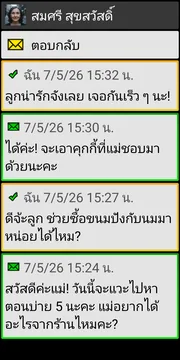
- เปิดแอปส่งข้อความที่ครอบครัวเลือกหรือรูปภาพ
- เขียนข้อความสั้นๆ โดยไม่มีการเปลี่ยนแปลงการแก้ไขอัตโนมัติที่สับสน
- ปล่อยให้หน้าจอดับและปลดล็อกอีกครั้ง
- เสียบสายชาร์จและรู้ว่าโทรศัพท์กำลังชาร์จ
- เพิ่มและลดระดับเสียงเรียกเข้า
- โทรไปยังสายอัตโนมัติและเปิดแป้นพิมพ์ระหว่างการโทรหากต้องกดหมายเลข หากคุณใช้ Launcher หรือแอปโทรศัพท์ที่เรียบง่าย ให้ตรวจสอบล่วงหน้าว่าแป้นพิมพ์ระหว่างการโทรเปิดอย่างไรและมีให้ใช้งานในการตั้งค่าดังกล่าวหรือไม่
หาก Android ปกติผ่านการทดสอบนี้หลังจากทำความสะอาดแล้ว ให้ใช้ต่อไป หาก Easy Mode ที่มาพร้อมเครื่องผ่าน ก็อาจจะเพียงพอ หากโทรศัพท์ยังคงรู้สึกสับสน Launcher ที่เรียบง่ายคือการทดสอบขั้นต่อไปที่ใช้ได้จริงก่อนที่จะซื้ออุปกรณ์อื่น
หากคุณทดสอบ BIG Launcher ให้รวมตัวเลือกความปลอดภัยที่ตั้งค่าไว้ในการทดสอบเดียวกัน: แตะรายชื่อผู้ติดต่อพร้อมรูปภาพ, ยืนยันการโทร, กลับสู่หน้าจอหลัก, ตรวจสอบว่าปุ่มหลักยังคงอยู่ที่ที่บุคคลนั้นคาดหวัง, เปิดแอปที่เชื่อถือได้ที่คุณทำให้มองเห็นได้ และยืนยันว่าการตั้งค่าที่ได้รับการป้องกันหรือการควบคุมการลบทำงานตามที่คุณตั้งใจ
เมื่อใดที่ไม่ควรใช้ Senior Launcher
Senior Launcher ควรแก้ปัญหาประจำวันที่เฉพาะเจาะจง ไม่ควรใช้เพียงเพราะว่ามีคนอายุมากขึ้น
- ไม่ควรใช้หากบุคคลนั้นใช้งานหลายแอปอย่างกระตือรือร้นและต้องการเข้าใจโทรศัพท์ปกติ
- ไม่ควรใช้หากการธนาคาร, อัตลักษณ์ดิจิทัล, แผนที่, การขนส่ง, พอร์ทัลสุขภาพ หรือการสื่อสารสไตล์การทำงาน ต้องการการสลับแอปบ่อยครั้ง
- ไม่ควรใช้หาก Android ปกติทำงานได้หลังจากทำความสะอาดอย่างระมัดระวัง
- ไม่ควรใช้หากบุคคลนั้นจะรู้สึกว่าการทำให้ง่ายขึ้นเป็นการสูญเสียการควบคุม
คำถามที่พบบ่อย
ฉันควรซื้อโทรศัพท์สำหรับผู้สูงอายุให้พ่อแม่หรือไม่?
อย่าเพิ่งซื้อ หากโทรศัพท์ Android ยังใช้งานได้ ให้ทดสอบว่าการตั้งค่า, Easy Mode หรือ Launcher ที่เรียบง่าย สามารถแก้ปัญหาการใช้งานประจำวันได้หรือไม่ ก่อนที่จะซื้อฮาร์ดแวร์ใหม่
Android launcher คืออะไร?
Launcher คือหน้าจอหลักและอินเทอร์เฟซสำหรับเริ่มต้นแอปที่คุณเห็นหลังจากปลดล็อกโทรศัพท์ Android Launcher ที่เรียบง่ายสามารถทำให้การกระทำทั่วไปหาได้ง่ายขึ้น
Easy Mode เพียงพอสำหรับผู้สูงอายุหรือไม่?
บางครั้ง ขึ้นอยู่กับรุ่นโทรศัพท์และสิ่งที่ผู้ใช้ต้องการทำ ทดสอบการโทร, ข้อความ, รูปภาพ, การปลดล็อก, การชาร์จ และระดับเสียงก่อนตัดสินใจ
เมื่อใดที่ไม่ควรใช้ Senior Launcher?
ไม่ควรใช้หากมันจะซ่อนแอปที่สำคัญ, ลดความเป็นอิสระ, หรือทำให้รู้สึกเหมือนถูกแย่งการควบคุมไปจากคนที่จัดการ Android ปกติได้อยู่แล้วหลังจากทำความสะอาด
ฉันสามารถลองใช้ BIG Launcher ก่อนซื้อโทรศัพท์ใหม่ได้หรือไม่?
ได้ หากรายการตรวจสอบชี้ไปที่อินเทอร์เฟซที่เรียบง่ายกว่า ให้ลองใช้ BIG Launcher บนโทรศัพท์ Android เครื่องเดิมก่อน ตั้งค่ารายชื่อผู้ติดต่อพร้อมรูปภาพ, แอปที่เชื่อถือได้ไม่กี่แอป, การตั้งค่าที่ได้รับการป้องกัน, การควบคุมการลบ และพฤติกรรมการยืนยันการโทร จากนั้นทดสอบการใช้งานจริงก่อนที่จะซื้ออุปกรณ์อื่น
กฎเกณฑ์ที่นำไปใช้ได้จริง
การตั้งค่าที่ดีที่สุดไม่ใช่โทรศัพท์ที่ล้ำสมัยที่สุด และก็ไม่ใช่โทรศัพท์ที่เรียบง่ายที่สุดโดยอัตโนมัติ การตั้งค่าที่ดีที่สุดคือสิ่งที่บุคคลนั้นสามารถใช้ได้อย่างใจเย็น, ซ้ำๆ และมีข้อผิดพลาดน้อยที่สุด
