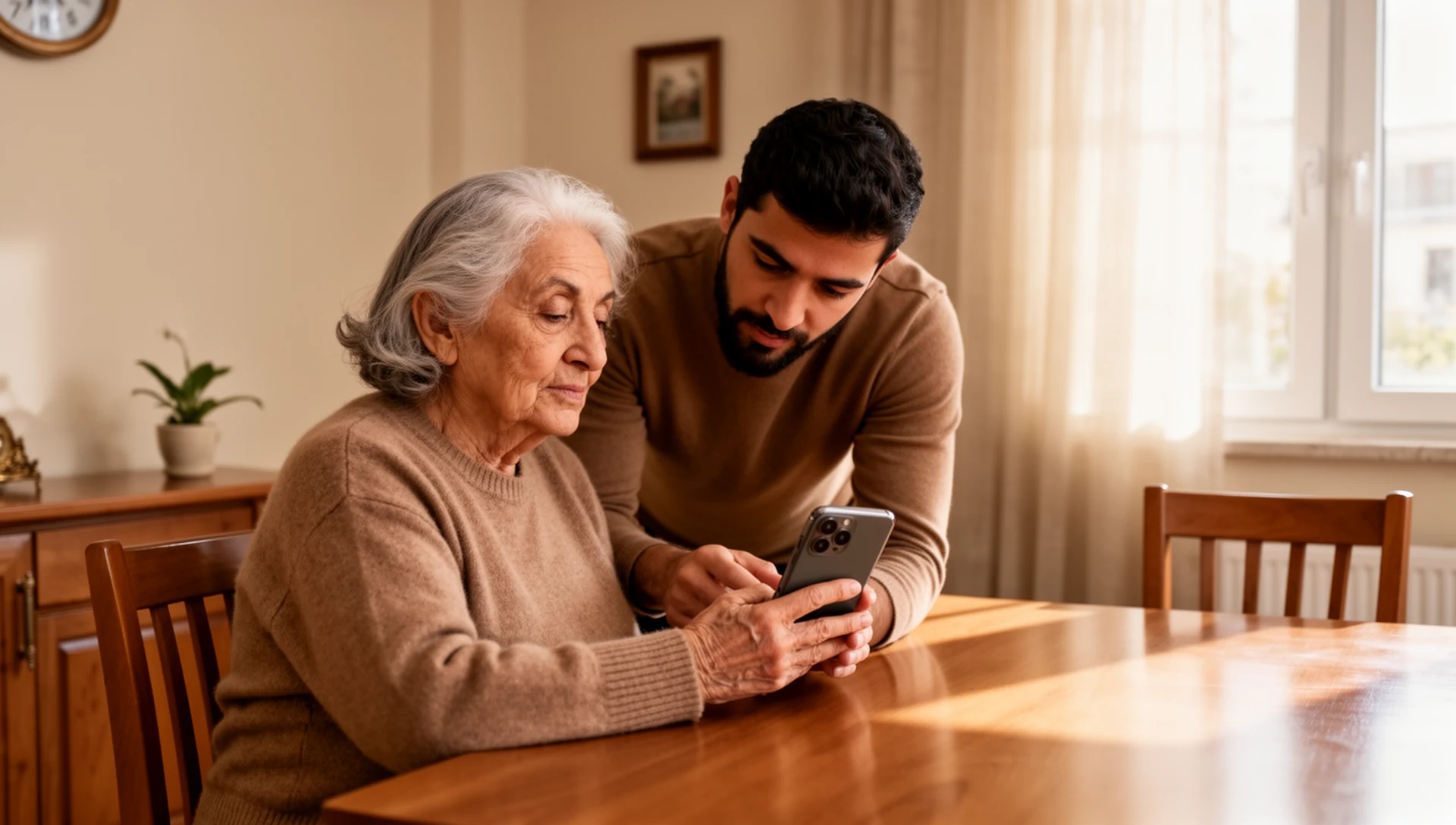
Yaşlı bir ebeveyn Android telefonla zorlanıyorsa, hemen yeni bir cihaz almaya çalışmayın. İlk olarak gerçekten neyin değişmesi gerektiğine karar verin: ayarlar, ana ekran veya donanım.
Kısa Cevap
En az değişiklikle başlayın ve en faydalı olanı seçin. Normal Android bağımsız kullanıma uygunsa, onu kullanmaya devam edin. Dağınıklık, metin boyutu, kişiler, izinler veya bildirimler sorunsa Android ayarlarını düzenleyin. Telefon bunu sunuyorsa Kolay Mod’u deneyin. Günlük görevler hâlâ kafa karıştırıcı geliyorsa basitleştirilmiş bir başlatıcı deneyin. Yalnızca donanım veya hizmet özellikleri arayüzden daha önemli olduğunda yaşlılar için tasarlanmış özel bir telefonu düşünün.
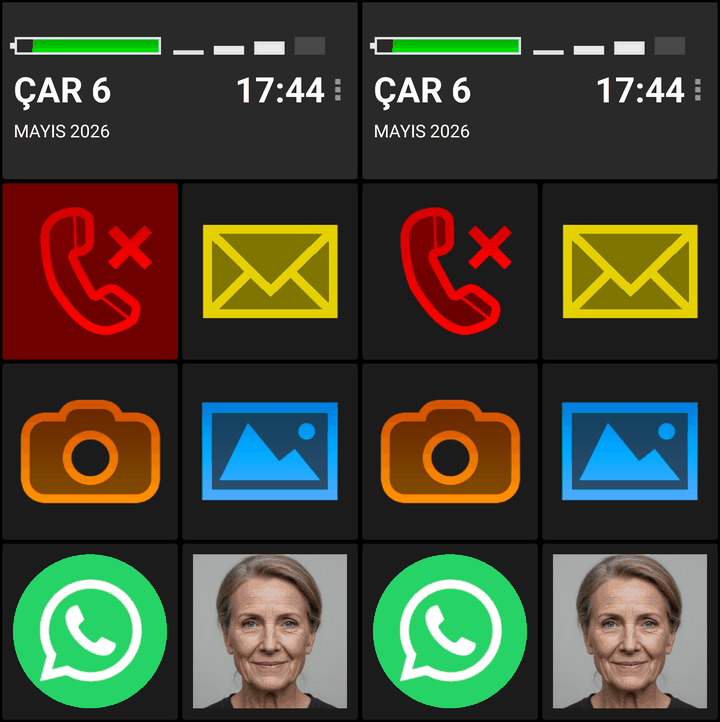
Android’de başlatıcı, telefonun kilidini açtıktan sonra gördüğünüz ana ekrandır. Genellikle yaşlılar için başlatıcı olarak adlandırılan basitleştirilmiş bir başlatıcı, bu başlangıç noktasını değiştirerek yaygın eylemlere ulaşmayı kolaylaştırır. Bu seçenek uygunsa, BIG Launcher yeni bir cihaz satın almadan önce mevcut Android telefonda daha basit bir arayüzü test etmenin pratik bir yoludur.
Avantajı sadece büyük düğmeler değildir. BIG Launcher, kişinin gerçek rutinine göre yapılandırılabilir: aradıkları kişiler, ihtiyaç duydukları birkaç uygulama, karşılaşabilecekleri istem dışı yapılan eylemler ve bir bakıcının korumak isteyebileceği ayarlar. Günlük kullanım yapılandırmadan ayrı tutulur, böylece kişinin güvendiği düğmeleri yanlışlıkla hareket ettirme, kaldırma veya kaybetme riski daha düşüktür.
Doğru kurulumu seçin
Bunu bir karar verme aracı olarak kullanın, her yaşlı kişinin daha basit bir telefona ihtiyacı olduğu kuralıyla değil. En iyi kurulum, kişinin rahatça, tekrar tekrar ve sorunsuzca kullanabileceği kurulumdur.
1Normal Android’i Kullanmaya Devam Edin
En iyi ne zaman: Kişi zaten birkaç uygulama kullanıyor ve kontrol istiyor.
İyi uyum ne zaman:
- Telefonun işleyişini kademeli olarak öğrenebilir ve bağımsız kalmak isterler.
- Bankacılık, haritalar, ulaşım uygulamaları, e-posta, sağlık portalları veya birkaç mesajlaşma uygulaması kullanırlar.
- Çok fazla şeyi gizlemek, günlük hayatı kolaylaştırmak yerine zorlaştıracaktır.
Dikkat edin: Sadece yaşlı olduğu için telefonu basitleştirmeyin.
İlk test: Ana ekranı temizleyin ve aşağıdaki kullanım testini uygulayın.
2Önce Android Ayarlarını Düzenleyin
En iyi ne zaman: Telefon çoğunlukla karmaşık, kalabalık veya kötü yapılandırılmış geliyorsa.
İyi uyum ne zaman:
- Temel sorun çok fazla simge, uyarı, kurulum uyarıları veya kafa karıştırıcı izinler ise.
- Kişi telefonu kullanabilir, ancak dağınıklık yüzünden kullanımı zorlaşıyorsa.
- Daha basit bir ana ekrana ihtiyaç olup olmadığından henüz emin değilsiniz.
Teslim etmeden önce gözden geçirin:
- Ana ekran: Sadece önemli simgeleri bırakın.
- Ekran zaman aşımı: Rahat bir kullanım için yeterli süre ayarlayın, ancak ekranı kasıtlı olarak nasıl kapatılacağını öğretin.
- Pil tasarrufu: Aramaları, mesajları, bildirimleri veya ekran zamanlamasını geciktirmediğinden emin olun.
- Metin ve ekran: Dikkatlice büyütün; çok büyük ayarlar bazı uygulamaların kullanımını zorlaştırabilir.
- Kişiler: önemli kişileri yedeklenebilen ve geri yüklenebilen bir hesaba kaydedin.
- İzinler: Anahtar uygulamaları bir kez açın ve ilk çalıştırma uyarılarını/izinlerini onaylayın.
- Bildirimler: Dikkat dağıtıcı baloncukları, üretici uyarılarını ve gereksiz uyarıları kapatın.
- Klavye: Kafa karıştırıcı bir şekilde mesajları değiştiriyorsa otomatik düzeltmeyi kapatmayı düşünün.
- Üretici uygulamaları: Telefon izin veriyorsa gereksiz uygulamaları ve yinelenen araçları kaldırın, devre dışı bırakın veya gizleyin.
- Acil durum bilgileri: Telefonun desteklediği yerlerde acil durum kişileri ekleyin.
İlk test: Telefonu birkaç gün boyunca gerçek görevlerde kullanın. Aynı kafa karışıklığı tekrarlanırsa, bir sonraki seçeneği test edin.
3Yerleşik Kolay Mod’u Deneyin
En iyi ne zaman: Telefon basit bir üretici modu içeriyorsa ve kişi hâlâ oldukça normal bir akıllı telefon istiyorsa.
- Kolay Mod, Basit Mod, Basit Görünüm veya benzer bir ayar arayın.
- Daha büyük simgeler ve daha sade bir ana ekran yeterli olabilecek durumlarda kullanın.
- Bunu bir test olarak ele alın: kullanılabilirlik ve davranış, telefon markasına ve Android sürümüne göre değişir.
İlk test: Açın, ardından aramaları, mesajları, fotoğrafları, ekran kilidini açmayı, şarjı ve ses seviyesini test edin.
4Basitleştirilmiş Bir Başlatıcıyı Deneyin
En iyi ne zaman: Kişi çoğunlukla birkaç tekrarlanabilir eylemin güvenilir bir şekilde çalışmasını istiyorsa.
İyi uyum ne zaman:
- Genellikle aramalara, mesajlara, aile fotoğraflarına ve birkaç güvenilir uygulamaya ihtiyaç duyarlar.
- Büyük düğmeler ve daha az seçenek, tekrarlanan kafa karışıklığını azaltacaktır.
- Mevcut Android telefon hâlâ çalışıyor, ancak normal ana ekran kullanımı zorlaştırıyorsa.
- Ana ekranda neyin belirgin şekilde görüneceğini, daha az özelleştirilebilir basit bir moda güvenmek yerine siz seçmek istiyorsunuz.
- Günlük kullanım ekranının sabit kalmasını, normal kullanım sırasında yanlışlıkla simge sürükleme, kaldırma veya değişiklikler yapılmadan kalmasını istiyorsunuz.
- Korumalı ayarlar, anahtar iletişim öğeleri için silme kontrolleri veya riskli dokunmalardan önce ek onay gibi güvenlik seçeneklerine ihtiyacınız var.
Dikkat edin: Bir başlatıcı, normal Android’in bazı kısımlarını gizleyebilir. Birçok uygulamayı aktif olarak kullanan veya kontrolün kendisinden alındığını düşünecek biri için ideal değildir.
İlk test: 3-5 temel düğme ayarlayın ve aşağıdaki kullanım testini uygulayın.
5Yaşlılar İçin Tasarlanmış Özel Bir Telefonu Düşünün
En iyi ne zaman: Gerçek ihtiyaç sadece kalabalık bir Android ekranı değil, donanım, hizmet veya destek altyapısıysa.
- Fiziksel düğmeler, çok yüksek bir hoparlör veya daha kolay bir şarj yuvası uygulamalardan daha önemlidir.
- Kişi işitme güçlüğü çekenlere özel donanım desteğine veya operatör/destek hizmetine ihtiyaç duyuyorsa.
- Özel bir acil durum düğmesi, tıbbi uyarı hizmeti veya bakıcı destek hizmeti gerekliyse.
- Kişi bilinçli olarak akıllı telefon istemiyorsa.
Dikkat edin: Yeni bir cihaz yeni bir öğrenme eğrisi, uygulama sınırlamaları, operatör kurulumu ve destek bağımlılığı yaratabilir.
İlk test: Satın almadan önce gerekli özelliğin gerçekten donanım veya hizmete özel olup olmadığını kontrol edin.
BIG Launcher Ne Zaman Uygun?
Basitleştirilmiş başlatıcı seçeneği doğru eşleşme gibi geliyorsa, BIG Launcher geri alınabilir bir test adımıdır: mevcut Android telefona yükleyin, bu kişi için yapılandırın ve yeni bir cihaz satın almadan önce aşağıdaki gerçek görevleri tamamlayıp tamamlayamayacaklarını görün.
Kurulumun genel bir çözüm olması gerekmez. Telefonu, bu yaşlı kişinin yardıma ihtiyaç duyduğu noktalarda daha basit hâle getirebilirsiniz:
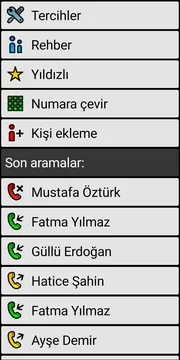
- Önemli Kişileri Kolayca Tanınır Hâle Getirin: Aile kişilerini büyük fotoğraflı düğmeler olarak ekleyin, böylece arama bir yüzden başlar.
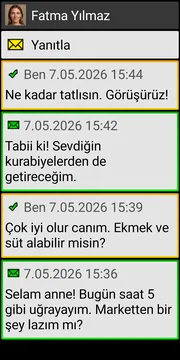
- Faydalı Seçenekleri Görünür Tutun: Aramaları, mesajları, fotoğrafları, WhatsApp’ı veya güvenilir uygulamaları gösterin ve dikkat dağıtıcı uygulamaları uygulama listesinden gizleyin.
- Ana Ekranı Sabit Tutun: Günlük kullanım yapılandırmadan ayrıdır, bu nedenle anahtar düğmelerin yanlışlıkla hareket etme veya kaybolma riski daha düşüktür.
- İstem Dışı Eylemleri Azaltın: Uygun olduğunda arama onayını, arama ekranı onaylarını ve kenar dokunmaları sorun yaratıyorsa güvenli kenarlıkları kullanın.
- Kurulumu Koruyun: Mevcutsa, tercihleri ve desteklenen ayarları koruyun ve kişilerin, SMS mesajlarının veya arama geçmişinin silinmesini siz etkinleştirmedikçe devre dışı bırakın.
Birçok aile için bu, BIG Launcher’ı faydalı bir test adımı hâline getirir: mevcut Android telefonu uyarlayın, kişiyle deneyin ve gerekirse kurulumu ayarlayın.
20 dakikalık kullanım testi
Kurulumu tamamlandı demeden önce, kişiden telefonu elinden almadan bu şeyleri yapmasını isteyin:
- Yakın birini arayın.
- Sizin aramanızı yanıtlayın.
- Bir aile kişisini bulun ve açın.
- Seçtiğiniz mesajlaşma uygulamasını veya fotoğrafları açın.
- Kafa karıştırıcı otomatik düzeltme değişiklikleri olmadan kısa bir mesaj yazın.
- Ekranın kapanmasına izin verin ve tekrar kilidini açın.
- Şarj cihazını takın ve telefonun şarj olduğunu anlayın.
- Zil sesi seviyesini artırın ve azaltın.
- Otomatik bir telefon hattını arayın ve numaraların basılması gerekiyorsa arama sırasında tuş takımını açın. Basitleştirilmiş bir başlatıcı veya telefon uygulaması kullanıyorsanız, arama içi tuş takımının nasıl açıldığını ve bu tam kurulumda mevcut olup olmadığını önceden kontrol edin.
Normal Android temizlikten sonra bu testi geçerse, onu kullanmaya devam edin. Yerleşik Kolay Mod geçerse, bu yeterli olabilir. Telefon hâlâ kafa karıştırıcı geliyorsa, basitleştirilmiş bir başlatıcı, yeni bir cihaz satın almadan önce pratik bir sonraki testtir.
BIG Launcher’ı test ediyorsanız, yapılandırılmış güvenlik seçeneklerini de teste dahil edin: bir fotoğraf kişisine dokunun, bir aramayı onaylayın, ana ekrana dönün, ana düğmelerin kişinin beklediği yerde olup olmadığını kontrol edin, görünür hâle getirdiğiniz güvenilir uygulamaları açın ve korumalı ayarların veya silme kontrollerinin istediğiniz gibi davrandığını onaylayın.
Yaşlılar için Başlatıcı Ne Zaman Kullanılmamalı?
Yaşlılar için bir başlatıcı belirli bir günlük sorunu çözmelidir. Sadece yaşlı olduğu için kullanılmamalıdır.
- Kişi birçok uygulamayı aktif olarak kullanıyorsa ve normal telefonu kullanmak istiyorsa kullanmayın.
- Bankacılık, dijital kimlik, haritalar, ulaşım, sağlık portalları veya iş tarzı iletişim sık uygulama geçişi gerektiriyorsa kullanmayın.
- Normal Android dikkatli bir temizlikten sonra çalışıyorsa kullanmayın.
- Kişi basitleştirmeyi kontrol kaybı olarak algılayacaksa kullanmayın.
Sıkça Sorulan Sorular
Ebeveynim için yaşlılar için özel bir telefon almalı mıyım?
Öncelikle hayır. Android telefon hâlâ çalışıyorsa, yeni bir cihaz almadan önce ayarların, Kolay Mod’un veya basitleştirilmiş bir başlatıcının günlük sorunu çözüp çözmediğini test edin.
Android başlatıcı nedir?
Başlatıcı, bir Android telefonun kilidini açtıktan sonra gördüğünüz ana ekran ve uygulama başlatma arayüzüdür. Basitleştirilmiş bir başlatıcı, yaygın eylemlere ulaşmayı kolaylaştırabilir.
Kolay Mod yaşlılar için yeterli mi?
Bazen. Telefon modeline ve kullanıcının neye ihtiyacı olduğuna bağlıdır. Karar vermeden önce aramaları, mesajları, fotoğrafları, ekran kilidini açmayı, şarjı ve ses seviyesini test edin.
Yaşlılar için bir başlatıcı ne zaman kullanılmamalı?
Önemli uygulamaları gizleyecek, bağımsızlığı azaltacak veya temizlikten sonra normal Android’i zaten kullanabilen birinden kontrolü alıyormuş gibi hissettirecekse kullanmayın.
Yeni bir cihaz almadan önce BIG Launcher’ı deneyebilir miyim?
Evet. Kontrol listesi daha basit bir arayüz gerekliliğini gösteriyorsa, önce mevcut Android telefonda BIG Launcher’ı deneyin. Fotoğraflı kişileri, birkaç güvenilir uygulamayı, korumalı ayarları, silme kontrollerini ve arama onayını ayarlayın, ardından yeni bir cihaz almadan önce gerçek görevleri test edin.
Pratik Kural
En iyi kurulum en gelişmiş telefon değildir ve otomatik olarak en basitleştirilmiş telefon da değildir. En iyi kurulum, bu belirli kişinin rahatça, tekrar tekrar ve sorunsuzca kullanabileceği kurulumdur.
