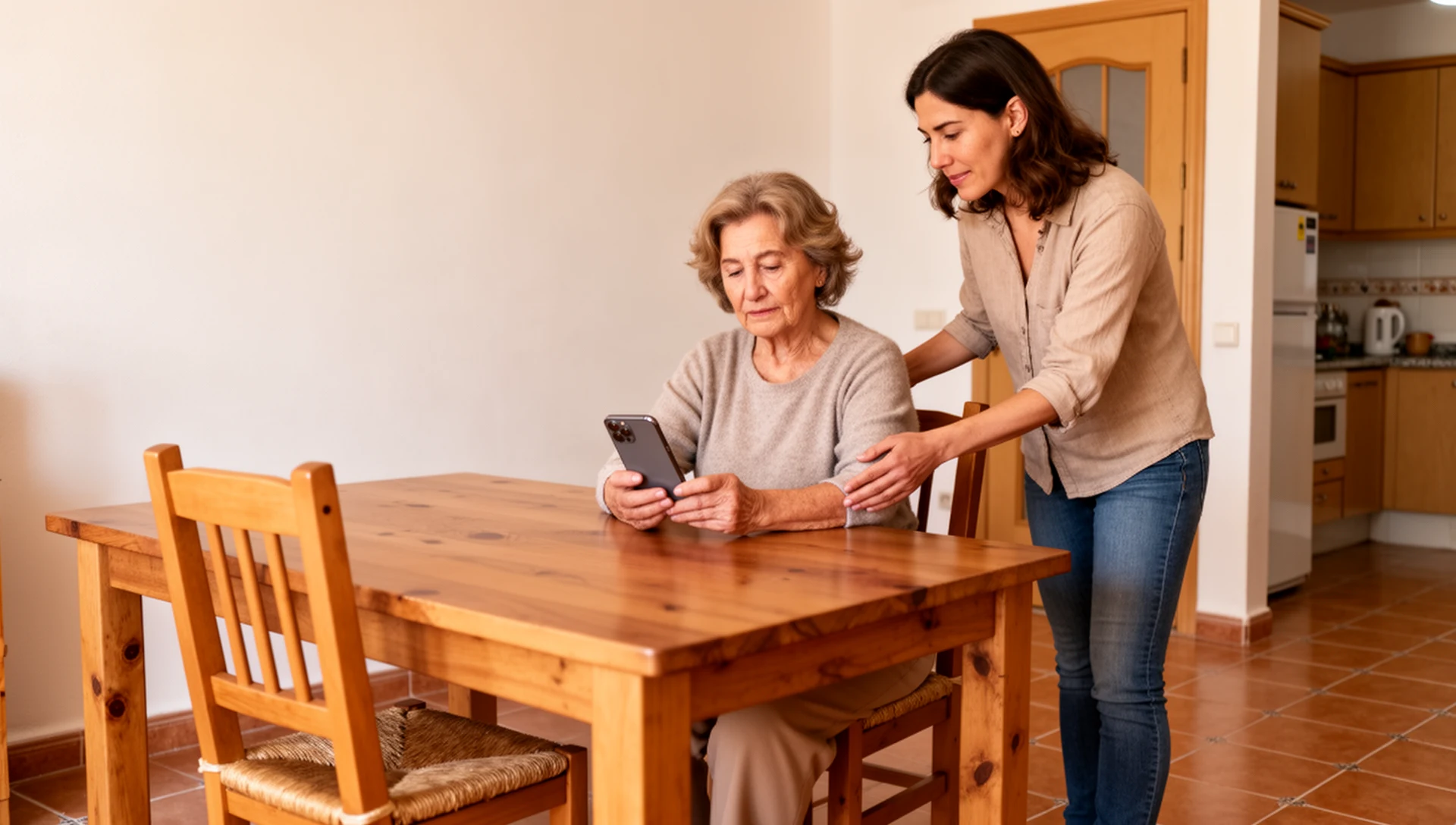
Si un padre mayor tiene dificultades con un teléfono Android, no empieces por comprar un dispositivo nuevo. Primero decide qué necesita cambiar realmente: la configuración, la pantalla de inicio o el hardware.
Respuesta breve
Empieza con el cambio útil más pequeño.Mantén Android normal si ya soporta la independencia. Ajusta Android si el desorden, el tamaño del texto, los contactos, los permisos o las notificaciones son el problema. Prueba el Modo Fácil si el teléfono lo ofrece. Prueba un launcher simplificado cuando las tareas diarias aún resulten confusas. Considera un teléfono dedicado para mayores solo cuando las características de hardware o servicio importen más que la interfaz.
En Android, el launcher es la pantalla de inicio que ves después de desbloquear el teléfono. Un launcher simplificado, a menudo llamado launcher para mayores, cambia ese punto de partida para que las acciones comunes sean más fáciles de encontrar. Si esa opción encaja, BIG Launcher es una forma práctica de probar una interfaz más simple en el teléfono Android existente antes de comprar hardware nuevo.
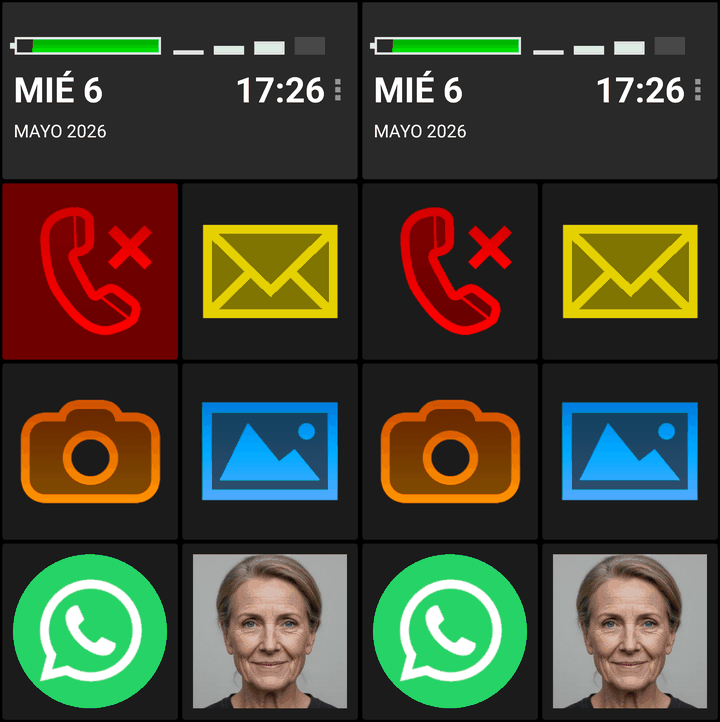
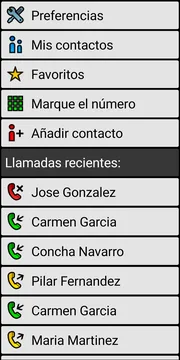
Su ventaja no es solo tener botones más grandes. BIG Launcher puede configurarse según la rutina real de una persona: las personas a las que llama, las pocas aplicaciones que necesita, las acciones accidentales con las que es probable que se encuentre y los ajustes que un cuidador puede necesitar proteger. El uso diario se mantiene separado de la configuración, por lo que es menos probable que la persona mueva, elimine o pierda accidentalmente los botones en los que confía.
Elige la configuración adecuada
Usa esto como una ayuda para la decisión, no como una regla de que toda persona mayor necesita un teléfono más simple. La mejor configuración es la que esta persona puede usar con calma, repetidamente y con menos sorpresas.
1 Mantener Android normal
Ideal cuando: la persona ya usa varias aplicaciones y quiere tener el control.
Buena opción si:
- Pueden aprender los pasos del teléfono gradualmente y quieren seguir siendo independientes.
- Usan banca, mapas, aplicaciones de transporte, correo electrónico, portales de salud o varias aplicaciones de mensajería.
- Ocultar demasiado haría la vida diaria más difícil, no más fácil.
Atención: no simplifiques el teléfono solo porque alguien sea mayor.
Primera prueba: limpia la pantalla de inicio y realiza la prueba de entrega que se indica a continuación.
2 Ajusta Android primero
Ideal cuando: el teléfono se siente ruidoso, abarrotado o mal preparado en su mayor parte.
Buena opción si:
- El problema principal es el exceso de iconos, alertas, avisos de configuración o permisos confusos.
- La persona puede usar el teléfono, pero se ve interrumpida por el desorden.
- Aún no estás seguro/a de si se necesita una pantalla de inicio más simple.
Revisa antes de la entrega:
- Pantalla de inicio: deja solo los iconos importantes.
- Tiempo de espera de la pantalla: configura el tiempo suficiente para un uso tranquilo, pero enseña cómo apagar la pantalla deliberadamente.
- Ahorro de batería: comprueba que no retrase llamadas, mensajes, notificaciones o el tiempo de pantalla.
- Texto y pantalla: amplía con cuidado; las configuraciones muy grandes pueden dificultar el uso de algunas aplicaciones.
- Contactos: guarda los contactos importantes en una cuenta que se pueda copiar y restaurar.
- Permisos: abre las aplicaciones clave una vez y borra los avisos de primera ejecución.
- Notificaciones: desactiva las burbujas que distraen, los avisos del fabricante y las alertas no esenciales.
- Teclado: considera desactivar la autocorrección si cambia los mensajes de forma confusa.
- Aplicaciones del fabricante: desinstala, deshabilita u oculta aplicaciones innecesarias y herramientas duplicadas donde el teléfono lo permita.
- Datos de emergencia: añade contactos de emergencia donde el teléfono lo permita.
Primera prueba: usa el teléfono para algunas tareas reales durante varios días. Si la misma confusión se repite, prueba la siguiente opción.
3 Probar el Modo Fácil incorporado
Ideal cuando: el teléfono incluye un modo de fabricante simple y la persona aún quiere un smartphone bastante normal.
- Busca Modo Fácil, Modo Simple, Vista Simple o un ajuste similar.
- Úsalo cuando iconos más grandes y una pantalla de inicio más tranquila puedan ser suficientes.
- Trátalo como una prueba: la disponibilidad y el comportamiento varían según la marca del teléfono y la versión de Android.
Primera prueba: actívalo y luego prueba llamadas, mensajes, fotos, desbloqueo, carga y volumen.
4 Probar un launcher simplificado
Ideal cuando: la persona necesita principalmente que unas pocas acciones repetibles funcionen de forma fiable.
Buena opción si:
- Necesitan principalmente llamadas, mensajes, fotos familiares y algunas aplicaciones de confianza.
- Botones grandes y menos opciones reducirían la confusión repetida.
- El teléfono Android existente aún funciona, pero la pantalla de inicio normal estorba.
- Quieres elegir lo que aparece de forma destacada en la pantalla de inicio en lugar de depender de un modo simple menos configurable.
- Quieres que la pantalla de uso diario se mantenga estable, sin arrastres, eliminaciones o cambios accidentales de iconos durante el uso normal.
- Necesitas opciones de seguridad como ajustes protegidos, controles de eliminación para elementos clave de comunicación o confirmación adicional antes de toques arriesgados.
Atención: un launcher puede ocultar partes del Android normal. No es ideal para alguien que usa activamente muchas aplicaciones o que sentiría que le quitan el control.
Primera prueba: configura 3-5 botones esenciales y realiza la prueba de entrega que se indica a continuación.
5 Considera un teléfono dedicado para mayores
Ideal cuando: la verdadera necesidad es hardware, servicio o infraestructura de cuidado — no solo una pantalla de Android abarrotada.
- Botones físicos, un altavoz muy potente o una base de carga más fácil importan más que las aplicaciones.
- La persona necesita soporte de hardware específico para audición o servicio de operador/soporte.
- Se requiere un botón de emergencia dedicado, un servicio de alerta médica o un servicio de apoyo al cuidador.
- La persona no quiere intencionadamente un smartphone.
Atención: un nuevo dispositivo puede crear una nueva curva de aprendizaje, límites de aplicaciones, configuración del operador y dependencia del soporte.
Primera prueba: comprueba si la función necesaria es realmente específica de hardware o servicio antes de comprar.
Dónde encaja BIG Launcher
Si la opción de launcher simplificado parece la adecuada, BIG Launcher es una prueba reversible: instálalo en el teléfono Android existente, configúralo para esta persona y comprueba si puede completar las tareas reales que se indican a continuación antes de comprar nuevo hardware.
La configuración no tiene por qué ser genérica. Puedes hacer el teléfono más simple en los aspectos donde esta persona mayor necesite ayuda:
- Haz que las personas importantes sean fáciles de reconocer: añade contactos familiares como botones de fotos grandes, para que las llamadas empiecen desde una cara.
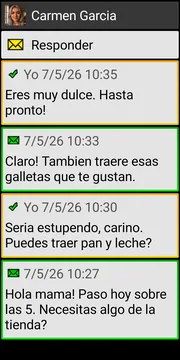
- Mantén las opciones útiles visibles: muestra llamadas, mensajes, fotos, WhatsApp o aplicaciones de confianza, y oculta las aplicaciones que distraen de la lista de aplicaciones.
- Mantén la pantalla de inicio estable: el uso diario está separado de la configuración, por lo que los botones clave tienen menos probabilidades de moverse o desaparecer por accidente.
- Reduce las acciones accidentales: usa la confirmación de llamadas, confirmaciones en pantalla de llamada cuando sea apropiado, y bordes seguros si los toques en los bordes son un problema.
- Protege la configuración: donde esté disponible, protege Preferencias y ajustes compatibles, y mantén la eliminación de contactos, mensajes SMS o historial de llamadas deshabilitada a menos que la actives.
Para muchas familias, esto convierte a BIG Launcher en un paso de prueba útil: adapta el teléfono Android existente, pruébalo con la persona y ajusta la configuración si es necesario.
La prueba de entrega de 20 minutos
Antes de dar por terminada la configuración, pide a la persona que realice estas acciones sin quitarle el teléfono de la mano:
- Llamar a una persona cercana.
- Responder a tu llamada.
- Encontrar y abrir un contacto familiar.
- Abrir la aplicación de mensajería o las fotos elegidas por la familia.
- Escribir un mensaje corto sin cambios de autocorrección confusos.
- Dejar que la pantalla se apague y volver a desbloquearla.
- Enchufar el cargador y reconocer que el teléfono se está cargando.
- Aumentar y disminuir el volumen del tono de llamada.
- Llamar a una línea automatizada y abrir el teclado durante la llamada si hay que presionar números. Si utilizas un launcher o una aplicación de teléfono simplificada, comprueba de antemano cómo se abre el teclado en llamada y si está disponible en esa configuración exacta.
Si el Android normal supera esta prueba después de la limpieza, mantenlo. Si el Modo Fácil incorporado la supera, puede ser suficiente. Si el teléfono sigue siendo confuso, un launcher simplificado es la siguiente prueba práctica antes de comprar otro dispositivo.
Si pruebas BIG Launcher, incluye las opciones de seguridad configuradas en la misma prueba: toca un contacto con foto, confirma una llamada, vuelve a la pantalla de inicio, comprueba que los botones principales siguen donde la persona los espera, abre las aplicaciones de confianza que hiciste visibles y confirma que los ajustes protegidos o los controles de eliminación se comportan como pretendías.
Cuándo no usar un launcher para mayores
Un launcher para mayores debería resolver un problema diario específico. No debe usarse solo porque alguien sea mayor.
- No lo uses si la persona utiliza activamente muchas aplicaciones y quiere entender el teléfono normal.
- No lo uses si la banca, la identidad digital, los mapas, el transporte, los portales de salud o la comunicación de estilo laboral requieren cambios frecuentes de aplicación.
- No lo uses si Android normal funciona después de una limpieza cuidadosa.
- No lo uses si la persona experimentaría la simplificación como una pérdida de control.
Preguntas frecuentes
¿Debería comprar un teléfono para mayores a mi padre/madre?
No, en primer lugar. Si el teléfono Android aún funciona, prueba si la configuración, el Modo Fácil o un launcher simplificado resuelven el problema diario antes de comprar hardware nuevo.
¿Qué es un launcher de Android?
Un launcher es la pantalla de inicio y la interfaz de inicio de aplicaciones que ves después de desbloquear un teléfono Android. Un launcher simplificado puede hacer que las acciones comunes sean más fáciles de encontrar.
¿Es el Modo Fácil suficiente para usuarios mayores?
A veces. Depende del modelo de teléfono y de lo que la persona necesite hacer. Prueba las llamadas, los mensajes, las fotos, el desbloqueo, la carga y el volumen antes de decidir.
¿Cuándo no debería usar un launcher para mayores?
No lo uses si ocultara aplicaciones importantes, redujera la independencia o si la persona sintiera que le quitan el control cuando ya maneja un Android normal después de una limpieza.
¿Puedo probar BIG Launcher antes de comprar un teléfono nuevo?
Sí. Si la lista de verificación apunta a una interfaz más simple, prueba primero BIG Launcher en el teléfono Android existente. Configura contactos con fotos, algunas aplicaciones de confianza, ajustes protegidos, controles de eliminación y comportamiento de confirmación de llamadas, luego prueba tareas reales antes de comprar otro dispositivo.
La regla práctica
La mejor configuración no es el teléfono más avanzado, y no es automáticamente el teléfono más simplificado. La mejor configuración es la que esta persona particular puede usar con calma, repetidamente y con menos sorpresas.
