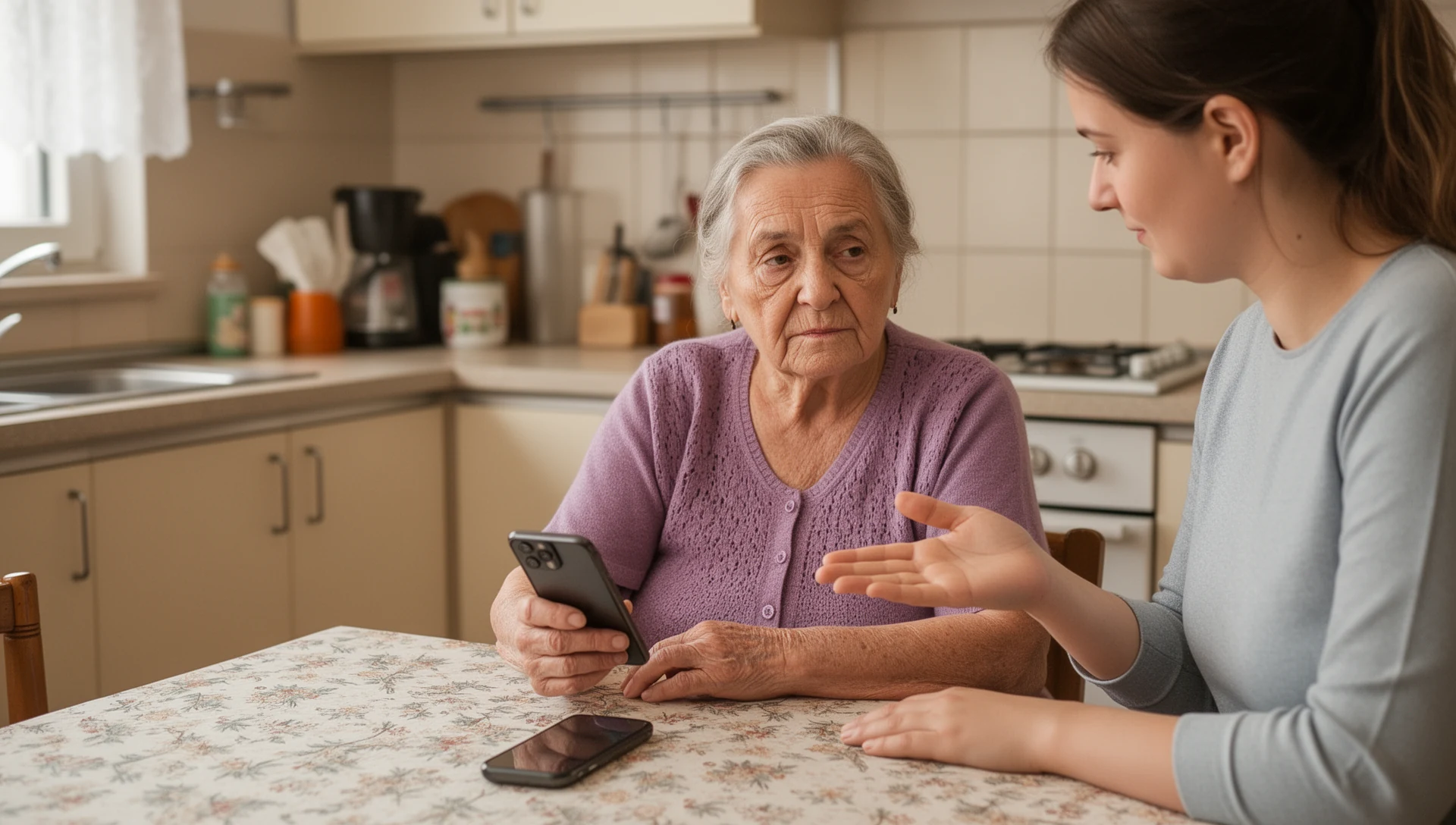
Ha egy idős szülőnek nehézséget okoz az Android telefon használata, ne az új eszköz vásárlásával kezdje. Először döntse el, mit kell valójában megváltoztatni: a beállításokat, a kezdőképernyőt vagy a hardvert.
Rövid válasz:
Kezdje a legkisebb, mégis hasznos változtatással.Használja továbbra is az alap Androidot, ha már önállóan is tudja használni. Állítsa be az Androidot, ha a zsúfoltság, a szövegméret, a névjegyek, az engedélyek vagy az értesítések jelentik a problémát. Próbálja ki az Easy Mode-ot, ha a telefonja támogatja. Próbáljon ki egy egyszerűsített felületet (launcher), ha a mindennapi feladatok továbbra is problémásak. Csak akkor fontoljon meg egy dedikált senior telefont, ha a hardver vagy szolgáltatáshoz kötött funkciók fontosabbak, mint a kezelőfelület.
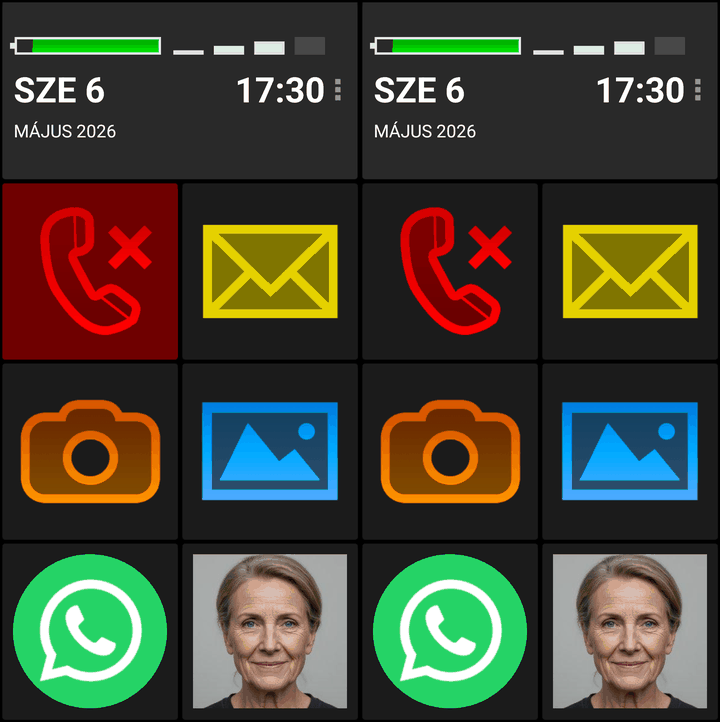
Androidon a launcher az a kezdőképernyő, amit a telefon feloldása után lát. Egy egyszerűsített felület (launcher), amelyet gyakran senior launchernek is neveznek, megváltoztatja ezt a kiinduló felületet, hogy a gyakori funkciók könnyebben megtalálhatóak legyenek. Ha ez az opció megfelelő, A BIG Launcherpraktikus módja annak, hogy kipróbáljon egy egyszerűbb felületet a meglévő Android telefonon, mielőtt új hardvert vásárolna.
Előnye nemcsak a nagyobb gombokban rejlik. A BIG Launcher egy személy tényleges rutinjához igazítható: kiket hív, mely alkalmazásokra van szüksége, milyen véletlen hibákra hajlamos, és milyen beállításokat kell egy gondozónak esetleg védenie. A mindennapi használat elkülönül a konfigurációtól, így kisebb az esélye annak, hogy az illető véletlenül elmozdítja, eltávolítja vagy elveszíti azokat a gombokat, amelyekre támaszkodik.
Válassza ki a megfelelő beállítást
Ezt tekintse döntési segédletnek, nem pedig olyan szabálynak, amely szerint minden idős embernek egyszerűbb telefonra van szüksége. A legjobb beállítás az, amelyet az illető nyugodtan, ismételten és meglepetések nélkül tud használni.
1Tartsa meg az alap Androidot
A legjobb, ha: az illető már több alkalmazást is használ, és kezelni szeretné azokat.
Jó választás, ha:
- Fokozatosan meg tudja tanulni a telefon használatát, és önálló szeretne maradni.
- Banki, térkép, közlekedési alkalmazásokat, e-mailt, egészségügyi portálokat vagy több üzenetküldő alkalmazást használ.
- Túl sok funkció elrejtése megnehezítené, nem pedig megkönnyítené a mindennapokat.
Figyelem: ne egyszerűsítse le a telefont csak azért, mert valaki idősebb.
Első teszt: tisztítsa meg a kezdőképernyőt, és végezze el az alábbi tesztet.
2Először állítsa be az Androidot
A legjobb, ha: a telefon túl sok értesítést küld, zsúfoltnak vagy rosszul beállítottnak tűnik.
Jó választás, ha:
- A fő probléma a túl sok ikon, riasztás, beállításra figyelmeztető üzenet vagy zavaró engedélykérések.
- Az illető tudja használni a telefont, de a zsúfoltság zavarja.
- Még nem biztos abban, hogy szükség van-e egyszerűbb kezdőképernyőre.
Nézze át az átadás előtt:
- Kezdőképernyő: csak fontos ikonokat hagyjon meg.
- Képernyő automatikus kikapcsolási ideje: állítson be elegendő időt a nyugodt használathoz, de mutassa meg neki, hogyan kapcsolhatja ki manuálisan a képernyőt.
- Akkumulátorkímélő: ellenőrizze, hogy nem késlelteti-e a hívásokat, üzeneteket, értesítéseket vagy a kijelző időzítését.
- Betűméret és kijelzőbeállítások:nagyítsa meg óvatosan; a túl nagy beállítások egyes alkalmazásokat nehezebbé tehetnek.
- Névjegyek: mentse a fontos névjegyeket egy olyan fiókba, amely menthető és helyreállítható.
- Engedélyek:nyissa meg egyszer a kulcsfontosságú alkalmazásokat, és kezelje az első indításkori engedélykéréseket.
- Értesítések: kapcsolja ki a zavaró előugró ablakokat, gyártói felszólításokat és a nem lényeges riasztásokat.
- Billentyűzet: fontolja meg az automatikus javítás kikapcsolását, ha zavaró módon változtatja meg az üzeneteket.
- Gyártói alkalmazások: távolítsa el, tiltsa le vagy rejtse el a felesleges alkalmazásokat és duplikált alkalmazásokat, ahol a telefon engedi.
- Vészhelyzeti információk:adjon hozzá vészhelyzeti névjegyeket, ahol a telefon támogatja.
Első teszt: Használja a telefont néhány valós feladatra több napon keresztül. Ha ugyanaz a probléma ismétlődik, tesztelje a következő lehetőséget.
3Próbálja ki a beépített Easy Mode-ot
A legjobb, ha: a telefon tartalmaz egyszerűsített gyártói módot, és az illető még mindig egy viszonylag normális okostelefont szeretne.
- Keresse az Easy Mode, Simple Mode, Simple View vagy hasonló beállítást.
- Akkor használja, ha a nagyobb ikonok és a letisztultabb kezdőképernyő elegendő lehet.
- Tekintse tesztnek: az elérhetőség és a viselkedés a telefon márkájától és Android verziójától függően változik.
Első teszt: kapcsolja be, majd tesztelje a hívásokat, üzeneteket, fényképeket, feloldást, töltést és a hangerőt.
4Próbáljon ki egy egyszerűsített felületet (launcher)
A legjobb, ha: az illetőnek főként néhány ismétlődő műveletre van szüksége, hogy azokat megbízhatóan el tudja végezni.
Jó választás, ha:
- főként hívásokra, üzenetekre, családi fényképekre és néhány megbízható alkalmazásra van szüksége.
- A nagy gombok és kevesebb választási lehetőség csökkentené az ismétlődő zavarodottságot.
- A meglévő Android telefon még működik, de a normál kezdőképernyő akadályozza a használatot.
- Ön szeretné kiválasztani, mi jelenjen meg kiemelten a kezdőképernyőn, ahelyett, hogy egy kevésbé konfigurálható egyszerű módra támaszkodna.
- Szeretné, ha a mindennapi használatra szánt képernyő stabil maradna, véletlen ikonok áthelyezése, eltávolítás vagy változtatások nélkül a normál használat során.
- Szüksége van biztonsági opciókra, például védett beállításokra, törlésvédelmi funkciókra kulcsfontosságú kommunikációs elemekhez, vagy extra megerősítésre kockázatos érintések előtt.
Figyelem: egy launcher elrejtheti az alap Android egyes részeit. Nem ideális valakinek, aki aktívan sok alkalmazást használ, vagy úgy érezné, mintha elveszítené az irányítást.
Első teszt: állítson be 3–5 alapvető gombot, és végezze el az alábbi átadási tesztet.
5Fontoljon meg egy dedikált senior telefont
A legjobb, ha: a valódi igény hardverrel, szolgáltatással vagy gondozói háttértámogatással kapcsolatos – nem csupán a probléma egy zsúfolt Android képernyő.
- A fizikai gombok, egy nagyon hangos hangszóró vagy egy egyszerűbb dokkolóállvány fontosabbak, mint az alkalmazások.
- Az illetőnek hallássérültek számára készült hardveres támogatásra vagy szolgáltatói/támogatási szolgáltatásra van szüksége.
- Dedikált segélyhívó gomb, orvosi riasztó szolgáltatás vagy gondozói támogatási szolgáltatás szükséges.
- Az illető szándékosan nem okostelefont szeretne.
Figyelem: egy új eszköz új tanulási folyamatot, alkalmazáskorlátokat, szolgáltatói beállításokat és támogatásra való ráutaltságot teremthet.
Első teszt: vásárlás előtt ellenőrizze, hogy a szükséges funkció valóban hardver- vagy szolgáltatásspecifikus-e.
Hol illeszkedik a BIG Launcher
Ha az egyszerűsített felület (launcher) opció megfelelőnek tűnik, a BIG Launcher egy visszafordítható tesztelési lehetőség: telepítse a meglévő Android telefonra, konfigurálja az adott személy számára, és nézze meg, hogy képes-e elvégezni az alábbi valós feladatokat, mielőtt új hardvert vásárolna.
A beállításnak nem kell általánosnak lennie. Egyszerűsítheti a telefont azokon a területeken, ahol az idős személynek segítségre van szüksége:
- Tegye könnyen felismerhetővé a fontos személyeket: adjon hozzá családi névjegyeket nagy fotó gombokként, így egy arc megérintésével indítható a hívás.
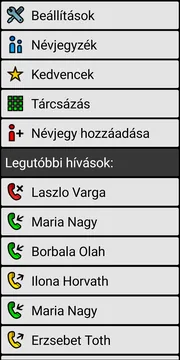
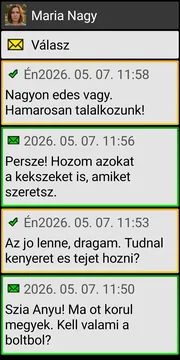
- Tartsa láthatóan a hasznos opciókat: mutassa a hívásokat, üzeneteket, fényképeket, WhatsApp-ot vagy megbízható alkalmazásokat, és rejtse el a zavaró alkalmazásokat az alkalmazáslistából.
- Tartsa stabilan a kezdőképernyőt: a mindennapi használat elkülönül a konfigurációtól, így kisebb az esélye annak, hogy a kulcsfontosságú gombok véletlenül elmozdulnak vagy eltűnnek.
- Csökkentse a véletlen műveleteket: használjon hívásmegerősítést, szükség esetén további hívásmegerősítéseket, és biztonságos, nem érzékeny szélső területet, ha a képernyő széleinek véletlen megérintése problémát okoz.
- Védje a beállítást: ahol elérhető, védje a beállításokat és a támogatott beállításokat, és tartsa letiltva a névjegyek, SMS-üzenetek vagy híváselőzmények törlését, kivéve, ha engedélyezve van.
Sok család számára ez teszi a BIG Launchert hasznos tesztlépéssé: adaptálja a meglévő Android telefont, próbálja ki az illetővel, és szükség esetén módosítsa a beállítást.
A 20 perces átadási teszt
Mielőtt késznek nyilvánítaná a beállított telefont, kérje meg az illetőt, hogy végezze el az alábbi feladatokat anélkül, hogy kivenné a telefont a kezéből:
- Hívjon fel egy közeli személyt.
- Fogadjon egy hívást.
- Keressen meg és nyisson meg egy családi névjegyet.
- Nyissa meg a család által kiválasztott üzenetküldő alkalmazását vagy a fényképeket.
- Írjon egy rövid üzenetet a zavaró automatikus javítás nélkül.
- Hagyja, hogy a képernyő kikapcsoljon, majd oldja fel újra.
- Dugja be a töltőt, és ellenőrizze, hogy a telefon töltődik-e.
- Növelje és csökkentse a csengőhang hangerejét.
- Hívjon fel egy automata menürendszert, és nyissa meg a billentyűzetet a hívás során, ha számokat kell beütnie. Ha egyszerűsített felületet (launcher) vagy telefonalkalmazást használ, ellenőrizze előre, hogyan nyílik meg a hívás közbeni billentyűzet, és elérhető-e abban a pontos beállításban.
Ha az alap Android átmegy ezen a tisztítás utáni teszten, tartsa meg. Ha a beépített Easy Mode átmegy, az is elegendő lehet. Ha a telefon továbbra is zavarónak tűnik, egy egyszerűsített felület (launcher) a következő praktikus teszt, mielőtt más eszközt vásárolna.
Ha a BIG Launchert teszteli, vegye bele a konfigurált biztonsági beállításokat is ugyanabba a tesztbe: érintsen meg egy fényképes névjegyet, erősítse meg a hívást, térjen vissza a kezdőképernyőre, ellenőrizze, hogy a fő gombok még mindig ott vannak-e, ahol az illető várja, nyissa meg a láthatóvá tett megbízható alkalmazásokat, és erősítse meg, hogy a védett beállítások vagy törlésvédelmi funkciók a szándékainak megfelelően viselkednek.
Mikor ne használjunk senior launchert
Egy senior launchernek egy konkrét mindennapi problémát kell megoldania. Nem szabad csak azért használni, mert valaki idősebb.
- Ne használja, ha az illető aktívan sok alkalmazást használ, és meg akarja érteni/megtanulni a normál telefon használatát.
- Ne használja, ha a bankolás, digitális azonosítás, térképek, közlekedés, egészségügyi portálok vagy munkával kapcsolatos kommunikáció gyakori alkalmazásváltást igényel.
- Ne használja, ha az alap Android gondos tisztítás után is működik.
- Ne használja, ha az illető az egyszerűsítést az irányítás elvesztéseként élné meg.
GYIK
Vásároljak senior telefont a szülőmnek?
Nem, elsőként ne. Ha az Android telefon még működik, tesztelje, hogy a beállítások, az Easy Mode vagy egy egyszerűsített felület (launcher) megoldja-e a mindennapi problémát, mielőtt új hardvert vásárolna.
Mi az az Android launcher?
A launcher az a kezdőképernyő és alkalmazásindító felület, amit az Android telefon feloldása után lát. Egy egyszerűsített launcher megkönnyítheti a gyakori műveletek megtalálását.
Elég az Easy Mode az idősebb felhasználóknak?
Néha. Ez függ a telefon típusától és attól, hogy az illetőnek mire van szüksége. Döntés előtt tesztelje a hívásokat, üzeneteket, fényképeket, feloldást, töltést és a hangerőt.
Mikor ne használjak senior launchert?
Ne használja, ha fontos alkalmazásokat rejtene el, csökkentené a függetlenséget, vagy ha az illető úgy érezné, mintha elveszítené az irányítást, aki már az alap Androidot is kezeli egy alapos tisztítás után.
Kipróbálhatom a BIG Launchert, mielőtt új telefont vásárolok?
Igen. Ha az ellenőrzőlista egy egyszerűbb felület felé mutat, először próbálja ki a BIG Launchert a meglévő Android telefonon. Állítson be fényképes névjegyeket, néhány megbízható alkalmazást, védett beállításokat, törlésvédelmi funkciókat és hívásmegerősítési viselkedést, majd tesztelje valós feladatokon keresztül, mielőtt más eszközt vásárolna.
A gyakorlati szabály
A legjobb beállítás nem a legfejlettebb telefon, és nem is automatikusan a legegyszerűsített telefon. A legjobb beállítás az, amelyet ez az adott személy nyugodtan, ismételten és kevesebb meglepetéssel tud használni.
