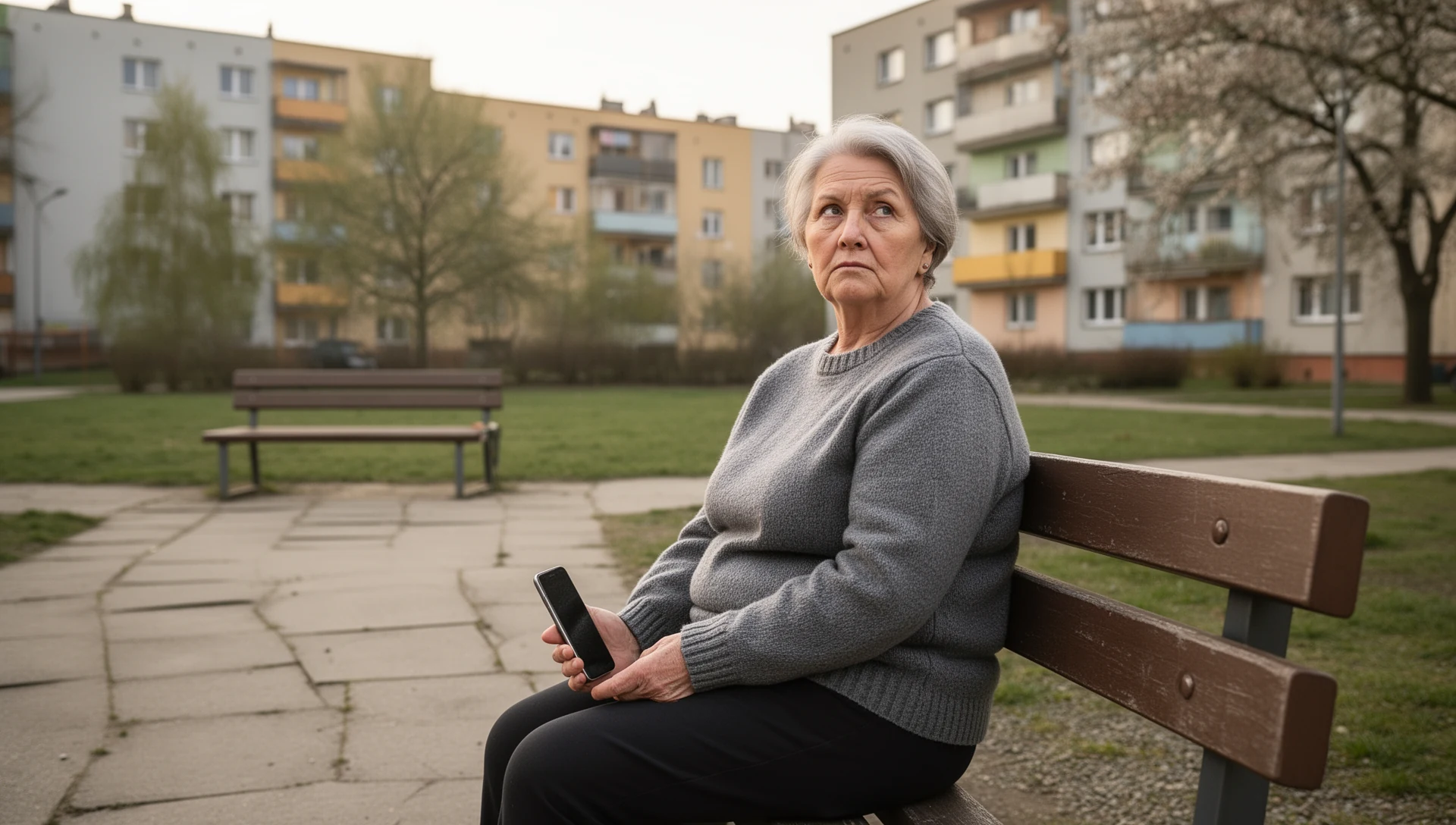
Pokud má starší rodič potíže s používáním telefonu s Androidem, nezačínejte nákupem nového zařízení. Nejprve se rozhodněte, co je skutečně třeba změnit: nastavení, hlavní obrazovku nebo hardware.
Stručná odpověď:
Začněte s nejmenší smysluplnou změnou.Ponechte běžný Android, pokud pro něj jeho samostatné používání není problém. Upravte Android, pokud je problémem nepřehlednost, velikost textu, kontakty, oprávnění nebo oznámení. Vyzkoušejte Easy Mode, pokud ho telefon nabízí. Zvažte zjednodušený launcher, pokud se každodenní úkoly stále zdají matoucí. Vyhrazený telefon pro seniory zvažte pouze tehdy, když hardwarové funkce nebo služby jsou důležitější než uživatelské rozhraní.
Na Androidu je launcher hlavní obrazovka, kterou vidíte po odemknutí telefonu. Zjednodušený launcher, často nazývaný launcher pro seniory, mění tento výchozí bod tak, aby byly běžné akce snadno dohledatelné. Pokud se tato možnost zdá vhodná, BIG Launcher je praktický způsob, jak otestovat jednodušší uživatelské rozhraní na stávajícím Android telefonu, než pořídíte nový hardware.BIG Launcher
Jeho výhodou nejsou jen větší tlačítka. BIG Launcher lze nakonfigurovat podle skutečných potřeb a zvyklostí dané osoby: komu volá, jaké aplikace potřebuje, s jakými nechtěnými akcemi se může setkat a jaká nastavení může pečovatel potřebovat chránit. Každodenní používání je odděleno od konfigurace, takže je méně pravděpodobné, že osoba nechtěně přesune, odstraní nebo přijde o tlačítka, na která je zvyklá.
Vyberte správné nastavení
Použijte to jako pomůcku pro rozhodování, ne jako pravidlo, že každý starší člověk potřebuje jednodušší telefon. Nejlepší nastavení je takové, které daná osoba dokáže používat klidně, opakovaně a bez zbytečných překvapení.
1 Ponechte běžný Android
Ideální, pokud: osoba již používá několik aplikací a chce mít kontrolu.
Vhodné, když:
- Dokáže se postupně učit ovládat telefon a chce zůstat samostatná.
- Používá bankovnictví, mapy, dopravní aplikace, e-mail, zdravotnické portály nebo několik aplikací pro zprávy.
- Přílišné skrývání by ztížilo každodenní život, ne usnadnilo.
Pozor: nezjednodušujte telefon jen proto, že je někdo starší.
Nejprve otestujte: vyčistěte hlavní obrazovku a proveďte níže uvedený test před finálním předáním.
2 Nejprve upravte Android
Ideální, pokud: telefon se zdá být převážně zahlcený, přeplněný nebo má nevyhovující nastavení.
Vhodné, když:
- Hlavním problémem je příliš mnoho ikon, upozornění, výzev k nastavení nebo matoucích oprávnění.
- Osoba dokáže telefon používat, ale ruší ji nepořádek na obrazovce.
- Ještě si nejste jisti, zda je potřeba jednodušší hlavní obrazovka.
Před předáním telefonu projděte následující:
- Hlavní obrazovka: ponechte pouze důležité ikony.
- Časový limit obrazovky: nastavte dostatek času pro klidné používání, ale naučte (osobu), jak záměrně obrazovku vypnout.
- Spořič baterie: zkontrolujte, zda nezpomaluje hovory, zprávy, oznámení nebo časový limit obrazovky.
- Text a zobrazení:opatrně zvětšete, příliš velké nastavení může ztížit používání některých aplikací.
- Kontakty: uložte důležité kontakty do účtu, který lze zálohovat a následně obnovit.
- Oprávnění: jednou otevřete klíčové aplikace a projděte úvodní výzvy.
- Oznámení: vypněte rušivá plovoucí oznámení, výzvy výrobce a nepodstatná upozornění.
- Klávesnice: zvažte vypnutí automatických oprav, pokud mění zprávy matoucím způsobem.
- Aplikace výrobce: odinstalujte, deaktivujte nebo skryjte nepotřebné aplikace a duplicitní nástroje, pokud to telefon umožňuje.
- Nouzové kontakty: přidejte nouzové kontakty tam, kde to telefon podporuje.
Nejprve otestujte: vyzkoušejte telefon při plnění několika reálných úkolů po dobu několika dní. Pokud se stejná nejasnost opakuje, otestujte další možnost.
3 Vyzkoušejte vestavěný Easy Mode
Ideální, pokud: telefon obsahuje jednoduchý režim od výrobce a osoba stále chce poměrně normální smartphone.
- Hledejte Easy Mode, Simple Mode, Simple View nebo podobné nastavení.
- Použijte ho, pokud postačí větší ikony a přehlednější hlavní obrazovka.
- Považujte to za test: dostupnost a chování se liší podle značky telefonu a verze Androidu.
Nejprve otestujte: zapněte ho, poté otestujte volání, zprávy, fotografie, odemknutí, nabíjení a hlasitost.
4 Vyzkoušejte zjednodušený launcher
Ideální, pokud: osoba hlavně potřebuje, aby několik často opakovaných akcí fungovalo spolehlivě.
Vhodné, když:
- Potřebuje především volání, zprávy, rodinné fotografie a několik důvěryhodných aplikací.
- Velká tlačítka a méně možností by snížily časté zmatky.
- Stávající Android telefon stále funguje, ale běžná hlavní obrazovka překáží.
- Chcete si vybrat, co se zobrazuje viditelně na hlavní obrazovce, místo abyste se spoléhali na méně konfigurovatelný jednoduchý režim.
- Chcete, aby obrazovka pro každodenní použití zůstala stabilní, bez nechtěného přetahování, odstraňování nebo změn ikon během běžného používání.
- Potřebujete bezpečnostní možnosti, jako jsou chráněná nastavení, funkci zabraňující nechtěnému mazání klíčových komunikačních prvků nebo dodatečné potvrzení před nechtěnými dotyky.
Pozor: launcher může skrývat části běžného Androidu. Není ideální pro někoho, kdo aktivně používá mnoho aplikací nebo by cítil, že mu byla omezena kontrola.
Nejprve otestujte: nastavte 3–5 základních tlačítek a proveďte níže uvedený test před finálním předáním.
5 Zvažte vyhrazený telefon pro seniory
Ideální, pokud: skutečnou potřebou je hardware, služba nebo pečovatelská podpora – ne jen přeplněná obrazovka Androidu.
- Fyzická tlačítka, velmi hlasitý reproduktor nebo jednodušší nabíjecí kolébka jsou důležitější než aplikace.
- Osoba potřebuje hardwarovou podporu pro sluchově postižené nebo služby operátora nebo speciální podpory.
- Je vyžadováno vyhrazené nouzové tlačítko, služba tísňového volání nebo podpora pro pečovatele.
- Osoba záměrně nechce smartphone.
Pozor: nové zařízení může vyžadovat nové učení, omezení aplikací, nastavení operátora a závislost na externí podpoře.
Nejprve otestujte: před nákupem zkontrolujte, zda je požadovaná funkce skutečně specifická pro hardware nebo službu.
Kam se hodí BIG Launcher
Pokud se možnost zjednodušeného launcheru jeví jako správná volba, BIG Launcher je test, který lze snadno zrušit a vrátit telefon do původního stavu: nainstalujte jej na stávající Android telefon, nakonfigurujte ho pro tuto osobu a zjistěte, zda dokáže splnit níže uvedené reálné úkoly, než pořídíte nový hardware.
Nastavení nemusí být univerzální. Telefon můžete zjednodušit v místech, kde dotyčný senior potřebuje pomoc:
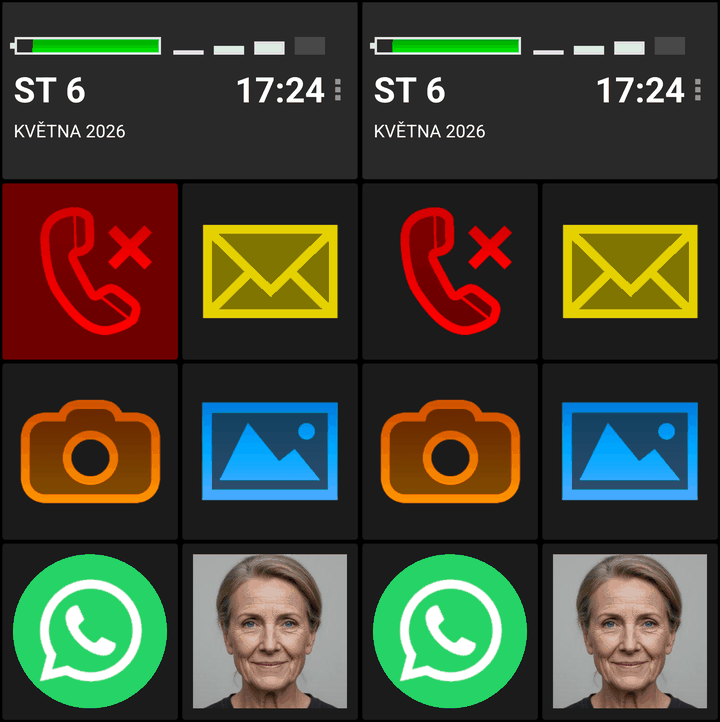
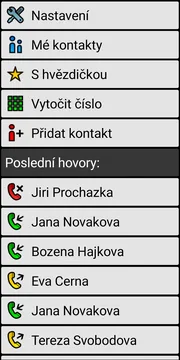
- Usnadněte rozpoznávání důležitých osob: přidejte rodinné kontakty jako velká tlačítka s fotografiemi, takže volání je možné zahájit přímo z fotografie.
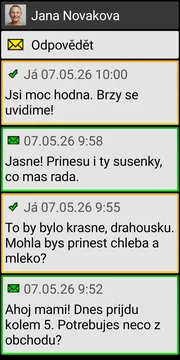
- Udržujte užitečné možnosti viditelné: zobrazte hovory, zprávy, fotografie, WhatsApp nebo důvěryhodné aplikace a skryjte rušivé aplikace ze seznamu aplikací.
- Udržujte hlavní obrazovku stabilní: každodenní používání je odděleno od konfigurace, takže je méně pravděpodobné, že se klíčová tlačítka nechtěně přesunou nebo zmizí.
- Snižte nechtěné akce: použijte potvrzení hovoru na obrazovce, je-li to vhodné, a ochranu proti nechtěným dotykům okrajů obrazovky.
- Je-li k dispozici, chraňte předvolby a zabezpečená nastavení a zamezte mazání kontaktů, SMS zpráv nebo historie hovorů, dokud to sami neschválíte.
Pro mnoho rodin to činí z BIG Launcheru užitečný testovací krok: přizpůsobte stávající Android telefon, vyzkoušejte ho s osobou a v případě potřeby upravte nastavení.
20minutový test před finálním předáním
Než prohlásíte nastavení za hotové, požádejte osobu, aby provedla tyto věci, aniž byste jí telefon vzali z ruky:
- Zavolat blízké osobě.
- Přijmout váš hovor.
- Najít a otevřít rodinný kontakt.
- Otevřít aplikaci pro zprávy nebo fotografie, kterou si vybrala rodina.
- Napsat krátkou zprávu bez matoucích změn automatických oprav.
- Nechat obrazovku zhasnout a znovu ji odemknout.
- Zapojit nabíječku a rozpoznat, že se telefon nabíjí.
- Zvýšit a snížit hlasitost vyzvánění.
- Zavolat na automatickou linku a otevřít číselník během hovoru, pokud je potřeba zadávat čísla. Pokud používáte zjednodušený launcher nebo telefonní aplikaci, předem zkontrolujte, jak se otevírá číselník během hovoru a zda je v daném nastavení k dispozici.
Pokud běžný Android po úklidu projde tímto testem, ponechte ho. Pokud projde vestavěný Easy Mode, může to stačit. Pokud se telefon stále zdá matoucí, zjednodušený launcher je praktickým dalším krokem před nákupem jiného zařízení.
Pokud testujete BIG Launcher, zahrňte do stejného testu nakonfigurované bezpečnostní nastavení: klepněte na kontakt s fotografií, potvrďte hovor, vraťte se na hlavní obrazovku, zkontrolujte, že hlavní tlačítka jsou stále tam, kde osoba očekává, otevřete důvěryhodné aplikace, které jste zviditelnili, a potvrďte, že chráněná nastavení nebo funkce zamezující mazání se chovají tak, jak jste zamýšleli.
Kdy nepoužívat launcher pro seniory
Launcher pro seniory by měl řešit konkrétní každodenní problém. Neměl by být používán jen proto, že je někdo starší.
- Nepoužívejte ho, pokud osoba aktivně používá mnoho aplikací a chce se v běžném telefonu vyznat.
- Nepoužívejte ho, pokud bankovnictví, digitální identita, mapy, doprava, zdravotnické portály nebo pracovní komunikace vyžadují časté přepínání aplikací.
- Nepoužívejte ho, pokud běžný Android funguje po pečlivém úklidu.
- Nepoužívejte ho, pokud by osoba vnímala zjednodušení jako ztrátu kontroly.
FAQ
Mám pořídit telefon pro seniory svému rodiči?
Zpočátku ne. Pokud Android telefon stále funguje, otestujte, zda nastavení, Easy Mode nebo zjednodušený launcher vyřeší každodenní problém, než pořídíte nový hardware.
Co je to Android launcher?
Launcher je hlavní obrazovka a uživatelské rozhraní pro spouštění aplikací, které vidíte po odemknutí Android telefonu. Zjednodušený launcher může usnadnit dohledání běžných akcí.
Je Easy Mode dostatečný pro starší uživatele?
Někdy ano. Záleží na modelu telefonu a na tom, co daná osoba potřebuje dělat. Před rozhodnutím otestujte volání, zprávy, fotografie, odemknutí, nabíjení a hlasitost.
Kdy bych neměl používat launcher pro seniory?
Nepoužívejte ho, pokud by skrýval důležité aplikace, snižoval samostatnost nebo pokud by daná osoba vnímala zjednodušení jako ztrátu kontroly poté, co běžný Android po úklidu postačuje.
Mohu vyzkoušet BIG Launcher před koupí nového telefonu?
Ano. Pokud náš kontrolní seznam ukazuje na jednodušší uživatelské rozhraní, vyzkoušejte nejprve BIG Launcher na stávajícím Android telefonu. Nastavte kontakty s fotografiemi, několik důvěryhodných aplikací, chráněná nastavení, funkci pro zamezení mazání a funkci potvrzení hovorů, a poté otestujte reálné úkoly, než pořídíte jiné zařízení.
Praktické pravidlo
Nejlepší nastavení není ani nejpokročilejší telefon, ani automaticky ten nejvíce zjednodušený. Nejlepší nastavení je takové, které tato konkrétní osoba dokáže používat klidně, opakovaně a bez zbytečných překvapení.
