Nếu cha mẹ lớn tuổi gặp khó khăn với điện thoại Android, đừng vội mua thiết bị mới. Trước tiên hãy quyết định xem điều gì thực sự cần thay đổi: cài đặt, màn hình chính hay phần cứng.
Trả lời ngắn gọn
Bắt đầu với thay đổi hữu ích nhỏ nhất.Hãy giữ lại Android thông thường nếu nó đã hỗ trợ tính độc lập. Điều chỉnh Android nếu vấn đề là sự lộn xộn, kích thước văn bản, danh bạ, quyền truy cập hoặc thông báo. Hãy thử Chế độ Dễ dàng (Easy Mode) nếu điện thoại có chức năng này. Hãy thử trình khởi chạy đơn giản khi các tác vụ hàng ngày vẫn còn gây bối rối. Chỉ cân nhắc một điện thoại chuyên dụng cho người lớn tuổi khi các tính năng phần cứng hoặc dịch vụ quan trọng hơn giao diện.
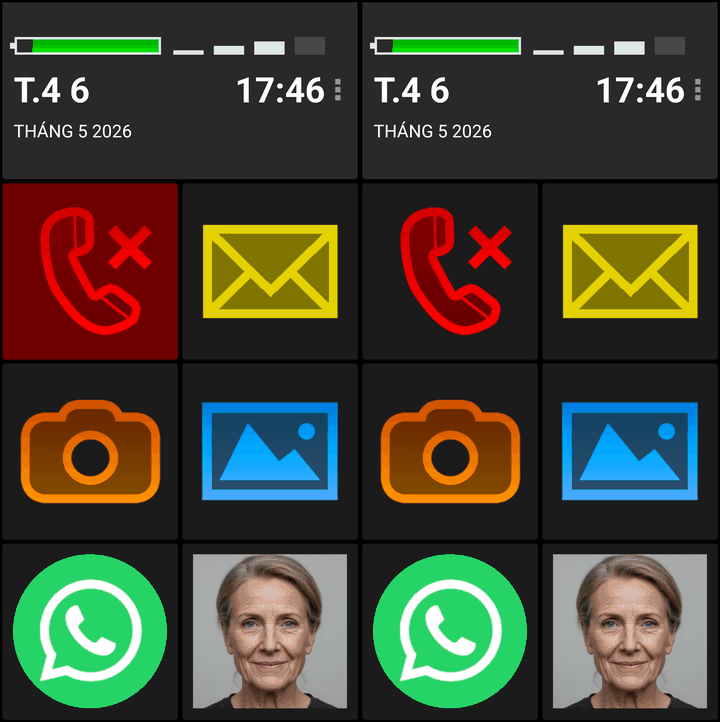
Trên Android, trình khởi chạy là màn hình chính mà bạn nhìn thấy sau khi mở khóa điện thoại. Một trình khởi chạy đơn giản, thường được gọi là trình khởi chạy dành cho người lớn tuổi, sẽ thay đổi điểm khởi đầu đó để các thao tác thông thường dễ tìm hơn. Nếu lựa chọn đó phù hợp, BIG Launcher là một cách thực tế để thử nghiệm giao diện đơn giản hơn trên điện thoại Android hiện có trước khi mua phần cứng mới.
Ưu điểm của nó không chỉ là các nút lớn hơn. BIG Launcher có thể được cấu hình theo thói quen thực tế của từng người: những người họ gọi, một vài ứng dụng họ cần, các thao tác vô tình mà họ có thể gặp phải và các cài đặt mà người chăm sóc có thể cần bảo vệ. Việc sử dụng hàng ngày được tách biệt khỏi cấu hình, vì vậy người dùng ít có khả năng vô tình di chuyển, xóa hoặc làm mất các nút mà họ tin cậy.
Chọn cài đặt phù hợp
Hãy sử dụng hướng dẫn này như một công cụ hỗ trợ quyết định, chứ không phải một quy tắc rằng mọi người lớn tuổi đều cần một chiếc điện thoại đơn giản hơn. Cài đặt tốt nhất là cài đặt mà người đó có thể sử dụng một cách bình tĩnh, lặp đi lặp lại và ít gặp bất ngờ nhất.
1 Giữ Android thông thường
Tốt nhất khi: người đó đã sử dụng nhiều ứng dụng và muốn có quyền kiểm soát.
Phù hợp khi:
- Họ có thể học các bước sử dụng điện thoại dần dần và muốn duy trì tính độc lập.
- Họ sử dụng các ứng dụng ngân hàng, bản đồ, giao thông, email, cổng thông tin y tế hoặc nhiều ứng dụng nhắn tin khác.
- Ẩn quá nhiều sẽ khiến cuộc sống hàng ngày khó khăn hơn chứ không dễ dàng hơn.
Lưu ý: không đơn giản hóa điện thoại chỉ vì một người lớn tuổi.
Thử nghiệm đầu tiên: dọn dẹp màn hình chính và thực hiện bài kiểm tra bàn giao dưới đây.
2 Điều chỉnh Android trước
Tốt nhất khi: điện thoại chủ yếu có cảm giác ồn ào, lộn xộn hoặc chuẩn bị không tốt.
Phù hợp khi:
- Vấn đề chính là quá nhiều biểu tượng, cảnh báo, nhắc nhở thiết lập hoặc quyền truy cập gây nhầm lẫn.
- Người đó có thể sử dụng điện thoại, nhưng bị gián đoạn bởi sự lộn xộn.
- Bạn chưa chắc chắn liệu có cần một màn hình chính đơn giản hơn hay không.
Thực hiện trước khi bàn giao:
- Màn hình chính: chỉ để lại các biểu tượng quan trọng.
- Thời gian chờ màn hình: đặt đủ thời gian để sử dụng bình tĩnh, nhưng hãy hướng dẫn cách tắt màn hình một cách có chủ ý.
- Tiết kiệm pin: kiểm tra xem nó không làm chậm cuộc gọi, tin nhắn, thông báo hoặc thời gian màn hình.
- Văn bản và hiển thị: phóng to cẩn thận; cài đặt quá lớn có thể khiến một số ứng dụng khó sử dụng hơn.
- Danh bạ: lưu các danh bạ quan trọng vào một tài khoản có thể được sao lưu và khôi phục.
- Quyền truy cập: mở các ứng dụng chính một lần và xóa các nhắc nhở khởi chạy lần đầu.
- Thông báo: tắt các bong bóng gây phân tâm, nhắc nhở của nhà sản xuất và cảnh báo không cần thiết.
- Bàn phím: cân nhắc tắt tự động sửa lỗi nếu nó thay đổi tin nhắn theo cách gây nhầm lẫn.
- Ứng dụng của nhà sản xuất: gỡ cài đặt, vô hiệu hóa hoặc ẩn các ứng dụng không cần thiết và các công cụ trùng lặp nếu điện thoại cho phép.
- Thông tin khẩn cấp: thêm danh bạ khẩn cấp nếu điện thoại hỗ trợ.
Thử nghiệm đầu tiên: sử dụng điện thoại cho một vài tác vụ thực tế trong vài ngày. Nếu sự nhầm lẫn tương tự lặp lại, hãy thử tùy chọn tiếp theo.
3 Thử Chế độ Dễ dàng (Easy Mode) tích hợp sẵn
Tốt nhất khi: điện thoại bao gồm một chế độ đơn giản của nhà sản xuất và người đó vẫn muốn một chiếc điện thoại thông minh khá bình thường.
- Tìm kiếm Chế độ Dễ dàng (Easy Mode), Chế độ Đơn giản (Simple Mode), Chế độ Xem Đơn giản (Simple View), hoặc một cài đặt tương tự.
- Sử dụng nó khi các biểu tượng lớn hơn và một màn hình chính tĩnh lặng hơn có thể là đủ.
- Coi đây là một thử nghiệm: khả năng có sẵn và hành vi khác nhau tùy theo thương hiệu điện thoại và phiên bản Android.
Thử nghiệm đầu tiên: bật nó lên, sau đó kiểm tra cuộc gọi, tin nhắn, ảnh, mở khóa, sạc và âm lượng.
4 Thử trình khởi chạy đơn giản
Tốt nhất khi: người đó chủ yếu cần một vài thao tác lặp lại hoạt động đáng tin cậy.
Phù hợp khi:
- Họ chủ yếu cần các cuộc gọi, tin nhắn, ảnh gia đình và một vài ứng dụng đáng tin cậy.
- Các nút lớn và ít lựa chọn hơn sẽ giảm bớt sự nhầm lẫn lặp đi lặp lại.
- Điện thoại Android hiện có vẫn hoạt động, nhưng màn hình chính thông thường gây cản trở.
- Bạn muốn chọn những gì hiển thị nổi bật trên màn hình chính thay vì phụ thuộc vào một chế độ đơn giản ít tùy chỉnh hơn.
- Bạn muốn màn hình sử dụng hàng ngày luôn ổn định, không bị vô tình kéo, xóa biểu tượng hoặc thay đổi trong quá trình sử dụng bình thường.
- Bạn cần các tùy chọn an toàn như cài đặt được bảo vệ, kiểm soát xóa cho các mục liên lạc quan trọng hoặc xác nhận bổ sung trước khi thực hiện các thao tác có rủi ro.
Lưu ý: một trình khởi chạy có thể ẩn các phần của Android thông thường. Nó không lý tưởng cho người tích cực sử dụng nhiều ứng dụng hoặc cảm thấy bị tước quyền kiểm soát.
Thử nghiệm đầu tiên: thiết lập 3–5 nút thiết yếu và thực hiện bài kiểm tra bàn giao dưới đây.
5 Cân nhắc điện thoại chuyên dụng cho người lớn tuổi
Tốt nhất khi: nhu cầu thực sự là phần cứng, dịch vụ hoặc hạ tầng chăm sóc — chứ không chỉ là một màn hình Android lộn xộn.
- Các nút vật lý, loa rất to hoặc đế sạc dễ sử dụng hơn quan trọng hơn các ứng dụng.
- Người đó cần hỗ trợ phần cứng chuyên biệt cho thính giác hoặc dịch vụ nhà mạng/hỗ trợ.
- Cần có nút khẩn cấp chuyên dụng, dịch vụ cảnh báo y tế hoặc dịch vụ hỗ trợ người chăm sóc.
- Người đó cố ý không muốn dùng điện thoại thông minh.
Lưu ý: một thiết bị mới có thể tạo ra đường cong học tập mới, giới hạn ứng dụng, thiết lập nhà mạng và sự phụ thuộc vào hỗ trợ.
Thử nghiệm đầu tiên: kiểm tra xem tính năng cần thiết có thực sự là phần cứng hoặc dịch vụ cụ thể hay không trước khi mua.
Vị trí phù hợp của BIG Launcher
Nếu tùy chọn trình khởi chạy đơn giản có vẻ phù hợp, BIG Launcher là một thử nghiệm có thể đảo ngược: cài đặt nó trên điện thoại Android hiện có, cấu hình cho người này và xem liệu họ có thể hoàn thành các tác vụ thực tế dưới đây hay không trước khi bạn mua phần cứng mới.
Cài đặt không nhất thiết phải là chung chung. Bạn có thể làm cho điện thoại đơn giản hơn ở những điểm mà người lớn tuổi này cần trợ giúp:
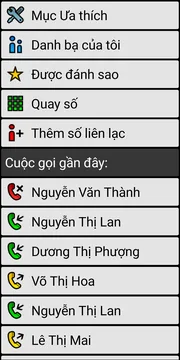
- Giúp dễ dàng nhận ra những người quan trọng: thêm các liên hệ gia đình dưới dạng nút ảnh lớn, để việc gọi điện bắt đầu từ một khuôn mặt.
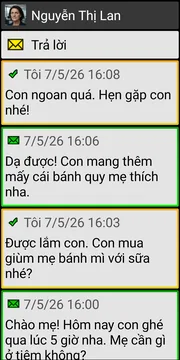
- Giữ các lựa chọn hữu ích hiển thị: hiển thị cuộc gọi, tin nhắn, ảnh, WhatsApp hoặc các ứng dụng đáng tin cậy, và ẩn các ứng dụng gây phân tâm khỏi danh sách ứng dụng.
- Giữ màn hình chính ổn định: việc sử dụng hàng ngày tách biệt với cấu hình, do đó các nút quan trọng ít có khả năng bị di chuyển hoặc biến mất do vô tình.
- Giảm các thao tác vô tình: sử dụng xác nhận cuộc gọi, xác nhận trên màn hình cuộc gọi khi thích hợp và các cạnh an toàn nếu việc chạm vào cạnh là một vấn đề.
- Bảo vệ cài đặt: nếu có, bảo vệ Tùy chọn (Preferences) và các cài đặt được hỗ trợ, và giữ việc xóa danh bạ, tin nhắn SMS hoặc lịch sử cuộc gọi bị vô hiệu hóa trừ khi bạn kích hoạt nó.
Đối với nhiều gia đình, điều này làm cho BIG Launcher trở thành một bước thử nghiệm hữu ích: điều chỉnh điện thoại Android hiện có, thử nghiệm cùng người dùng và điều chỉnh cài đặt nếu cần.
Bài kiểm tra bàn giao 20 phút
Trước khi bạn tuyên bố cài đặt đã hoàn tất, hãy yêu cầu người đó thực hiện những việc sau mà không cần bạn cầm điện thoại giúp:
- Gọi cho một người thân.
- Trả lời cuộc gọi của bạn.
- Tìm và mở một liên hệ gia đình.
- Mở ứng dụng nhắn tin hoặc ảnh đã chọn của gia đình.
- Viết một tin nhắn ngắn mà không bị thay đổi tự động sửa lỗi gây nhầm lẫn.
- Để màn hình tắt và mở khóa lại.
- Cắm sạc và nhận biết rằng điện thoại đang sạc.
- Tăng và giảm âm lượng chuông.
- Gọi đến một đường dây tự động và mở bàn phím trong cuộc gọi nếu cần nhấn số. Nếu bạn sử dụng trình khởi chạy hoặc ứng dụng điện thoại đơn giản, hãy kiểm tra trước cách mở bàn phím trong cuộc gọi và liệu nó có khả dụng trong cài đặt đó hay không.
Nếu Android thông thường vượt qua bài kiểm tra này sau khi dọn dẹp, hãy giữ nguyên. Nếu Chế độ Dễ dàng (Easy Mode) tích hợp sẵn hoạt động tốt, điều đó có thể là đủ. Nếu điện thoại vẫn gây nhầm lẫn, trình khởi chạy đơn giản là một thử nghiệm thực tế tiếp theo trước khi mua một thiết bị khác.
Nếu bạn thử nghiệm BIG Launcher, hãy đưa các lựa chọn an toàn đã cấu hình vào cùng một bài kiểm tra: chạm vào một liên hệ ảnh, xác nhận cuộc gọi, quay lại màn hình chính, kiểm tra xem các nút chính có còn ở vị trí mà người đó mong đợi không, mở các ứng dụng đáng tin cậy mà bạn đã hiển thị, và xác nhận rằng các cài đặt được bảo vệ hoặc kiểm soát xóa hoạt động theo cách bạn đã định.
Khi nào không nên dùng trình khởi chạy dành cho người lớn tuổi
Trình khởi chạy dành cho người lớn tuổi nên giải quyết một vấn đề cụ thể hàng ngày. Không nên sử dụng nó chỉ vì một người lớn tuổi.
- Không nên sử dụng nếu người đó tích cực dùng nhiều ứng dụng và muốn hiểu cách sử dụng điện thoại thông thường.
- Không nên sử dụng nếu các ứng dụng ngân hàng, định danh kỹ thuật số, bản đồ, giao thông, cổng thông tin sức khỏe hoặc giao tiếp kiểu công việc yêu cầu chuyển đổi ứng dụng thường xuyên.
- Không nên sử dụng nếu Android thông thường hoạt động tốt sau khi dọn dẹp cẩn thận.
- Không nên sử dụng nếu người đó cảm thấy việc đơn giản hóa là mất đi quyền kiểm soát.
Câu hỏi thường gặp
Tôi có nên mua điện thoại cho người lớn tuổi cho cha mẹ mình không?
Không phải lựa chọn đầu tiên. Nếu điện thoại Android vẫn hoạt động, hãy kiểm tra xem các cài đặt, Chế độ Dễ dàng (Easy Mode) hoặc trình khởi chạy đơn giản có giải quyết được vấn đề hàng ngày hay không trước khi mua phần cứng mới.
Trình khởi chạy Android là gì?
Trình khởi chạy là màn hình chính và giao diện khởi động ứng dụng mà bạn nhìn thấy sau khi mở khóa điện thoại Android. Một trình khởi chạy đơn giản có thể giúp dễ dàng tìm thấy các thao tác thông thường hơn.
Chế độ Dễ dàng (Easy Mode) có đủ cho người dùng lớn tuổi không?
Đôi khi. Điều đó phụ thuộc vào mẫu điện thoại và những gì người đó cần làm. Hãy kiểm tra các cuộc gọi, tin nhắn, ảnh, mở khóa, sạc và âm lượng trước khi quyết định.
Khi nào tôi không nên dùng trình khởi chạy dành cho người lớn tuổi?
Không nên sử dụng nếu nó làm ẩn các ứng dụng quan trọng, làm giảm tính độc lập hoặc khiến người dùng cảm thấy bị tước quyền kiểm soát, đặc biệt nếu họ đã quản lý tốt Android thông thường sau khi dọn dẹp.
Tôi có thể dùng thử BIG Launcher trước khi mua điện thoại mới không?
Có. Nếu danh sách kiểm tra gợi ý một giao diện đơn giản hơn, hãy thử BIG Launcher trên điện thoại Android hiện có trước. Thiết lập danh bạ ảnh, một vài ứng dụng đáng tin cậy, cài đặt được bảo vệ, kiểm soát xóa và hành vi xác nhận cuộc gọi, sau đó kiểm tra các tác vụ thực tế trước khi mua một thiết bị khác.
Quy tắc thực tế
Cài đặt tốt nhất không phải là điện thoại tiên tiến nhất, và cũng không tự động là điện thoại đơn giản nhất. Cài đặt tốt nhất là cài đặt mà người cụ thể này có thể sử dụng một cách bình tĩnh, lặp đi lặp lại và ít gặp bất ngờ nhất.
