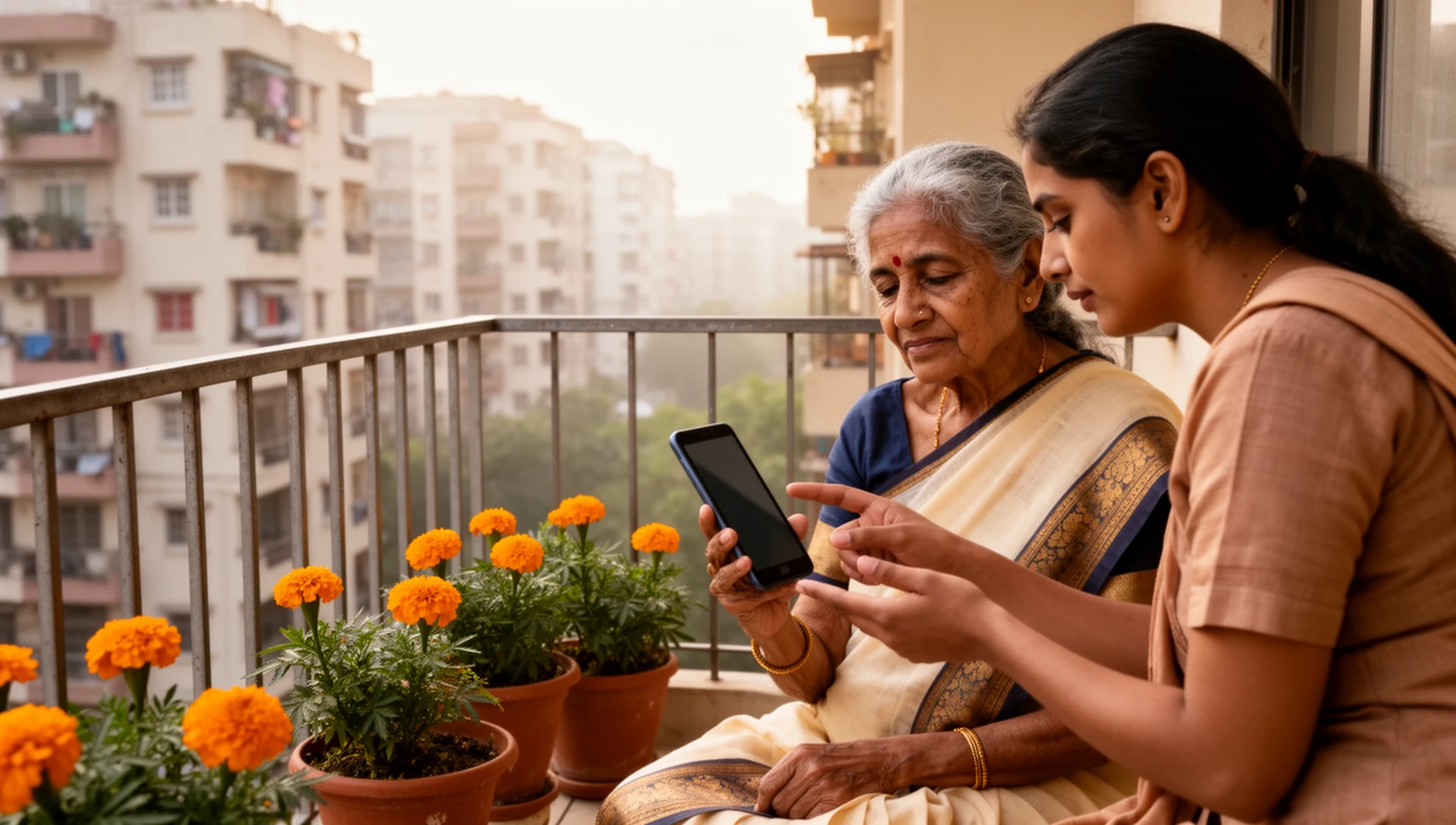
यदि एक बुजुर्ग माता-पिता को Android फ़ोन के साथ कठिनाई होती है, तो एक नया डिवाइस खरीदने से शुरुआत न करें। पहले तय करें कि वास्तव में क्या बदलने की आवश्यकता है: सेटिंग्स, होम स्क्रीन, या हार्डवेयर।
संक्षिप्त उत्तर
सबसे छोटे उपयोगी बदलाव से शुरुआत करें।सामान्य Android का उपयोग करें यदि यह पहले से ही स्वतंत्रता का समर्थन करता है। Android को समायोजित करें यदि अव्यवस्था, टेक्स्ट का आकार, संपर्क, अनुमतियाँ, या सूचनाएँ समस्या हैं। Easy Mode आज़माएँ यदि फ़ोन इसे प्रदान करता है। एक सरलीकृत लॉन्चर आज़माएँ जब रोज़मर्रा के कार्य अभी भी भ्रमित करने वाले लगते हों। एक समर्पित सीनियर फ़ोन तभी विचार करें जब हार्डवेयर या सेवा सुविधाएँ इंटरफ़ेस से अधिक महत्वपूर्ण हों।
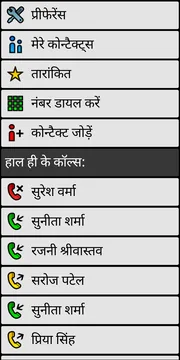
Android पर, लॉन्चर वह होम स्क्रीन है जिसे आप फ़ोन अनलॉक करने के बाद देखते हैं। एक सरलीकृत लॉन्चर, जिसे अक्सर सीनियर लॉन्चर कहा जाता है, उस शुरुआती बिंदु को बदल देता है ताकि सामान्य क्रियाएँ खोजना आसान हो जाए। यदि यह विकल्प फिट बैठता है, तो BIG Launcher नया हार्डवेयर खरीदने से पहले मौजूदा Android फ़ोन पर एक सरल इंटरफ़ेस का परीक्षण करने का एक व्यावहारिक तरीका है।
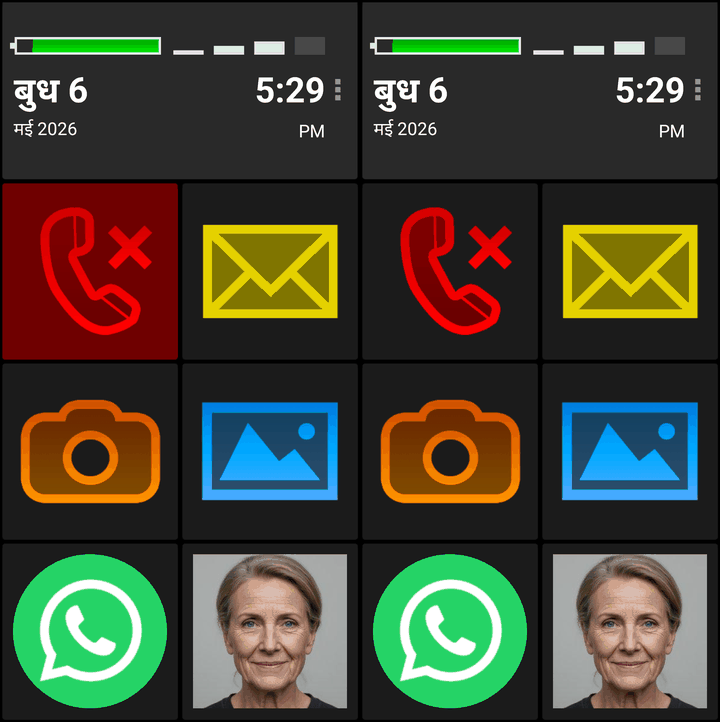
इसका फायदा केवल बड़े बटन नहीं हैं। BIG Launcher को एक व्यक्ति की वास्तविक दिनचर्या के अनुसार कॉन्फ़िगर किया जा सकता है: वे जिन लोगों को कॉल करते हैं, कुछ ऐप्स जिनकी उन्हें आवश्यकता है, वे आकस्मिक क्रियाएँ जिनसे वे शायद टकरा सकते हैं, और वे सेटिंग्स जिन्हें एक देखभालकर्ता को सुरक्षित रखने की आवश्यकता हो सकती है। रोज़मर्रा का उपयोग कॉन्फ़िगरेशन से अलग रखा जाता है, इसलिए व्यक्ति के लिए जिन बटनों पर वे निर्भर करते हैं, उन्हें गलती से स्थानांतरित करना, हटाना या खोना कम संभावना है।
सही सेटअप चुनें
इसे निर्णय सहायता के रूप में उपयोग करें, न कि इस नियम के रूप में कि हर बुजुर्ग व्यक्ति को एक सरल फ़ोन की आवश्यकता होती है। सबसे अच्छा सेटअप वही है जिसे यह व्यक्ति शांति से, बार-बार, और कम आश्चर्य के साथ उपयोग कर सकता है।
1सामान्य Android रखें
सबसे अच्छा जब: व्यक्ति पहले से ही कई ऐप्स का उपयोग करता है और नियंत्रण चाहता है।
उपयुक्त जब:
- वे फ़ोन के चरणों को धीरे-धीरे सीख सकते हैं और स्वतंत्र रहना चाहते हैं।
- वे बैंकिंग, मैप्स, ट्रांसपोर्ट ऐप्स, ईमेल, हेल्थ पोर्टल, या कई मैसेजिंग ऐप्स का उपयोग करते हैं।
- बहुत अधिक छिपाने से रोज़मर्रा का जीवन आसान नहीं, बल्कि कठिन हो जाएगा।
ध्यान दें: सिर्फ इसलिए फ़ोन को सरल न बनाएँ क्योंकि कोई बुजुर्ग है।
पहला परीक्षण: होम स्क्रीन साफ़ करें और नीचे दिए गए हैंडओवर परीक्षण चलाएँ।
2पहले Android को समायोजित करें
सबसे अच्छा जब: फ़ोन ज़्यादातर शोरगुल वाला, भीड़भाड़ वाला, या बुरी तरह से तैयार महसूस होता है।
उपयुक्त जब:
- मुख्य समस्या बहुत सारे आइकन, अलर्ट, सेटअप प्रॉम्प्ट, या भ्रमित करने वाली अनुमतियाँ हैं।
- व्यक्ति फ़ोन का उपयोग कर सकता है, लेकिन अव्यवस्था से बाधित होता है।
- आप अभी तक सुनिश्चित नहीं हैं कि एक सरल होम स्क्रीन की आवश्यकता है या नहीं।
हैंडओवर से पहले जाँच करें:
- होम स्क्रीन: केवल महत्वपूर्ण आइकन छोड़ें।
- स्क्रीन टाइमआउट: शांत उपयोग के लिए पर्याप्त समय सेट करें, लेकिन जानबूझकर स्क्रीन बंद करना सिखाएँ।
- बैटरी सेवर: जाँच करें कि यह कॉल, मैसेज, सूचनाएँ, या स्क्रीन टाइमिंग में देरी नहीं करता है।
- टेक्स्ट और डिस्प्ले: ध्यान से बड़ा करें; बहुत बड़ी सेटिंग्स कुछ ऐप्स का उपयोग करना कठिन बना सकती हैं।
- संपर्क: महत्वपूर्ण संपर्कों को एक ऐसे अकाउंट में सहेजें जिसे बैकअप और रीस्टोर किया जा सके।
- अनुमतियाँ: मुख्य ऐप्स को एक बार खोलें और पहली बार के प्रॉम्प्ट्स को साफ़ करें।
- सूचनाएँ: विचलित करने वाले बबल्स, निर्माता के प्रॉम्प्ट्स, और गैर-जरूरी अलर्ट बंद करें।
- कीबोर्ड: ऑटोकॉरेक्ट बंद करने पर विचार करें यदि यह संदेशों को भ्रमित करने वाले तरीके से बदलता है।
- निर्माता ऐप्स: अनावश्यक ऐप्स और डुप्लिकेट टूल्स को अनइंस्टॉल, डिसेबल, या छिपाएँ जहाँ फ़ोन इसकी अनुमति देता है।
- आपातकालीन विवरण: आपातकालीन संपर्क जोड़ें जहाँ फ़ोन इसका समर्थन करता है।
पहला परीक्षण: कई दिनों तक फ़ोन का उपयोग कुछ वास्तविक कार्यों के लिए करें। यदि वही भ्रम दोहराता है, तो अगला विकल्प आज़माएँ।
3बिल्ट-इन Easy Mode आज़माएँ
सबसे अच्छा जब: फ़ोन में एक सरल निर्माता मोड शामिल है और व्यक्ति अभी भी एक काफी सामान्य स्मार्टफोन चाहता है।
- Easy Mode, Simple Mode, Simple View, या इसी तरह की सेटिंग खोजें।
- इसका उपयोग तब करें जब बड़े आइकन और एक शांत होम स्क्रीन पर्याप्त हो सकते हैं।
- इसे एक परीक्षण के रूप में लें: उपलब्धता और व्यवहार फ़ोन ब्रांड और Android संस्करण के अनुसार भिन्न होते हैं।
पहला परीक्षण: इसे चालू करें, फिर कॉल, मैसेज, फ़ोटो, अनलॉक, चार्जिंग और वॉल्यूम का परीक्षण करें।
4एक सरलीकृत लॉन्चर आज़माएँ
सबसे अच्छा जब: व्यक्ति को मुख्य रूप से कुछ दोहराने योग्य कार्यों की आवश्यकता होती है जो मज़बूती से काम करें।
उपयुक्त जब:
- उन्हें ज़्यादातर कॉल, मैसेज, परिवार की फ़ोटो, और कुछ भरोसेमंद ऐप्स की आवश्यकता होती है।
- बड़े बटन और कम विकल्प बार-बार होने वाले भ्रम को कम करेंगे।
- मौजूदा Android फ़ोन अभी भी काम करता है, लेकिन सामान्य होम स्क्रीन रास्ते में आती है।
- आप यह चुनना चाहते हैं कि होम स्क्रीन पर क्या प्रमुखता से दिखाई दे बजाय इसके कि एक कम कॉन्फ़िगर करने योग्य सरल मोड पर निर्भर रहें।
- आप चाहते हैं कि रोज़मर्रा के उपयोग का स्क्रीन स्थिर रहे, सामान्य उपयोग के दौरान आकस्मिक आइकन खींचने, हटाने या बदलाव के बिना।
- आपको सुरक्षित सेटिंग्स, महत्वपूर्ण संचार आइटम के लिए डिलीट करने के नियंत्रण, या जोखिम भरे टैप से पहले अतिरिक्त पुष्टि जैसे सुरक्षा विकल्पों की आवश्यकता है।
ध्यान दें: एक लॉन्चर सामान्य Android के कुछ हिस्सों को छिपा सकता है। यह ऐसे व्यक्ति के लिए आदर्श नहीं है जो सक्रिय रूप से कई ऐप्स का उपयोग करता है या महसूस करेगा कि नियंत्रण छीन लिया गया है।
पहला परीक्षण: 3–5 आवश्यक बटन सेट करें और नीचे दिए गए हैंडओवर परीक्षण चलाएँ।
5एक समर्पित सीनियर फ़ोन पर विचार करें
सबसे अच्छा जब: वास्तविक आवश्यकता हार्डवेयर, सेवा, या देखभाल इंफ्रास्ट्रक्चर है — न कि केवल एक भीड़भाड़ वाली Android स्क्रीन।
- भौतिक बटन, एक बहुत तेज़ स्पीकर, या एक आसान चार्जिंग क्रैडल ऐप्स से ज़्यादा महत्वपूर्ण हैं।
- व्यक्ति को सुनने-विशिष्ट हार्डवेयर समर्थन या कैरियर/समर्थन सेवा की आवश्यकता है।
- एक समर्पित आपातकालीन बटन, मेडिकल-अलर्ट सेवा, या देखभालकर्ता समर्थन सेवा की आवश्यकता है।
- व्यक्ति जानबूझकर स्मार्टफोन नहीं चाहता है।
ध्यान दें: एक नया डिवाइस एक नई सीखने की वक्र, ऐप सीमाएँ, कैरियर सेटअप, और समर्थन निर्भरता पैदा कर सकता है।
पहला परीक्षण: खरीदने से पहले जाँच करें कि क्या आवश्यक सुविधा वास्तव में हार्डवेयर- या सेवा-विशिष्ट है।
BIG Launcher कहाँ फिट बैठता है
यदि सरलीकृत-लॉन्चर विकल्प सही लगता है, तो BIG Launcher एक प्रतिवर्ती परीक्षण है: इसे मौजूदा Android फ़ोन पर इंस्टॉल करें, इसे इस व्यक्ति के लिए कॉन्फ़िगर करें, और देखें कि क्या वे नया हार्डवेयर खरीदने से पहले नीचे दिए गए वास्तविक कार्यों को पूरा कर सकते हैं।
सेटअप को सामान्य होने की आवश्यकता नहीं है। आप उन जगहों पर फ़ोन को सरल बना सकते हैं जहाँ इस बुजुर्ग व्यक्ति को मदद की आवश्यकता है:
- महत्वपूर्ण लोगों को पहचानना आसान बनाएँ: परिवार के संपर्कों को बड़े फ़ोटो बटन के रूप में जोड़ें, ताकि कॉल चेहरे से शुरू हो।
- उपयोगी विकल्पों को दृश्यमान रखें: कॉल, मैसेज, फ़ोटो, WhatsApp, या भरोसेमंद ऐप्स दिखाएँ, और एप्लिकेशन सूची से विचलित करने वाले ऐप्स छिपाएँ।
- होम स्क्रीन को स्थिर रखें: रोज़मर्रा का उपयोग कॉन्फ़िगरेशन से अलग होता है, इसलिए मुख्य बटनों के गलती से हिलने या गायब होने की संभावना कम होती है।
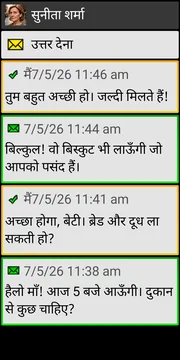
- आकस्मिक क्रियाओं को कम करें: कॉल पुष्टिकरण, जहाँ उपयुक्त हो वहाँ कॉल-स्क्रीन पुष्टिकरण, और सुरक्षित बॉर्डर का उपयोग करें यदि किनारे को छूना एक समस्या है।
- सेटअप को सुरक्षित रखें: जहाँ उपलब्ध हो, प्रेफरेंसेज और समर्थित सेटिंग्स को सुरक्षित रखें, और संपर्कों, SMS संदेशों, या कॉल इतिहास को हटाने को अक्षम रखें जब तक आप इसे सक्षम न करें।
कई परिवारों के लिए, यह BIG Launcher को एक उपयोगी परीक्षण चरण बनाता है: मौजूदा Android फ़ोन को अनुकूलित करें, व्यक्ति के साथ इसे आज़माएँ, और यदि आवश्यक हो तो सेटअप को समायोजित करें।
20 मिनट का हैंडओवर परीक्षण
इससे पहले कि आप सेटअप को पूरा मानें, व्यक्ति से इन चीजों को उनके हाथ से फ़ोन लिए बिना करने के लिए कहें:
- किसी करीबी व्यक्ति को कॉल करें।
- आपकी कॉल का जवाब दें।
- एक परिवार के संपर्क को ढूँढें और खोलें।
- परिवार द्वारा चुने गए मैसेजिंग ऐप या फ़ोटो खोलें।
- भ्रमित करने वाले ऑटोकॉरेक्ट बदलावों के बिना एक छोटा मैसेज लिखें।
- स्क्रीन को बंद होने दें और इसे फिर से अनलॉक करें।
- चार्जर लगाएँ और पहचानें कि फ़ोन चार्ज हो रहा है।
- रिंगटोन वॉल्यूम बढ़ाएँ और घटाएँ।
- एक स्वचालित लाइन पर कॉल करें और यदि नंबर दबाने हों तो कॉल के दौरान कीपैड खोलें। यदि आप एक सरलीकृत लॉन्चर या फ़ोन ऐप का उपयोग करते हैं, तो पहले से जाँच लें कि इन-कॉल कीपैड कैसे खुलता है और क्या यह उस सटीक सेटअप में उपलब्ध है।
यदि सामान्य Android सफाई के बाद इस परीक्षण को पास करता है, तो इसे बनाए रखें। यदि बिल्ट-इन Easy Mode पास करता है, तो वह पर्याप्त हो सकता है। यदि फ़ोन अभी भी भ्रमित करने वाला लगता है, तो एक सरलीकृत लॉन्चर दूसरा डिवाइस खरीदने से पहले अगला व्यावहारिक परीक्षण है।
यदि आप BIG Launcher का परीक्षण करते हैं, तो उसी परीक्षण में कॉन्फ़िगर किए गए सुरक्षा विकल्पों को शामिल करें: एक फ़ोटो संपर्क पर टैप करें, एक कॉल की पुष्टि करें, होम स्क्रीन पर वापस जाएँ, जाँच करें कि मुख्य बटन अभी भी वहीं हैं जहाँ व्यक्ति उनकी अपेक्षा करता है, आपके द्वारा दृश्यमान किए गए भरोसेमंद ऐप्स खोलें, और पुष्टि करें कि सुरक्षित सेटिंग्स या डिलीट करने के नियंत्रण आपके इच्छित तरीके से व्यवहार करते हैं।
सीनियर लॉन्चर का उपयोग कब न करें
एक सीनियर लॉन्चर को एक विशिष्ट रोज़मर्रा की समस्या का समाधान करना चाहिए। इसका उपयोग सिर्फ इसलिए नहीं करना चाहिए क्योंकि कोई बुजुर्ग है।
- इसका उपयोग न करें यदि व्यक्ति सक्रिय रूप से कई ऐप्स का उपयोग करता है और सामान्य फ़ोन को समझना चाहता है।
- इसका उपयोग न करें यदि बैंकिंग, डिजिटल पहचान, मैप्स, ट्रांसपोर्ट, हेल्थ पोर्टल, या कार्य-शैली के संचार के लिए बार-बार ऐप स्विचिंग की आवश्यकता होती है।
- इसका उपयोग न करें यदि सावधानीपूर्वक सफाई के बाद सामान्य Android काम करता है।
- इसका उपयोग न करें यदि व्यक्ति सरलीकरण को नियंत्रण के नुकसान के रूप में अनुभव करेगा।
अक्सर पूछे जाने वाले प्रश्न
क्या मुझे अपने माता-पिता के लिए एक सीनियर फ़ोन खरीदना चाहिए?
पहले नहीं। यदि Android फ़ोन अभी भी काम करता है, तो नया हार्डवेयर खरीदने से पहले यह परीक्षण करें कि क्या सेटिंग्स, Easy Mode, या एक सरलीकृत लॉन्चर रोज़मर्रा की समस्या को हल करते हैं।
एक Android लॉन्चर क्या है?
एक लॉन्चर वह होम स्क्रीन और ऐप-स्टार्टिंग इंटरफ़ेस है जिसे आप Android फ़ोन अनलॉक करने के बाद देखते हैं। एक सरलीकृत लॉन्चर सामान्य कार्यों को ढूँढना आसान बना सकता है।
क्या Easy Mode बुजुर्ग उपयोगकर्ताओं के लिए पर्याप्त है?
कभी-कभी। यह फ़ोन मॉडल और व्यक्ति को क्या करने की आवश्यकता है, इस पर निर्भर करता है। निर्णय लेने से पहले कॉल, मैसेज, फ़ोटो, अनलॉक, चार्जिंग और वॉल्यूम का परीक्षण करें।
मुझे सीनियर लॉन्चर का उपयोग कब नहीं करना चाहिए?
इसका उपयोग न करें यदि यह महत्वपूर्ण ऐप्स को छिपाता है, स्वतंत्रता को कम करता है, या किसी ऐसे व्यक्ति से नियंत्रण छीनने जैसा लगता है जो पहले से ही सफाई के बाद सामान्य Android का प्रबंधन करता है।
क्या मैं नया फ़ोन खरीदने से पहले BIG Launcher आज़मा सकता हूँ?
हाँ। यदि चेकलिस्ट एक सरल इंटरफ़ेस की ओर इशारा करती है, तो पहले से मौजूद Android फ़ोन पर BIG Launcher आज़माएँ। फ़ोटो कॉन्टैक्ट्स, कुछ भरोसेमंद ऐप्स, सुरक्षित सेटिंग्स, डिलीट करने के नियंत्रण और कॉल-कन्फर्मेशन व्यवहार सेट करें, फिर दूसरा डिवाइस खरीदने से पहले वास्तविक कार्यों का परीक्षण करें।
व्यावहारिक नियम
सबसे अच्छा सेटअप सबसे उन्नत फ़ोन नहीं है, और यह स्वचालित रूप से सबसे सरलीकृत फ़ोन भी नहीं है। सबसे अच्छा सेटअप वही है जिसे यह विशेष व्यक्ति शांति से, बार-बार, और कम आश्चर्य के साथ उपयोग कर सकता है।
