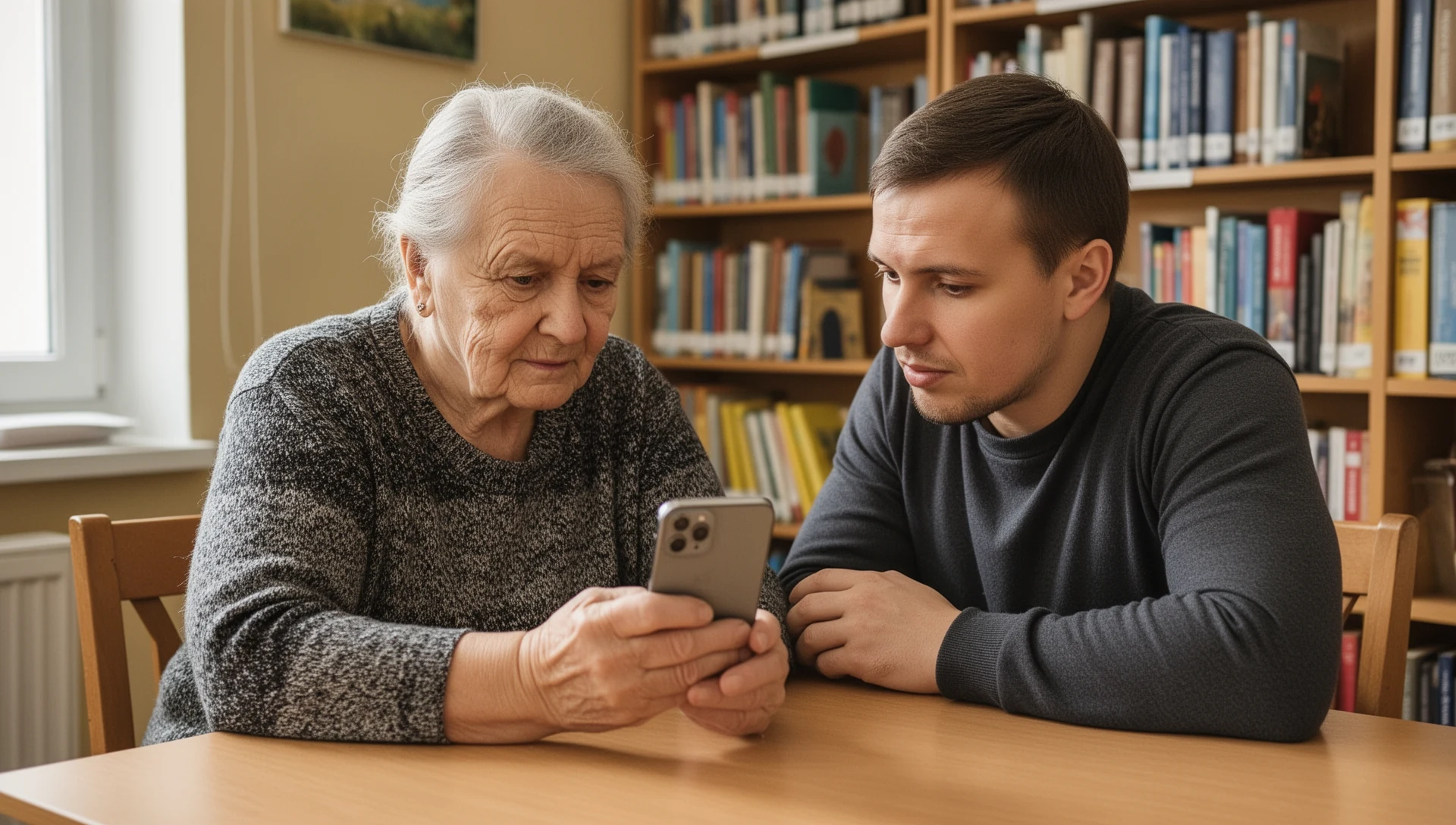
Jūs esat izvēlējies BIG Launcher, lai padarītu tālruni vieglāk lietojamu. Tagad pārbaudiet pašu tālruni kopā ar cilvēku, kurš to lietos. Tālrunis ir gatavs tikai tad, kad lietotājs spēj to atbloķēt, piezvanīt un atbildēt uz zvaniem, sūtīt un saņemt ziņas, izlabot kļūdainu pieskārienu, uzlādēt ierīci un atkārtot galvenos uzdevumus pēc tās pārstartēšanas.
Ja vēl tikai izvēlaties starp parasto Android, iebūvēto vienkāršo režīmu, vienkāršotu sākuma ekrāna lietotni vai īpaši pielāgotu ierīci, vispirms izlasiet mūsu Android izvēles ceļvedi.
Lai nodrošinātu saskaņotāko lietošanas pieredzi, instalējiet BIG Launcher, BIG Phone un BIG SMS kopā. Tiem ir vienots, paredzams dizains ar lieliem elementiem sākuma ekrānam, zvaniem, kontaktpersonām un ziņām, tāpēc katra darbība šķitīs pazīstama.
Atvēliet tam laiku bez traucējumiem. Lejupielādes, atļaujas, SOS un izmēģināšana var prasīt papildu laiku. Tālrunis ir gatavs tikai tad, kad vecāks spēj atkārtot izvēlētos uzdevumus bez priekšā teikšanas.
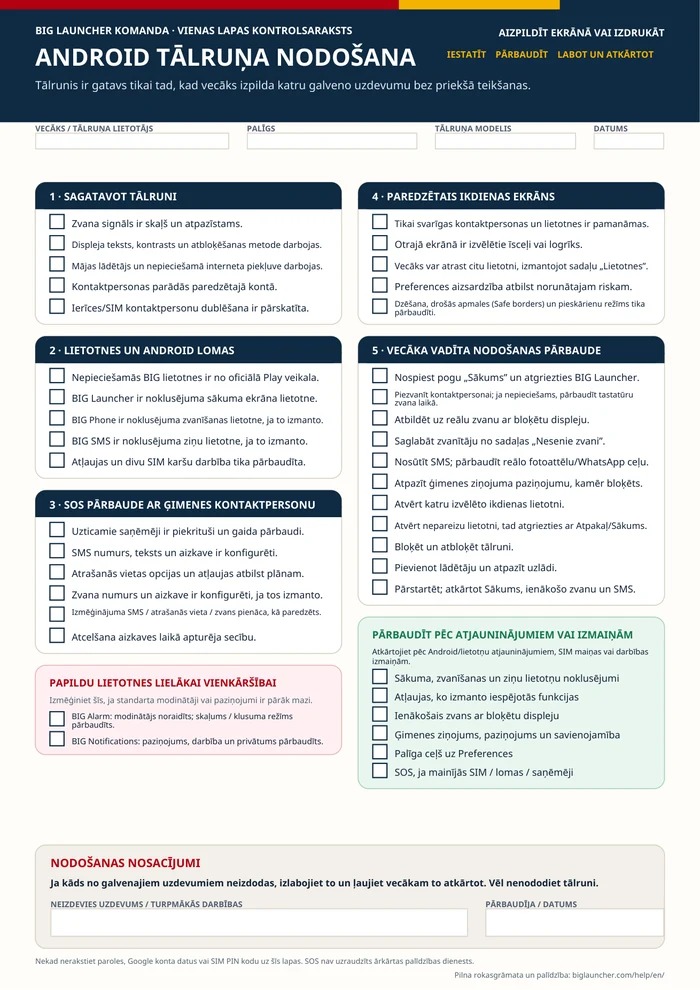
Drukājams + aizpildāms PDF
Turiet nodošanas kontrolsarakstu pa rokai
Izmantojiet vienu kontrolsarakstu no iestatīšanas līdz galīgajai vecāka vadītajai pārbaudei.
Izdrukājiet to pašu A4 lapu
Saglabājiet turpmākās piezīmes
Īsumā: astoņas pārbaudes, kas jāizpilda
Vecāks spēj:
- atbloķēt tālruni un atgriezties sākuma ekrānā.
- veikt zvanu un atbildēt uz to, kad ekrāns ir bloķēts.
- nosūtīt ziņu un atpazīt tās paziņojumu ģimenes izvēlētajā saziņas kanālā.
- atvērt trīs līdz piecas ikdienas lietošanai izvēlētās lietotnes.
- atgriezties iepriekšējā ekrānā pēc viena apzināti kļūdaina pieskāriena.
- pievienot lādētāju un atpazīt, ka uzlāde ir sākusies.
- sazināties ar norunāto palīgu vai izmantot SOS saziņas ceļu.
- atkārtot galvenos uzdevumus pēc ierīces pārstartēšanas.
Veiciet vienu uzdevumu vienlaikus. Ļaujiet vecākam to izmēģināt, izlabojiet visu, kas neizdodas, un turpiniet tikai tad, kad viņš spēj to atkārtot bez priekšā teikšanas.
Pirms nodošanas: pierakstiet tālruņa datus un izvēlieties 3–5 uzdevumus
Darbība
Izveidojiet privātas piezīmes palīgam ar tālruņa modeli un Android versiju, pašreizējām sākuma ekrāna, zvanīšanas un ziņu lietotnēm, kontaktpersonu kontu, SIM iestatījumiem, SOS saņēmējiem un atbloķēšanas metodi. Glabājiet rezerves PIN kodu drošībā; nekad nerakstiet Google paroli, Preferences paroli vai SIM PIN kodu uz lapas, kas atrodas blakus tālrunim.
Izvēlieties trīs līdz piecus reālus ikdienas uzdevumus kopā ar vecāku: piezvanīt konkrētai personai, atbildēt uz zvanu, nosūtīt SMS ziņu, atpazīt WhatsApp paziņojumu, pārbaudīt laikapstākļus vai skatīt fotoattēlus. Interneta lietotnēm apstipriniet, ka paredzētais Wi-Fi vai mobilie dati darbojas.
Uzņemiet privātus ekrānuzņēmumus pirms un pēc iestatīšanas sākotnējam sākuma ekrānam un katram konfigurētajam BIG Launcher ekrānam.
Izpildīts
Palīgs spēj atjaunot sākotnējos iestatījumus, un izvēlētie uzdevumi atspoguļo to, ko vecāks patiešām darīs — nevis vispārīgu viedtālruņa funkciju sarakstu.
Ja neizdodas
Pirms tālruņa iegādes, atiestatīšanas vai nodošanas atrisiniet neskaidrības par konta piederību, kontaktpersonu dublēšanu, atbloķēšanu vai SIM karti.
Iestatiet skaņu, displeju, uzlādi un kontaktpersonas
Darbība
- Zvana signāls: izvēlieties tādu, ko vecāks labi dzird un spēj atšķirt no citām skaņām.
- Displeja un zvanu vadīklas: pārbaudiet zvana skaļumu, spilgtumu, displeja izmēru, teksta izmēru un kontrastu parastā apgaismojumā.
- Uzlāde: pievienojiet tieši to kabeli vai uzlādes statīvu, kas tiks izmantots mājās.
- Google kontaktpersonu sinhronizācija: apstipriniet, ka ir veikta pierakstīšanās paredzētajā Google kontā un sinhronizācija ir iespējota.
- Ierīces un SIM kontaktpersonas: ja kontaktpersonas atrodas tikai tur, pārskatiet Android atsevišķo iespēju tās saglabāt paredzētajā Google kontā, ja tas tiek atbalstīts.
Tas, ka kontaktpersona ir redzama, vēl nepierāda, ka tā ir dublēta. Android izmanto atsevišķas vadīklas Google kontaktpersonām un ierīces/SIM kontaktpersonām.
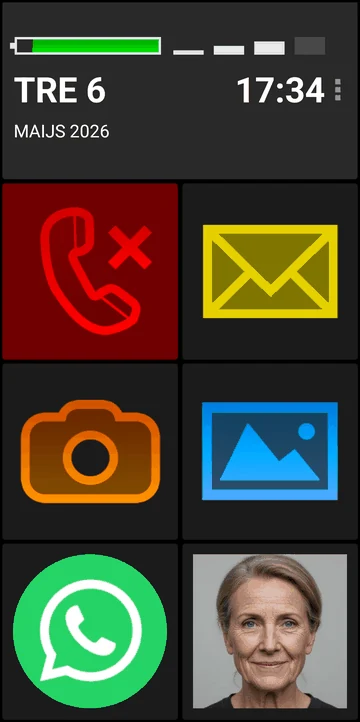
Piešķiriet BIG lietotnēm lomas, ko Android reāli izmantos
Darbība
Instalējiet attiecīgās lietotnes no to oficiālajiem Google Play sarakstiem:
- BIG Launcher sākuma ekrānam;
- BIG Phone zvaniem un kontaktpersonām;
- BIG SMS SMS ziņojumiem.
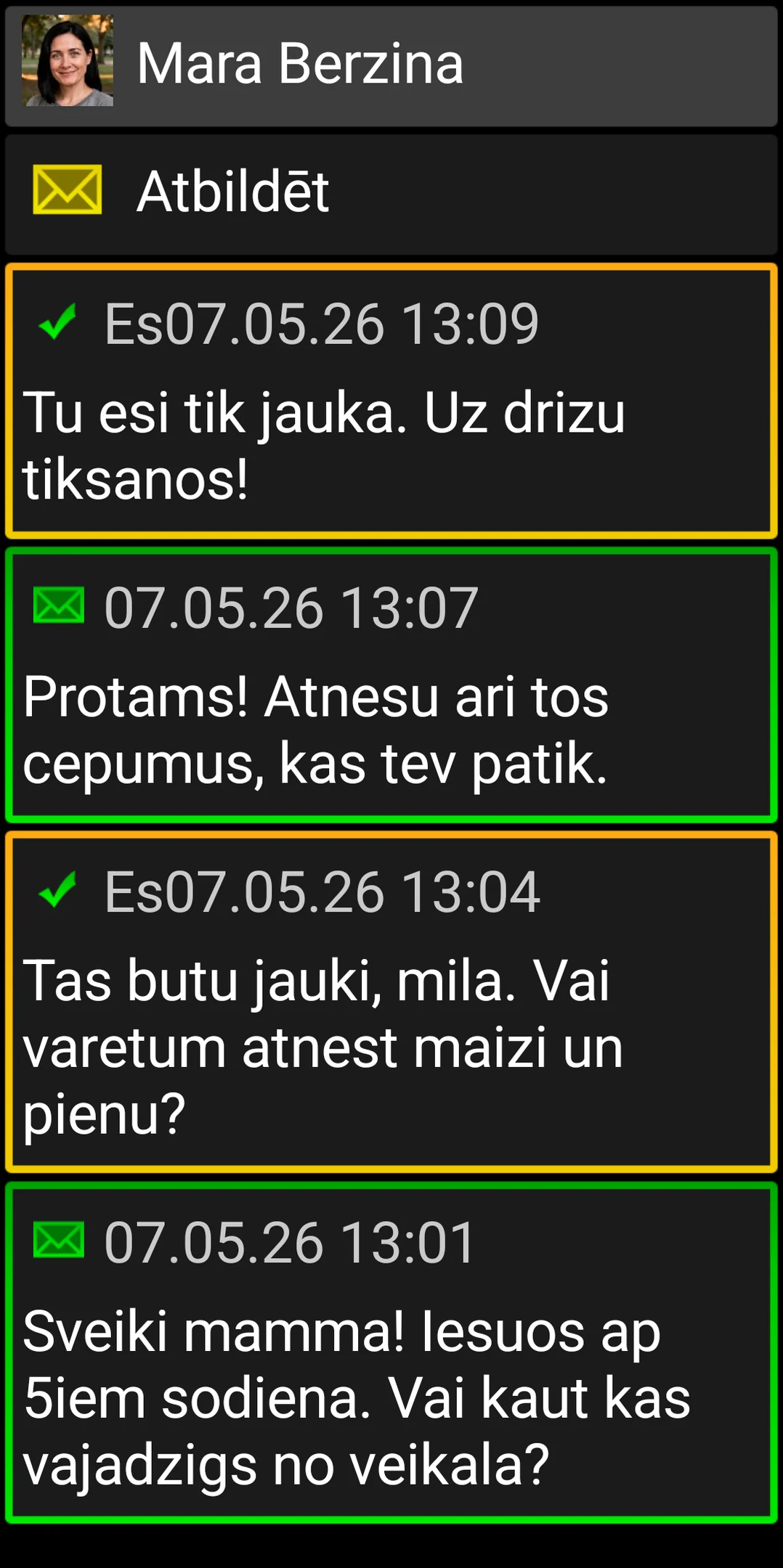
Android var pieprasīt katru noklusējuma lomu pirmajā palaišanas reizē. Pretējā gadījumā atveriet Sistēmas iestatījumi → Lietotnes → Noklusējuma lietotnes un izvēlieties Sākuma ekrāns → BIG Launcher, Zvanīšanas lietotne → BIG Phone for Seniors un Ziņu lietotne → BIG SMS for Seniors. Nosaukumi un ceļi atšķiras atkarībā no ierīces.
Ja tālrunim ir divas SIM kartes, izvēlieties paredzēto SIM karti reālam zvanam un SMS. Pierakstiet, vai Android jautā katru reizi vai izmanto noklusējumu.
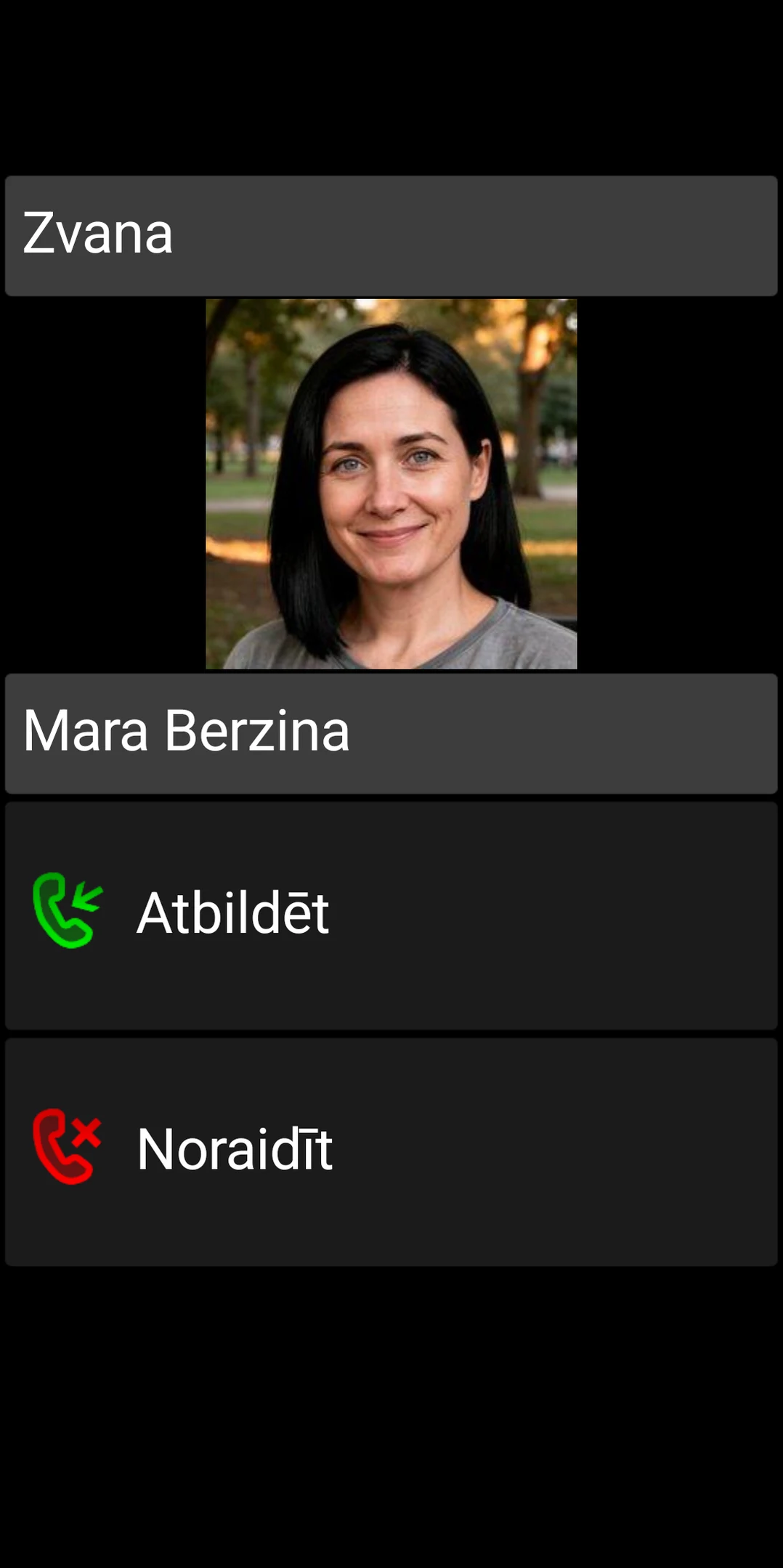
Android var izmantot tikai vienu noklusējuma lietotni katrai lomai. Tikai noklusējuma zvanīšanas lietotne parāda ienākošo zvanu ekrānus un zvanu vēsturi; tikai noklusējuma SMS lietotne sūta un saņem SMS ziņas.
Konfigurējiet un pārbaudiet SOS ar ģimenes kontaktpersonu
Izvēlieties saņēmējus kopā un brīdiniet viņus pirms kontrolētās pārbaudes.
Darbība
Kad BIG SMS ir instalēta un iestatīta kā noklusējuma ziņu lietotne, atveriet BIG Launcher Uzstādījumi → SOS:
- iespējojiet Sūtīt SMS, pievienojiet uzticamos numurus sadaļā SMS tālrunis, ierakstiet SMS tekstu un iestatiet SMS aizkavi;
- iespējojiet Pievienot GPS atrašanās vietu pirmajai pieejamajai atrašanās vietai;
- iespējojiet Sūtīt GPS SMS, ja ir nepieciešams vēlāks, precīzāks atrašanās vietas atjauninājums;
- balss saziņai iespējojiet Zvanīt, pievienojiet vienu uzticamu numuru sadaļā Zvanīt uz tālruni, un iestatiet Zvana aizkavi;
- piešķiriet attiecīgās SMS un atrašanās vietas atļaujas;
- izvēlieties aizkaves, kas atstāj laiku atcelt nejaušu aktivizēšanu.
Lai SOS ziņas tiktu nosūtītas automātiski, BIG SMS jābūt noklusējuma SMS lietotnei. Pretējā gadījumā teksts var tikt iekopēts citā ziņu lietotnē, nevis nosūtīts automātiski.
Svarīgs SOS ierobežojums: BIG Launcher nevar izmantot ārkārtas palīdzības numurus, piemēram, 112 vai 911. Tā vietā izvēlieties uzticamu ģimenes locekli, aprūpētāju vai citu norunātu saņēmēju. SOS nav uzraudzīta medicīniskā trauksme vai neatliekamās palīdzības dienestu aizstājējs. GPS var būt mazāk precīzs telpās; piegāde ir atkarīga no atļaujām, signāla, tīkla un saņēmēja pieejamības. Pirms pārbaudes izlasiet aktuālo BIG Launcher rokasgrāmatu.
Pievienojiet otro ekrānu ikdienas īsceļiem
Darbība
Saglabājiet pirmo sākuma ekrānu vienkāršu, bet noderīgus papildinājumus ievietojiet otrajā ekrānā:
- pieskarieties trim punktiem (⋮) → Uzstādījumi → Pielāgot pogas un ekrānus → Pievienot ekrānu;
- izvēlieties Jā, ja vēlaties, lai BIG Launcher saistītu jauno ekrānu ar iepriekšējā ekrāna pēdējo pogu;
- alternatīvi, iespējojiet Uzstādījumi → Ekrānu iestatījumi → Izmantot vilkšanu, lai pārslēgtos starp ekrāniem un izvēlieties No sākuma pa labi vai Cikls. Navigācija ar vilkšanu patērē vairāk atmiņas un padara BIG Launcher pogas nepieejamas tastatūrai, tāpēc tastatūras vai slēdžu lietotājiem ir nepieciešama redzama poga ekrānā.
Lai konfigurētu jauno ekrānu, atveriet trīs punktu izvēlni, izvēlieties Iestatīt pogas, pēc tam pieskarieties pogai. Noderīgas izvēles ietver:
- Tiešais zvans bieži zvanītai kontaktpersonai, kam seko izmantojamais tālruņa numurs;
- Lietotne laikapstākļiem, WhatsApp vai citai pazīstamai lietotnei;
- Ārējā saīsne lietotnes nodrošinātam īsceļam, piemēram, konkrētai WhatsApp sarakstei;
- Ārējais logrīks nelielam laikapstākļu vai kalendāra logrīkam;
- Doties uz ekrānu ja vēlaties citu redzamu maršrutu starp ekrāniem.
Izmantojiet mazus logrīkus, lai to saturs paliktu lasāms pogas iekšpusē. Saglabājiet Lietotnes pieejamas un parādiet vecākam, kā atrast citu lietotni. Ja noderīgi, iespējojiet Uzstādījumi → Lietotnes → Rādīt meklēšanu augšpusē.
Pieskaroties kontaktpersonai, parasti tiek piedāvāts Zvanīt un SMS. Sadaļā Uzstādījumi → Kontaktpersonas, atspējojiet Rādīt ziņojuma opciju zvana dialoglodziņā, lai kā apstiprinājumu atstātu tikai Zvanīt. Iespēja „Bez izvēlnes, zvanot kontaktpersonai” sāk zvanu nekavējoties; tas ir ātrāk, bet palielina nejauša zvana risku. Pārbaudiet šo izvēli kopā. Noskatieties zvanu izvēlnes pamācību un ekrānu un pogu pamācību.
Vienojieties par aizsardzības izvēlēm:
- aizsargājiet iestatījumus, izmantojot trīs punktus (⋮) → Uzstādījumi → Preferences izvēlne → Aizsargāt izvēlni → Parole; tam nepieciešama pilnā versija. Aizmirstu paroli nevar atgūt, un ir nepieciešama pārinstalēšana;
- dzēšana pēc noklusējuma ir atspējota. Ja to iespējojat, pieņemiet atsevišķu lēmumu par kontaktpersonām, zvanu vēsturi un SMS; masveida dzēšanu nevar atsaukt;
- pierakstiet drošu veidu, kā palīgam atgriezties sadaļā Preferences, nerakstot paroli nodošanas lapā.
Ja ir grūtības ar pieskārienu precizitāti, pārbaudiet Uzstādījumi → Izskats → Drošo apmaļu (Safe borders) izmērs. Īsais un garais pieskāriens izmanto pieskārienu darbībai un turēšanu aprakstam; Tikai īsais pieskāriens abus uztver kā pieskārienu. Lielākas apmales samazina izmantojamo pogas laukumu, tāpēc pārbaudiet kopā.
Veiciet vecāka vadītu nodošanas pārbaudi
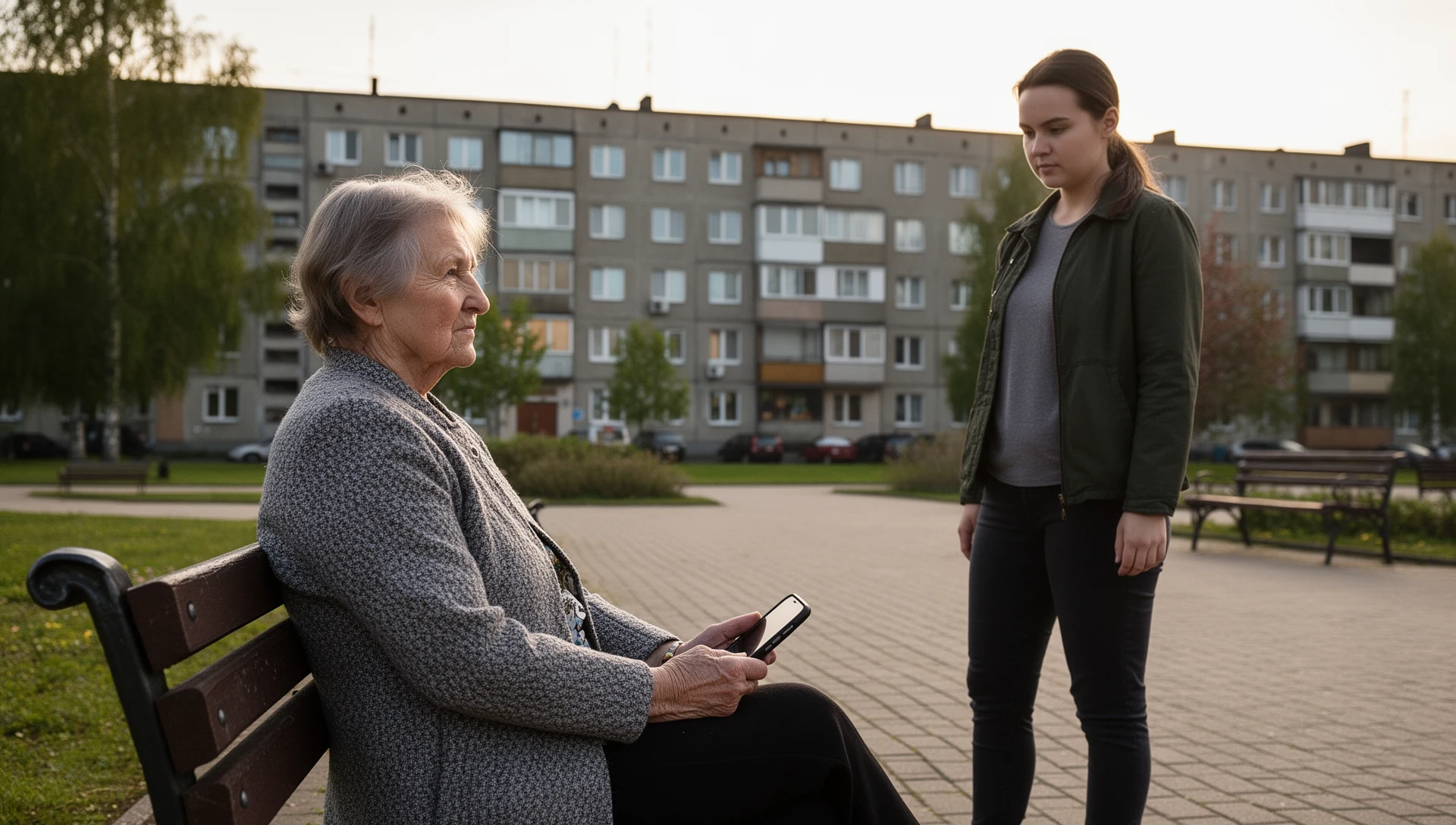
Nododiet tālruni. Neveiciet darbības vecāka vietā.
Lūdziet viņam:
- atbloķēt tālruni un atgriezties BIG Launcher;
- piezvanīt norādītajai kontaktpersonai un beigt zvanu;
- atbildēt uz ienākošo zvanu, kamēr displejs ir bloķēts;
- atvērt Telefons → Nesenie zvani un apstiprināt, ka zvanītājs parādās; ja numurs nav saglabāts, izmantojiet Telefons → Pievienot kontaktpersonu vai tālruņa pašreizējo Pievienot kontaktpersonu darbību, pēc tam apstipriniet, ka jaunā kontaktpersona parādās;
- uzrakstīt un nosūtīt jaunu SMS;
- atpazīt SMS paziņojumu, kamēr displejs ir bloķēts;
- atvērt katru izvēlēto ikdienas lietotni;
- iziet no nepareizi atvērtas lietotnes ar Atpakaļ vai Sākums;
- pievienot lādētāju un atpazīt, ka uzlāde ir sākusies.
Ja vecāks dažreiz saskaras ar automatizētām tālruņa izvēlnēm, pievienojiet vēl vienu zvanu. Ja BIG Phone pilnā versija ir atbloķēta, atveriet tā zvanu tastatūru, ievadiet ciparu, mainiet zvana skaļumu un atgriezieties zvana ekrānā. Ja tiek izmantota cita zvanīšanas lietotne, pārbaudiet tastatūru tajā. Ja izvēlētā atbloķēšanas metode ietver PIN kodu vai grafisko atslēgu, apstipriniet atbloķēšanu pēc pārstartēšanas un drošu atkopšanas procesu.
Pārbaudiet ģimenes reālo saziņas kanālu atsevišķi. BIG SMS nesūta MMS attēlu ziņojumus. Ja ģimene kopīgo fotoattēlus, izmantojot WhatsApp vai citu lietotni, nosūtiet tur īstu fotoattēlu un pārbaudiet tā paziņojumu un atgriešanās ceļu. Pārskatiet, kāds ziņas teksts parādās bloķēšanas ekrānā, lai redzamība neradītu nevēlamu privātuma problēmu.
Pārstartējiet tālruni. Atkārtojiet Sākums, vienu ienākošo zvanu ar bloķētu ekrānu, vienu saņemto ziņu un palīga ceļu uz Preferences. Atkārtojiet kontrolēto SOS pārbaudi, ja ir mainījušies noklusējuma iestatījumi, SIM darbība vai SOS atļaujas.
Nodošanas noteikums: ja kāds no galvenajiem uzdevumiem neizdodas, tālrunis vēl nav gatavs nodošanai. Izlabojiet problēmu un ļaujiet vecākam atkārtot uzdevumu bez priekšā teikšanas.
Izmantojiet to pašu aizpildāmo un drukājamo A4 kontrolsarakstu, kamēr veicat pārbaudi.
Ja zvani vai ziņas neizdodas: ātrā Android pārbaude
Pārbaudiet šīs trīs grupas secīgi:
1. Noklusējuma lietotnes
- BIG Launcher ir sākuma ekrāna lietotne;
- BIG Phone ir zvanīšanas lietotne;
- BIG SMS ir ziņu lietotne.
2. Atļaujas un brīdinājumi
- Tālruņa, Kontaktpersonu, SMS, paziņojumu un atrašanās vietas atļaujas atbilst jūsu iespējotajām funkcijām;
- paziņojumu piekļuve ir iespējota, ja tiek izmantots BIG Notifications vai lietotņu paziņojumu mirgošana;
- paziņojumu kanāli un bloķēšanas ekrāna privātums ir iestatīti, kā norunāts.
3. Piegādes nosacījumi
- Netraucēt, Fokuss vai ieplānots klusuma režīms nebloķē paziņojumus pārbaudes laikā;
- akumulatora vai fona ierobežojumi nebloķē nepieciešamos paziņojumus;
- paredzētā SIM un Wi-Fi vai mobilie dati ir pieejami.
Pēc jebkurām izmaiņām atkārtojiet reālo ienākošo zvanu un ziņu pārbaudes. Neatslēdziet akli visus akumulatora aizsardzības iestatījumus un nesekojiet novecojušām, ražotājam specifiskām pamācībām. Izmantojiet aktuālo BIG Launcher palīdzību precīzam simptomam.
Izmēģiniet BIG Alarm un BIG Notifications vēl vienam vienkāršības līmenim
BIG Alarm un BIG Notifications ienes lielo, augsta kontrasta dizainu arī ārpus sākuma ekrāna, zvaniem un ziņām. Izmēģiniet tos, ja standarta modinātājs vai Android paziņojumi joprojām ir pārāk mazi vai grūti lietojami.
Kad standarta modinātājs ir pārāk mazs: BIG Alarm
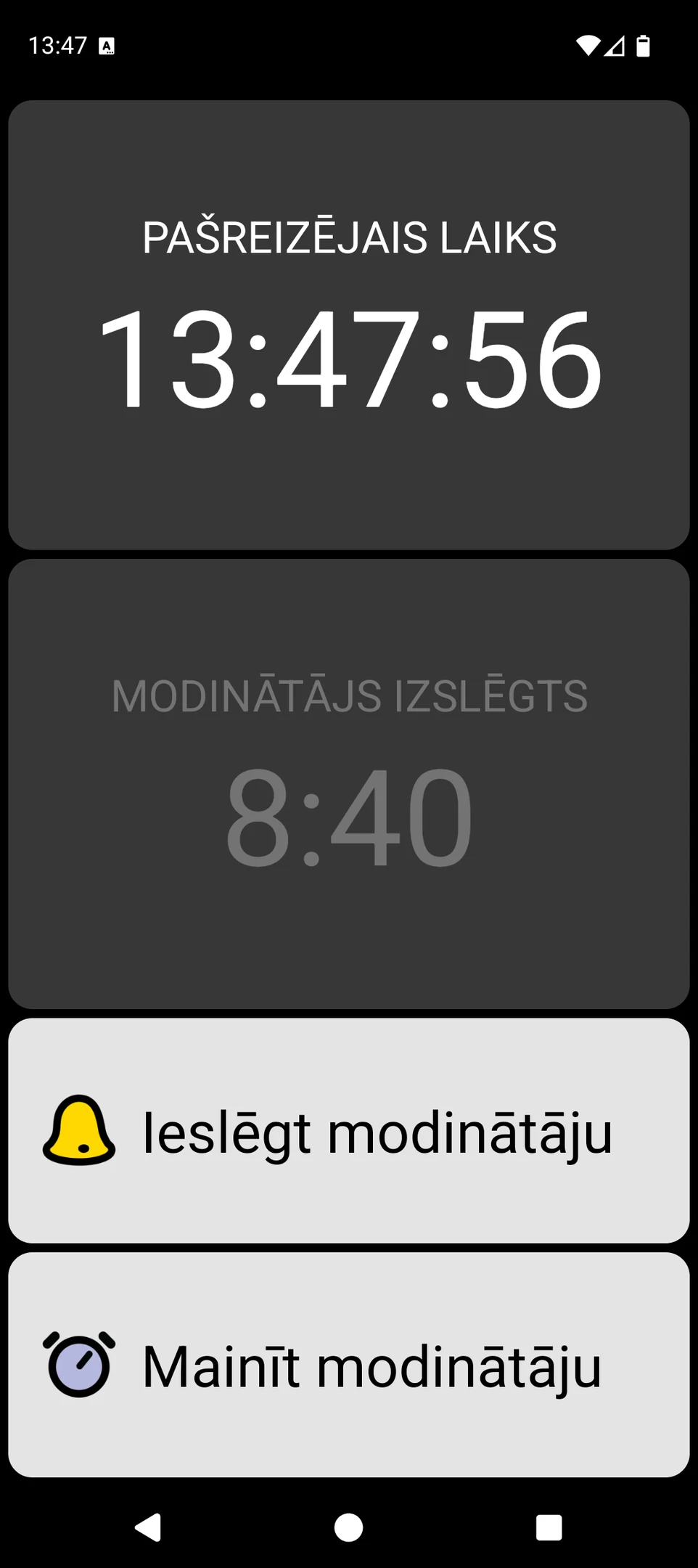
BIG Alarm nodrošina fokusētu modinātāja ekrānu ar lielu tekstu, augsta kontrasta krāsām un lielām vadīklām. Tas atbalsta vienreizējus un ikdienas modinātājus.
Pārbaudiet modinātāja skaļumu un režīma „Netraucēt” darbību tieši šajā tālrunī. Ja pārbaude neizdodas, modinātājs nav gatavs ikdienas lietošanai.
Kad Android paziņojumi ir pārāk mazi: BIG Notifications
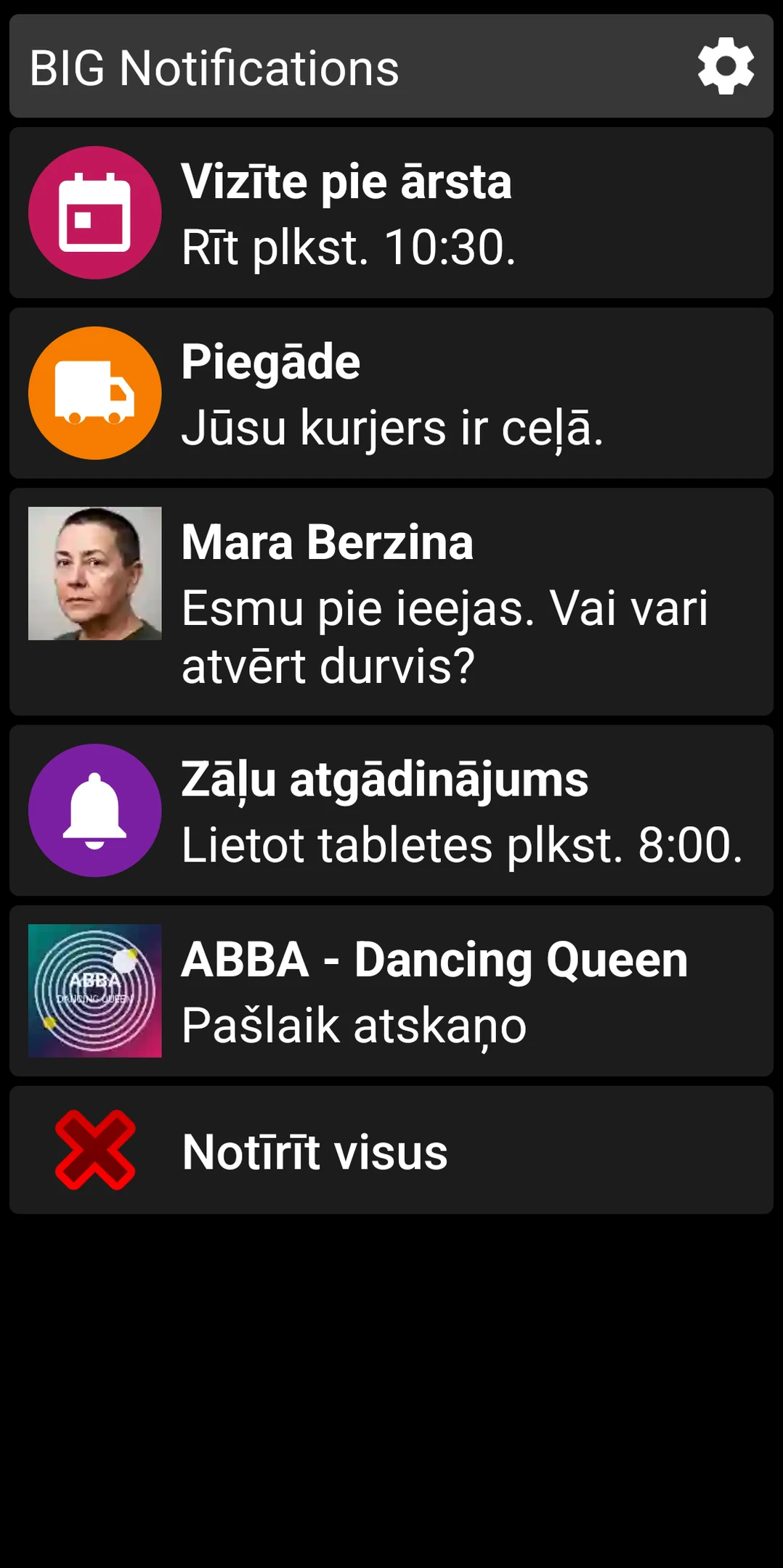
BIG Notifications palielina Android paziņojumus skaidrākā pilnekrāna skatā ar lielu tekstu un vadīklām. To var izmantot kopā ar BIG Launcher vai atsevišķi.
Piešķiriet nepieciešamo piekļuvi paziņojumiem, pēc tam aktivizējiet īstu paziņojumu no lietotnes, ko izmanto vecāks. Pārliecinieties, ka palielinātais skats ir viegli lasāms, paredzētā darbība strādā un automātiskā ekrāna ieslēgšanās darbojas kā paredzēts. Pārskatiet gan pilnekrāna skatu, gan bloķēšanas ekrāna privātumu kopā ar vecāku.
Pajautājiet vecākam, ko nozīmē šis paziņojums un ko viņš spiestu tālāk. Arī liels paziņojums nenokārto pārbaudi, ja tā teksts vai nepieciešamā darbība ir neskaidra.
Kas jāpārbauda pēc Android atjaunināšanas
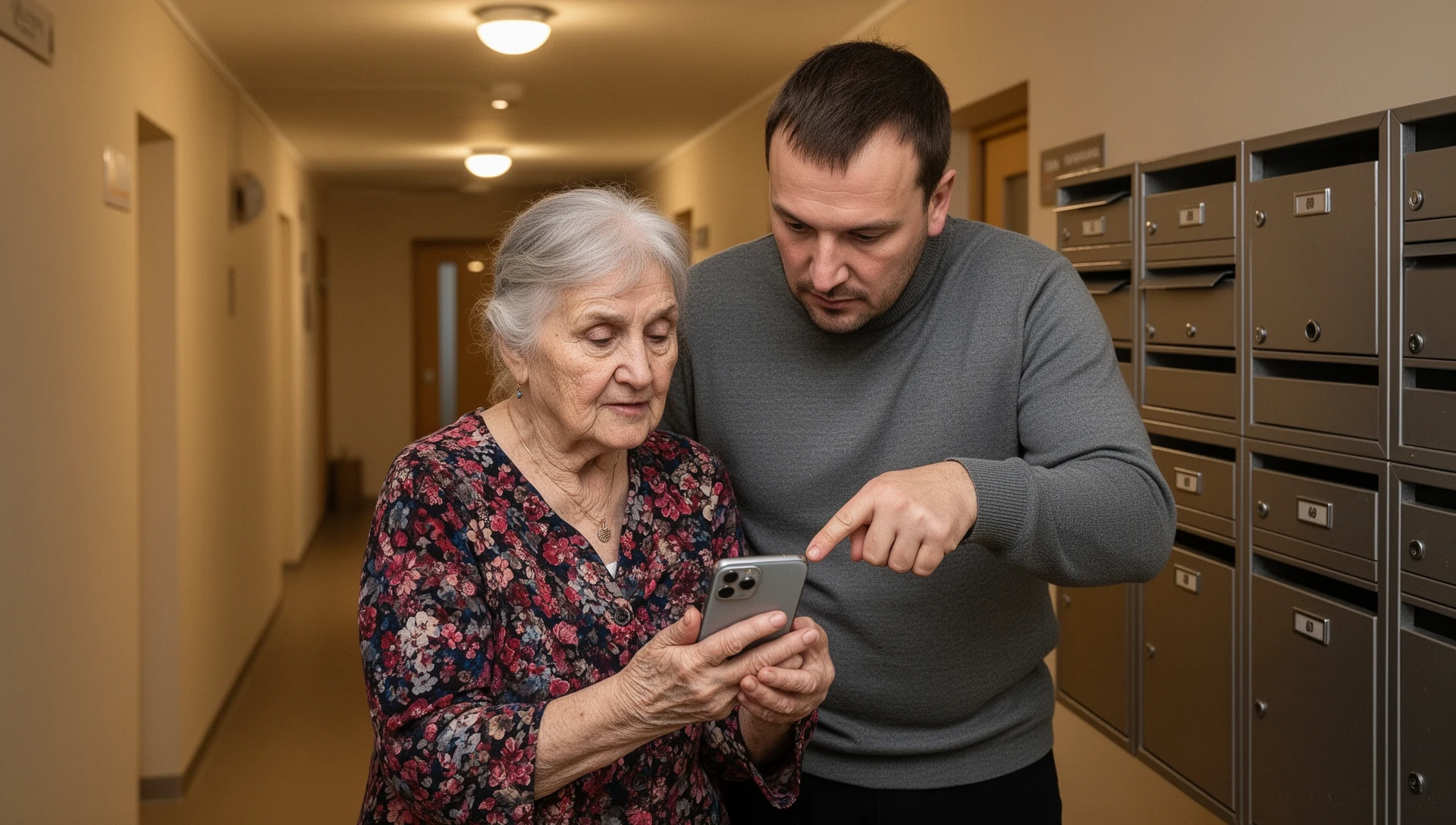
Atkārtojiet šo kompakto pārbaudi pēc Android vai BIG lietotnes atjaunināšanas, SIM maiņas, jauna tālruņa numura, mainīta SOS saņēmēja vai ja saņemta informācija, ka tālrunis darbojas citādi:
- nospiediet Sākums un apstipriniet, ka atveras BIG Launcher;
- pārbaudiet zvanīšanas un ziņu lietotņu noklusējumus;
- pārskatiet atļaujas, kas nepieciešamas iespējotajām funkcijām;
- veiciet ienākošo zvanu ar bloķētu displeju;
- nosūtiet ziņojumu un pārbaudiet tā paziņojumu;
- apstipriniet, ka palīgs var piekļūt Preferences;
- atkārtojiet Alarm, BIG Notifications vai SOS pārbaudes, kad ir mainījušies to attiecīgie iestatījumi;
- pierakstiet datumu un palīga vārdu.
Saglabājiet privātus ekrānuzņēmumus ar konfigurētajiem BIG Launcher ekrāniem, sākotnējām/pašreizējām noklusējuma lietotnēm, kontaktpersonu kontu, SOS saņēmējiem un pēdējā testa datumu. Glabājiet paroles un PIN kodus atbilstošā paroļu pārvaldniekā vai drošā, ģimenei zināmā veidā — nevis uz nodošanas lapas.
Kad ar programmatūru nepietiek
Izvēlieties citu risinājumu, ja ir nepieciešami fiziski taustiņi, atvāžams tālrunis, uzlādes statīvs, īpašs skaļums vai dzirdes aparatūra, attālināta uzraudzība, fiziska palīdzības poga vai profesionāls ārkārtas reaģēšanas dienests. BIG Launcher vienkāršo saderīgu Android programmatūru, taču tas nevar aizstāt trūkstošu aparatūru vai nodrošināt uzraudzītus pakalpojumus.
Pārbaudiet reālo tālruni, nevis plānu
Nodošana ir veiksmīga, kad vecāks izpilda izvēlētos uzdevumus bez priekšā teikšanas. Saglabājiet palīga pierakstus un atkārtojiet īso pārbaudi pēc atjauninājumiem vai citām izmaiņām.
