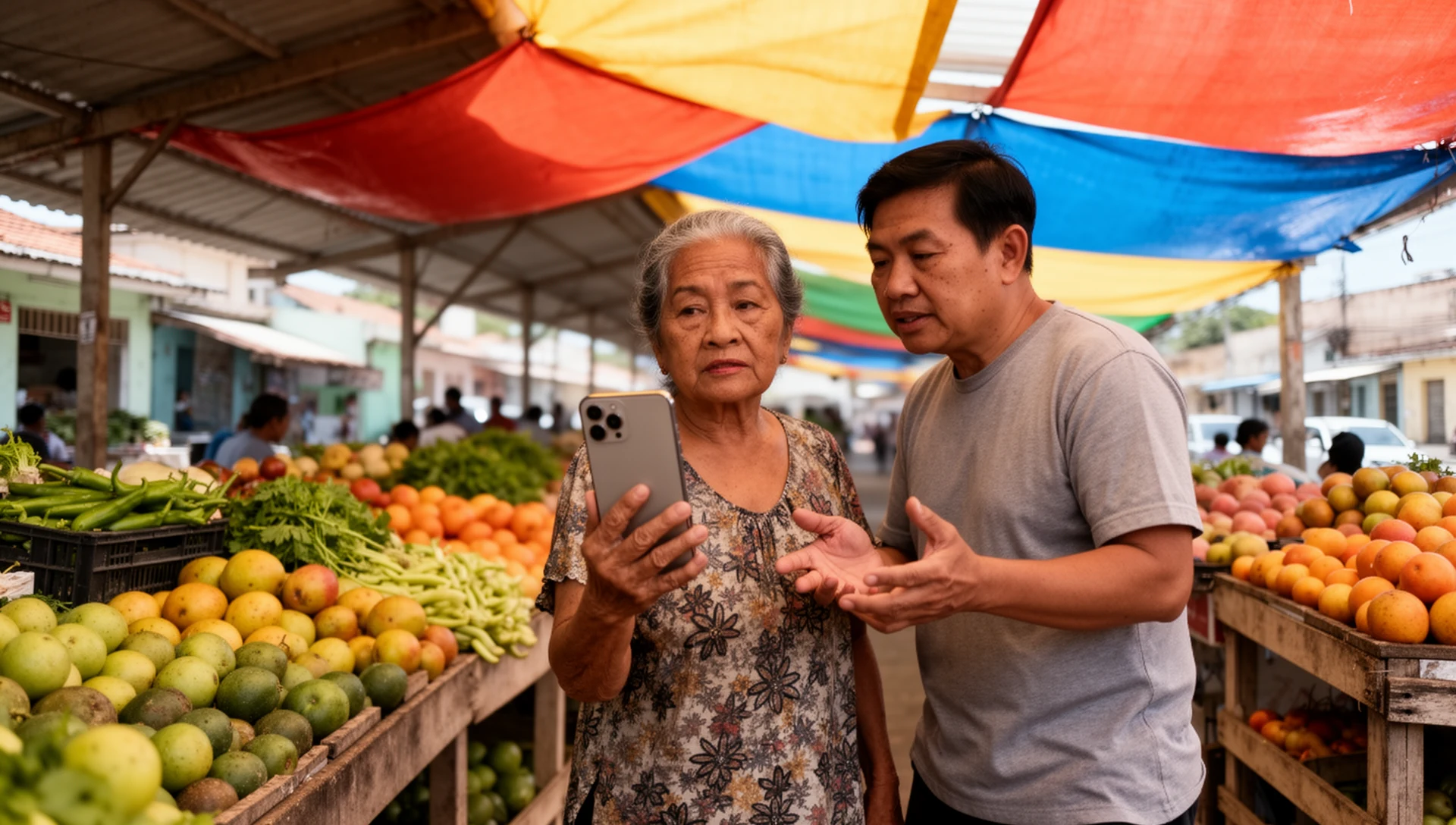
Pinili mo ang BIG Launcher para mas madaling gamitin ang telepono. Ngayon, i-test ang mismong telepono kasama ang taong gagamit nito. Papasa lang ito kapag kaya na nilang i-unlock ang telepono, tumawag at sumagot, magpalitan ng mensahe, makabawi mula sa maling pindot, mag-charge, at ulitin ang mga pangunahing gawain pagkatapos i-restart.
Kung nag-iisip ka pa kung gagamit ng karaniwang Android, built-in na Easy Mode, pinasimpleng launcher, o dedicated hardware, basahin muna ang aming gabay sa pagpili ng Android.
Para sa pinaka-consistent na karanasan, i-install ang BIG Launcher, BIG Phone at BIG SMS nang magkakasama. Pareho ang malaki at madaling sunding disenyo ng mga ito sa Home, mga tawag, contact, at mensahe, kaya pamilyar ang bawat gawain.
Maglaan ng isang nakatutok na sesyon. Maaaring magtagal ang mga download, permission, SOS, at practice. Handa na ang telepono kapag kaya nang ulitin ng magulang mo ang mga napiling gawain nang walang nagtuturo.
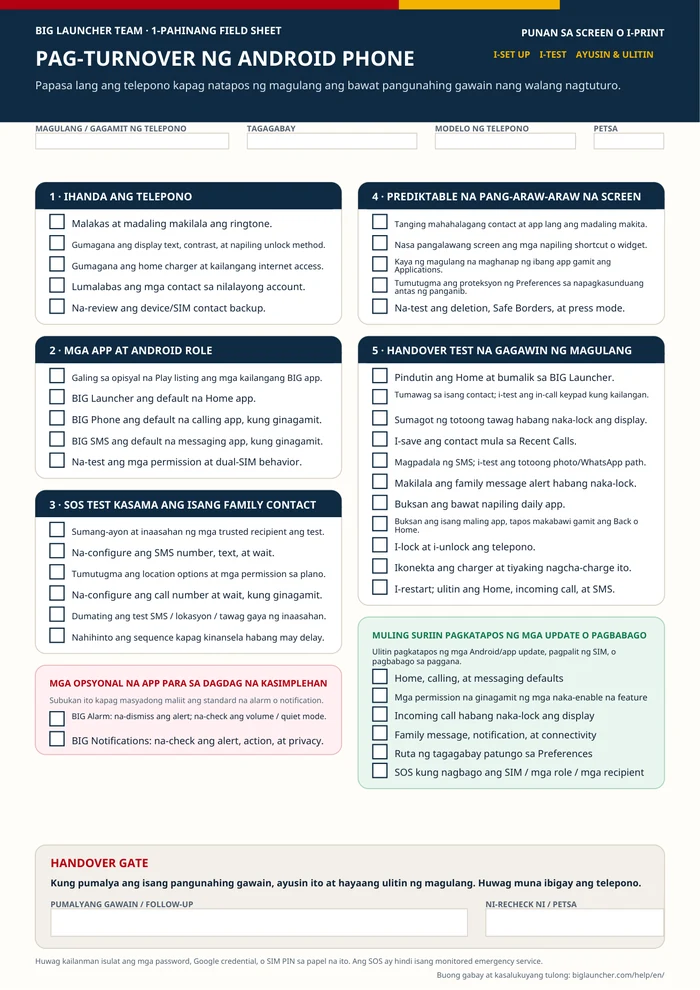
Napi-print at napupunang PDF
Gawing gabay ang handover test
Gumamit ng iisang checklist mula sa pag-set up hanggang sa mismong pag-test ng magulang.
I-print ang mismong pahinang A4
Magtago ng mga follow-up note
Sa isang tingin: ipasa ang walong hakbang na ito
Kaya ba ng magulang mo na:
- i-unlock ang telepono at bumalik sa Home.
- tumawag, at sumagot ng tawag kahit naka-lock ang screen.
- magpadala ng mensahe at makilala ang alert nito gamit ang napiling messaging app ng pamilya.
- buksan ang tatlo hanggang limang app na madalas gamitin araw-araw.
- makabawi mula sa isang sinasadyang maling pindot.
- isaksak ang charger at malaman kung nagcha-charge na ito.
- makontak ang napagkasunduang tagagabay o SOS contact route.
- ulitin ang mga pangunahing gawain pagkatapos i-restart ang telepono.
Gawin ang isang gawain sa bawat pagkakataon. Hayaang subukan ito ng magulang mo, ayusin ang anumang pumalya, at lumipat lang sa susunod kapag kaya na nilang ulitin nang walang tulong.
Bago ibigay: i-record ang detalye ng telepono at pumili ng 3–5 gawain
Aksyon
Gumawa ng pribadong record ang tagagabay na naglalaman ng modelo ng telepono at bersyon ng Android, mga kasalukuyang app para sa Home, pagtawag, at pagmemensahe, contact account, SIM setup, mga SOS recipient at unlock method. Panatilihing secure ang proseso ng backup-PIN; huwag isulat ang Google password, Preferences password, o SIM PIN sa papel na katabi ng telepono.
Pumili ng tatlo hanggang limang pang-araw-araw na gawain kasama ang magulang mo: tumawag sa isang pinangalanang tao, sumagot ng tawag, magpadala ng isang SMS, makilala ang isang WhatsApp notification, i-check ang lagay ng panahon o tingnan ang mga litrato. Para sa mga internet app, kumpirmahing gumagana ang gagamiting Wi-Fi o mobile data.
Kumuha ng pribadong before-and-after screenshot ng orihinal na Home screen at ng bawat na-set up na BIG Launcher screen.
Pasado
Kaya ng tagagabay na ibalik ang mga orihinal na default, at tugma ang mga napiling gawain sa aktwal na ginagawa ng magulang—hindi lang pangkalahatang listahan ng mga feature ng smartphone.
Kung pumalya
Ayusin ang pagmamay-ari ng account, contact backup, unlock access, o isyu sa SIM bago bumili, mag-reset, o magbigay ng telepono.
I-set up ang tunog, display, charging, at mga contact
Aksyon
- Ringtone: pumili ng tunog na madaling marinig at makilala ng magulang mo mula sa ibang tunog.
- Display at mga call control: i-check ang call volume, brightness, display size, text size, at contrast sa karaniwang ilaw.
- Charging: ikonekta ang mismong cable o charging cradle na gagamitin sa bahay.
- Google Contacts sync: kumpirmahing naka-sign in ang gagamiting Google account at naka-enable ang sync.
- Mga device at SIM contact: kung doon lang naka-save ang mga contact, i-check ang hiwalay na opsyon ng Android para i-save ang mga ito sa gagamiting Google account, kung suportado.
Ang nakikitang contact ay hindi patunay na naka-backup ito. Gumagamit ang Android ng magkahiwalay na control para sa mga Google contact at para sa mga device/SIM contact.
I-assign ang mga BIG app na aktwal na gagamitin sa Android
Aksyon
I-install ang mga nauugnay na app mula sa mga opisyal na Google Play listing:
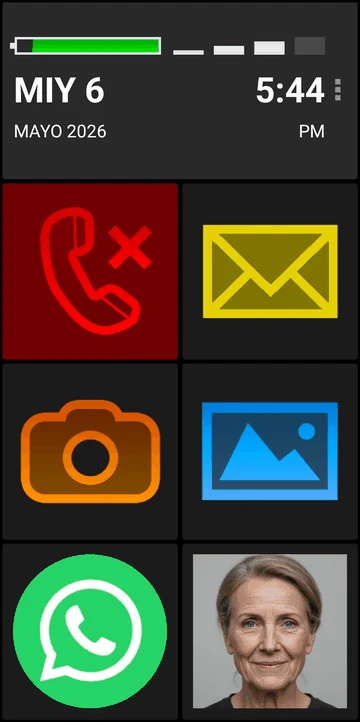
- BIG Launcher para sa Home;
- BIG Phone para sa mga tawag at contact;
- BIG SMS para sa SMS.
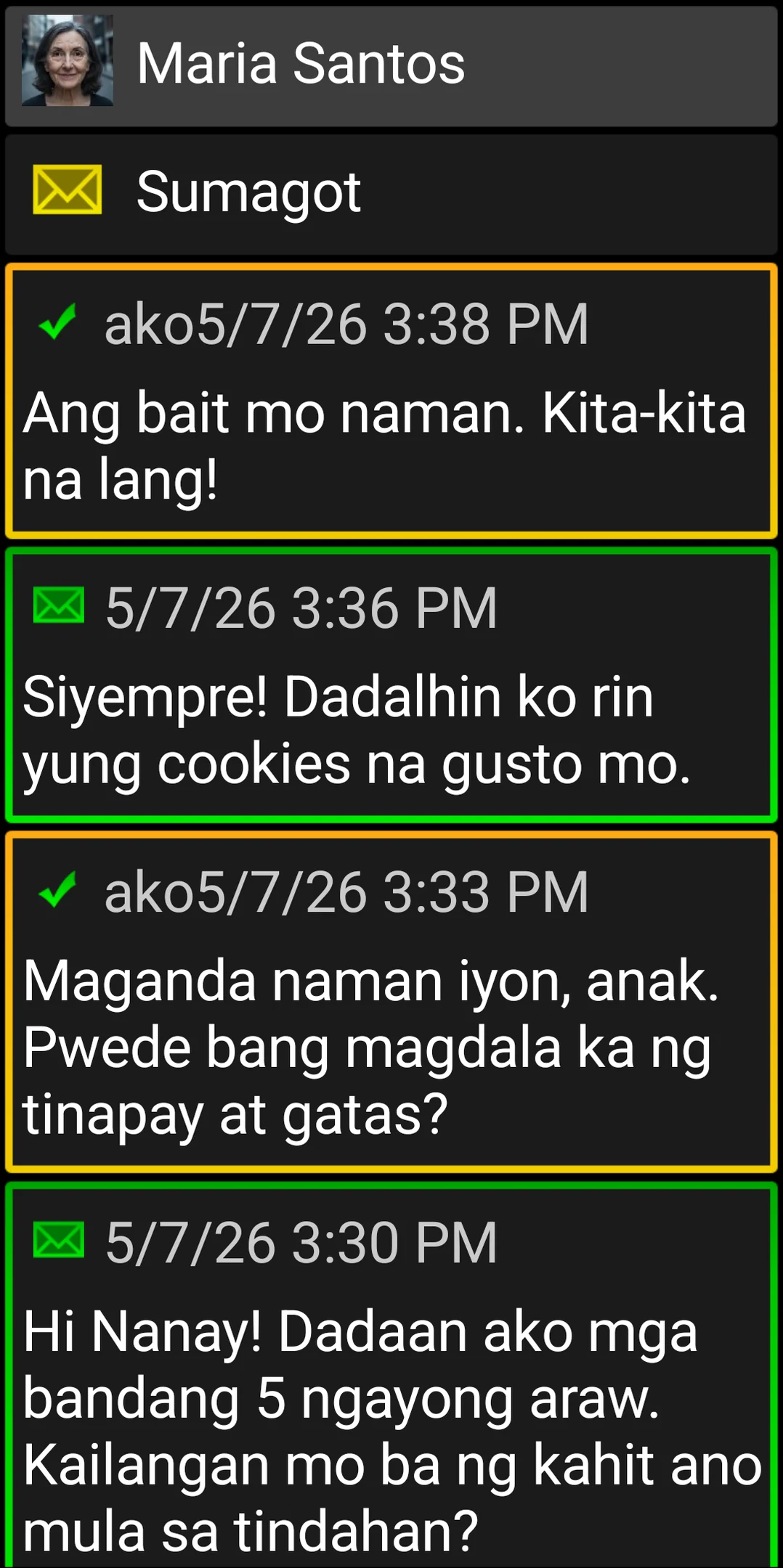
Maaaring itanong ng Android ang bawat default role sa unang launch. Kung hindi, buksan ang Mga setting ng system → Apps → Default apps at piliin ang Home screen → BIG Launcher, Calling app → BIG Phone for Seniors at Messaging app → BIG SMS for Seniors. Nag-iiba ang mga pangalan at path ayon sa device.
Kung may dalawang SIM card ang telepono, piliin ang gagamiting SIM para sa totoong tawag at SMS. I-record kung nagtatanong ang Android sa bawat pagkakataon o kung gumagamit ito ng default.
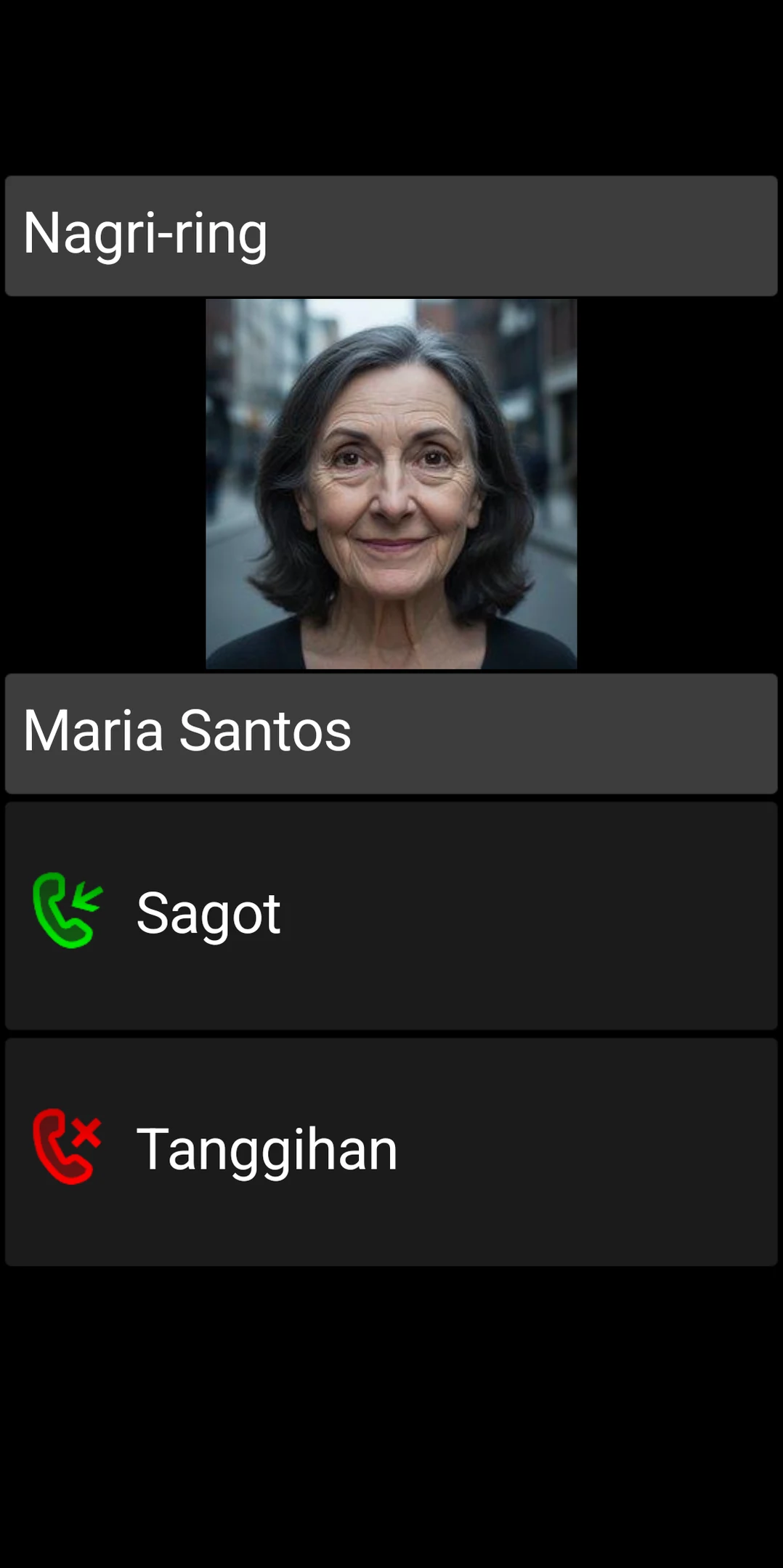
Maaari lamang gumamit ang Android ng isang default na app para sa bawat role. Tanging ang default phone app ang nagpapakita ng mga incoming-call screen at call history; tanging ang default SMS app ang nagpapadala at tumatanggap ng SMS.
I-configure at i-test ang SOS kasama ang isang family contact
Pumili ng mga recipient at sabihan sila bago gawin ang controlled test.
Aksyon
Habang naka-install ang BIG SMS at naka-set bilang default messaging app, buksan ang BIG Launcher Mga Kagustuhan → SOS:
- i-enable ang Magpadala ng SMS, magdagdag ng mga trusted number sa ilalim ng SMS na telepono, isulat ang SMS text at i-set ang Paghihintay bago ang SMS;
- i-enable ang Magdagdag ng lokasyon ng GPS para sa unang available na lokasyon;
- i-enable ang Magpadala ng GPS SMS kung gusto ng mas tumpak na location update kinalaunan;
- para sa voice path, i-enable ang Tumawag, magdagdag ng isang trusted number sa ilalim ng Tumawag sa telepono, at i-set ang Maghintay bago tumawag;
- i-grant ang mga nauugnay na SMS at location permission;
- pumili ng delay na may sapat na oras para i-cancel ang aksidenteng pag-activate.
Para sa awtomatikong pagpapadala ng SOS, dapat BIG SMS ang default SMS app. Kung hindi, baka makopya lang ang text sa ibang messaging app sa halip na awtomatikong ipadala.
Mahalagang limitasyon ng SOS: Hindi maaaring gamitin ng BIG Launcher ang mga emergency number tulad ng 911 o 112. Pumili ng pinagkakatiwalaang miyembro ng pamilya, tagagabay, o iba pang napagkasunduang tatanggap. Ang SOS ay hindi isang sinusubaybayang medikal na alarm o kapalit ng mga serbisyong pang-emergency. Maaaring hindi gaanong tumpak ang GPS sa loob ng gusali; ang pagpapadala ay nakadepende sa mga permission, signal, network, at availability ng tatanggap. I-review ang kasalukuyang manual ng BIG Launcher bago mag-test.
Magdagdag ng pangalawang screen para sa mga daily shortcut
Aksyon
Panatilihing simple ang unang Home screen, pagkatapos ay ilagay ang mga kapaki-pakinabang na extra sa pangalawang screen:
- i-tap ang tatlong tuldok (⋮) → Mga Kagustuhan → I-customize ang mga button at screen → Magdagdag ng screen;
- piliin ang Oo kung gusto mong i-link ng BIG Launcher ang bagong screen mula sa huling button sa nakaraang screen;
- bilang alternatibo, i-enable ang Mga Kagustuhan → Mga opsyon sa screen → Gumamit ng swipe upang mag-navigate sa mga screen at piliin ang From home to right o Loop. Kumokonsumo ng mas maraming memory ang swipe navigation at ginagawa nitong hindi ma-access ng keyboard ang mga button ng BIG Launcher, kaya kailangan ng mga gumagamit ng keyboard o switch ng isang nakikitang screen button.
Para i-configure ang bagong screen, buksan ang three-dot menu, piliin ang Itakda ang mga pindutan, pagkatapos ay i-tap ang isang button. Kasama sa mga kapaki-pakinabang na pagpipilian ang:
- Direct call para sa madalas tawagang contact, na susundan ng numero ng teleponong gagamitin;
- Application para sa Weather, WhatsApp, o iba pang pamilyar na app;
- External shortcut para sa shortcut na ibinibigay ng app, tulad ng isang WhatsApp conversation;
- External widget para sa maliit na weather o calendar widget;
- Pumunta sa screen kung gusto mo ng isa pang nakikitang ruta sa pagitan ng mga screen.
Gumamit ng maliliit na widget para manatiling nababasa ang nilalaman ng mga ito sa loob ng button. Panatilihing available ang Mga aplikasyon at ipakita sa magulang mo kung paano maghanap ng ibang app. Kung kapaki-pakinabang, i-enable ang Mga Kagustuhan → Mga aplikasyon → Ipakita ang paghahanap sa itaas.
Ang pag-tap sa isang contact ay karaniwang nag-aalok ng Tumawag at SMS. Sa ilalim ng Mga Kagustuhan → Mga contact, i-disable ang Ipakita ang opsyon ng mensahe sa dialog ng tawag upang panatilihin lang ang Call bilang kumpirmasyon. Walang menu kapag tumatawag sa contact ay agad na magsisimula ng tawag; mas mabilis ito pero mas madaling ma-trigger nang hindi sinasadya. I-test ang pagpipiliang ito nang magkasama. Panoorin ang call-menu tutorial at ang tutorial para sa mga screen at button.
Pagkasunduan ang mga setting ng proteksyon:
- protektahan ang mga setting sa pamamagitan ng three dots (⋮) → Mga Kagustuhan → Menu ng mga kagustuhan → Protektahan ang menu → Password; nangangailangan ito ng full version. Walang recovery ang nakalimutang password at kailangang i-install muli ang app;
- naka-disable ang pag-delete bilang default. Kung naka-enable, magdesisyon nang hiwalay para sa mga contact, call history, at SMS; hindi na maibabalik ang bulk deletion;
- i-record ang ligtas na ruta ng tagagabay pabalik sa Preferences nang hindi isinusulat ang password sa handover sheet.
Para sa mahinang touch accuracy, i-test ang Mga Kagustuhan → Hitsura → Ligtas na laki ng mga hangganan. Short and long press ay gumagamit ng tap para sa action at hold para sa description; Short press only ay itinuturing ang pareho bilang tap. Pinapaliit ng mas malalaking border ang nagagamit na area ng button, kaya i-test ito nang magkasama.
Gawin ang handover test na pinangungunahan ng magulang
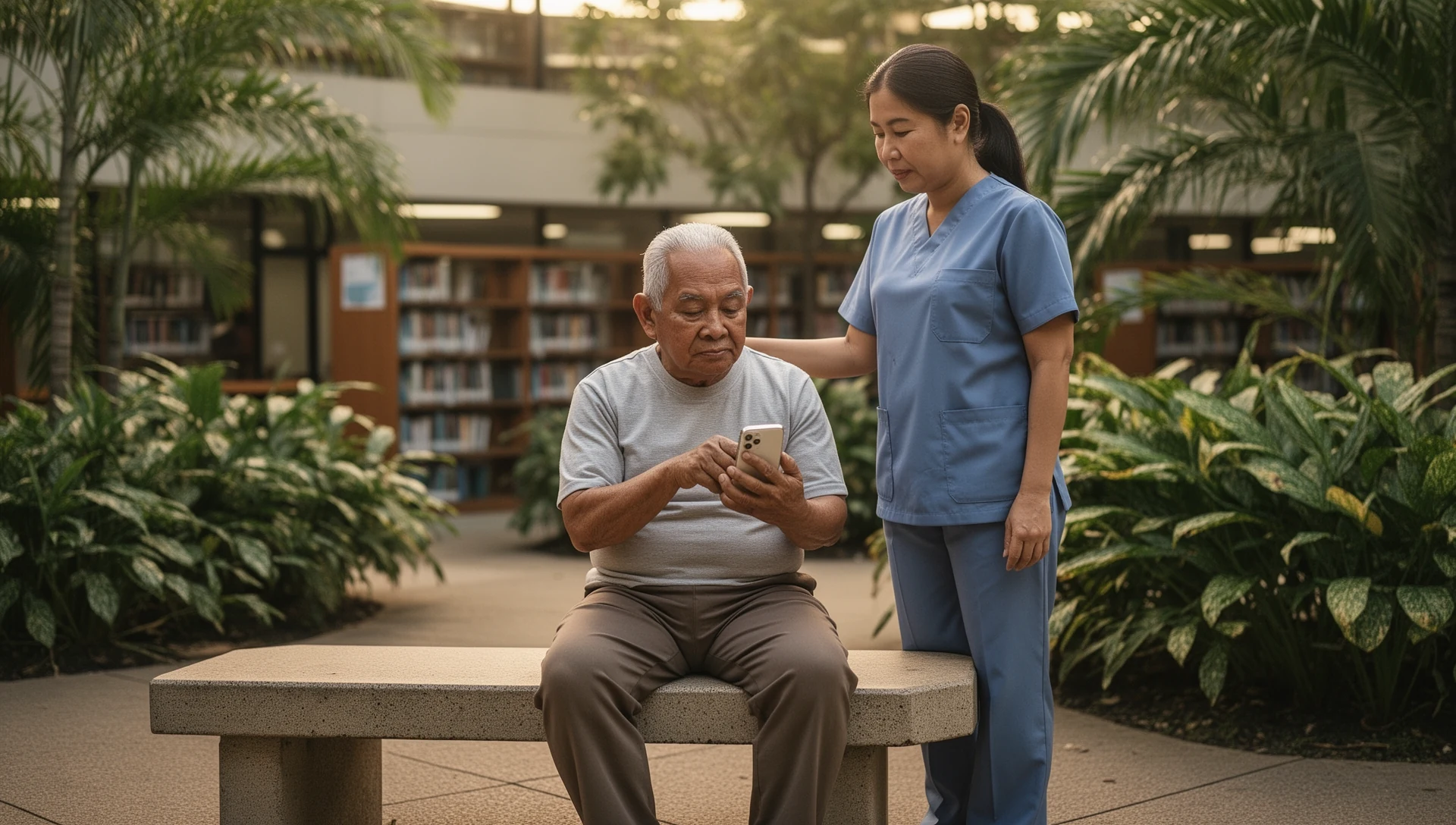
I-abot ang telepono. Huwag kumpletuhin ang mga hakbang para sa magulang mo.
Hilingin sa kanilang:
- i-unlock ang telepono at bumalik sa BIG Launcher;
- tumawag sa isang pinangalanang contact at tapusin ang tawag;
- sumagot ng isang incoming call habang naka-lock ang display;
- buksan ang Telepono → Recent Calls at kumpirmahing lumalabas ang tumawag; kung hindi naka-save ang numero, gamitin ang Telepono → Add Contact o ang kasalukuyang Magdagdag ng contact action, pagkatapos ay kumpirmahing lumalabas ang bagong contact;
- magsulat at magpadala ng isang bagong SMS;
- makilala ang isang SMS alert habang naka-lock ang display;
- buksan ang bawat napiling daily app;
- makabawi mula sa maling app gamit ang Back o Home;
- ikonekta ang charger at kumpirmahing nagcha-charge na ito.
Kung minsan ay nakaka-encounter ang magulang mo ng mga automated phone menu, magdagdag pa ng isang tawag. Kung naka-unlock ang full version ng BIG Phone, buksan ang in-call keypad nito, mag-enter ng digit, baguhin ang call volume, at bumalik sa call screen. Kung ibang calling app ang ginagamit, i-test ang keypad sa app na iyon. Kung may kasamang PIN o pattern ang napiling unlock method, kumpirmahin ang pag-unlock pagkatapos i-restart at ang secure recovery process.
I-test ang totoong messaging path ng pamilya nang hiwalay. Hindi nagpapadala ang BIG SMS ng mga MMS picture message. Kung nagse-share ng mga litrato ang pamilya sa WhatsApp o ibang app, magpadala ng totoong litrato doon at i-verify ang notification at recovery path nito. I-review kung anong message text ang lumalabas sa lock screen para hindi maging isyu sa privacy ang paglabas nito.
I-restart ang telepono. Ulitin ang pag-test sa Home, isang incoming call habang naka-lock ang screen, isang natanggap na mensahe, at ang ruta ng tagagabay papuntang Preferences. Ulitin ang controlled SOS test kung nagbago ang defaults, SIM behavior, o SOS permissions.
Panuntunan sa pag-turnover: kung pumalya ang isang pangunahing gawain, hindi pa handang ibigay ang telepono. Ayusin ito at hayaang ulitin ng magulang mo nang walang nagtuturo.
Gamitin ang parehong fillable at napi-print na A4 checklist habang pinapatakbo mo ang test.
Kung pumalya ang mga tawag o mensahe: compact health check ng Android
Suriin ang tatlong grupong ito ayon sa pagkakasunod-sunod:
1. Default apps
- BIG Launcher ang Home app;
- BIG Phone ang calling app;
- BIG SMS ang messaging app.
2. Permissions at alerts
- Tumutugma ang Phone, Contacts, SMS, notification, at location permissions sa mga feature na in-enable mo;
- naka-enable ang notification access kung ginagamit ang BIG Notifications o app-notification blinking;
- naka-set ang notification channels at lock-screen privacy ayon sa napagkasunduan.
3. Delivery conditions
- Hindi naka-block ang test dahil sa Do Not Disturb, Focus, o naka-iskedyul na quiet mode;
- hindi bina-block ng battery o background restrictions ang kailangang alert;
- available ang nilalayong SIM at Wi-Fi o mobile data.
Pagkatapos ng anumang pagbabago, ulitin ang totoong incoming-call at message test. Huwag basta-bastang i-disable ang bawat battery safeguard o sundin ang lumang manufacturer-specific path. Gamitin ang kasalukuyang BIG Launcher help para sa eksaktong symptom.
Subukan ang BIG Alarm at BIG Notifications para sa isa pang layer ng pagiging simple
Dinadala ng BIG Alarm at BIG Notifications ang parehong malaki at high-contrast na disenyo lagpas sa Home, calls, at messages. Subukan ang mga ito kapag masyadong maliit o mahirap pa ring gamitin ang standard na alarm o Android notifications.
Kapag masyadong maliit ang standard na alarm: BIG Alarm
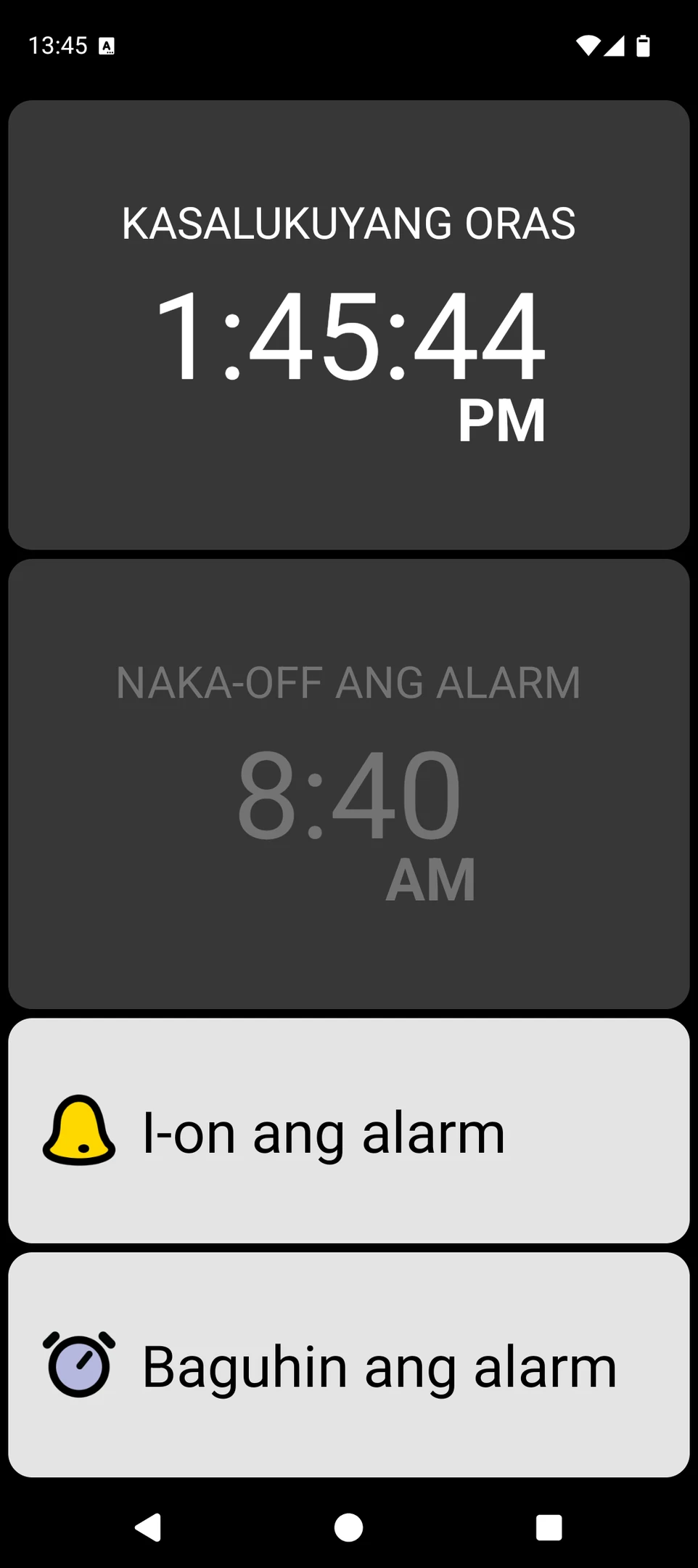
BIG Alarm ay nagbibigay ng nakatutok na alarm screen na may malaking text, high-contrast na kulay, at malalaking control. Pwede ito para sa one-time at daily alarms.
Mag-set ng alarm para sa susunod na ilang minuto. Hayaan ang magulang mo na makilala ito, i-dismiss o i-silence ito, at i-check ang next-alarm state. I-verify ang alarm volume at Do Not Disturb behavior sa mismong telepono na iyon. Kung pumalya ang test, hindi pa handa ang alarm para sa araw-araw na paggamit.
Kapag masyadong maliit ang mga Android notification: BIG Notifications
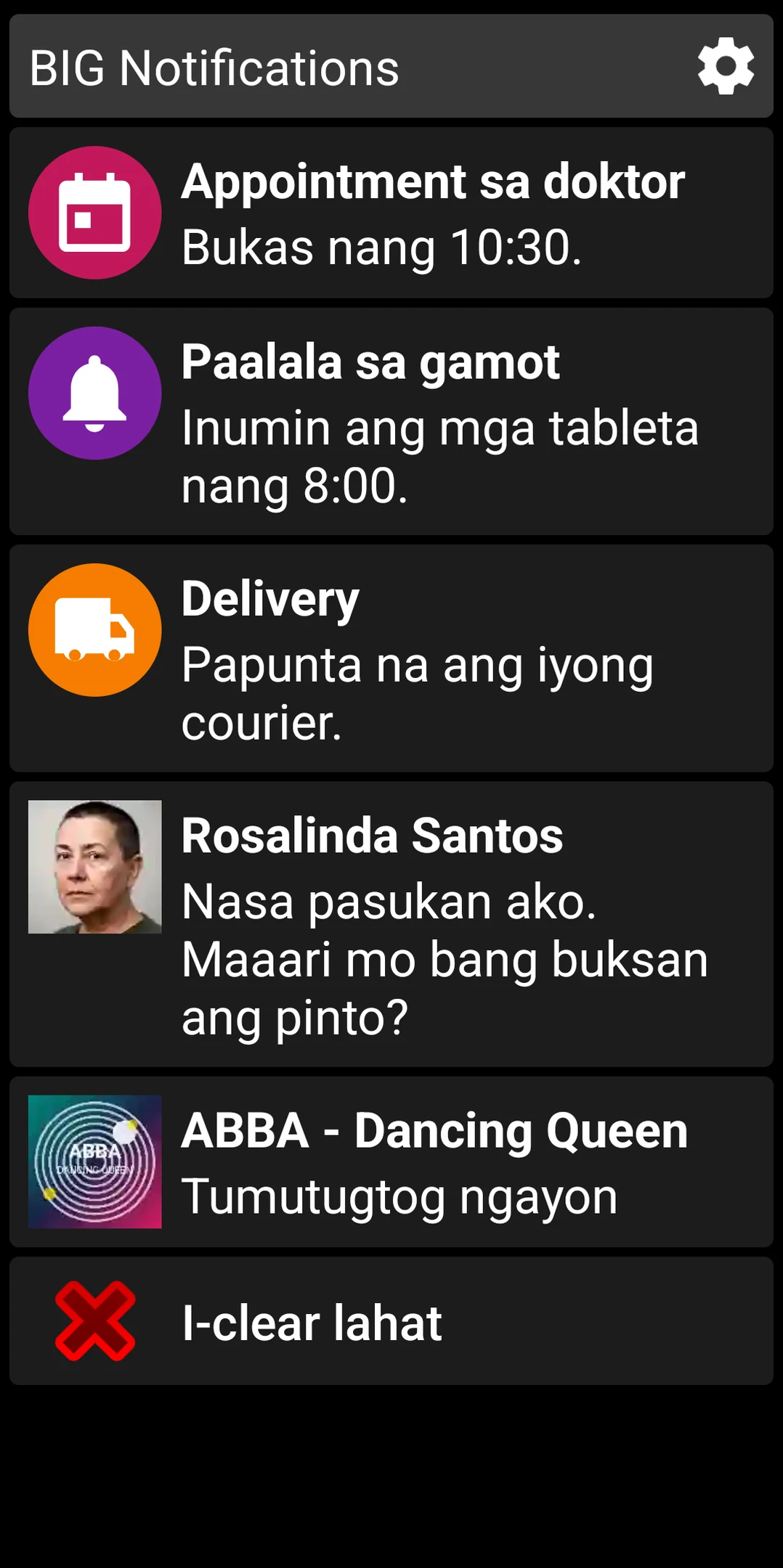
BIG Notifications ay pinapalaki ang mga Android notification sa isang mas malinaw na full-screen view na may malaking text at mga control. Pwede itong gamitin kasama ng BIG Launcher o nang hiwalay.
I-grant ang kailangang notification access, tapos mag-trigger ng totoong alert mula sa app na ginagamit ng magulang mo. Kumpirmahing nababasa ang pinalaking view, gumagana ang inaasahang action, at tama ang awtomatikong display. I-review ang full-screen view at lock-screen privacy kasama ang magulang mo.
Tanungin ang magulang mo kung ano ang ibig sabihin ng alerto at kung ano ang susunod nilang pipindutin. Hindi pa rin papasa sa handover ang mas malaking notification kung hindi malinaw ang mga salita o aksyon nito.
Mga dapat i-recheck pagkatapos ng Android update
Ulitin ang compact check na ito pagkatapos ng Android o BIG app update, pagpalit ng SIM, bagong numero ng telepono, nagbagong SOS recipient, o anumang report na nagbago ang paggana ng telepono:
- pindutin ang Home at kumpirmahing bumubukas ang BIG Launcher;
- kumpirmahin ang calling at messaging defaults;
- i-review ang mga permission na kinakailangan ng mga naka-enable na feature;
- tawagan ang telepono habang naka-lock ang display;
- magpadala ng isang mensahe at i-verify ang notification nito;
- kumpirmahing naaabot ng tagagabay ang Preferences;
- ulitin ang mga test sa Alarm, BIG Notifications, o SOS kapag nagbago ang mga nauugnay na setting ng mga ito;
- i-record ang petsa at pangalan ng tagagabay.
Magtago ng pribadong screenshot ng mga na-set up na BIG Launcher screen, orihinal/kasalukuyang default apps, contact account, mga SOS recipient, at petsa ng huling test. I-save ang mga password at PIN sa isang password manager o secure na proseso ng pamilya—hindi sa handover sheet.
Kapag hindi sapat ang software
Pumili ng ibang paraan kapag ang kailangan ay physical keys, flip-phone form, charging cradle, partikular na lakas ng tunog o hearing hardware, remote monitoring, physical assistance button, o propesyonal na emergency-response service. Pinapasimple ng BIG Launcher ang compatible na Android software; hindi nito kayang magdagdag ng nawawalang hardware o monitored services.
I-test ang totoong telepono, hindi ang plano
Papasa ang handover kapag natapos ng magulang mo ang mga napiling gawain nang walang nagtuturo. Itago ang record ng tagagabay at ulitin ang maikling check pagkatapos ng mga update o iba pang pagbabago.
