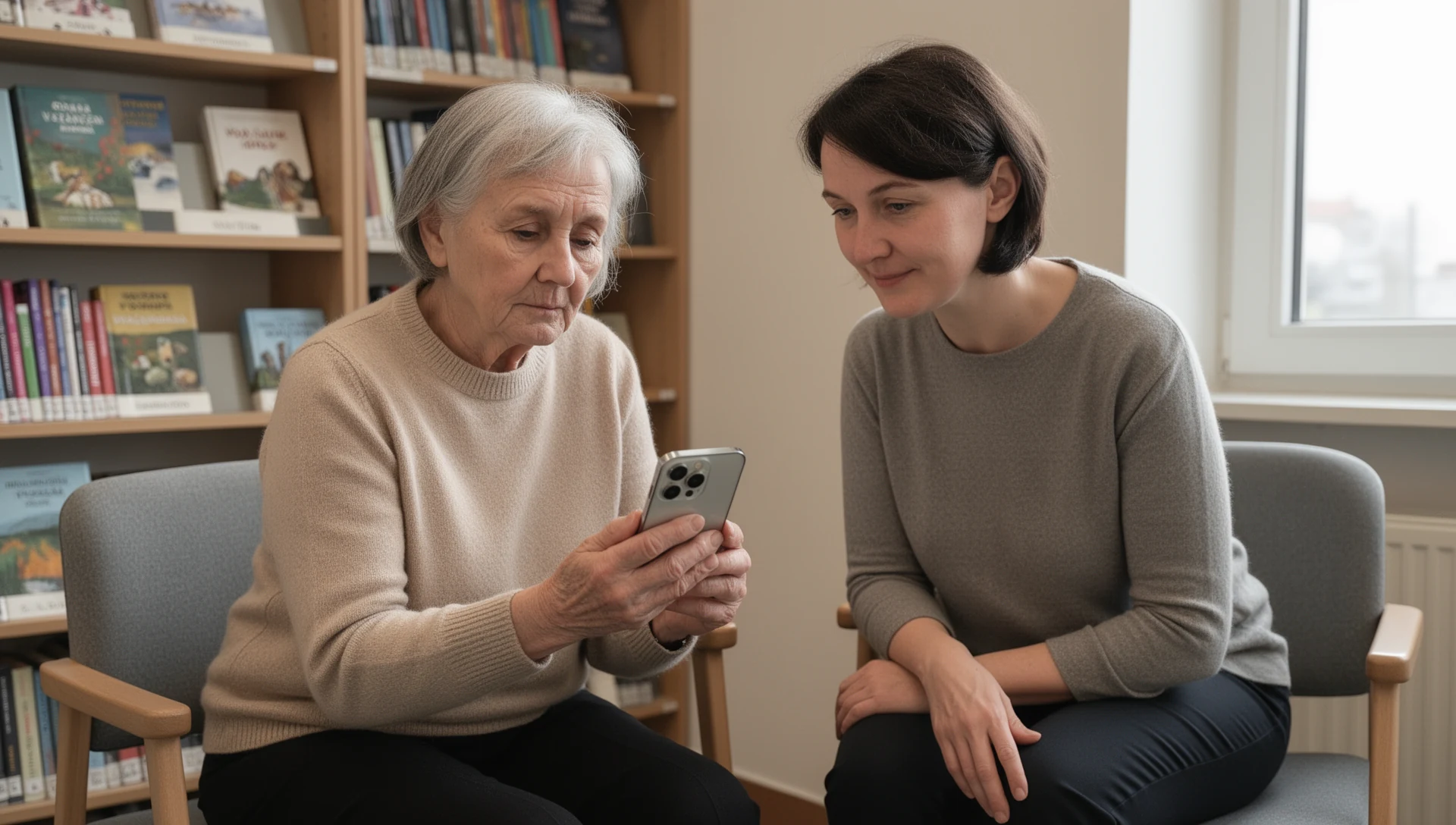
Vybrali jste BIG Launcher, aby bylo používání telefonu snazší. Nyní otestujte skutečný telefon s osobou, která jej bude používat. Test je úspěšný až tehdy, když dotyčný dokáže telefon odemknout, volat a přijímat hovory, psát si zprávy, vrátit se zpět po chybném klepnutí, připojit nabíječku a zopakovat základní úkoly po restartu.
Pokud se stále rozhodujete mezi běžným systémem Android, vestavěným Snadným režimem, zjednodušeným spouštěčem nebo specializovaným hardwarem, přečtěte si náš průvodce výběrem Androidu jako první.
Pro co nejkonzistentnější zážitek nainstalujte aplikace BIG Launcher, BIG Phone a BIG SMS společně. Sdílejí stejný velký a předvídatelný design napříč domovskou obrazovkou, hovory, kontakty a zprávami, takže každý úkon působí povědomě.
Vyhraďte si na to dostatek času a klidu. Stahování, oprávnění, SOS a procvičování mohou zabrat více času. Telefon je připraven až tehdy, když rodič zopakuje vybrané úkoly bez napovídání.
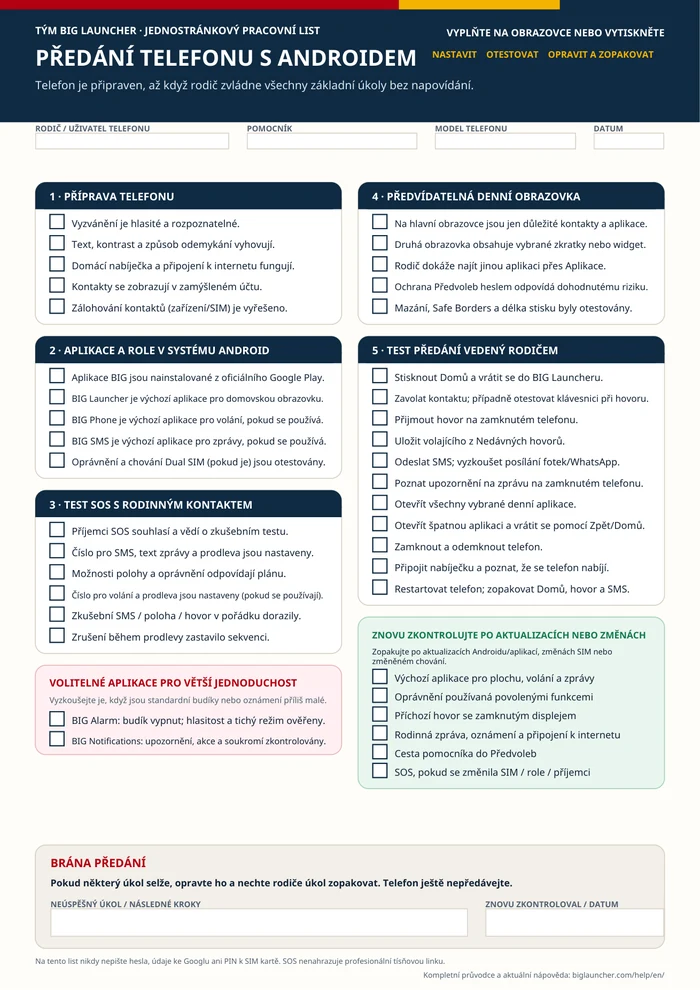
PDF k tisku i vyplnění
Mějte test předání po ruce
Použijte jeden kontrolní seznam od nastavení až po závěrečný test, který provede rodič.
Vytiskněte stejnou stranu A4
Zapisujte si poznámky
Stručný přehled: 8 bodů ke kontrole
Váš rodič dokáže:
- odemknout telefon a vrátit se na domovskou obrazovku.
- zavolat a přijmout hovor při zamknuté obrazovce.
- odeslat zprávu a poznat upozornění v aplikaci, kterou rodina používá.
- otevřít tři až pět aplikací vybraných pro každodenní použití.
- vrátit se zpět po úmyslném chybném klepnutí.
- připojit nabíječku a poznat, že se telefon nabíjí.
- zavolat dohodnutému pomocníkovi nebo použít SOS kontakt.
- zopakovat základní úkoly po restartu.
Postupujte úkol po úkolu. Nechte rodiče, ať si vše vyzkouší. Opravte případné chyby a pokračujte, až když dokáže úkol zopakovat bez pomoci.
Před předáním: zaznamenejte údaje o telefonu a vyberte 3–5 úkolů
Akce
Zapište si (jako pomocník) stranou: model telefonu a verzi systému Android, výchozí aplikace pro plochu, volání a zprávy, účet pro kontakty, nastavení SIM karty, příjemce SOS a způsob odemykání. Záložní PIN uchovávejte v bezpečí; heslo ke Googlu, heslo k Předvolbám ani PIN k SIM kartě nikdy nepište na papír ležící vedle telefonu.
Vyberte tři až pět běžných denních úkolů společně s rodičem: zavolat konkrétní osobě, přijmout hovor, odeslat SMS, rozpoznat oznámení z aplikace WhatsApp, zkontrolovat počasí nebo prohlížet fotky. U internetových aplikací ověřte, že funguje vybraná Wi-Fi nebo mobilní data.
Pořiďte si snímky obrazovky před a po nastavení původní domovské obrazovky a každé nakonfigurované obrazovky BIG Launcher.
Splněno
Pomocník umí obnovit původní nastavení. Vybrané úkoly odpovídají tomu, co rodič skutečně potřebuje – nejde o obecný seznam funkcí telefonu.
Při neúspěchu
Před nákupem, resetováním nebo předáním telefonu vyřešte vlastnictví účtů, zálohování kontaktů, odemykání a případné nejasnosti ohledně SIM karty.
Nastavte zvuk, displej, nabíjení a kontakty
Akce
- Vyzváněcí tón: vyberte takový, který rodič dobře uslyší a rozezná od jiných zvuků.
- Displej a ovládání hovorů: zkontrolujte hlasitost hovoru, jas, velikost prvků a textu a kontrast v běžném osvětlení.
- Nabíjení: vyzkoušejte kabel nebo nabíjecí stojánek, který se bude reálně používat.
- Synchronizace kontaktů Google: ověřte, že je přihlášen zamýšlený účet Google a je povolena synchronizace.
- Kontakty v zařízení a na SIM kartě: pokud jsou kontakty uloženy pouze tam, využijte funkci Androidu pro jejich přesun do vybraného účtu Google (pokud to telefon podporuje).
Viditelný kontakt není důkazem, že je zálohovaný. Android používá samostatné ovládací prvky pro kontakty Google a pro kontakty v zařízení/na SIM kartě.
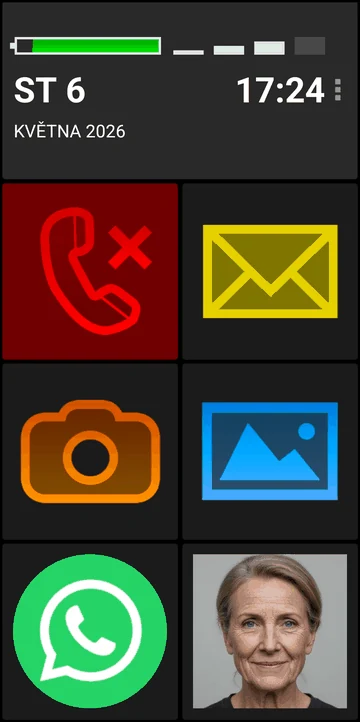
Přiřaďte aplikace BIG, které bude Android skutečně používat
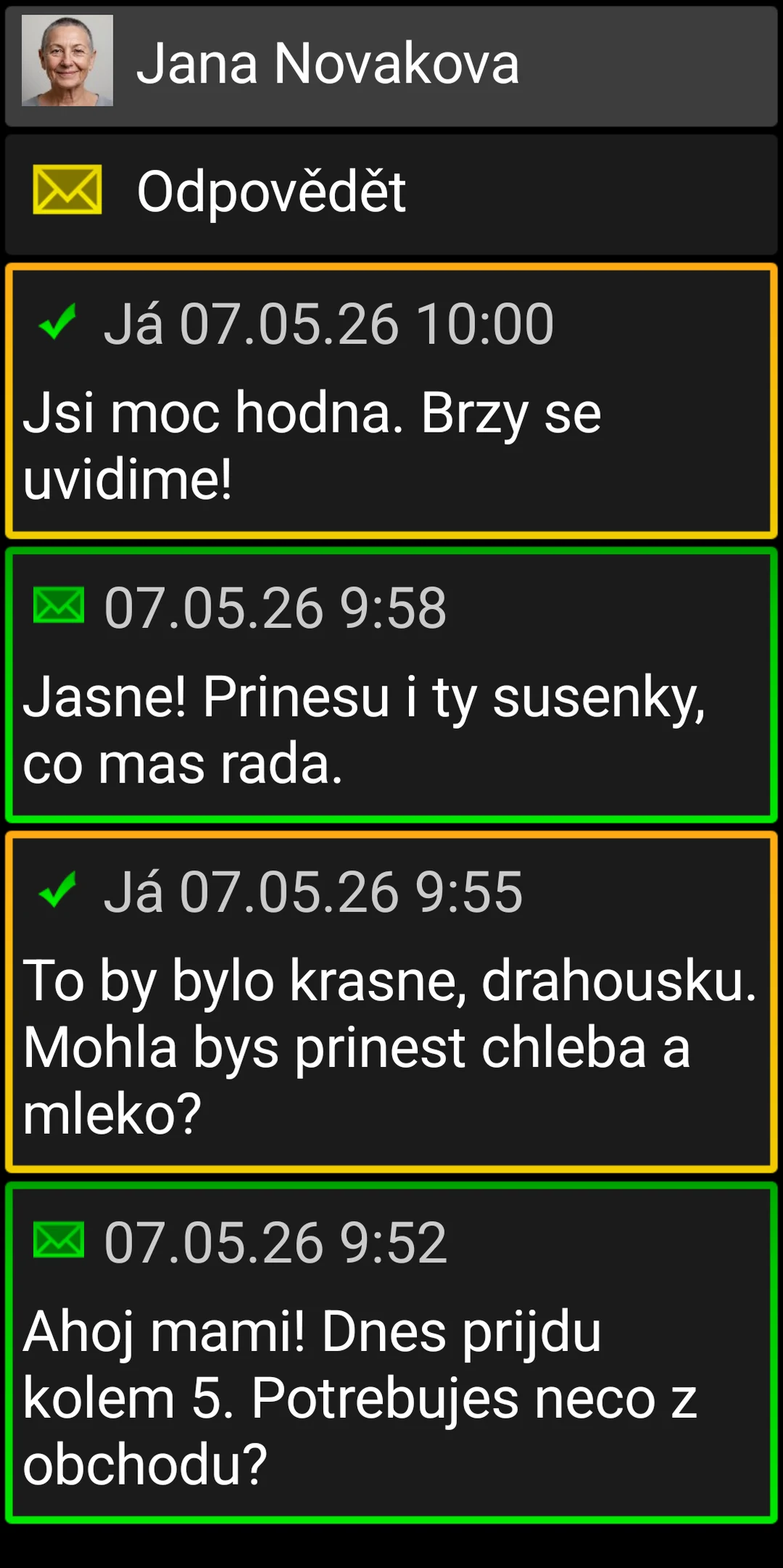
Akce
Nainstalujte příslušné aplikace z jejich oficiálních záznamů v Google Play:
- BIG Launcher pro domovskou obrazovku;
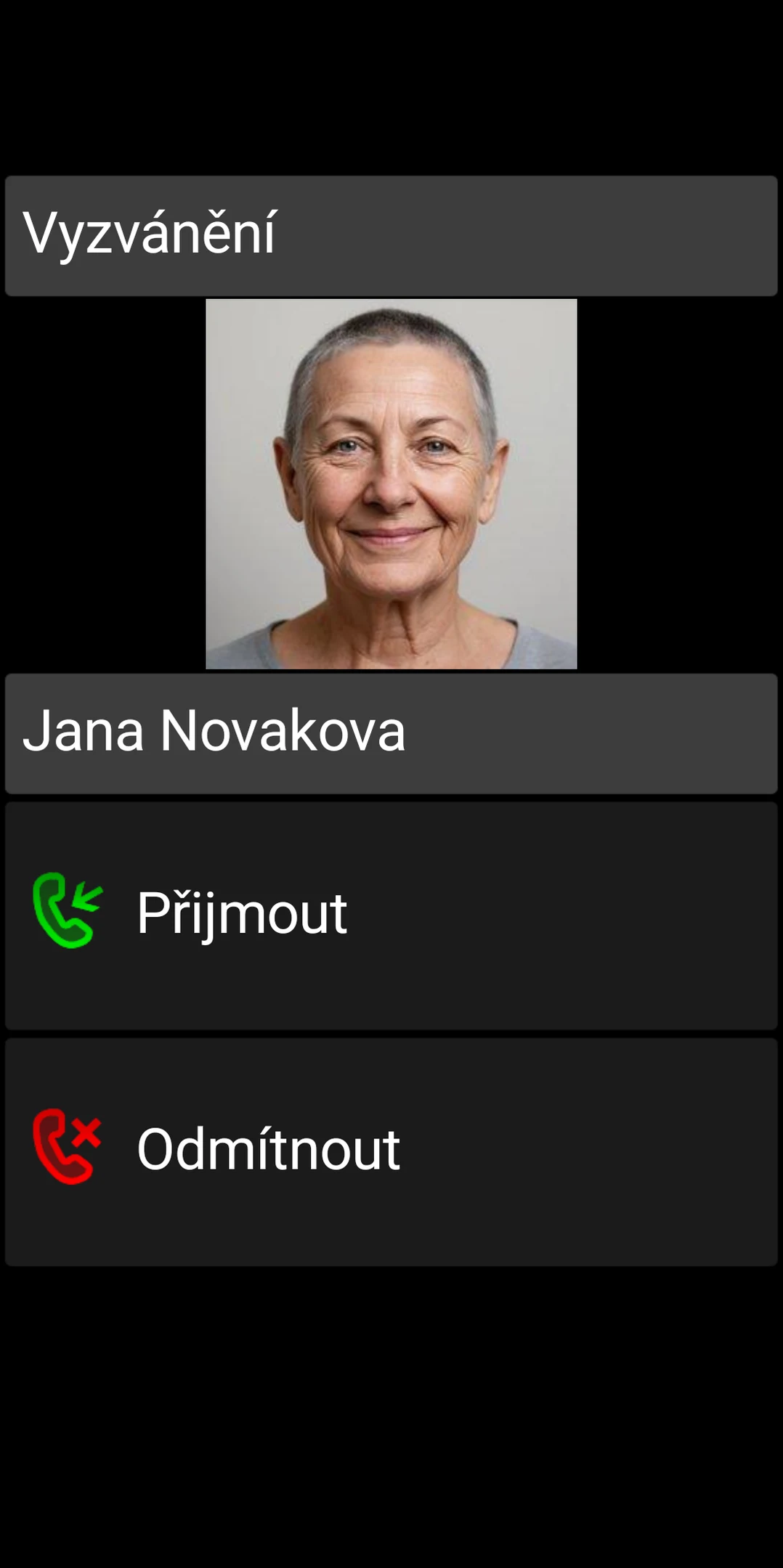
- BIG Phone pro hovory a kontakty;
- BIG SMS pro SMS.
Android může požádat o každou výchozí roli při prvním spuštění. Pokud ne, otevřete Systémové nastavení → Aplikace → Výchozí aplikace a vyberte Plocha → BIG Launcher, Aplikace pro volání → BIG Phone for Seniors a Aplikace pro SMS → BIG SMS for Seniors. Názvy a cesty se liší podle zařízení.
Pokud má telefon dvě SIM karty, vyberte, která SIM se má použít pro hovory a SMS. Poznamenejte si, zda se Android ptá před každou akcí, nebo používá výchozí nastavení.
Android může používat pouze jednu výchozí aplikaci pro každou roli. Obrazovku příchozího hovoru a historii spravuje pouze výchozí aplikace pro volání. Stejně tak SMS odesílá a přijímá pouze výchozí aplikace pro zprávy.
Nakonfigurujte a otestujte SOS s rodinným kontaktem
Společně vyberte příjemce a před zkušebním testem je upozorněte.
Akce
S nainstalovanou aplikací BIG SMS a nastavenou jako výchozí aplikace pro zprávy otevřete Předvolby BIG Launcher → SOS:
- povolte Odeslat SMS, přidejte důvěryhodná čísla v části Telefon pro SMS, napište Text SMS a nastavte Čekání na SMS;
- povolte Přidat GPS polohu pro odeslání první dostupné polohy;
- povolte Odeslat GPS SMS pokud chcete odeslat i pozdější, přesnější polohu;
- pro hlasovou cestu povolte Volat, přidejte jedno důvěryhodné číslo v části Telefon pro volání a nastavte Čekání na volání;
- udělte příslušná oprávnění pro SMS a polohu;
- nastavte prodlevu tak, aby bylo možné zrušit nechtěnou aktivaci.
Aby se SOS zpráva odeslala automaticky, musí být BIG SMS výchozí aplikací. Jinak se text pouze zkopíruje do jiné aplikace a bude čekat na ruční odeslání.
Důležité omezení SOS: BIG Launcher neumí volat na tísňové linky (112, 155 atd.). Zvolte důvěryhodného člena rodiny, pečovatele nebo jinou blízkou osobu. SOS funkce nenahrazuje profesionální tísňovou péči ani lékařský alarm. Přesnost GPS v budovách klesá; doručení zprávy závisí na oprávněních, signálu a síti. Před testováním si prostudujte aktuální manuál BIG Launcher.
Přidejte druhou obrazovku pro každodenní zkratky
Akce
První domovskou obrazovku nechte co nejjednodušší, užitečné doplňky přidejte na druhou:
- klepněte na tři tečky (⋮) → Nastavení → Přizpůsobit tlačítka a obrazovky → Přidat obrazovku;
- zvolte Ano pokud chcete, aby BIG Launcher vytvořil odkaz na novou obrazovku na posledním tlačítku té předchozí;
- případně povolte Nastavení → Možnosti obrazovek → Použít přejetí prstem k navigaci na obrazovkách a vyberte Z domovské obrazovky doprava nebo Smyčka. Navigace přejetím spotřebovává více paměti a znemožňuje ovládání tlačítek klávesnicí. Uživatelé s externí klávesnicí nebo spínači proto potřebují viditelné tlačítko.
Chcete-li nakonfigurovat novou obrazovku, otevřete nabídku se třemi tečkami, zvolte Nastavit tlačítka. Poté klepněte na tlačítko. Mezi užitečné volby patří:
- Přímé volání pro rychlé vytočení oblíbeného kontaktu (vyberte konkrétní číslo);
- Aplikace pro Počasí, WhatsApp nebo jinou známou aplikaci;
- Externí zkratka pro zkratku z jiné aplikace (např. konkrétní chat ve WhatsAppu);
- Externí widget pro malý widget počasí nebo kalendáře;
- Jdi na obrazovku pokud chcete další viditelnou cestu mezi obrazovkami.
Používejte malé widgety, aby jejich obsah zůstal v tlačítku čitelný. Ponechte tlačítko Aplikace přístupné a ukažte rodiči, jak najít ostatní aplikace. Pokud to pomůže, povolte Nastavení → Aplikace → Zobrazit vyhledávání nahoře.
Klepnutí na kontakt obvykle nabízí Volat a SMS. V části Nastavení → Kontakty zakažte Zobrazit možnost zprávy v dialogu hovoru, čímž jako potvrzení zůstane pouze tlačítko Volat. Žádné menu při volání kontaktu vytočí číslo okamžitě. Je to rychlejší, ale hrozí nechtěné vytočení. Vyzkoušejte si to společně. Podívejte se na výukový program nabídky hovorů a výukový program obrazovek a tlačítek.
Dohodněte se na možnostech ochrany:
- chraňte nastavení přes tři tečky (⋮) → Nastavení → Nabídka nastavení → Ochránit menu → Heslo; vyžaduje plnou verzi. Zapomenuté heslo nelze obnovit a je nutná přeinstalace aplikace;
- mazání je ve výchozím stavu vypnuté. Pokud ho zapnete, nastavte pravidla zvlášť pro kontakty, historii a SMS. Hromadné mazání nelze vzít zpět;
- poznamenejte si, jak se jako pomocník dostanete zpět do Předvoleb, ale heslo nepište na předávací list.
Pokud má rodič potíže s přesností dotyku, vyzkoušejte Nastavení → Vzhled → Velikost Safe Borders. Krátké a dlouhé stisknutí používá klepnutí pro akci a podržení pro popis; Pouze krátké stisknutí považuje obojí za běžné klepnutí. Větší okraje (Safe Borders) zmenšují aktivní plochu tlačítka, proto nastavení společně otestujte.
Nechte rodiče provést test předání
Předejte telefon. Nedokončujte kroky za svého rodiče.
Požádejte je, aby:
- odemkli telefon a vrátili se do BIG Launcher;
- zavolali jmenovanému kontaktu a ukončili hovor;
- přijali příchozí hovor zatímco je displej zamknutý;
- otevřeli Telefon → Nedávné hovory a zkontrolovali, že tam volající je. Pokud číslo není uložené, použijte Telefon → Přidat kontakt nebo aktuální akci telefonu Přidat kontakt a ověřte, že se nový kontakt uložil;
- napsali a odeslali novou SMS;
- rozpoznali upozornění na SMS zatímco je displej zamknutý;
- otevřeli každou vybranou každodenní aplikaci;
- vrátili se z omylem otevřené aplikace pomocí tlačítka Zpět nebo Domů;
- připojili nabíječku a poznali, že se telefon nabíjí.
Pokud rodič občas volá na linky s automatickým hlasovým systémem, vyzkoušejte ještě jeden hovor. Pokud je plná verze BIG Phone odemčena, otevřete během hovoru klávesnici, zadejte číslici, změňte hlasitost a vraťte se zpět na obrazovku hovoru. Pokud používáte jinou aplikaci pro volání, otestujte to v ní. Pokud odemykání vyžaduje PIN nebo gesto, vyzkoušejte odemknutí po restartu a bezpečný proces obnovy.
Otestujte rodinný běžný způsob posílání zpráv samostatně. BIG SMS neodesílá obrazové zprávy MMS. Pokud si v rodině posíláte fotky přes WhatsApp nebo jinou aplikaci, pošlete zkušební fotku a ověřte, že se zobrazí upozornění a rodič se umí vrátit zpět. Zkontrolujte také, kolik textu se ukazuje na zamknuté obrazovce, aby nedošlo k narušení soukromí.
Restartujte telefon. Znovu vyzkoušejte návrat na domovskou obrazovku, příchozí hovor na zamknutém telefonu, přijetí zprávy a přístup pomocníka do Předvoleb. Pokud se měnilo nastavení SIM, výchozích aplikací nebo oprávnění, zopakujte i test SOS.
Pravidlo předání: pokud některý ze základních úkolů selže, telefon ještě není připraven. Problém opravte a nechte rodiče úkol zopakovat bez napovídání.
Použijte stejný vyplnitelný a tisknutelný kontrolní seznam A4 během provádění testu.
Když hovory nebo zprávy nefungují: rychlá kontrola Androidu
Zkontrolujte tyto tři skupiny v pořadí:
1. Výchozí aplikace
- BIG Launcher je aplikace pro domovskou obrazovku;
- BIG Phone je aplikace pro volání;
- BIG SMS je aplikace pro zprávy.
2. Oprávnění a upozornění
- Oprávnění pro telefon, kontakty, SMS, oznámení a polohu jsou udělena podle toho, jaké funkce používáte;
- přístup k oznámením je povolen, pokud se používá BIG Notifications nebo blikání oznámení aplikace;
- kanály oznámení a soukromí na zamykací obrazovce jsou nastaveny podle dohody.
3. Podmínky doručení
- Režim Nerušit, Režim soustředění ani jiný tichý profil neblokují upozornění;
- spořič baterie nebo omezení na pozadí neblokují důležitá upozornění;
- zamýšlená SIM karta a Wi-Fi nebo mobilní data jsou k dispozici.
Po každé změně znovu otestujte příchozí hovor a zprávu. Nevypínejte slepě všechny spořiče baterie a nespoléhejte na staré návody výrobců. Raději využijte aktuální nápovědu BIG Launcher pro přesný příznak.
Vyzkoušejte BIG Alarm a BIG Notifications pro další úroveň jednoduchosti
BIG Alarm a BIG Notifications přinášejí stejný velký a kontrastní vzhled i do dalších částí systému. Zkuste je, pokud jsou běžný budík nebo oznámení v Androidu příliš malé nebo špatně ovladatelné.
Když je standardní budík příliš malý: BIG Alarm
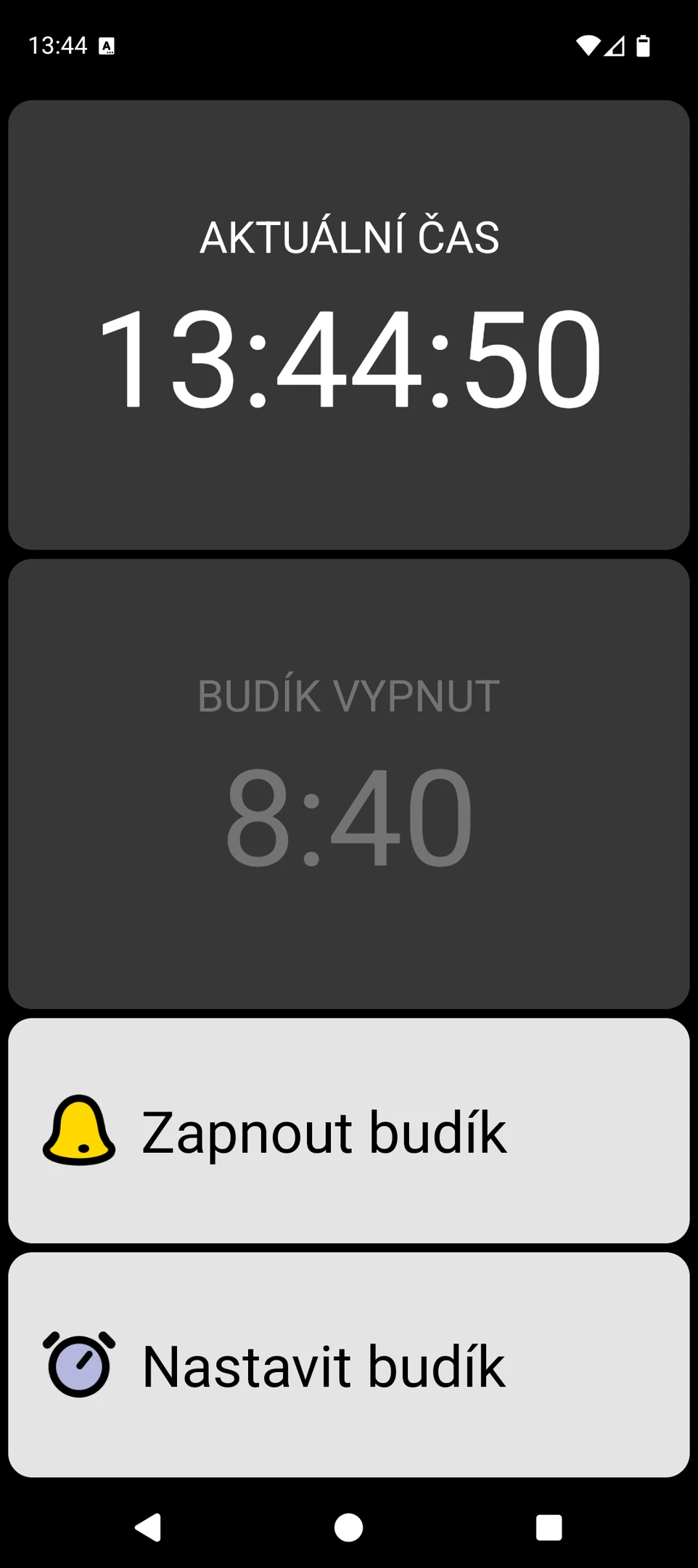
BIG Alarm nabízí přehlednou obrazovku budíku s velkým textem, kontrastními barvami a velkými tlačítky. Podporuje jednorázové i opakované budíky.
Nastavte budík za pár minut. Nechte rodiče, ať ho pozná, vypne nebo odloží, a zkontrolujte, zda vidí čas dalšího buzení. Ověřte hlasitost a chování v režimu Nerušit přímo na daném telefonu. Pokud test selže, budík není připraven k běžnému použití.
Když jsou oznámení systému Android příliš malá: BIG Notifications
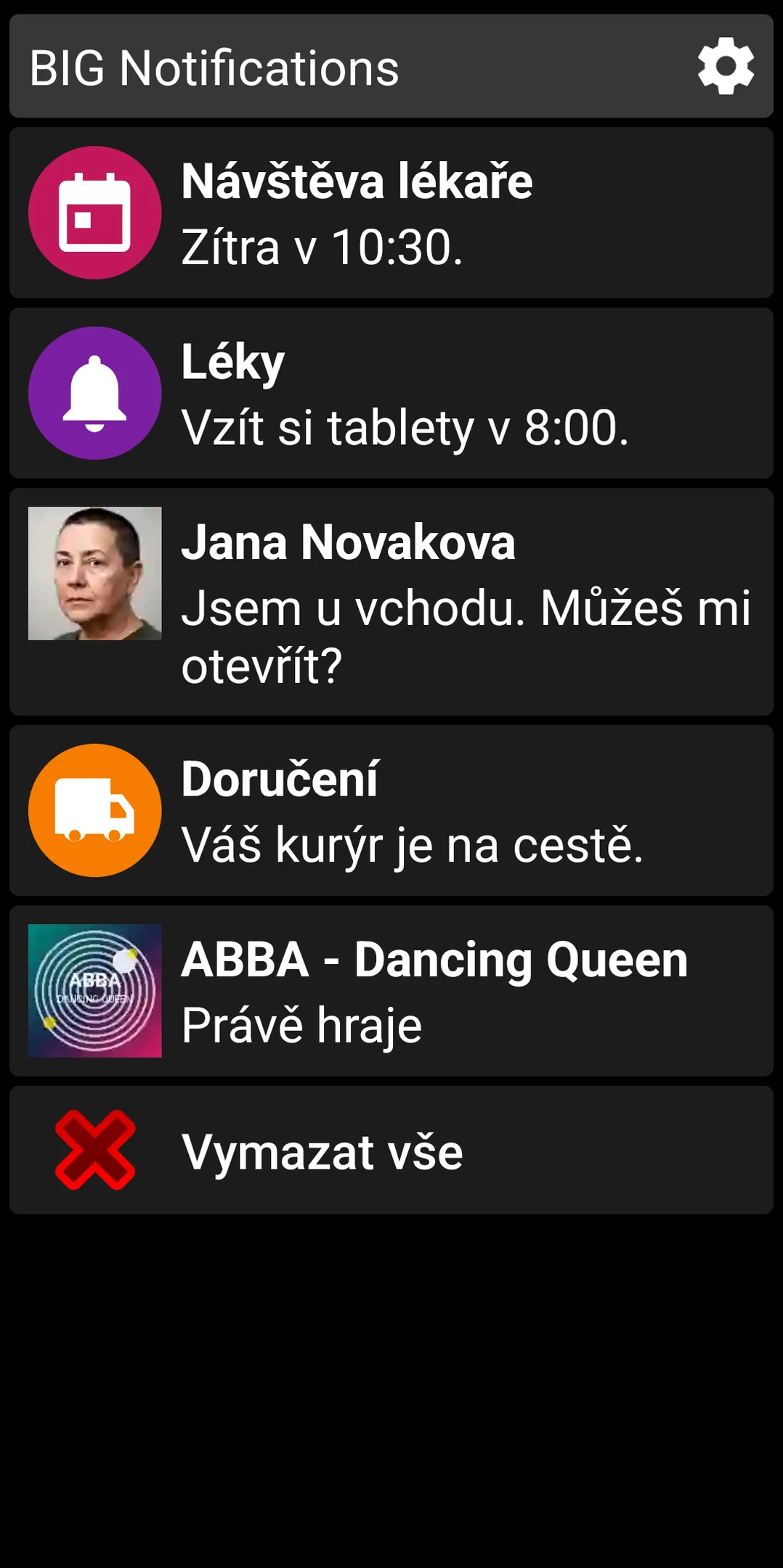
BIG Notifications zvětšuje běžná oznámení Androidu na celou obrazovku s velkým textem a tlačítky. Funguje s BIG Launcherem i samostatně.
Povolte přístup k oznámením a vyvolejte skutečné upozornění z aplikace, kterou rodič používá. Ověřte, že je zvětšený text čitelný, tlačítka fungují a oznámení se zobrazuje správně. Proberte s rodičem vzhled na celé obrazovce i to, co se ukazuje na zamknutém telefonu.
Zeptejte se rodiče, co upozornění znamená a co by udělal dál. I zvětšené oznámení je k ničemu, pokud rodič nerozumí textu nebo neví, co má stisknout.
Co znovu zkontrolovat po aktualizaci systému Android
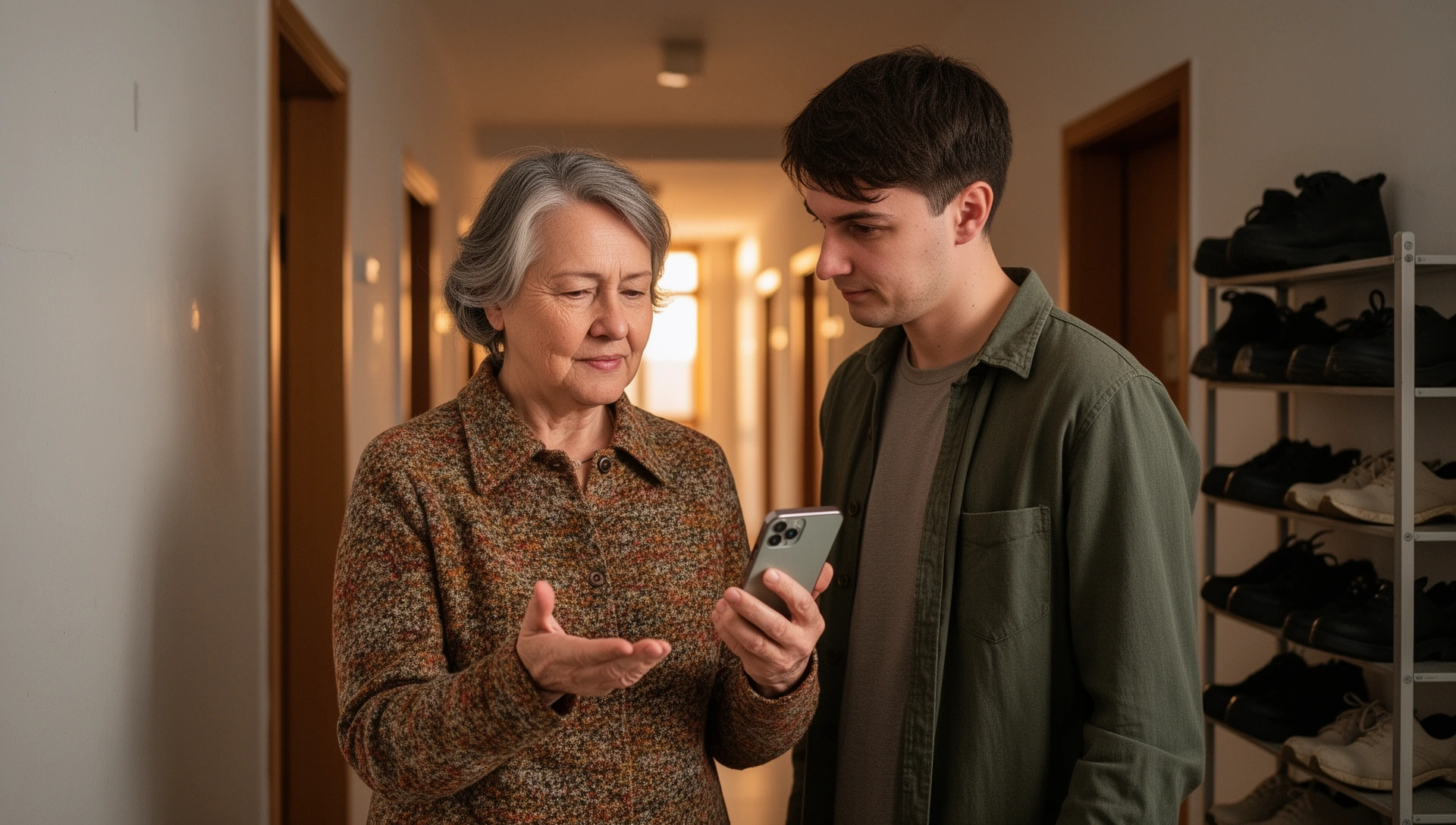
Tuto rychlou kontrolu zopakujte po aktualizaci Androidu či BIG aplikací, výměně SIM, změně čísla, úpravě SOS kontaktů nebo když si rodič stěžuje, že telefon funguje jinak:
- stiskněte tlačítko Domů a potvrďte, že se otevře BIG Launcher;
- potvrďte výchozí nastavení pro volání a zprávy;
- zkontrolujte oprávnění požadovaná povolenými funkcemi;
- vyzkoušejte příchozí hovor na zamknutém telefonu;
- odešlete zprávu a ověřte její oznámení;
- potvrďte, že se pomocník dostane do Předvoleb;
- zopakujte testy Alarm, BIG Notifications nebo SOS, pokud se změnila jejich příslušná nastavení;
- zaznamenejte datum a jméno pomocníka.
Schovejte si snímky nastavených obrazovek BIG Launcheru, výchozích aplikací, účtu pro kontakty, SOS příjemců a datum posledního testu. Hesla a PINy uložte do správce hesel nebo na jiné bezpečné místo – nikdy ne na předávací list.
Když software nestačí
Pokud rodič potřebuje fyzická tlačítka, „véčko“, nabíjecí stojánek, extra hlasitý reproduktor, propojení s naslouchátkem, vzdálený dohled, fyzické SOS tlačítko nebo napojení na pult centrální ochrany, zvolte jiné řešení. BIG Launcher zjednodušuje prostředí Androidu, ale nedokáže nahradit chybějící hardware ani profesionální tísňové služby.
Testujte skutečný telefon, ne plán
Předání je hotové, až když rodič zvládne vybrané úkoly zcela bez napovídání. Schovejte si své poznámky a po aktualizacích nebo změnách proveďte rychlou kontrolu.
