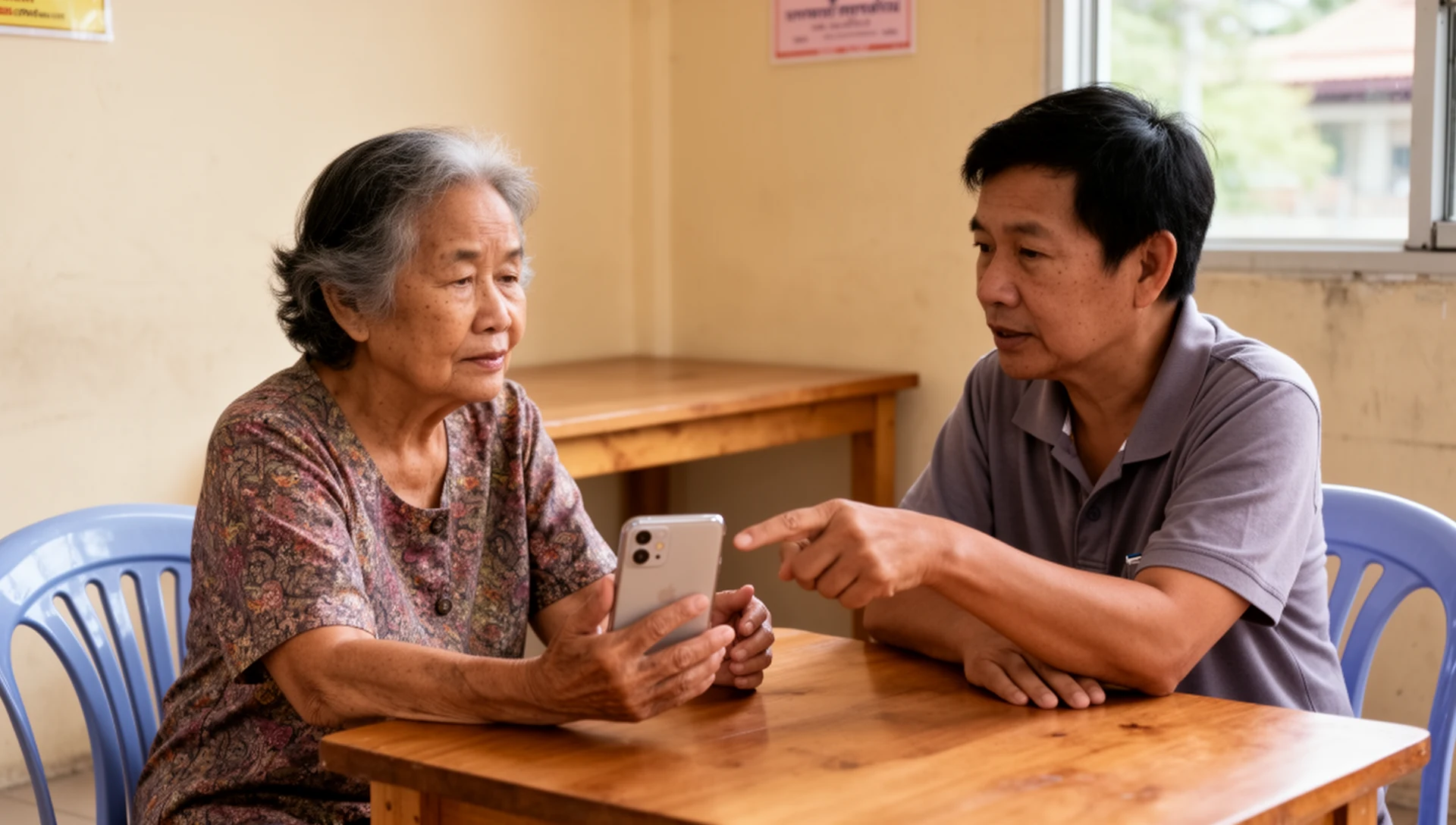
คุณเลือก BIG Launcher เพื่อให้โทรศัพท์ใช้งานง่ายขึ้นแล้ว ตอนนี้มาทดสอบเครื่องจริงกับผู้ใช้งานจริง การทดสอบจะผ่านก็ต่อเมื่อผู้ใช้สามารถปลดล็อก โทรออกและรับสาย ส่งข้อความ กลับหน้าจอหลักเมื่อกดผิด ชาร์จแบตเตอรี่ และทำสิ่งเหล่านี้ซ้ำได้หลังจากรีสตาร์ทเครื่อง
หากคุณยังลังเลระหว่าง Android ทั่วไป, Easy Mode ที่มากับเครื่อง, ลอนเชอร์แบบเรียบง่าย หรืออุปกรณ์เฉพาะทาง โปรดอ่าน คู่มือการเลือกใช้ Android ของเราก่อน
เพื่อการใช้งานที่ราบรื่นที่สุด ควรติดตั้ง BIG Launcher, BIG Phone และ BIG SMS ร่วมกัน แอปเหล่านี้ใช้ดีไซน์ที่ใหญ่และเข้าใจง่ายเหมือนกันทั้งในหน้าจอหลัก การโทร รายชื่อติดต่อ และข้อความ ทำให้รู้สึกคุ้นเคยในทุกการใช้งาน
เผื่อเวลาสำหรับการตั้งค่าให้เต็มที่ การดาวน์โหลด การให้สิทธิ์เข้าถึง การตั้งค่า SOS และการฝึกใช้งานอาจต้องใช้เวลา โทรศัพท์จะพร้อมใช้งานก็ต่อเมื่อคุณพ่อคุณแม่สามารถทำสิ่งที่เลือกไว้ซ้ำได้โดยไม่ต้องมีคนคอยบอก
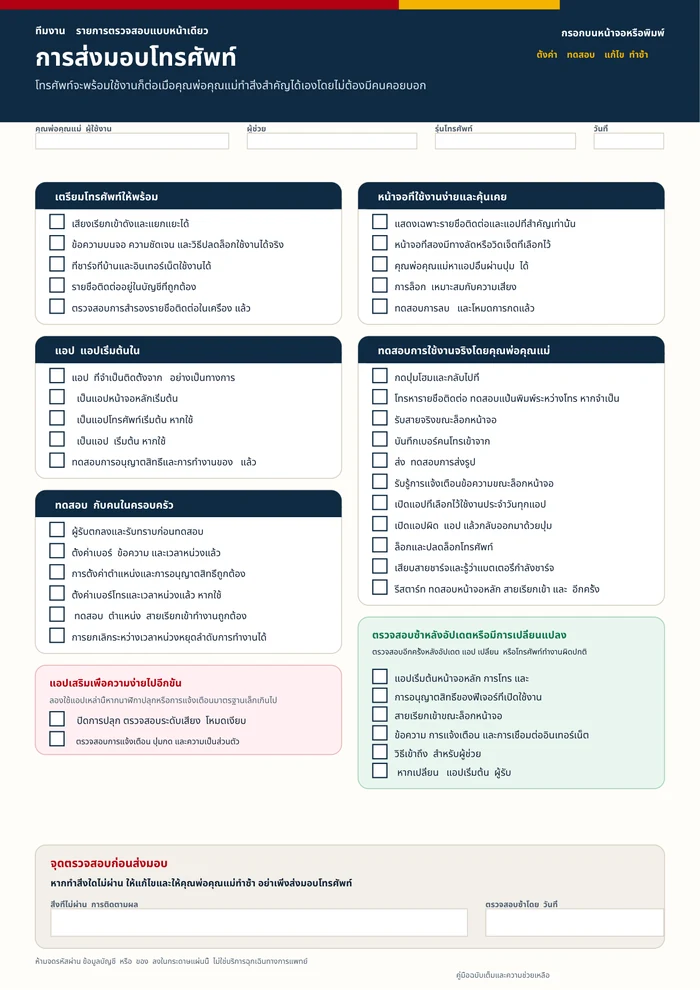
PDF สำหรับพิมพ์และกรอกข้อมูล
เก็บรายการตรวจสอบไว้ใกล้ตัว
ใช้รายการตรวจสอบชุดเดียวตั้งแต่เริ่มตั้งค่าไปจนถึงการทดสอบขั้นสุดท้ายโดยคุณพ่อคุณแม่
พิมพ์ลงกระดาษ A4
จดบันทึกเพื่อติดตามผล
สรุปย่อ: ต้องผ่านการทดสอบ 8 ข้อนี้
คุณพ่อคุณแม่สามารถ:
- ปลดล็อกโทรศัพท์และกลับสู่หน้าจอหลักได้
- โทรออกและรับสายขณะล็อกหน้าจอได้
- ส่งข้อความและรับรู้การแจ้งเตือนผ่านแอปแชทที่ครอบครัวเลือกใช้ได้
- เปิดแอป 3-5 แอปที่เลือกไว้สำหรับใช้งานประจำวันได้
- แก้ไขสถานการณ์ได้เมื่อลองกดผิด 1 ครั้ง
- เสียบสายชาร์จและรู้ว่าแบตเตอรี่กำลังชาร์จ
- ติดต่อผู้ช่วยหรือใช้ช่องทาง SOS ที่ตกลงกันไว้ได้
- ทำสิ่งเหล่านี้ซ้ำได้หลังจากรีสตาร์ทเครื่อง
ค่อยๆ ทำไป ทีละอย่าง ให้คุณพ่อคุณแม่ลองทำ แก้ไขจุดที่ติดขัด และเปลี่ยนไปทำอย่างอื่นก็ต่อเมื่อท่านทำซ้ำได้โดยไม่ต้องให้ช่วย
ก่อนส่งมอบ: บันทึกข้อมูลโทรศัพท์และเลือกสิ่งที่ต้องทำ 3-5 อย่าง
สิ่งที่ต้องทำ
ให้ผู้ช่วยจดบันทึกข้อมูลไว้ส่วนตัว ได้แก่ รุ่นโทรศัพท์และเวอร์ชัน Android, แอปหน้าจอหลัก แอปโทรศัพท์ และแอปข้อความที่ใช้อยู่, บัญชีรายชื่อติดต่อ, การตั้งค่า SIM, ผู้รับ SOS และ วิธีปลดล็อก เก็บวิธีกู้คืน PIN สำรองไว้ในที่ปลอดภัย ห้ามจดรหัสผ่าน Google, รหัสผ่าน Preferences หรือ PIN ของ SIM ลงในกระดาษที่วางไว้ข้างโทรศัพท์เด็ดขาด
เลือก สิ่งที่ต้องทำเป็นประจำ 3-5 อย่าง ร่วมกับคุณพ่อคุณแม่: โทรหาคนที่ระบุชื่อ, รับสาย, ส่ง SMS, รับรู้การแจ้งเตือน WhatsApp, ดูสภาพอากาศ หรือ ดูรูปภาพ สำหรับแอปที่ใช้อินเทอร์เน็ต ให้ตรวจสอบว่า Wi-Fi หรืออินเทอร์เน็ตมือถือใช้งานได้จริง
ถ่าย ภาพหน้าจอก่อนและหลังเก็บไว้ ทั้งหน้าจอหลักเดิมและหน้าจอ BIG Launcher แต่ละหน้าที่ตั้งค่าไว้
ด้วยวิธีนี้
ผู้ช่วยสามารถกู้คืนการตั้งค่าเดิมได้ และสิ่งที่เลือกทดสอบคือสิ่งที่คุณพ่อคุณแม่ใช้งานจริง ไม่ใช่แค่ฟีเจอร์ทั่วไปของสมาร์ทโฟน
หากไม่ผ่าน
จัดการเรื่องบัญชี การสำรองรายชื่อติดต่อ การปลดล็อก หรือปัญหาเรื่อง SIM ให้เรียบร้อยก่อนซื้อ รีเซ็ต หรือส่งมอบโทรศัพท์
ตั้งค่าเสียง หน้าจอ การชาร์จ และรายชื่อติดต่อ
สิ่งที่ต้องทำ
- เสียงเรียกเข้า: เลือกเสียงที่คุณพ่อคุณแม่ได้ยินชัดเจนและแยกแยะจากเสียงอื่นได้
- หน้าจอและปุ่มควบคุมการโทร: ตรวจสอบระดับเสียง ความสว่าง ขนาดหน้าจอ ขนาดตัวอักษร และความชัดเจนในสภาพแสงปกติ
- การชาร์จ: ลองเสียบสายชาร์จหรือแท่นชาร์จที่จะใช้จริงที่บ้าน
- การซิงค์ Google Contacts: ตรวจสอบว่าลงชื่อเข้าใช้บัญชี Google ที่ถูกต้องและเปิดการซิงค์แล้ว
- รายชื่อติดต่อในเครื่องและ SIM: หากมีรายชื่อติดต่อบันทึกไว้แค่ในเครื่องหรือ SIM ให้ใช้ตัวเลือกของ Android เพื่อย้ายไปบันทึกในบัญชี Google (หากรองรับ)
การมองเห็นรายชื่อติดต่อไม่ได้แปลว่ารายชื่อนั้นถูกสำรองข้อมูลไว้แล้ว Android มีการตั้งค่าแยกกันสำหรับรายชื่อติดต่อใน Google และรายชื่อติดต่อในเครื่อง/SIM
ตั้งค่าแอป BIG เป็นแอปเริ่มต้น
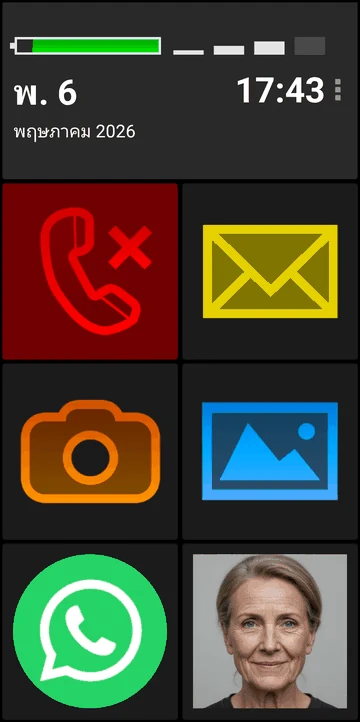
สิ่งที่ต้องทำ
ติดตั้งแอปจาก Google Play อย่างเป็นทางการ:
- BIG Launcher สำหรับหน้าจอหลัก;
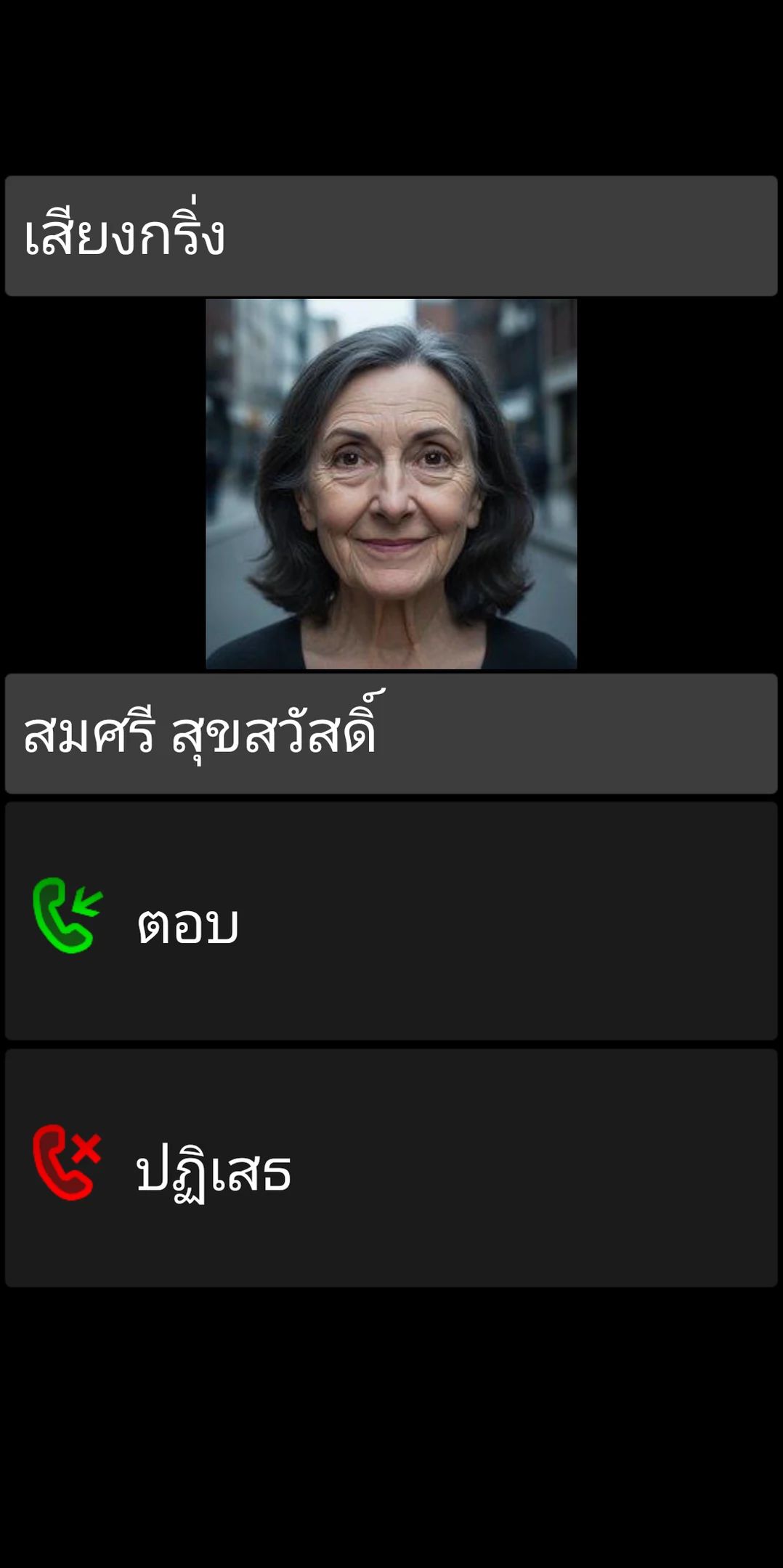
- BIG Phone สำหรับการโทรและรายชื่อติดต่อ;
- BIG SMS สำหรับ SMS
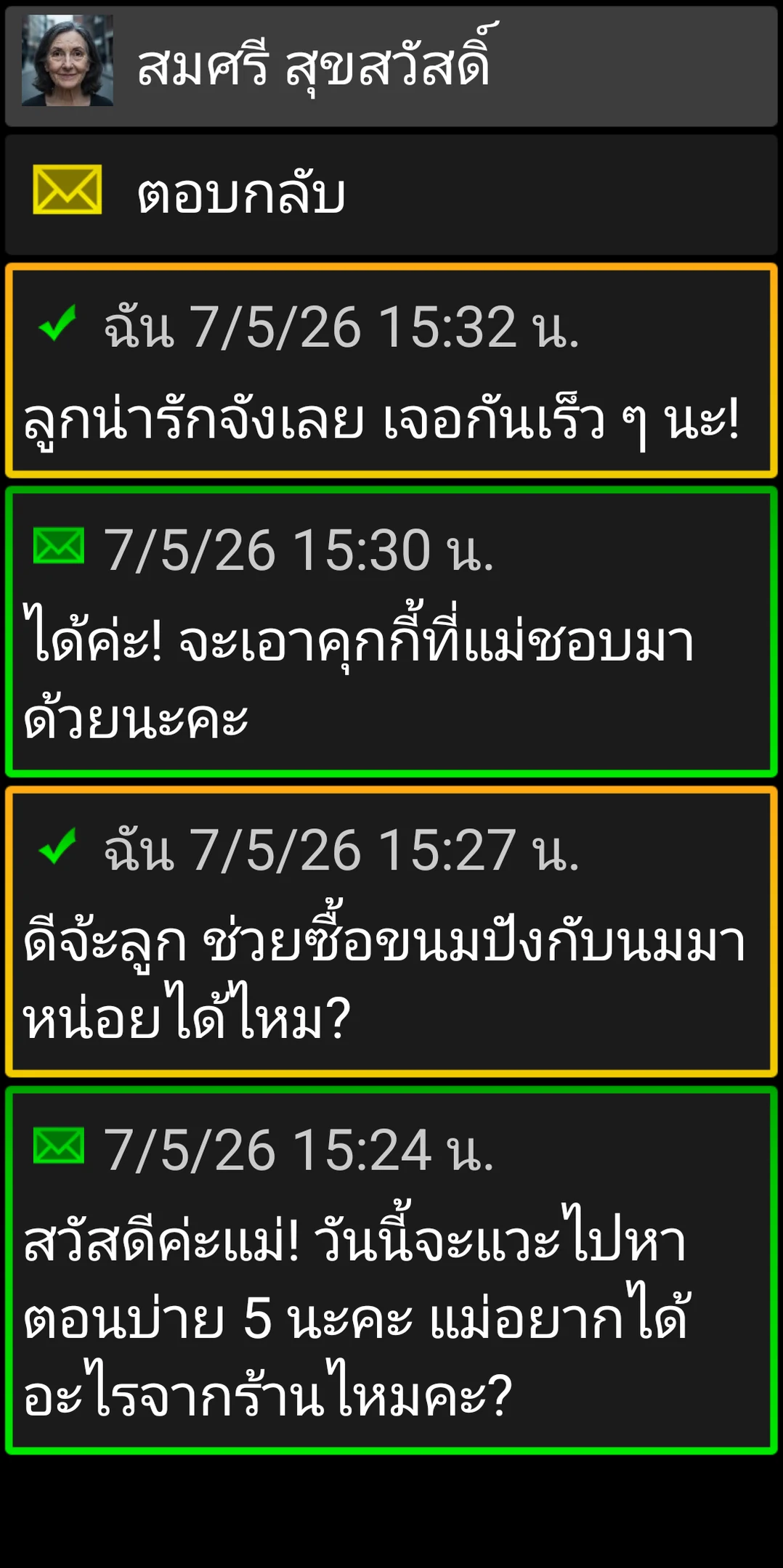
Android อาจขอให้ตั้งค่า แอปเริ่มต้น เมื่อเปิดใช้งานครั้งแรก หากไม่มีให้เปิด การตั้งค่าระบบ → แอป → แอปเริ่มต้น และเลือก แอปหน้าจอหลัก → BIG Launcher, แอปโทรศัพท์ → BIG Phone for Seniors และ แอป SMS → BIG SMS for Seniors ชื่อเมนูอาจแตกต่างกันไปตามอุปกรณ์
หากโทรศัพท์มี 2 SIM ให้เลือก SIM ที่ต้องการใช้โทรและส่ง SMS จริง สังเกตว่า Android ถามทุกครั้งหรือใช้ค่าเริ่มต้น
Android ใช้ แอปเริ่มต้นได้เพียงแอปเดียวสำหรับแต่ละหน้าที่ เฉพาะแอปโทรศัพท์เริ่มต้นเท่านั้นที่จะแสดงหน้าจอสายเรียกเข้าและประวัติการโทร เฉพาะแอป SMS เริ่มต้นเท่านั้นที่จะส่งและรับ SMS ได้
ตั้งค่าและทดสอบ SOS กับคนในครอบครัว
เลือกผู้รับร่วมกันและแจ้งให้พวกเขาทราบก่อนทำการทดสอบ
สิ่งที่ต้องทำ
เมื่อติดตั้ง BIG SMS และตั้งเป็นแอป SMS เริ่มต้นแล้ว ให้เปิด กำหนดค่า BIG Launcher → ฉุกเฉิน:
- เปิดใช้งาน ส่ง SMS เพิ่มเบอร์ที่เชื่อถือได้ใน โทรศัพท์ที่สามารถรับส่ง SMS พิมพ์ ข้อความ SMS และตั้งค่า รอการส่ง SMS;
- เปิดใช้งาน เพิ่มตำแหน่ง GPS เพื่อส่งตำแหน่งแรกที่หาได้;
- เปิดใช้งาน ส่ง GPS SMS หากต้องการส่งอัปเดตตำแหน่งที่แม่นยำขึ้นในภายหลัง;
- สำหรับการโทร ให้เปิดใช้งาน โทร เพิ่มเบอร์ที่เชื่อถือได้ 1 เบอร์ใน โทรถึงโทรศัพท์ และตั้งค่า รอก่อนโทร;
- อนุญาตการเข้าถึง SMS และตำแหน่งที่ตั้ง;
- ตั้งเวลาหน่วงเพื่อให้ยกเลิกได้ทันหากเผลอกด
BIG SMS ต้องเป็นแอป SMS เริ่มต้นจึงจะส่ง SOS อัตโนมัติได้ มิฉะนั้นข้อความอาจถูกคัดลอกไปแอปอื่นแทนที่จะส่งออกไปทันที
ข้อควรระวังเกี่ยวกับ SOS: BIG Launcher ไม่สามารถใช้เบอร์ฉุกเฉินเช่น 191 หรือ 1669 ได้ ให้เลือกคนในครอบครัว ผู้ดูแล หรือคนที่ตกลงกันไว้แทน SOS ไม่ใช่อุปกรณ์แจ้งเตือนทางการแพทย์และไม่สามารถแทนที่บริการฉุกเฉินได้ GPS อาจคลาดเคลื่อนเมื่ออยู่ในอาคาร การส่งข้อความขึ้นอยู่กับการอนุญาตสิทธิ์ สัญญาณ เครือข่าย และความพร้อมของผู้รับ โปรดอ่าน คู่มือ BIG Launcher ก่อนทำการทดสอบ
เพิ่มหน้าจอที่สองสำหรับทางลัดที่ใช้บ่อย
สิ่งที่ต้องทำ
จัดหน้าจอหลักหน้าแรกให้เรียบง่ายที่สุด แล้วใส่ทางลัดอื่นๆ ไว้ในหน้าจอที่สอง:
- แตะจุดสามจุด (⋮) → การปรับแต่ง → กำหนดรูปแบบของปุ่มและหน้าจอ → เพิ่มหน้าจอ;
- เลือก ใช่ หากต้องการให้ BIG Launcher สร้างปุ่มลิงก์ไปยังหน้าจอใหม่ที่ปุ่มสุดท้ายของหน้าจอก่อนหน้า;
- หรือเปิดใช้งาน การปรับแต่ง → ตัวเลือกหน้าจอ → ใช้การปัดเพื่อนำทางหน้าจอ และเลือก From home to right หรือ Loop การปัดหน้าจอใช้หน่วยความจำมากขึ้นและทำให้ไม่สามารถใช้แป้นพิมพ์เลือกปุ่ม BIG Launcher ได้ ผู้ที่ใช้แป้นพิมพ์หรือสวิตช์จึงต้องใช้ปุ่มบนหน้าจอแทน
ในการตั้งค่าหน้าจอใหม่ ให้เปิดเมนูจุดสามจุด เลือก ตั้งค่าปุ่ม แล้วแตะที่ปุ่ม ตัวเลือกที่น่าสนใจ ได้แก่:
- Direct call สำหรับคนที่โทรหาบ่อย ตามด้วยเบอร์โทรศัพท์ที่จะใช้;
- Application สำหรับแอปสภาพอากาศ WhatsApp หรือแอปที่ใช้บ่อย;
- External shortcut สำหรับทางลัดของแอป เช่น หน้าแชท WhatsApp;
- External widget สำหรับวิดเจ็ตสภาพอากาศหรือปฏิทินขนาดเล็ก;
- ไปยังหน้าจอ หากต้องการปุ่มสำหรับเปลี่ยนหน้าจอ
ใช้วิดเจ็ตขนาดเล็กเพื่อให้ยังอ่านเนื้อหาในปุ่มได้ คงปุ่ม แอปพลิเคชัน ไว้และสอนคุณพ่อคุณแม่ให้ค้นหาแอปอื่น หากจำเป็น ให้เปิดใช้งาน การปรับแต่ง → แอปพลิเคชัน → แสดงแถบการค้นหาด้านบน.
ปกติแล้วเมื่อแตะรายชื่อติดต่อจะมีตัวเลือก โทร และ SMS ใน การปรับแต่ง → รายชื่อผู้ติดต่อ ให้ปิด ดูตัวเลือกข้อความในกล่องโต้ตอบการโทร เพื่อให้เหลือแค่ Call ไว้สำหรับยืนยัน ไม่มีเมนูตัวเลือกเมื่อโทรถึงผู้ติดต่อ จะโทรออกทันที ซึ่งเร็วกว่าแต่อาจเผลอกดโทรผิดได้ง่าย ควรทดสอบตัวเลือกนี้ร่วมกัน ดูวิดีโอสอนการใช้เมนูการโทร และ วิดีโอสอนการตั้งค่าหน้าจอและปุ่ม.
ตกลงกันเรื่องการป้องกันการตั้งค่า:
- ล็อกการตั้งค่าผ่าน จุดสามจุด (⋮) → การปรับแต่ง → เมนูการปรับแต่ง → ป้องกันเมนู → รหัสผ่าน (ต้องใช้เวอร์ชันเต็ม) หากลืมรหัสผ่านจะไม่สามารถกู้คืนได้และต้องติดตั้งแอปใหม่;
- การลบข้อมูลจะถูกปิดไว้เป็นค่าเริ่มต้น หากเปิดใช้งาน ให้ตั้งค่าแยกกันสำหรับรายชื่อติดต่อ ประวัติการโทร และ SMS (การลบข้อมูลจำนวนมากไม่สามารถกู้คืนได้);
- จดจำวิธีเข้าถึง Preferences สำหรับผู้ช่วย โดยไม่ต้องเขียนรหัสผ่านลงในรายการตรวจสอบ
หากผู้ใช้มีปัญหาในการแตะหน้าจอให้แม่นยำ ให้ลองปรับ การปรับแต่ง → ลักษณะที่ปรากฏ → ขอบเขตของเส้นขอบที่ไม่สามารถใช้งานได้. Short and long press ใช้การแตะเพื่อสั่งงานและกดค้างเพื่อฟังคำอธิบาย; Short press only จะถือว่าทั้งสองอย่างคือการแตะ ขอบ Safe Borders ที่ใหญ่ขึ้นจะทำให้พื้นที่ปุ่มเล็กลง ควรทดสอบร่วมกัน
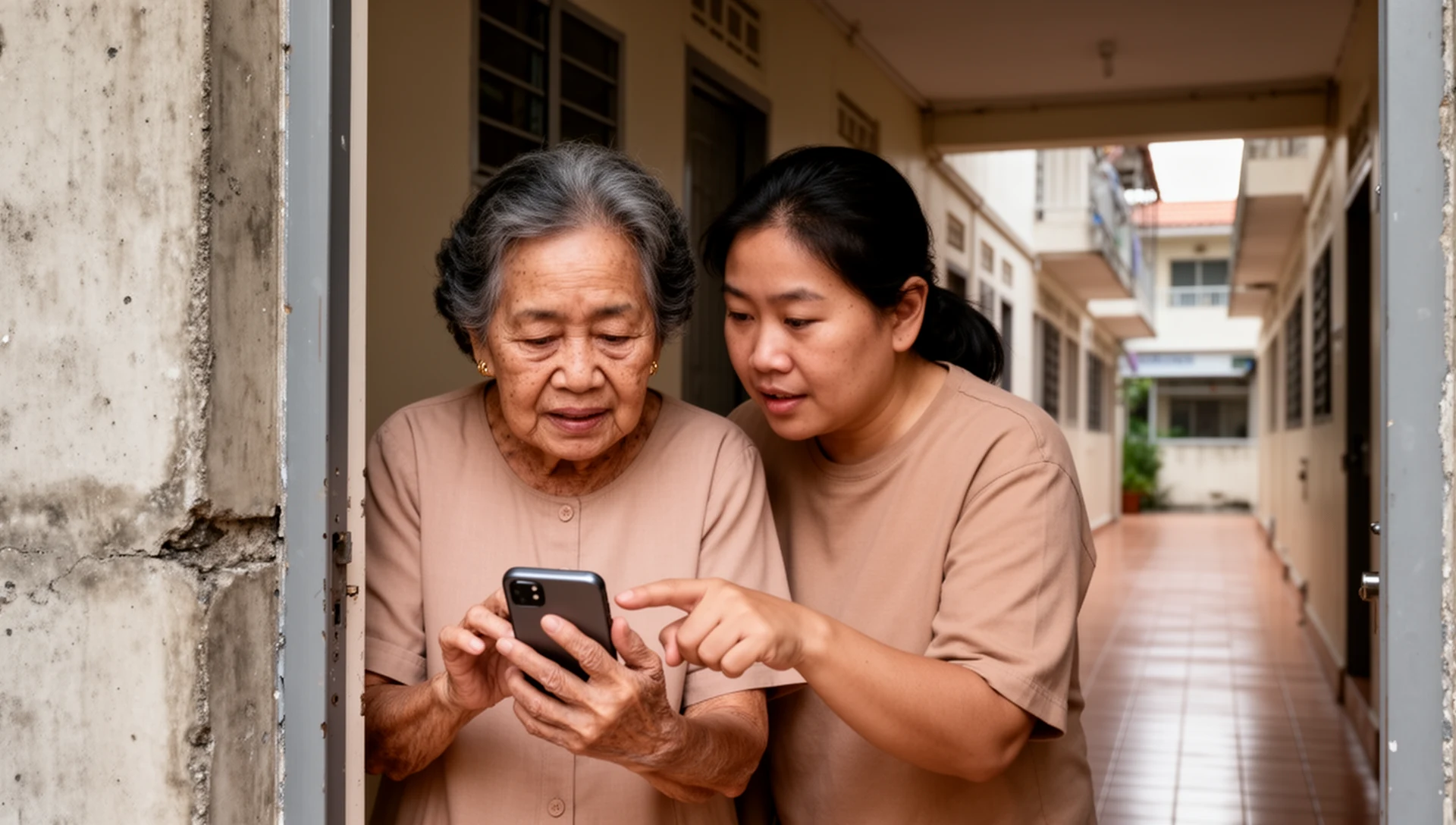
ทดสอบการใช้งานจริงโดยให้คุณพ่อคุณแม่ทำเอง
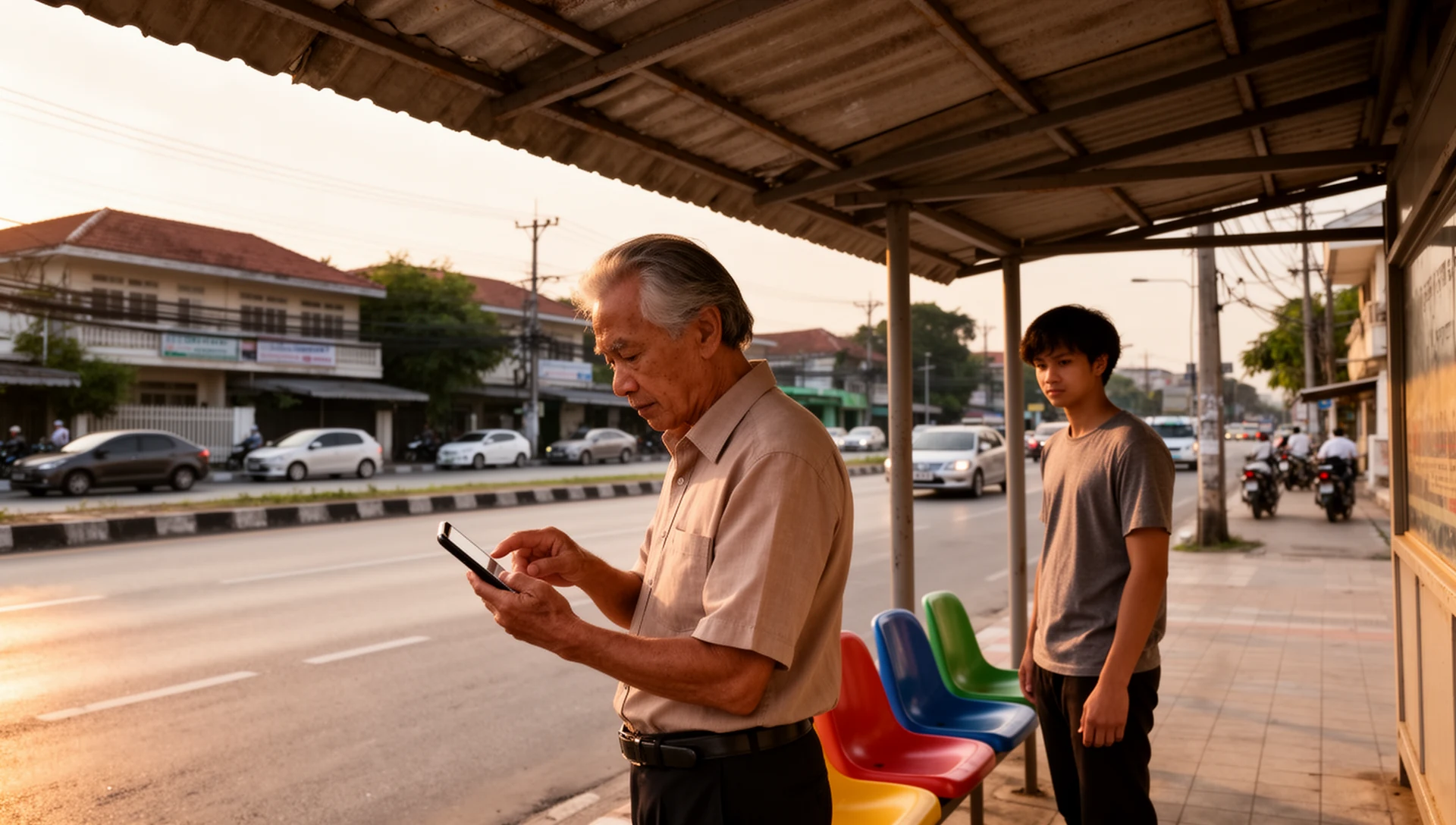
ส่งโทรศัพท์ให้ท่าน อย่าทำแทนคุณพ่อคุณแม่
บอกให้ท่านลอง:
- ปลดล็อกโทรศัพท์ และกลับไปที่ BIG Launcher;
- โทรหาคนที่ระบุชื่อ และวางสาย;
- รับสายเรียกเข้า ขณะล็อกหน้าจอ;
- เปิด โทรศัพท์ → Recent Calls และดูว่ามีเบอร์ที่โทรเข้าแสดงอยู่ หากยังไม่ได้บันทึกเบอร์ ให้ใช้ โทรศัพท์ → Add Contact หรือปุ่ม เพิ่มผู้ติดต่อ ของโทรศัพท์ จากนั้นตรวจสอบว่ามีรายชื่อใหม่เพิ่มขึ้นมา;
- พิมพ์และส่ง SMS ใหม่;
- รับรู้การแจ้งเตือน SMS ขณะล็อกหน้าจอ;
- เปิดแอปที่เลือกไว้ใช้งานประจำวันทุกแอป;
- กลับออกมาจากแอปที่กดผิด ด้วยปุ่ม Back หรือ Home;
- เสียบสายชาร์จ และรู้ว่าแบตเตอรี่กำลังชาร์จ
หากคุณพ่อคุณแม่ต้องใช้ ระบบตอบรับอัตโนมัติ ให้ทดสอบโทรอีก 1 ครั้ง หาก ใช้ BIG Phone เวอร์ชันเต็ม ให้เปิดแป้นพิมพ์ระหว่างโทร กดตัวเลข เปลี่ยนระดับเสียง และกลับสู่หน้าจอการโทร หากใช้แอปโทรศัพท์อื่น ให้ทดสอบแป้นพิมพ์ในแอปนั้นแทน หากวิธีปลดล็อกต้องใช้ PIN หรือการวาดรูปแบบ ให้ทดสอบ การปลดล็อกหลังจากรีสตาร์ทเครื่อง และวิธีกู้คืนรหัสผ่าน
ทดสอบ แอปแชทที่ใช้จริง แยกต่างหาก BIG SMS ไม่รองรับการส่งรูปภาพผ่าน MMS หากครอบครัวส่งรูปผ่าน WhatsApp หรือแอปอื่น ให้ลองส่งรูปจริงและตรวจสอบการแจ้งเตือนรวมถึงวิธีกลับสู่หน้าจอหลัก ตรวจสอบข้อความที่แสดงบนหน้าจอล็อกเพื่อป้องกันปัญหาความเป็นส่วนตัว
รีสตาร์ทโทรศัพท์ ทดสอบการกลับสู่หน้าจอหลัก การรับสายขณะล็อกหน้าจอ 1 ครั้ง การรับข้อความ 1 ครั้ง และวิธีเข้าถึง Preferences สำหรับผู้ช่วย ทดสอบ SOS อีกครั้งหากมีการเปลี่ยนแอปเริ่มต้น การตั้งค่า SIM หรือการอนุญาตสิทธิ์ SOS
กฎการส่งมอบ: หากทำสิ่งใดไม่ผ่าน แสดงว่าโทรศัพท์ยังไม่พร้อมส่งมอบ ให้แก้ไขและให้คุณพ่อคุณแม่ทำซ้ำโดยไม่ต้องมีคนคอยบอก
ใช้ รายการตรวจสอบ A4 ที่กรอกและพิมพ์ได้ ชุดเดียวกันนี้ขณะทดสอบ
หากโทรหรือส่งข้อความไม่ได้: วิธีตรวจสอบ Android เบื้องต้น
ตรวจสอบ 3 ส่วนนี้ตามลำดับ:
1. แอปเริ่มต้น
- BIG Launcher เป็นแอปหน้าจอหลัก;
- BIG Phone เป็นแอปโทรศัพท์;
- BIG SMS เป็นแอป SMS
2. การอนุญาตสิทธิ์และการแจ้งเตือน
- การอนุญาตสิทธิ์โทรศัพท์ รายชื่อติดต่อ SMS การแจ้งเตือน และตำแหน่งที่ตั้งตรงกับฟีเจอร์ที่เปิดใช้งาน;
- เปิดการเข้าถึงการแจ้งเตือนหากใช้ BIG Notifications หรือไฟกะพริบแจ้งเตือนของแอป;
- ช่องทางการแจ้งเตือนและความเป็นส่วนตัวบนหน้าจอล็อกตั้งค่าไว้ตามที่ตกลงกัน
3. เงื่อนไขการรับส่งข้อมูล
- โหมดห้ามรบกวน (Do Not Disturb), โหมดโฟกัส (Focus) หรือโหมดเงียบไม่ได้บล็อกการแจ้งเตือน;
- การประหยัดแบตเตอรี่หรือการจำกัดการทำงานเบื้องหลังไม่ได้บล็อกการแจ้งเตือน;
- SIM และ Wi-Fi หรืออินเทอร์เน็ตมือถือพร้อมใช้งาน
หลังแก้ไขการตั้งค่า ให้ทดสอบสายเรียกเข้าและข้อความอีกครั้ง อย่าปิดระบบประหยัดแบตเตอรี่ทั้งหมดโดยไม่จำเป็น หรือทำตามวิธีเก่าๆ ของผู้ผลิตแต่ละราย ให้อ่าน คู่มือช่วยเหลือของ BIG Launcher เพื่อหาวิธีแก้ปัญหาที่ตรงจุด
ลองใช้ BIG Alarm และ BIG Notifications เพื่อความง่ายไปอีกขั้น
BIG Alarm และ BIG Notifications ใช้ดีไซน์ที่ใหญ่และสีตัดกันชัดเจนเหมือนกับหน้าจอหลัก การโทร และข้อความ ลองใช้แอปเหล่านี้หากนาฬิกาปลุกหรือการแจ้งเตือนของ Android ยังเล็กเกินไปหรือใช้งานยาก
เมื่อนาฬิกาปลุกมาตรฐานเล็กเกินไป: BIG Alarm
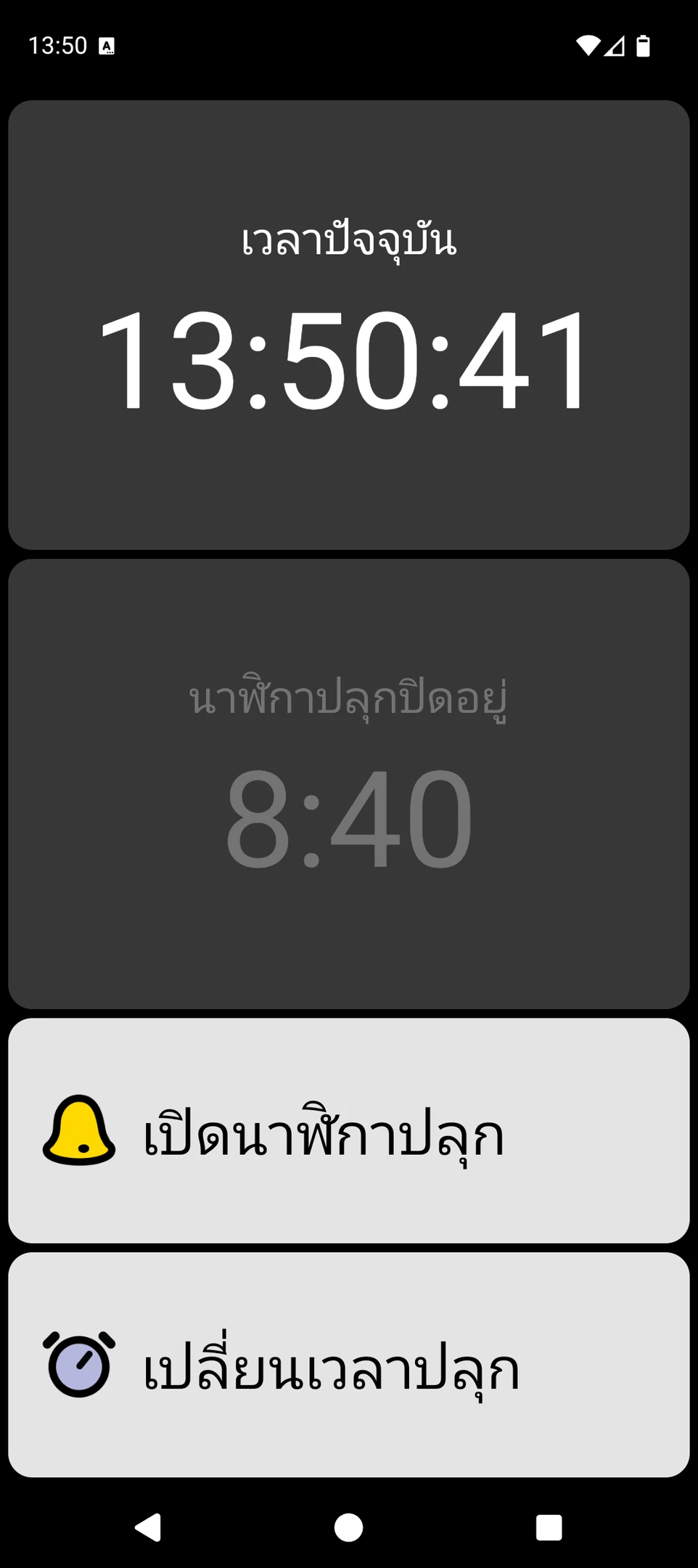
BIG Alarm เป็นแอปนาฬิกาปลุกที่เน้นข้อความขนาดใหญ่ สีตัดกันชัดเจน และปุ่มตั้งปลุกขนาดใหญ่ รองรับการปลุกแบบครั้งเดียวและแบบทุกวัน
ลองตั้งปลุกในอีกไม่กี่นาทีข้างหน้า ให้คุณพ่อคุณแม่ดูหน้าจอปลุก ปิดหรือเลื่อนปลุก และดูเวลาปลุกครั้งต่อไป ตรวจสอบระดับเสียงปลุกและการทำงานของโหมดห้ามรบกวนบนโทรศัพท์เครื่องนั้น หากทดสอบไม่ผ่าน แสดงว่านาฬิกาปลุกยังไม่พร้อมใช้งานจริง
เมื่อการแจ้งเตือน Android เล็กเกินไป: BIG Notifications
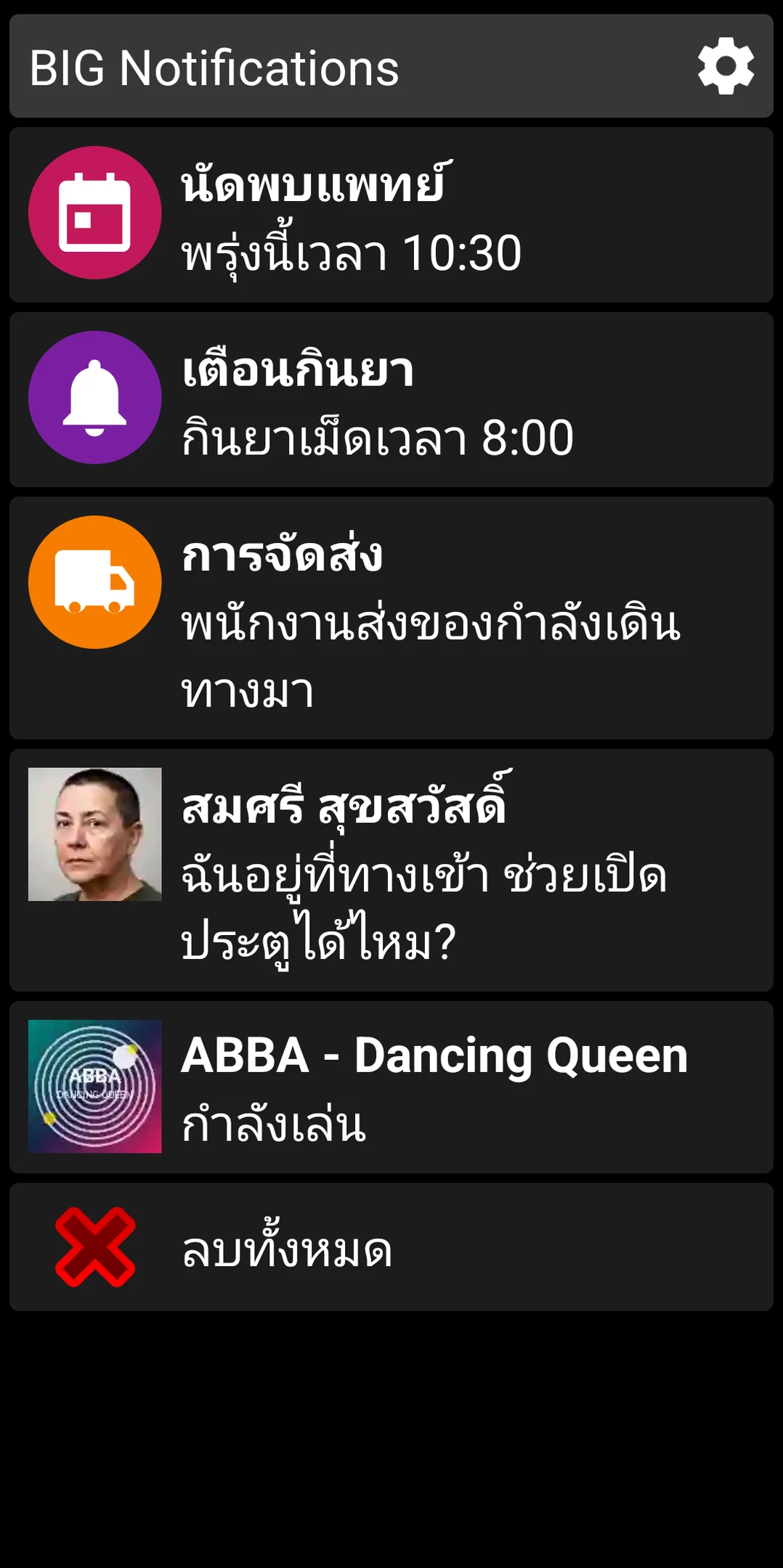
BIG Notifications ขยายการแจ้งเตือนของ Android ให้เต็มหน้าจอ ชัดเจนขึ้นด้วยข้อความและปุ่มขนาดใหญ่ สามารถใช้ร่วมกับ BIG Launcher หรือใช้แยกต่างหากได้
อนุญาตการเข้าถึงการแจ้งเตือน จากนั้นลองส่งการแจ้งเตือนจริงจากแอปที่คุณพ่อคุณแม่ใช้ ตรวจสอบว่าหน้าจอที่ขยายใหญ่นั้นอ่านง่าย ปุ่มกดทำงานได้ และแสดงผลอัตโนมัติได้ถูกต้อง ตรวจสอบทั้งหน้าจอแจ้งเตือนและความเป็นส่วนตัวบนหน้าจอล็อกร่วมกับคุณพ่อคุณแม่
ถามคุณพ่อคุณแม่ว่าการแจ้งเตือนนี้หมายถึงอะไรและท่านจะกดปุ่มไหนต่อ การแจ้งเตือนที่ใหญ่ขึ้นจะไม่มีประโยชน์หากข้อความหรือปุ่มกดไม่ชัดเจน
สิ่งที่ต้องตรวจสอบซ้ำหลังอัปเดต Android
ตรวจสอบสิ่งเหล่านี้อีกครั้งหลังอัปเดต Android หรือแอป BIG, เปลี่ยน SIM, เปลี่ยนเบอร์โทร, เปลี่ยนผู้รับ SOS หรือเมื่อโทรศัพท์ทำงานผิดปกติ:
- กดปุ่มโฮมและตรวจสอบว่า BIG Launcher เปิดขึ้นมา;
- ตรวจสอบแอปเริ่มต้นสำหรับการโทรและส่งข้อความ;
- ตรวจสอบการอนุญาตสิทธิ์ที่จำเป็นสำหรับฟีเจอร์ที่เปิดใช้งาน;
- โทรเข้าขณะล็อกหน้าจอ;
- ส่งข้อความและตรวจสอบการแจ้งเตือน;
- ตรวจสอบว่าผู้ช่วยสามารถเข้าถึง Preferences ได้;
- ทดสอบ Alarm, BIG Notifications หรือ SOS อีกครั้งหากมีการเปลี่ยนการตั้งค่า;
- บันทึกวันที่และชื่อผู้ช่วย
เก็บภาพหน้าจอ BIG Launcher ที่ตั้งค่าไว้, แอปเริ่มต้นเดิม/ปัจจุบัน, บัญชีรายชื่อติดต่อ, ผู้รับ SOS และวันที่ทดสอบล่าสุด เก็บรักษาและจัดการรหัสผ่านและ PIN อย่างปลอดภัย ไม่จดลงบนรายการตรวจสอบ
เมื่อซอฟต์แวร์ไม่ตอบโจทย์
พิจารณาทางเลือกอื่นหากจำเป็นต้องใช้ปุ่มกดจริง โทรศัพท์ฝาพับ แท่นชาร์จ ความดังพิเศษหรืออุปกรณ์ช่วยฟัง การติดตามระยะไกล ปุ่มฉุกเฉินแบบกดจริง หรือบริการฉุกเฉินระดับมืออาชีพ BIG Launcher ช่วยให้ Android ใช้งานง่ายขึ้น แต่ไม่สามารถทดแทนฮาร์ดแวร์หรือบริการฉุกเฉินได้
ทดสอบเครื่องจริง ไม่ใช่แค่ตั้งค่าตามแผน
การส่งมอบจะผ่านเมื่อคุณพ่อคุณแม่ทำสิ่งที่เลือกไว้ได้เองโดยไม่ต้องมีคนคอยบอก เก็บบันทึกของผู้ช่วยไว้และตรวจสอบสั้นๆ อีกครั้งหลังอัปเดตหรือมีการเปลี่ยนแปลงอื่นๆ
