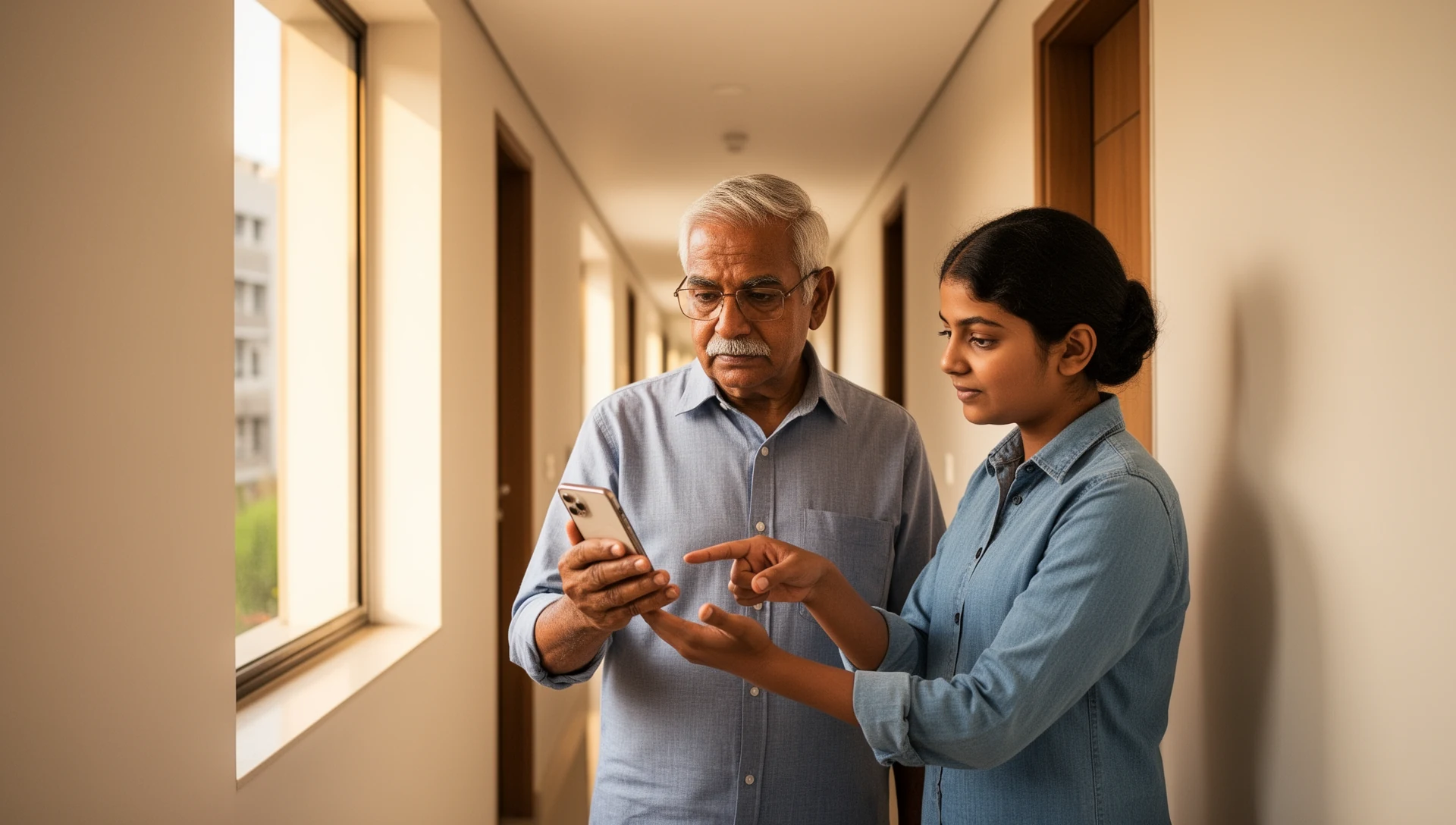
आपने फ़ोन को उपयोग में आसान बनाने के लिए BIG Launcher चुना है। अब उस व्यक्ति के साथ असली फ़ोन का परीक्षण करें जो इसका उपयोग करेगा। यह टेस्ट तभी पास होगा जब वे इसे अनलॉक कर सकें, कॉल कर सकें और उठा सकें, मैसेज भेज और पढ़ सकें, गलती से हुए टैप से वापस आ सकें, इसे चार्ज कर सकें और रीस्टार्ट के बाद मुख्य कार्यों को दोहरा सकें।
यदि आप अभी भी सामान्य Android, बिल्ट-इन ईज़ी मोड, एक सरल लॉन्चर या समर्पित हार्डवेयर के बीच चुनाव कर रहे हैं, तो पहले हमारी Android निर्णय मार्गदर्शिका पढ़ें।
सबसे सुसंगत अनुभव के लिए, BIG Launcher, BIG Phone और BIG SMS BIG Launcher, BIG Phone और BIG SMS को एक साथ इंस्टॉल करें। होम, कॉल, संपर्क और मैसेज में इनका डिज़ाइन एक समान, बड़ा और सुसंगत है, जिससे हर काम परिचित लगता है।
इसके लिए कुछ समय अलग से रखें। डाउनलोड, अनुमतियों, SOS और अभ्यास में अतिरिक्त समय लग सकता है। फ़ोन तभी तैयार माना जाएगा जब आपके माता-पिता बिना किसी मदद के चुने गए कार्यों को दोहरा सकें।
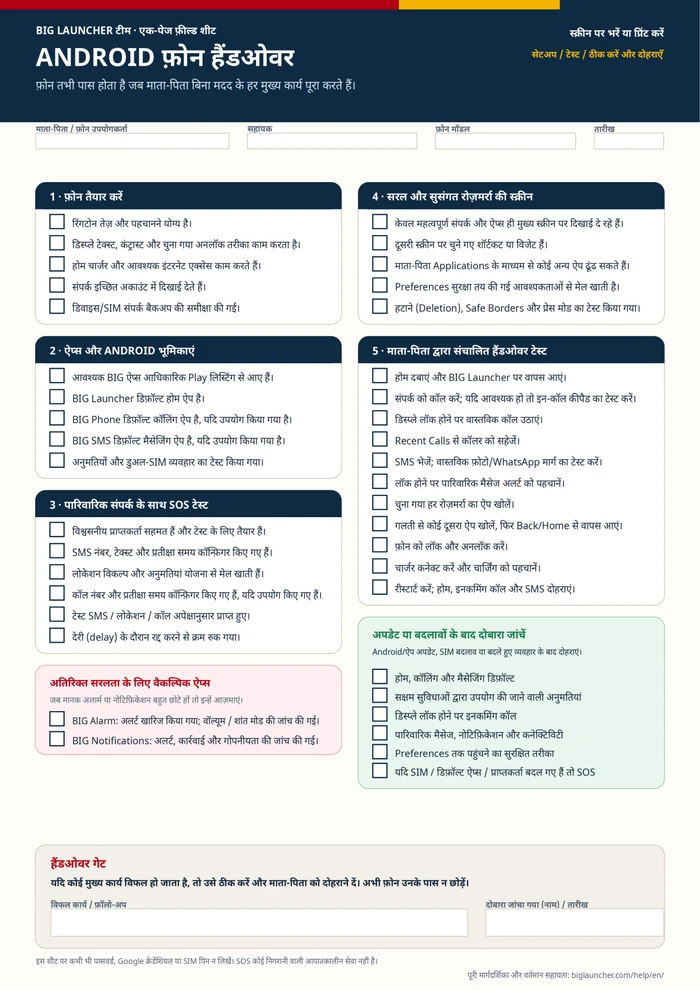
प्रिंट करने योग्य + भरने योग्य PDF
हैंडओवर टेस्ट को अपने पास रखें
सेटअप से लेकर माता-पिता द्वारा किए जाने वाले अंतिम टेस्ट तक एक ही चेकलिस्ट का उपयोग करें।
वही A4 पेज प्रिंट करें
फ़ॉलो-अप नोट्स रखें
एक नज़र में: इन आठ टेस्ट को पास करें
आपके माता-पिता यह कर सकें:
- फ़ोन को अनलॉक करके होम पर वापस आना।
- कॉल करना और स्क्रीन लॉक होने पर कॉल उठाना।
- मैसेज भेजना और परिवार द्वारा चुने गए मैसेजिंग तरीके से उसके अलर्ट को पहचानना।
- रोज़मर्रा के उपयोग के लिए चुने गए तीन से पांच ऐप खोलना।
- गलती से हुए किसी टैप को ठीक करना।
- चार्जर कनेक्ट करना और यह पहचानना कि चार्जिंग शुरू हो गई है।
- तय किए गए सहायक या SOS संपर्क तक पहुंचना।
- रीस्टार्ट के बाद मुख्य कार्यों को दोहराना।
एक बार में एक ही काम पूरा करें। अपने माता-पिता को इसे आज़माने दें, जो विफल हो उसे ठीक करें, और तभी आगे बढ़ें जब वे इसे बिना मदद के दोहरा सकें।
हैंडओवर से पहले: फ़ोन का रिकॉर्ड रखें और 3-5 कार्य चुनें
कार्रवाई
सहायक के लिए एक निजी रिकॉर्ड बनाएं जिसमें फ़ोन मॉडल और Android वर्शन, वर्तमान होम, कॉलिंग और मैसेजिंग ऐप, संपर्क अकाउंट, SIM सेटअप, SOS प्राप्तकर्ता और अनलॉक करने का तरीका शामिल हो। बैकअप-पिन प्रक्रिया को सुरक्षित रखें; फ़ोन के पास वाली शीट पर कभी भी Google पासवर्ड, Preferences पासवर्ड या SIM पिन न लिखें।
अपने माता-पिता के साथ तीन से पांच रोज़मर्रा के कार्य चुनें: किसी विशिष्ट व्यक्ति को कॉल करना, कॉल उठाना, SMS भेजना, WhatsApp नोटिफ़िकेशन को पहचानना, मौसम देखना या फ़ोटो देखना । इंटरनेट ऐप के लिए, पुष्टि करें कि इच्छित Wi-Fi या मोबाइल डेटा काम कर रहा है।
मूल होम स्क्रीन और प्रत्येक कॉन्फ़िगर की गई BIG Launcher स्क्रीन के पहले और बाद के निजी स्क्रीनशॉट लें।
पास
सहायक मूल डिफ़ॉल्ट को रीस्टोर कर सकता है, और चुने गए कार्य यह दर्शाते हैं कि माता-पिता वास्तव में क्या करते हैं—न कि स्मार्टफोन सुविधाओं की कोई सामान्य सूची।
विफल होने पर
फ़ोन खरीदने, रीसेट करने या हैंडओवर करने से पहले अकाउंट के स्वामित्व, संपर्कों के बैकअप, अनलॉक एक्सेस या SIM से जुड़ी अनिश्चितताओं को दूर करें।
साउंड, डिस्प्ले, चार्जिंग और संपर्क सेट करें
कार्रवाई
- रिंगटोन: ऐसी रिंगटोन चुनें जिसे आपके माता-पिता सुन सकें और अन्य आवाज़ों से अलग पहचान सकें।
- डिस्प्ले और कॉल कंट्रोल: सामान्य रोशनी में कॉल वॉल्यूम, ब्राइटनेस, डिस्प्ले साइज़, टेक्स्ट साइज़ और कंट्रास्ट की जांच करें।
- चार्जिंग: वह असली केबल या चार्जिंग क्रैडल कनेक्ट करें जिसका उपयोग घर पर किया जाएगा।
- Google Contacts सिंक: पुष्टि करें कि इच्छित Google अकाउंट साइन इन है और सिंक सक्षम है।
- डिवाइस और SIM संपर्क: यदि संपर्क केवल वहीं मौजूद हैं, तो जहां समर्थित हो, उन्हें इच्छित Google अकाउंट में सहेजने के लिए Android के अलग विकल्प की समीक्षा करें।
स्क्रीन पर संपर्क का दिखाई देना इस बात का प्रमाण नहीं है कि उसका बैकअप ले लिया गया है। Android, Google संपर्कों और डिवाइस/SIM संपर्कों के लिए अलग-अलग कंट्रोल का उपयोग करता है।
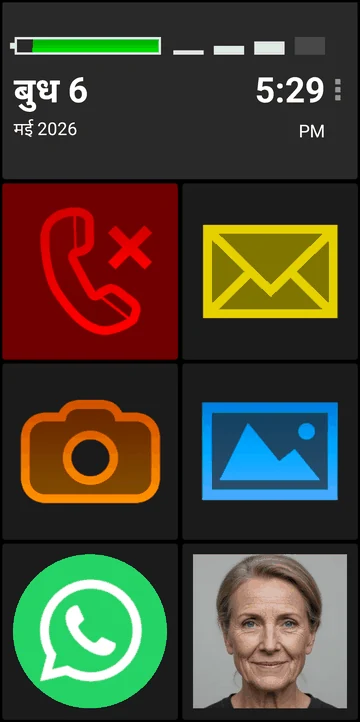
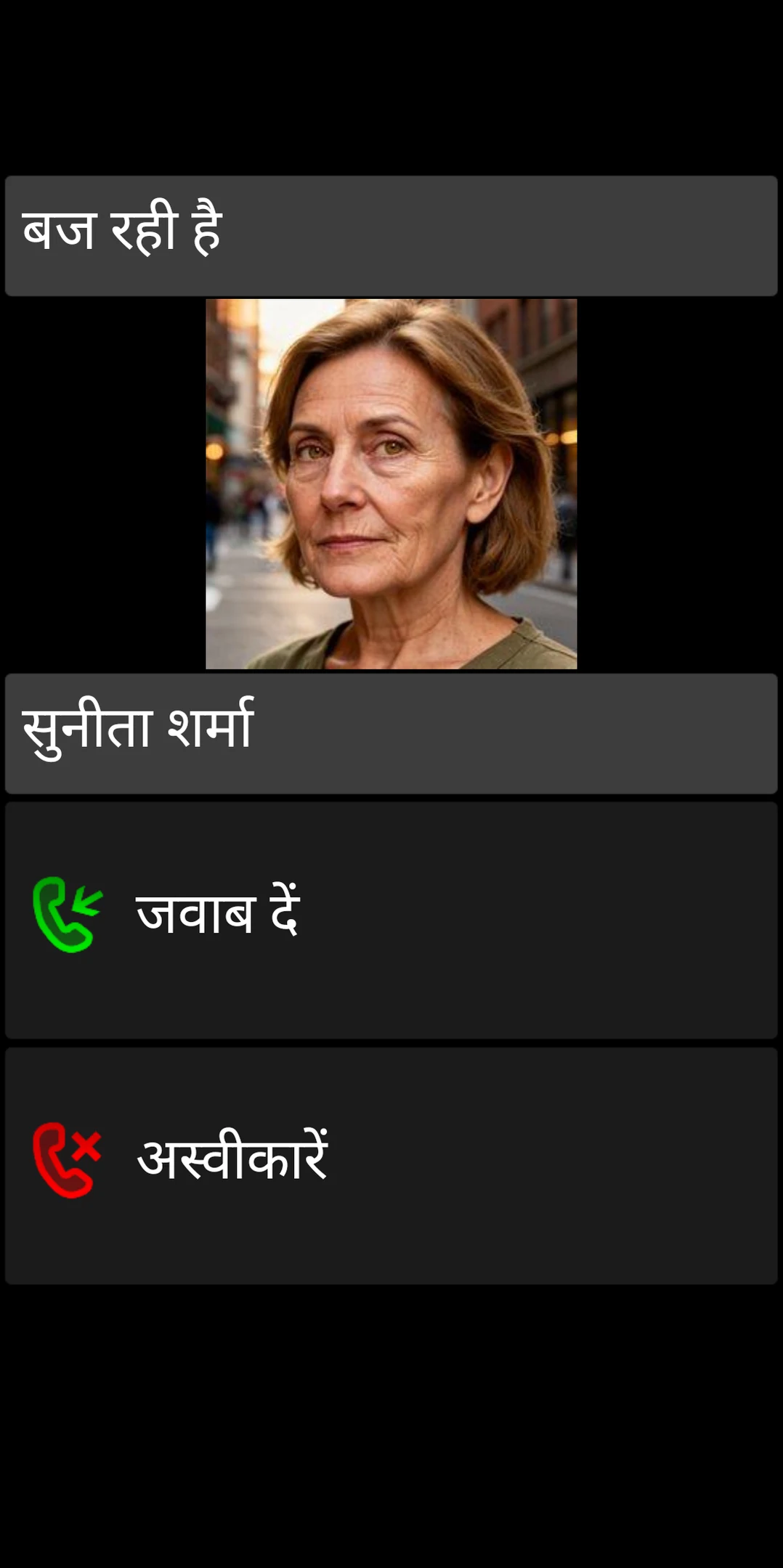
उन BIG ऐप्स को असाइन करें जिनका Android वास्तव में उपयोग करेगा
कार्रवाई
संबंधित ऐप्स को उनकी आधिकारिक Google Play लिस्टिंग से इंस्टॉल करें:
- BIG Launcher होम के लिए;
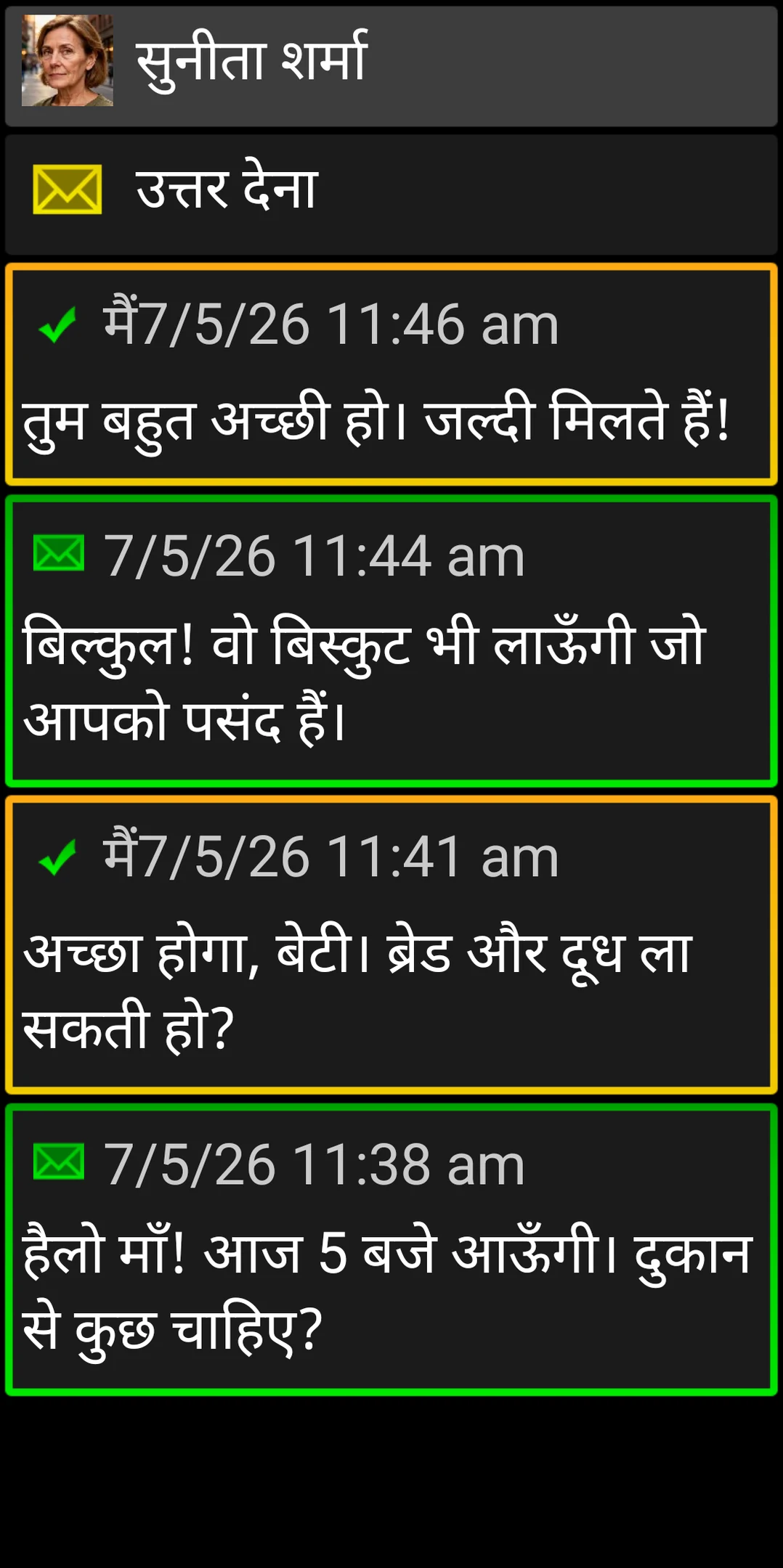
- BIG Phone कॉल और संपर्कों के लिए;
- BIG SMS SMS के लिए।
Android पहले लॉन्च पर प्रत्येक डिफ़ॉल्ट ऐप का अनुरोध कर सकता है। अन्यथा प्रणाली सेटिंग्स → Apps → Default apps खोलें और Home screen → BIG Launcher, Calling app → BIG Phone for Seniors और Messaging app → BIG SMS for Seniors चुनें। नाम और मेन्यू विकल्प डिवाइस के अनुसार अलग-अलग हो सकते हैं।
यदि फ़ोन में दो SIM कार्ड हैं, तो वास्तविक कॉल और SMS के लिए इच्छित SIM चुनें। रिकॉर्ड करें कि क्या Android हर बार पूछता है या डिफ़ॉल्ट का उपयोग करता है।
Android प्रत्येक डिफ़ॉल्ट ऐप के लिए केवल एक डिफ़ॉल्ट ऐप का उपयोग कर सकता है । केवल डिफ़ॉल्ट फ़ोन ऐप ही इनकमिंग-कॉल स्क्रीन और कॉल इतिहास को संभालता है; केवल डिफ़ॉल्ट SMS ऐप ही SMS भेजता और प्राप्त करता है।
परिवार के किसी संपर्क के साथ SOS कॉन्फ़िगर करें और जांचें
प्राप्तकर्ताओं को एक साथ चुनें और नियंत्रित परीक्षण से पहले उन्हें सूचित करें।
कार्रवाई
BIG SMS इंस्टॉल होने और डिफ़ॉल्ट मैसेजिंग ऐप के रूप में सेट होने पर, BIG Launcher प्रीफेरेंस → SOS खोलें:
- सक्षम करें SMS भेजें सक्षम करें, SMS फोन के अंतर्गत विश्वसनीय नंबर जोड़ें, SMS टेक्स्ट लिखें और SMS प्रतीक्षा सेट करें;
- पहली उपलब्ध लोकेशन के लिए GPS लोकेशन जोड़ें सक्षम करें;
- यदि बाद में, अधिक सटीक लोकेशन अपडेट चाहिए तो GPS SMS भेजें सक्षम करें;
- वॉयस पाथ के लिए, कॉल सक्षम करें, कॉल फोन के अंतर्गत एक विश्वसनीय नंबर जोड़ें, और कॉल प्रतीक्षा सेट करें;
- संबंधित SMS और लोकेशन अनुमतियां प्रदान करें;
- ऐसी देरी (delay) चुनें जिससे गलती से चालू होने पर उसे रद्द करने का समय मिल सके।
स्वचालित SOS भेजने के लिए, BIG SMS का डिफ़ॉल्ट SMS ऐप होना आवश्यक है। अन्यथा टेक्स्ट स्वचालित रूप से भेजे जाने के बजाय किसी अन्य मैसेजिंग ऐप में कॉपी हो सकता है।
महत्वपूर्ण SOS सीमाएँ: BIG Launcher 911 या 112 जैसे आपातकालीन नंबरों का उपयोग नहीं कर सकता। इसके बजाय किसी विश्वसनीय परिवार के सदस्य, देखभाल करने वाले या किसी अन्य तय किए गए प्राप्तकर्ता को चुनें। SOS कोई निगरानी वाली मेडिकल अलार्म सेवा या आपातकालीन सेवाओं का विकल्प नहीं है। घर के अंदर GPS कम सटीक हो सकता है; संदेश पहुँचना अनुमतियों, सिग्नल, नेटवर्क और प्राप्तकर्ता की उपलब्धता पर निर्भर करता है। परीक्षण से पहले वर्तमान BIG Launcher मैनुअल की समीक्षा करें।
रोज़मर्रा के शॉर्टकट के लिए दूसरी स्क्रीन जोड़ें
कार्रवाई
पहली होम स्क्रीन को सरल रखें, फिर उपयोगी अतिरिक्त चीज़ों को दूसरी स्क्रीन पर रखें:
- तीन बिंदुओं (⋮) पर टैप करें → प्रीफेरेंस → बटन और स्क्रीन को अनुकूलित करें → स्क्रीन जोड़ें;
- यदि आप चाहते हैं कि BIG Launcher पिछली स्क्रीन के अंतिम बटन से नई स्क्रीन को लिंक करे, तो Yes चुनें;
- वैकल्पिक रूप से, प्रीफेरेंस → स्क्रीन के विकल्प → स्क्रीन नेविगेट करने के लिए स्वाइप का प्रयोग करें सक्षम करें और From home to right या Loop चुनें। स्वाइप नेविगेशन अधिक मेमोरी का उपयोग करता है और BIG Launcher बटनों को कीबोर्ड द्वारा एक्सेस करने योग्य नहीं बनाता है, इसलिए कीबोर्ड या स्विच उपयोगकर्ताओं को इसके बजाय एक दृश्यमान स्क्रीन बटन की आवश्यकता होती है।
नई स्क्रीन को कॉन्फ़िगर करने के लिए, तीन-बिंदु वाला मेनू खोलें, बटन सेट करें चुनें, फिर एक बटन पर टैप करें। उपयोगी विकल्पों में शामिल हैं:
- Direct call अक्सर कॉल किए जाने वाले संपर्क के लिए, जिसके बाद उपयोग किए जाने वाले फ़ोन नंबर का चयन करें;
- Application मौसम, WhatsApp या किसी अन्य परिचित ऐप के लिए;
- External shortcut ऐप द्वारा प्रदान किए गए शॉर्टकट के लिए, जैसे कि WhatsApp बातचीत;
- External widget छोटे मौसम या कैलेंडर विजेट के लिए;
- स्क्रीन पर जाएँ यदि आप स्क्रीन के बीच एक और दृश्यमान मार्ग चाहते हैं।
छोटे विजेट का उपयोग करें ताकि उनकी सामग्री बटन के अंदर पढ़ने योग्य रहे। एप्लिकेशंस उपलब्ध रखें और अपने माता-पिता को दिखाएं कि कोई अन्य ऐप कैसे खोजें। यदि उपयोगी हो, तो प्रीफेरेंस → एप्लिकेशंस → खोज को शीर्ष पर दिखाएँ सक्षम करें।
किसी संपर्क पर टैप करने से सामान्यतः कॉल और SMS का विकल्प मिलता है। प्रीफेरेंस → कॉन्टैक्ट्स के अंतर्गत, पुष्टि के रूप में केवल Call रखने के लिए कॉल डायलॉग में संदेश विकल्प दिखाएँ को अक्षम करें। कोन्टैक्ट को कॉल करने के दौरान कोई मेनू नहीं इससे कॉल तुरंत शुरू हो जाती है; यह तेज़ है लेकिन गलती से ट्रिगर होना आसान है। इस विकल्प का एक साथ परीक्षण करें। कॉल-मेनू ट्यूटोरियल और स्क्रीन और बटन ट्यूटोरियल देखें।
सुरक्षा विकल्पों पर सहमत हों:
- सेटिंग्स को तीन बिंदु (⋮) → प्रीफेरेंस → प्रीफेरेंस का मेनू → मेनू को सुरक्षित रखें → पासवर्ड के माध्यम से सुरक्षित करें; इसके लिए पूर्ण वर्शन की आवश्यकता होती है। भूले हुए पासवर्ड को रिकवर नहीं किया जा सकता और इसके लिए रीइंस्टॉलेशन की आवश्यकता होती है;
- डेटा डिलीट करना (deletion) डिफ़ॉल्ट रूप से अक्षम है। यदि सक्षम किया गया है, तो संपर्क, कॉल इतिहास और SMS के लिए अलग से निर्णय लें; एक साथ बहुत सारा डेटा हटाने (bulk deletion) को पूर्ववत (undo) नहीं किया जा सकता;
- हैंडओवर शीट पर पासवर्ड लिखे बिना Preferences पर वापस जाने का एक सुरक्षित तरीका नोट करके रखें।
कठिन टच सटीकता के लिए, प्रीफेरेंस → रूप-रंग → सुरक्षित बॉर्डर आकार का परीक्षण करें। Short and long press कार्रवाई के लिए टैप और विवरण के लिए होल्ड का उपयोग करता है; Short press only दोनों को टैप के रूप में मानता है। बड़े बॉर्डर उपयोग करने योग्य बटन क्षेत्र को कम कर देते हैं, इसलिए एक साथ परीक्षण करें।
माता-पिता द्वारा संचालित हैंडओवर टेस्ट करें
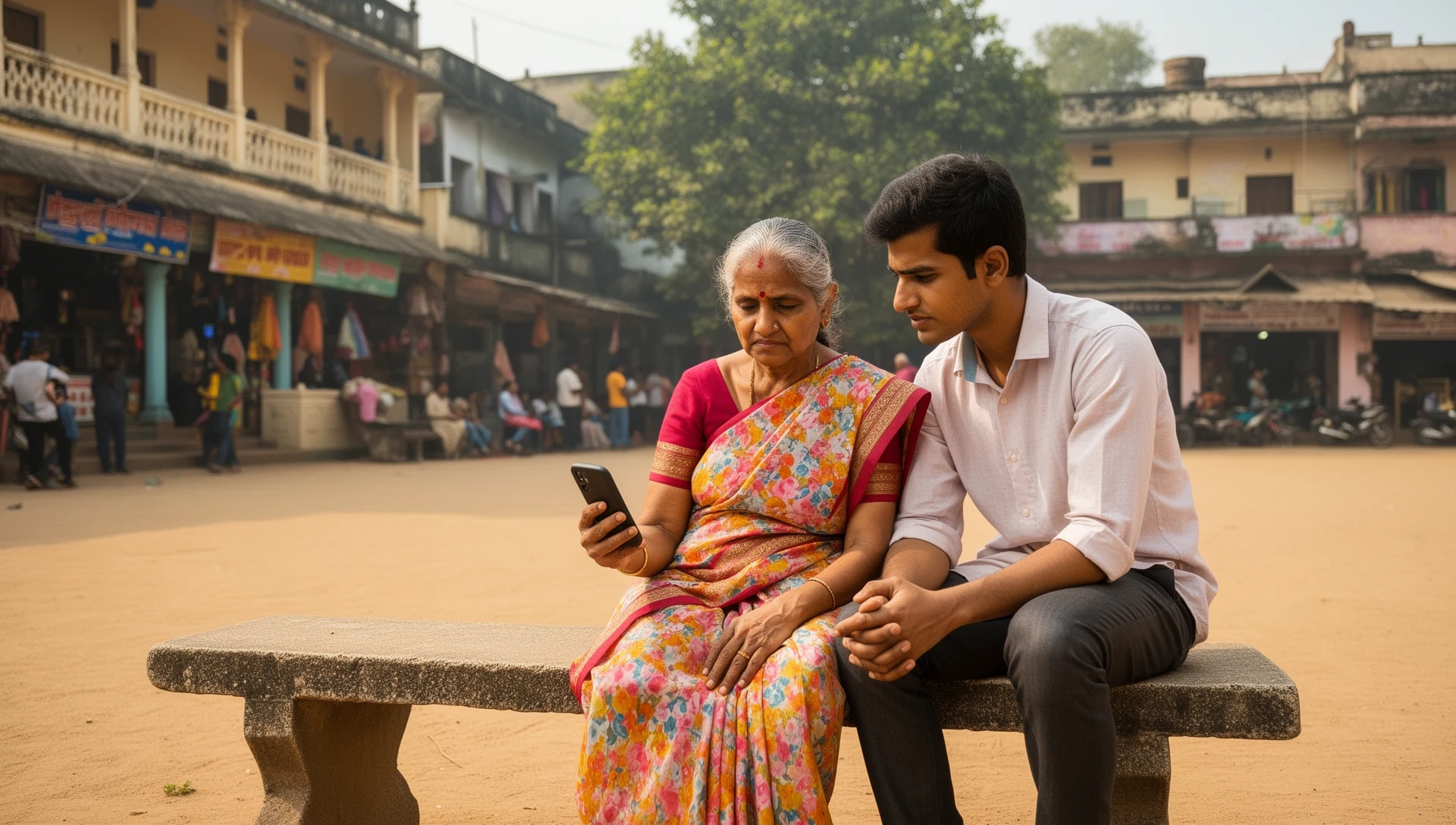
फ़ोन हैंडओवर करें। अपने माता-पिता के लिए स्टेप्स पूरे न करें।
उनसे कहें कि वे:
- फ़ोन अनलॉक करें और BIG Launcher पर वापस आएं;
- किसी विशिष्ट संपर्क को कॉल करें और कॉल समाप्त करें;
- इनकमिंग कॉल उठाएं जब डिस्प्ले लॉक हो;
- खोलें फ़ोन → Recent Calls और पुष्टि करें कि कॉलर दिखाई देता है; यदि नंबर सहेजा नहीं गया है, तो फ़ोन → Add Contact या फ़ोन की वर्तमान कोन्टैक्ट जोड़ें कार्रवाई का उपयोग करें, फिर पुष्टि करें कि नया संपर्क दिखाई देता है;
- एक नया SMS लिखें और भेजें;
- SMS अलर्ट को पहचानें जब डिस्प्ले लॉक हो;
- चुना गया हर रोज़मर्रा का ऐप खोलें;
- Back या Home का उपयोग करके गलती से खुले ऐप से वापस आएं;
- चार्जर कनेक्ट करें और पहचानें कि चार्जिंग शुरू हो गई है।
यदि आपके माता-पिता कभी-कभी स्वचालित फ़ोन मेनू तक पहुंचते हैं, तो एक और कॉल जोड़ें। यदि BIG Phone का पूर्ण वर्शन अनलॉक है, तो इसका इन-कॉल कीपैड खोलें, एक अंक दर्ज करें, कॉल वॉल्यूम बदलें और कॉल स्क्रीन पर वापस आएं। यदि किसी अन्य कॉलिंग ऐप का उपयोग किया जा रहा है, तो इसके बजाय उस ऐप में कीपैड का परीक्षण करें। यदि चुने गए अनलॉक तरीके में पिन या पैटर्न शामिल है, तो रीस्टार्ट के बाद अनलॉक करने और सुरक्षित रिकवरी प्रक्रिया की पुष्टि करें।
परिवार के वास्तविक मैसेजिंग तरीके का अलग से परीक्षण करें। BIG SMS, MMS पिक्चर मैसेज नहीं भेजता है। यदि परिवार WhatsApp या किसी अन्य ऐप के माध्यम से फ़ोटो साझा करता है, तो वहां एक वास्तविक फ़ोटो भेजें और उसके नोटिफ़िकेशन तथा वापस आने के तरीके की पुष्टि करें। समीक्षा करें कि लॉक स्क्रीन पर कौन सा मैसेज टेक्स्ट दिखाई देता है, ताकि निजी जानकारी दिखाई न दे और गोपनीयता बनी रहे।
फ़ोन को रीस्टार्ट करें। होम, एक लॉक-स्क्रीन इनकमिंग कॉल, एक प्राप्त मैसेज और Preferences तक सहायक मार्ग को दोहराएं। यदि डिफ़ॉल्ट, SIM व्यवहार या SOS अनुमतियां बदल गई हैं, तो नियंत्रित SOS परीक्षण दोहराएं।
हैंडओवर नियम: यदि कोई मुख्य कार्य विफल हो जाता है, तो फ़ोन हैंडओवर के लिए तैयार नहीं है। इसे ठीक करें और अपने माता-पिता को बिना किसी मदद के इसे दोहराने दें।
टेस्ट करते समय उसी भरने योग्य और प्रिंट करने योग्य A4 चेकलिस्ट का उपयोग करें।
यदि कॉल या मैसेज विफल होते हैं: Android की स्थिति की संक्षिप्त जांच
इन तीन समूहों की क्रम से जांच करें:
1. डिफ़ॉल्ट ऐप्स
- BIG Launcher होम ऐप है;
- BIG Phone कॉलिंग ऐप है;
- BIG SMS मैसेजिंग ऐप है।
2. अनुमतियां और अलर्ट
- फ़ोन, संपर्क, SMS, नोटिफ़िकेशन और लोकेशन अनुमतियां आपके द्वारा सक्षम की गई सुविधाओं से मेल खाती हैं;
- यदि BIG Notifications या ऐप-नोटिफ़िकेशन ब्लिंकिंग का उपयोग किया जाता है तो नोटिफ़िकेशन एक्सेस सक्षम है;
- नोटिफ़िकेशन चैनल और लॉक-स्क्रीन गोपनीयता सहमति के अनुसार सेट हैं।
3. डिलीवरी की शर्तें
- Do Not Disturb, Focus या कोई निर्धारित शांत मोड टेस्ट को रोक नहीं रहा है;
- बैटरी या बैकग्राउंड प्रतिबंध आवश्यक अलर्ट को ब्लॉक नहीं कर रहे हैं;
- इच्छित SIM और Wi-Fi या मोबाइल डेटा उपलब्ध हैं।
किसी भी बदलाव के बाद, वास्तविक इनकमिंग-कॉल और मैसेज टेस्ट दोहराएँ। हर बैटरी ऑप्टिमाइज़ेशन सेटिंग को बिना सोचे-समझे अक्षम न करें या किसी पुराने निर्माता-विशिष्ट निर्देशों का पालन न करें। वर्तमान BIG Launcher सहायता का उपयोग करें।
सरलता के एक और स्तर के लिए BIG Alarm और BIG Notifications आज़माएं
BIG Alarm और BIG Notifications उसी बड़े, हाई-कंट्रास्ट डिज़ाइन भाषा को होम, कॉल और मैसेज से आगे बढ़ाते हैं। जब मानक अलार्म या Android नोटिफ़िकेशन अभी भी बहुत छोटे हों या उन पर कार्रवाई करना मुश्किल हो, तो उन्हें आज़माएं।
जब मानक अलार्म बहुत छोटा हो: BIG Alarm
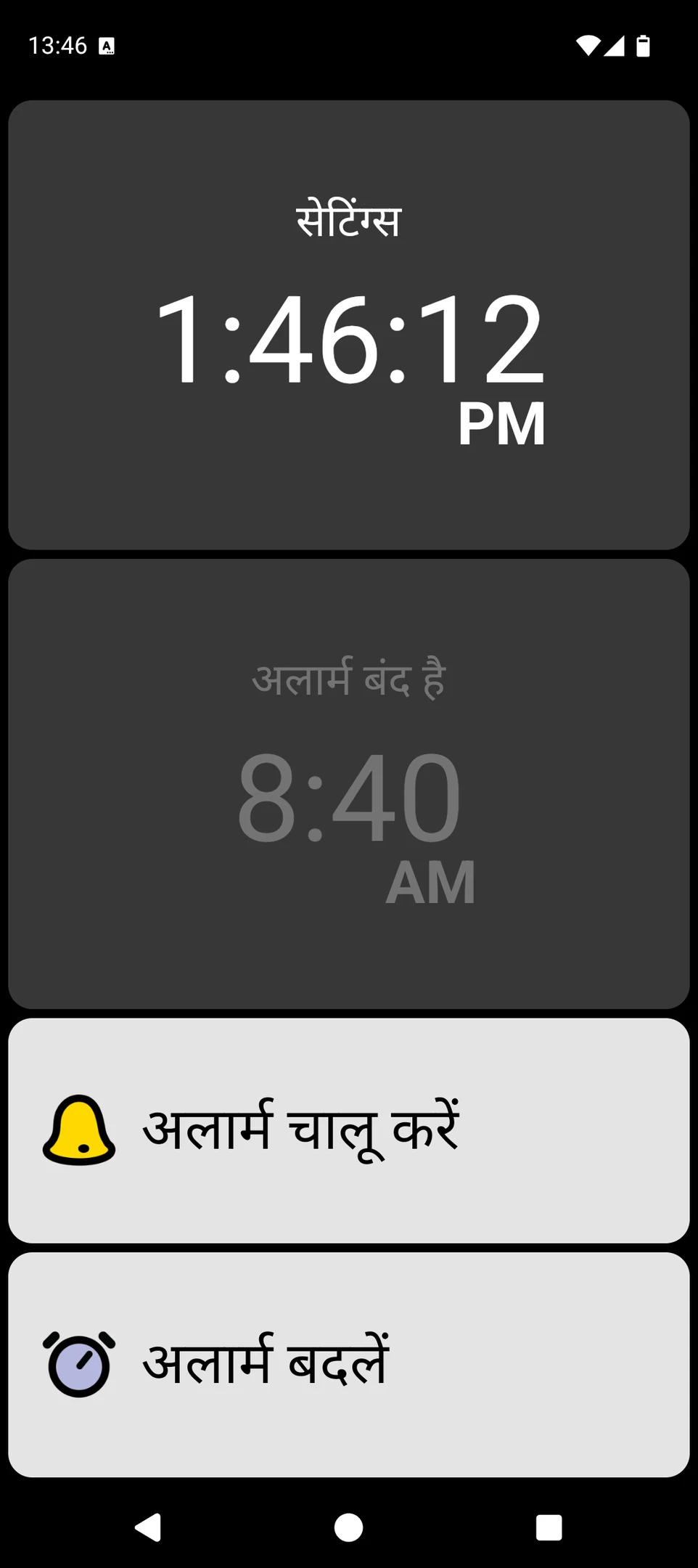
BIG Alarm बड़े टेक्स्ट, हाई-कंट्रास्ट रंगों और बड़े कंट्रोल के साथ एक केंद्रित अलार्म स्क्रीन प्रदान करता है। यह एक बार के और रोज़मर्रा के अलार्म का समर्थन करता है।
अगले कुछ मिनटों के लिए अलार्म सेट करें। अपने माता-पिता को इसे पहचानने, खारिज करने या चुप करने दें, और अगले-अलार्म की स्थिति की जांच करने दें। उसी फ़ोन पर अलार्म वॉल्यूम और Do Not Disturb व्यवहार को सत्यापित करें। यदि टेस्ट विफल हो जाता है, तो अलार्म रोज़मर्रा के उपयोग के लिए तैयार नहीं है।
जब Android नोटिफ़िकेशन बहुत छोटे हों: BIG Notifications
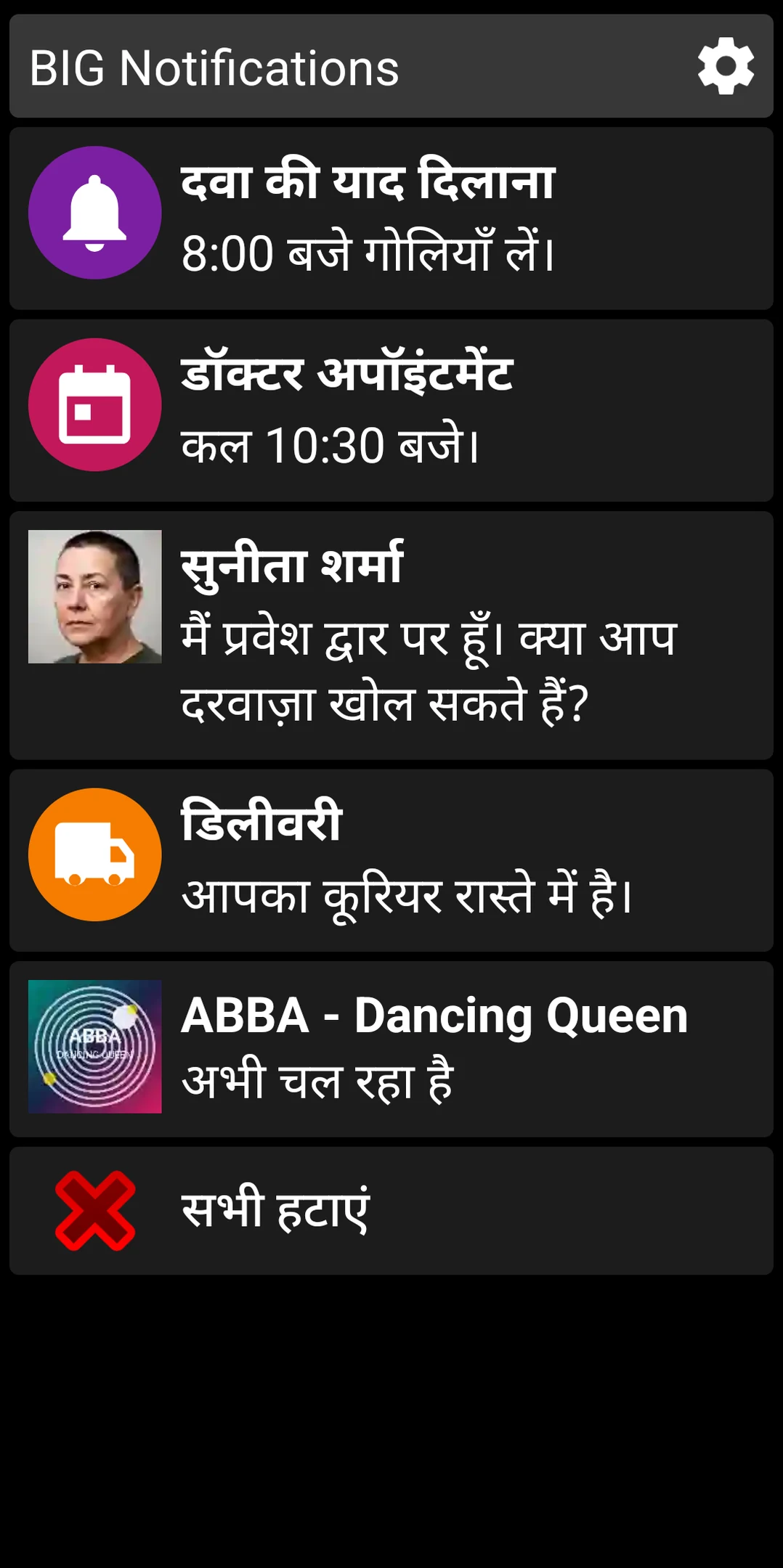
BIG Notifications Android नोटिफ़िकेशन को बड़े टेक्स्ट और कंट्रोल के साथ एक स्पष्ट फ़ुल-स्क्रीन दृश्य में बड़ा करता है। इसका उपयोग BIG Launcher के साथ या अलग से किया जा सकता है।
आवश्यक नोटिफ़िकेशन एक्सेस प्रदान करें, फिर आपके माता-पिता द्वारा उपयोग किए जाने वाले ऐप से एक वास्तविक अलर्ट ट्रिगर करें। पुष्टि करें कि बड़ा किया गया दृश्य पढ़ने योग्य है, अपेक्षित कार्रवाई काम करती है और स्वचालित डिस्प्ले इच्छानुसार व्यवहार करता है। अपने माता-पिता के साथ फ़ुल-स्क्रीन दृश्य और लॉक-स्क्रीन गोपनीयता दोनों की समीक्षा करें।
अपने माता-पिता से पूछें कि अलर्ट का क्या अर्थ है और वे आगे क्या दबाएंगे। यदि इसके शब्द या कार्रवाई अस्पष्ट है, तो एक बड़ा नोटिफ़िकेशन भी हैंडओवर में विफल हो जाता है।
Android अपडेट के बाद क्या दोबारा जांचना चाहिए
Android या BIG ऐप अपडेट, SIM परिवर्तन, नए फ़ोन नंबर, बदले गए SOS प्राप्तकर्ता या फ़ोन के असामान्य रूप से काम करने की शिकायत मिलने पर, इस संक्षिप्त जांच को दोहराएं:
- होम दबाएं और पुष्टि करें कि BIG Launcher खुलता है;
- कॉलिंग और मैसेजिंग डिफ़ॉल्ट की पुष्टि करें;
- सक्षम सुविधाओं द्वारा आवश्यक अनुमतियों की समीक्षा करें;
- डिस्प्ले लॉक होने पर इनकमिंग कॉल करें;
- एक मैसेज भेजें और उसके नोटिफ़िकेशन को सत्यापित करें;
- पुष्टि करें कि सहायक Preferences तक पहुंच सकता है;
- जब उनकी संबंधित सेटिंग्स बदल गई हों तो Alarm, BIG Notifications या SOS टेस्ट दोहराएं;
- तारीख और सहायक का नाम रिकॉर्ड करें।
कॉन्फ़िगर की गई BIG Launcher स्क्रीन, मूल/वर्तमान डिफ़ॉल्ट ऐप्स, संपर्क अकाउंट, SOS प्राप्तकर्ताओं और अंतिम टेस्ट की तारीख के निजी स्क्रीनशॉट रखें। पासवर्ड और पिन को किसी उपयुक्त पासवर्ड मैनेजर या परिवार के किसी सुरक्षित माध्यम में स्टोर करें—हैंडओवर शीट पर नहीं।
जब सॉफ़्टवेयर पर्याप्त न हो
जब भौतिक बटन, फ्लिप-फ़ोन आकार, चार्जिंग क्रैडल, विशेष तेज़ आवाज़ या सुनने वाले हार्डवेयर, रिमोट मॉनिटरिंग, भौतिक सहायता बटन या पेशेवर आपातकालीन-प्रतिक्रिया सेवा की आवश्यकता हो, तो दूसरा रास्ता चुनें। BIG Launcher संगत Android सॉफ़्टवेयर को सरल बनाता है; यह गायब हार्डवेयर या निगरानी वाली सेवाओं को नहीं जोड़ सकता।
योजना का नहीं, असली फ़ोन का टेस्ट करें
हैंडओवर तब पास होता है जब आपके माता-पिता बिना किसी मदद के चुने गए कार्यों को पूरा कर लेते हैं। सहायक रिकॉर्ड रखें और अपडेट या अन्य बदलावों के बाद संक्षिप्त जांच दोहराएं।
