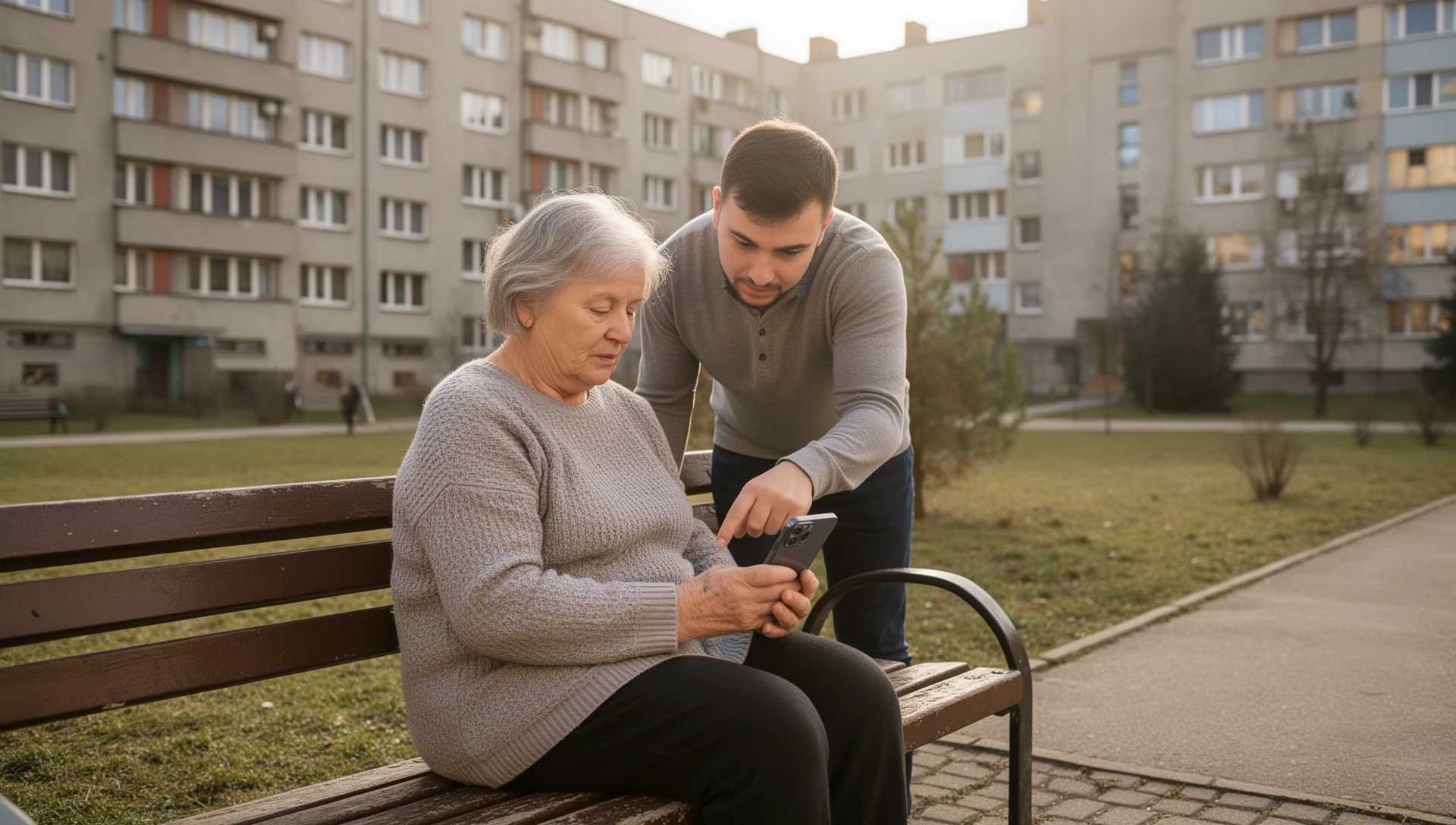
Vybrali ste si BIG Launcher na zjednodušenie používania telefónu. Teraz otestujte skutočný telefón s osobou, ktorá ho bude používať. Pripravený je až vtedy, keď ho dokáže odomknúť, uskutočniť a prijať hovor, vymieňať si správy, napraviť nesprávne ťuknutie, nabiť ho a zopakovať základné úlohy po reštarte.
Ak sa ešte len rozhodujete medzi bežným Androidom, vstavaným jednoduchým režimom, zjednodušeným spúšťačom alebo špecializovaným hardvérom, prečítajte si najprv nášho sprievodcu výberom Androidu.
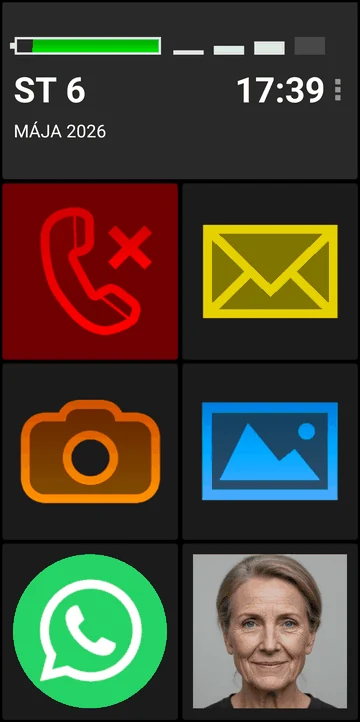
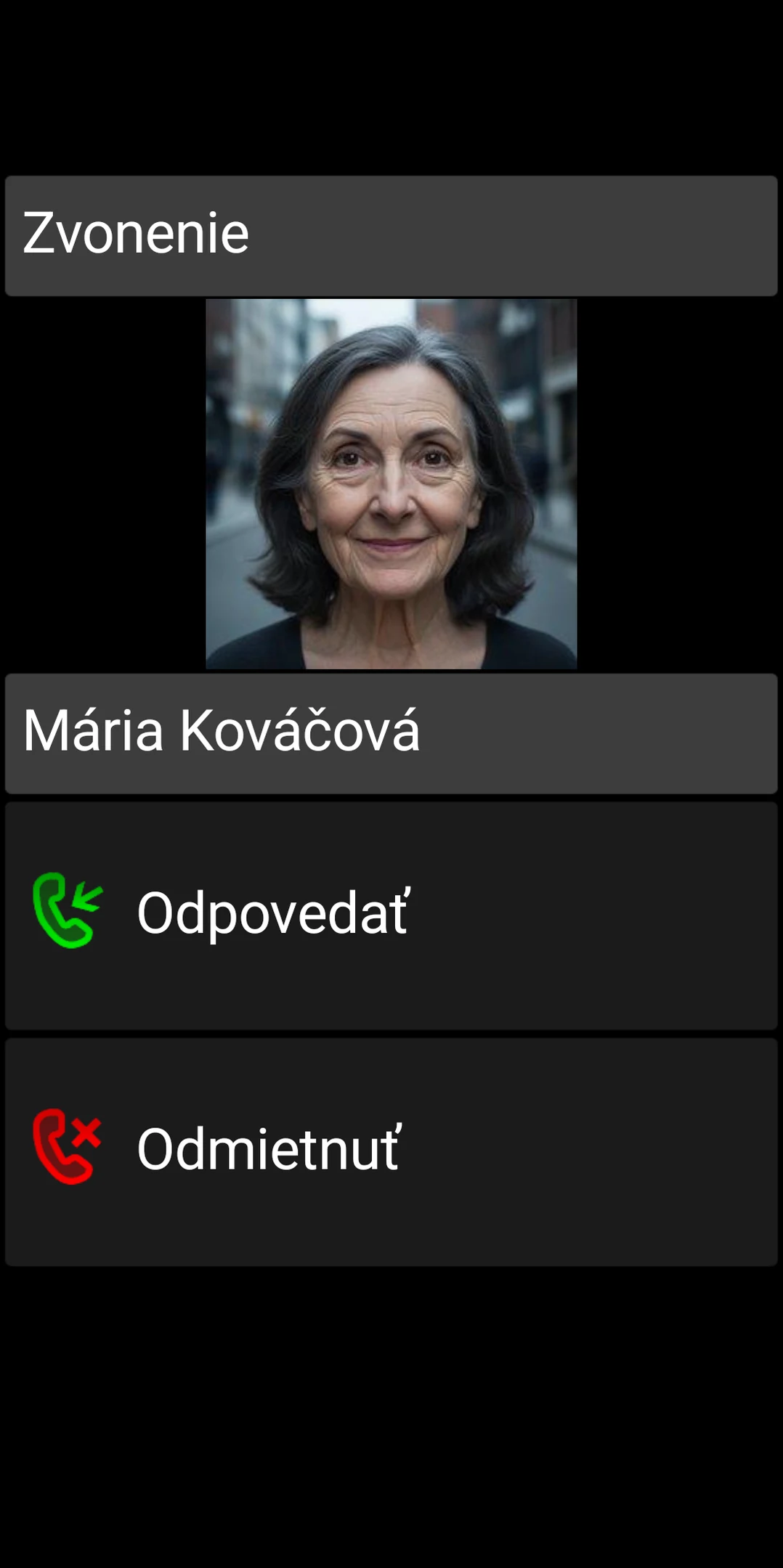
Pre čo najjednotnejšie prostredie nainštalujte aplikácie BIG Launcher, BIG Phone a BIG SMS spoločne. Zdieľajú rovnaký veľký a predvídateľný dizajn na domovskej obrazovke, pri hovoroch, kontaktoch a správach, vďaka čomu každá úloha pôsobí povedome.
Vyhraďte si na to jeden sústredený blok času. Sťahovanie, povolenia, SOS a precvičovanie si môžu vyžiadať čas navyše. Telefón je pripravený až vtedy, keď rodič zopakuje vybrané úlohy bez napovedania.
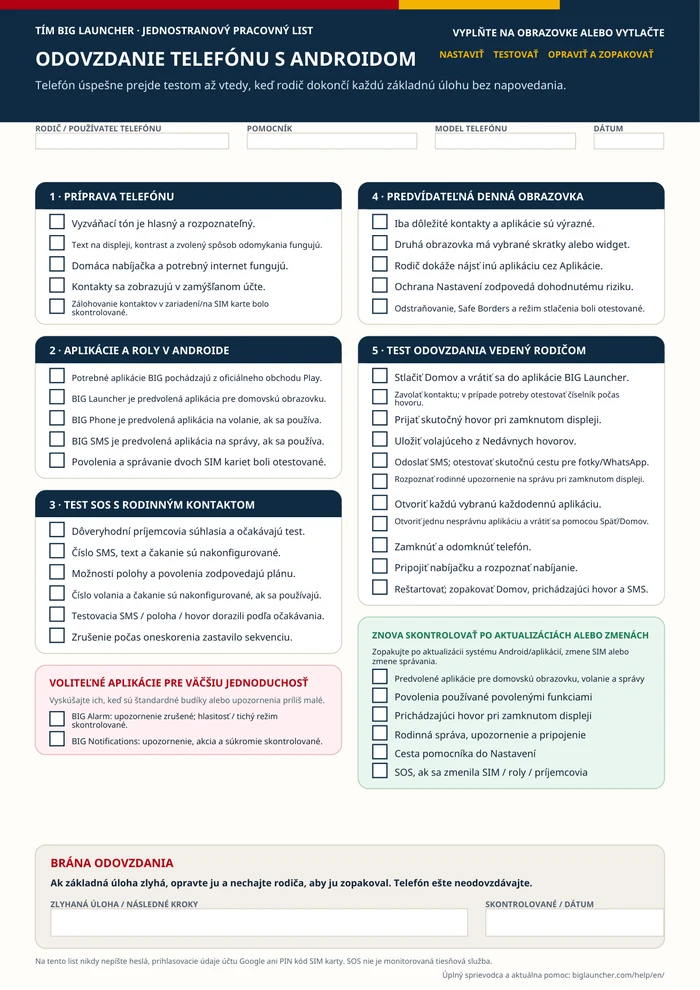
PDF na tlač a vyplnenie
Majte test odovzdania po ruke
Použite jeden kontrolný zoznam od nastavenia až po záverečný test vedený rodičom.
Vytlačte si rovnakú stranu A4
Zapisujte si poznámky z následnej kontroly
V skratke: úspešne prejdite týchto osem kontrol
Váš rodič dokáže:
- odomknúť telefón a vrátiť sa na domovskú obrazovku.
- uskutočniť hovor a prijať iný pri zamknutej obrazovke.
- odoslať správu a rozpoznať upozornenie na ňu cez vybranú rodinnú aplikáciu na správy.
- otvoriť tri až päť aplikácií vybraných na každodenné používanie.
- napraviť jedno úmyselné nesprávne ťuknutie.
- pripojiť nabíjačku a rozpoznať, že sa nabíjanie začalo.
- spojiť sa s dohodnutým pomocníkom alebo použiť SOS.
- zopakovať základné úlohy po reštarte.
Postupujte po jednej úlohe. Nechajte rodiča, aby si to vyskúšal, opravte všetko, čo zlyhá, a posuňte sa ďalej až vtedy, keď to dokáže zopakovať bez pomoci.
Pred odovzdaním: zaznamenajte si údaje o telefóne a vyberte 3 – 5 úloh
Akcia
Vytvorte si súkromný záznam pomocníka s modelom telefónu a verziou Androidu, aktuálnymi aplikáciami pre domovskú obrazovku, hovory a správy, účtom pre kontakty, nastavením SIM karty, príjemcami SOS a spôsobom odomykania. Záložný PIN kód uchovávajte v bezpečí; nikdy nepíšte heslo k účtu Google, heslo do Nastavení alebo PIN kód k SIM karte na list vedľa telefónu.
Vyberte tri až päť skutočných každodenných úloh spolu s rodičom: zavolať konkrétnej osobe, prijať hovor, odoslať SMS, rozpoznať upozornenie z aplikácie WhatsApp, skontrolovať počasie alebo prezerať fotky. Pri internetových aplikáciách overte, či funguje určené Wi-Fi alebo mobilné dáta.
Urobte si súkromné snímky obrazovky pred nastavením a po ňom pôvodnej domovskej obrazovky a každej nastavenej obrazovky aplikácie BIG Launcher.
Splnené
Pomocník dokáže obnoviť pôvodné predvolené nastavenia a vybrané úlohy odrážajú to, čo rodič skutočne robí – nie iba všeobecný zoznam funkcií smartfónu.
Ak to zlyhá
Pred kúpou, resetovaním alebo odovzdaním telefónu vyriešte vlastníctvo účtu, zálohovanie kontaktov, prístup k odomknutiu alebo nejasnosti týkajúce sa SIM karty.
Nastavte zvuk, displej, nabíjanie a kontakty
Akcia
- Vyzváňací tón: vyberte taký, ktorý váš rodič počuje a rozozná od iných zvukov.
- Displej a ovládanie hovorov: skontrolujte hlasitosť hovorov, jas, veľkosť zobrazenia, veľkosť textu a kontrast v bežnom osvetlení.
- Nabíjanie: pripojte skutočný kábel alebo nabíjací stojan, ktorý sa bude používať doma.
- Synchronizácia kontaktov Google: overte, či je prihlásený zamýšľaný účet Google a či je povolená synchronizácia.
- Kontakty v zariadení a na SIM karte: ak sú kontakty uložené iba tam, pozrite si samostatnú možnosť systému Android na ich uloženie do zamýšľaného účtu Google, ak je to podporované.
Viditeľný kontakt nie je dôkazom, že je zálohovaný. Android používa samostatné ovládacie prvky pre kontakty Google a pre kontakty v zariadení/na SIM karte.
Priraďte aplikácie BIG, ktoré bude Android skutočne používať
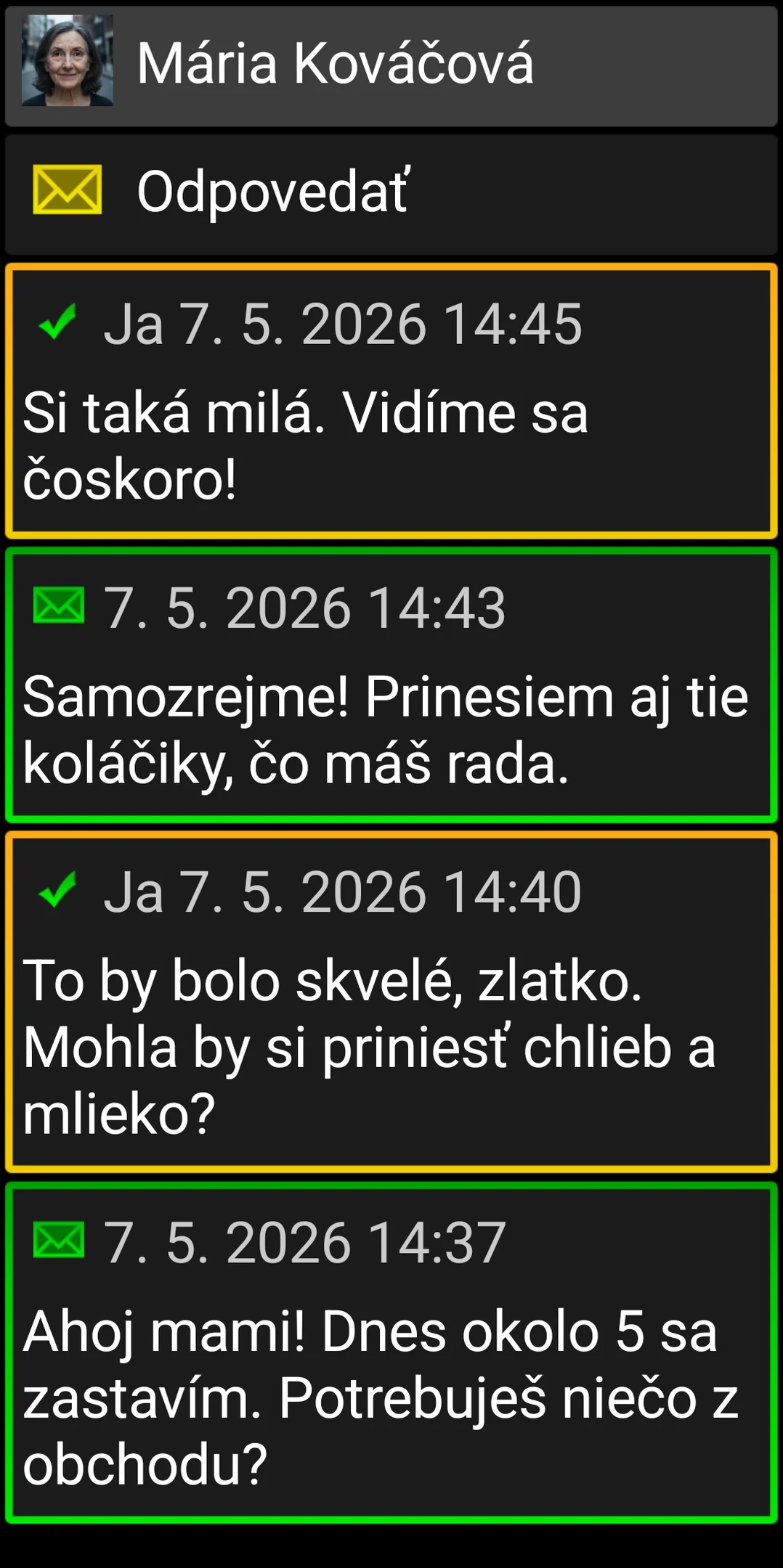
Akcia
Nainštalujte príslušné aplikácie z ich oficiálnych stránok v Google Play:
- BIG Launcher pre domovskú obrazovku;
- BIG Phone pre hovory a kontakty;
- BIG SMS pre SMS.
Android môže požiadať o každú predvolenú rolu pri prvom spustení. V opačnom prípade otvorte Nastavenia systému → Aplikácie → Predvolené aplikácie a vyberte Domovská obrazovka → BIG Launcher, Aplikácia na volanie → BIG Phone for Seniors a Aplikácia na správy SMS → BIG SMS for Seniors. Názvy a cesty sa môžu líšiť v závislosti od zariadenia.
Ak má telefón dve SIM karty, vyberte určenú SIM kartu pre skutočný hovor a SMS. Zaznamenajte si, či sa Android pýta zakaždým, alebo používa predvolenú voľbu.
Android dokáže používať iba jednu predvolenú aplikáciu pre každú rolu. Iba predvolená aplikácia na volanie spracúva obrazovky prichádzajúcich hovorov a históriu hovorov; iba predvolená aplikácia na SMS odosiela a prijíma SMS.
Nakonfigurujte a otestujte SOS s rodinným kontaktom
Vyberte príjemcov spoločne a pred kontrolovaným testom ich upozornite.
Akcia
Keď je BIG SMS nainštalovaná a nastavená ako predvolená aplikácia na správy, otvorte Nastavenia BIG Launcher → SOS:
- povoľte Odoslať SMS, pridajte dôveryhodné čísla pod Telefónne číslo pre SMS, napíšte Text SMS a nastavte Čakanie na SMS;
- povoľte Pridať GPS polohu pre prvú dostupnú polohu;
- povoľte Odoslať GPS SMS ak sa vyžaduje neskoršia, presnejšia aktualizácia polohy;
- pre hlasovú cestu povoľte Volať, pridajte jedno dôveryhodné číslo pod Telefónne číslo pre volanie a nastavte Čakanie na hovor;
- udeľte príslušné povolenia pre SMS a polohu;
- vyberte oneskorenia, ktoré ponechajú čas na zrušenie náhodnej aktivácie.
Na automatické odosielanie SOS musí byť BIG SMS predvolenou aplikáciou na SMS. V opačnom prípade sa text môže iba skopírovať do inej aplikácie namiesto automatického odoslania.
Dôležité obmedzenie pre SOS: BIG Launcher nemôže používať tiesňové čísla ako 112 alebo 155. Namiesto toho vyberte dôveryhodného člena rodiny, opatrovateľa alebo iného dohodnutého príjemcu. SOS nie je monitorovaný lekársky alarm ani náhrada za tiesňové služby. GPS môže byť v interiéri menej presné; doručenie závisí od povolení, signálu, siete a dostupnosti príjemcu. Pred testovaním si prečítajte aktuálny manuál BIG Launcher.
Pridajte druhú obrazovku pre každodenné skratky
Akcia
Prvú domovskú obrazovku ponechajte jednoduchú, potom umiestnite užitočné doplnky na druhú obrazovku:
- ťuknite na tri bodky (⋮) → Nastavenie → Prispôsobiť tlačidlá a obrazovky → Pridať obrazovku;
- vyberte Áno ak chcete, aby BIG Launcher prepojil novú obrazovku z posledného tlačidla na predchádzajúcej obrazovke;
- prípadne povoľte Nastavenie → Možnosti obrazoviek → Použiť posúvanie prstom pre prechádzanie obrazoviek a vyberte Z domovskej obrazovky doprava alebo Slučka. Navigácia potiahnutím využíva viac pamäte a znemožňuje prístup k tlačidlám BIG Launcher pomocou klávesnice, takže používatelia klávesnice alebo spínačov potrebujú namiesto toho viditeľné tlačidlo na obrazovke.
Ak chcete nakonfigurovať novú obrazovku, otvorte ponuku s tromi bodkami, vyberte Nastavenie tlačidiel a potom ťuknite na tlačidlo. Užitočné možnosti zahŕňajú:
- Priame volanie pre často volaný kontakt, po ktorom nasleduje telefónne číslo, ktoré sa má použiť;
- Aplikácia pre Počasie, WhatsApp alebo inú známu aplikáciu;
- Externý zástupca pre skratku poskytovanú aplikáciou, napríklad konverzáciu v aplikácii WhatsApp;
- Externý widget pre malý widget počasia alebo kalendára;
- Prejsť na obrazovku ak chcete ďalšiu viditeľnú cestu medzi obrazovkami.
Používajte malé widgety, aby ich obsah zostal čitateľný vo vnútri tlačidla. Ponechajte Aplikácie dostupné a ukážte rodičovi, ako nájsť ďalšiu aplikáciu. Ak je to užitočné, povoľte Nastavenie → Aplikácie → Zobraziť vyhľadávanie navrchu.
Ťuknutie na kontakt zvyčajne ponúka Volať a SMS. Pod Nastavenie → Kontakty vypnite Zobraziť možnosť správy v dialógovom okne hovoru aby ako potvrdenie zostalo iba Volať. Žiadna ponuka pri volaní kontaktu spustí hovor okamžite; je to rýchlejšie, ale ľahšie sa to spustí omylom. Otestujte túto voľbu spoločne. Pozrite si návod na ponuku hovorov a návod na obrazovky a tlačidlá.
Dohodnite sa na možnostiach ochrany:
- chrániť nastavenia cez tri bodky (⋮) → Nastavenie → Ponuka nastavení → Chrániť ponuku → Heslo; vyžaduje si to plnú verziu. Zabudnuté heslo nemá možnosť obnovy a vyžaduje preinštalovanie;
- odstraňovanie je predvolene vypnuté. Ak je povolené, rozhodnite sa samostatne pre kontakty, históriu hovorov a SMS; hromadné odstránenie sa nedá vrátiť späť;
- zaznamenajte si bezpečnú cestu pomocníka späť do Nastavení bez toho, aby ste heslo napísali na list odovzdania.
Pri ťažkostiach s presnosťou dotyku otestujte Nastavenie → Vzhľad → Veľkosť Safe Borders. Krátke a dlhé stlačenie používa ťuknutie na akciu a podržanie na zobrazenie popisu; Iba krátke stlačenie považuje oboje za ťuknutie. Väčšie Safe Borders zmenšujú využiteľnú plochu tlačidla, preto to otestujte spoločne.
Spustite test odovzdania vedený rodičom
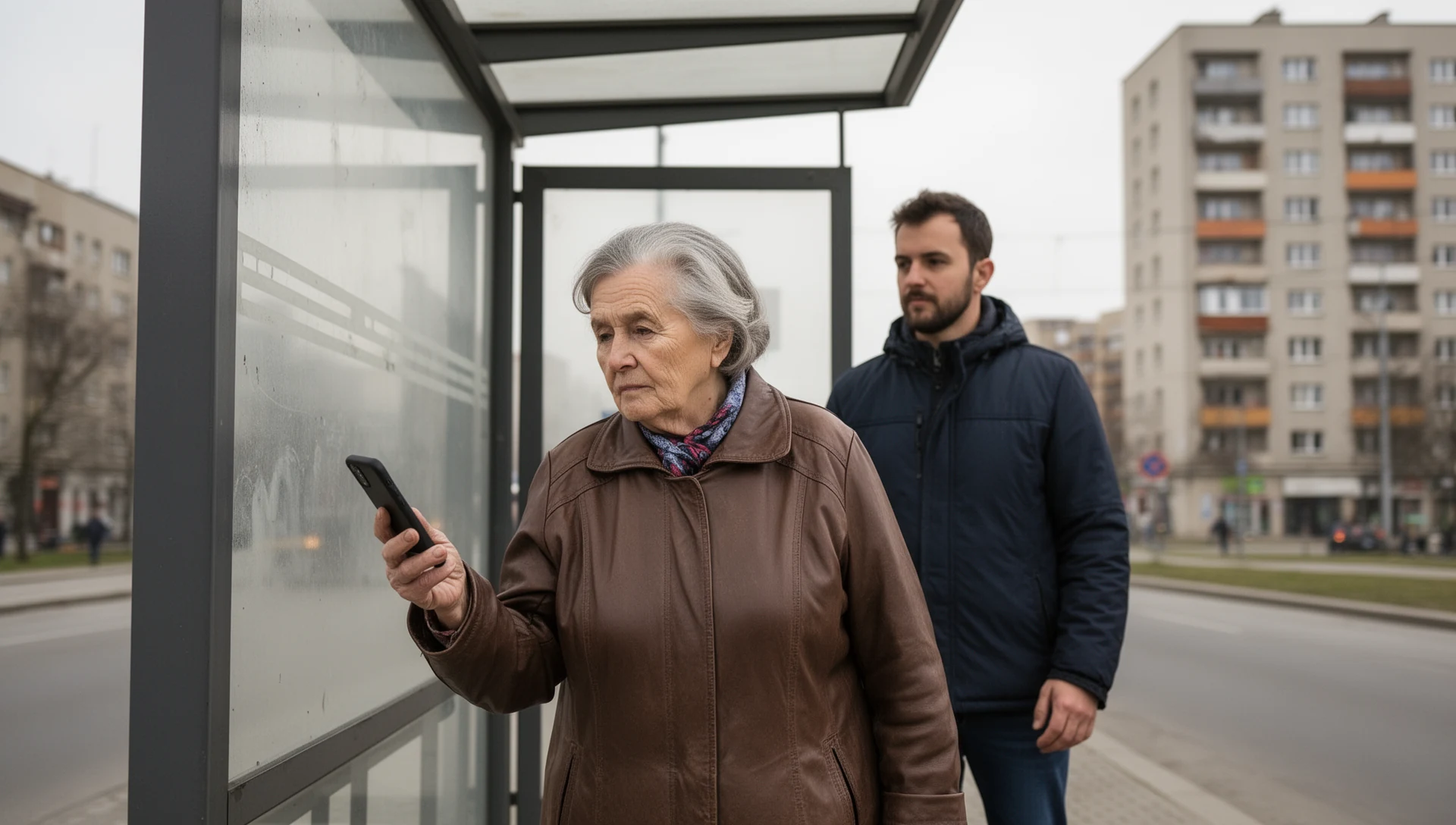
Odovzdajte telefón. Nerobte jednotlivé kroky za rodiča.
Požiadajte ho, aby:
- odomkol telefón a vrátil sa do aplikácie BIG Launcher;
- zavolal menovanému kontaktu a ukončil hovor;
- prijal prichádzajúci hovor pri zamknutom displeji;
- otvoril Telefón → Nedávne hovory a potvrdil, že sa volajúci zobrazuje; ak číslo nie je uložené, použil Telefón → Pridať kontakt alebo aktuálnu možnosť telefónu Pridať kontakt a potom potvrdil, že sa nový kontakt zobrazuje;
- napísal a odoslal novú SMS;
- rozpoznal upozornenie na SMS pri zamknutom displeji;
- otvoril každú vybranú každodennú aplikáciu;
- sa vrátil z nesprávnej aplikácie pomocou tlačidla Späť alebo Domov;
- pripojil nabíjačku a identifikoval, že sa nabíjanie začalo.
Ak váš rodič niekedy narazí na automatizované telefónne ponuky, pridajte ešte jeden hovor. Ak je plná verzia BIG Phone odomknutá, otvorte jej číselník počas hovoru, zadajte číslicu, zmeňte hlasitosť a vráťte sa na obrazovku hovoru. Ak sa používa iná aplikácia na volanie, otestujte číselník v nej. Ak zvolený spôsob odomykania vyžaduje PIN alebo vzor, overte odomknutie po reštarte a bezpečný proces obnovy.
Otestujte rodinný skutočný spôsob posielania správ samostatne. BIG SMS neodosiela obrazové správy MMS. Ak rodina zdieľa fotky cez WhatsApp alebo inú aplikáciu, pošlite tam skutočnú fotku a overte upozornenie a spôsob návratu. Skontrolujte, aký text správy sa zobrazuje na zamknutej obrazovke, aby jeho viditeľnosť nespôsobila neželaný problém so súkromím.
Reštartujte telefón. Zopakujte návrat na domovskú obrazovku, jeden prichádzajúci hovor pri zamknutej obrazovke, jednu prijatú správu a cestu pomocníka do Nastavení. Zopakujte kontrolovaný test SOS, ak sa zmenili predvolené nastavenia, správanie SIM karty alebo povolenia SOS.
Pravidlo odovzdania: ak zlyhá základná úloha, telefón nie je pripravený na odovzdanie. Opravte to a nechajte rodiča, aby to zopakoval bez napovedania.
Použite rovnaký vyplniteľný a tlačiteľný kontrolný zoznam vo formáte A4 počas vykonávania testu.
Ak hovory alebo správy zlyhajú: kompaktná kontrola stavu Androidu
Skontrolujte tieto tri skupiny v poradí:
1. Predvolené aplikácie
- BIG Launcher je aplikácia pre domovskú obrazovku;
- BIG Phone je aplikácia na volanie;
- BIG SMS je aplikácia na správy.
2. Povolenia a upozornenia
- povolenia pre Telefón, Kontakty, SMS, upozornenia a polohu zodpovedajú funkciám, ktoré ste povolili;
- prístup k upozorneniam je povolený, ak sa používa BIG Notifications alebo blikanie upozornení aplikácií;
- kanály upozornení a súkromie na zamknutej obrazovke sú nastavené podľa dohody.
3. Podmienky doručenia
- režim Nerušiť, režim Sústredenie alebo naplánovaný tichý režim neblokujú test;
- obmedzenia batérie alebo procesov na pozadí neblokujú požadované upozornenie;
- zamýšľaná SIM karta a Wi-Fi alebo mobilné dáta sú k dispozícii.
Po akejkoľvek zmene zopakujte skutočné testy prichádzajúcich hovorov a správ. Nevypínajte bezhlavo každú ochranu batérie a neriaďte sa zastaranými postupmi konkrétneho výrobcu. Použite aktuálnu pomoc pre BIG Launcher podľa konkrétneho problému.
Vyskúšajte BIG Alarm a BIG Notifications pre ďalšiu úroveň jednoduchosti
BIG Alarm a BIG Notifications rozširujú rovnaký veľký a kontrastný dizajn aj mimo domovskej obrazovky, hovorov a správ. Vyskúšajte ich, keď sú štandardný budík alebo upozornenia v systéme Android stále príliš malé alebo je ťažké na ne reagovať.
Keď je štandardný budík príliš malý: BIG Alarm
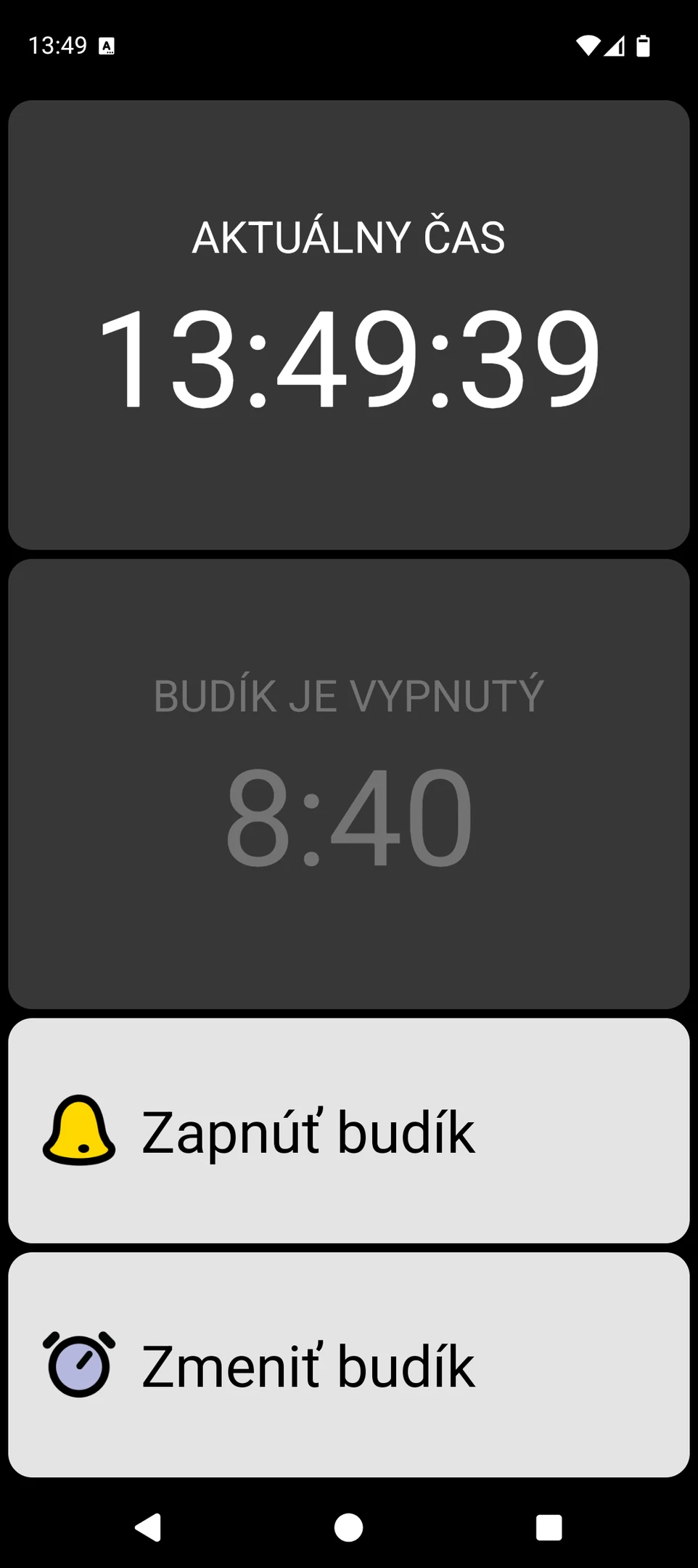
BIG Alarm poskytuje prehľadnú obrazovku budíka s veľkým textom, vysokokontrastnými farbami a veľkými ovládacími prvkami. Podporuje jednorazové a denné budíky.
Nastavte budík na najbližších pár minút. Nechajte rodiča, aby ho rozpoznal, zrušil alebo stíšil a skontroloval stav ďalšieho budíka. Overte hlasitosť budíka a správanie režimu Nerušiť na danom telefóne. Ak test zlyhá, budík nie je pripravený na každodenné použitie.
Keď sú upozornenia v systéme Android príliš malé: BIG Notifications
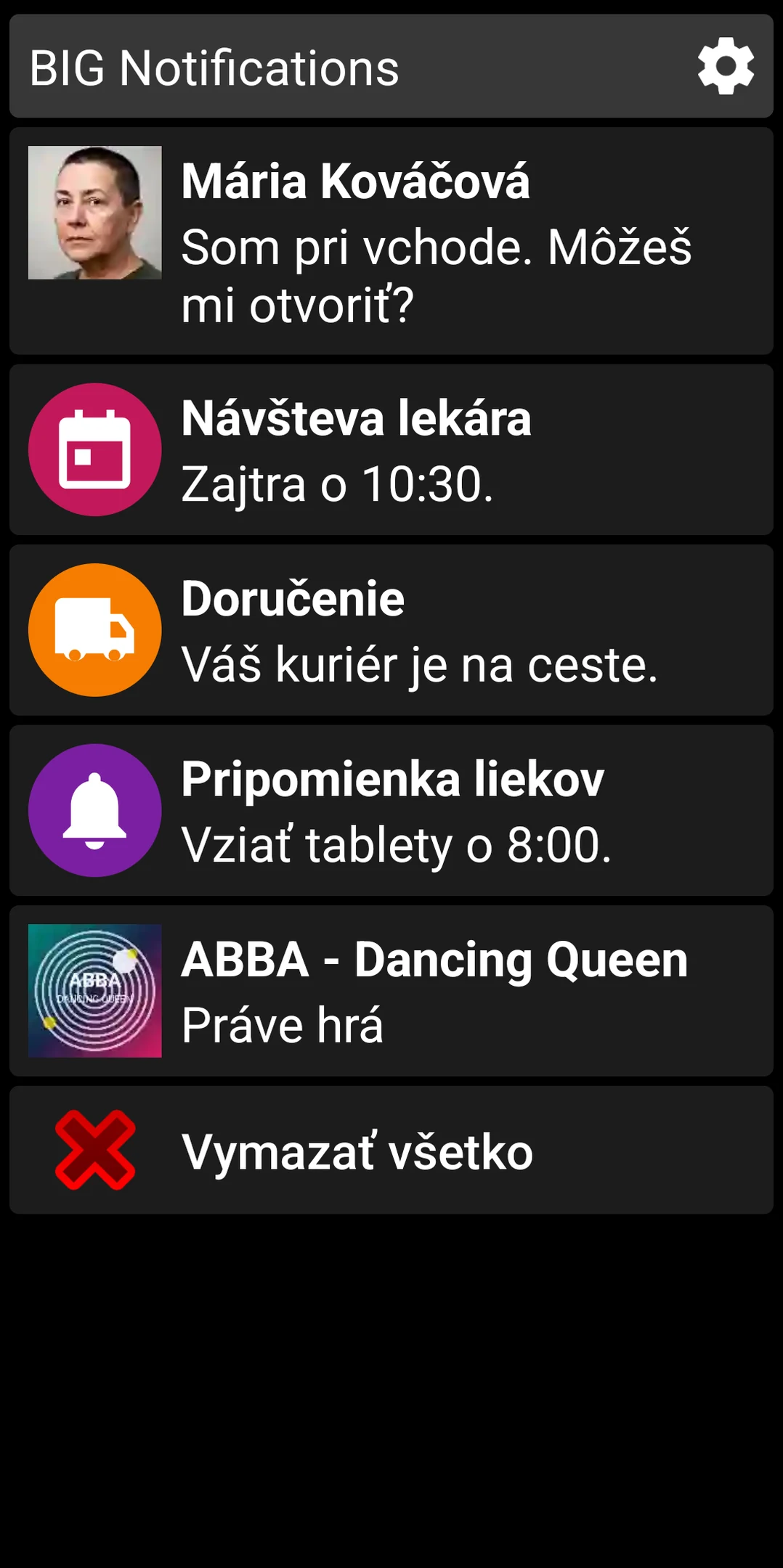
BIG Notifications zväčšuje upozornenia systému Android do prehľadnejšieho zobrazenia na celú obrazovku s veľkým textom a ovládacími prvkami. Dá sa použiť s BIG Launcher alebo samostatne.
Udeľte požadovaný prístup k upozorneniam a potom spustite skutočné upozornenie z aplikácie, ktorú rodič používa. Overte, či je zväčšené zobrazenie čitateľné, očakávaná akcia funguje a automatické zobrazenie sa správa podľa zámeru. Prejdite si s rodičom zobrazenie na celú obrazovku aj súkromie na zamknutej obrazovke.
Opýtajte sa rodiča, čo upozornenie znamená a čo by stlačil ďalej. Väčšie upozornenie stále neprejde odovzdaním, ak sú jeho znenie alebo akcia nejasné.
Čo znova skontrolovať po aktualizácii Androidu
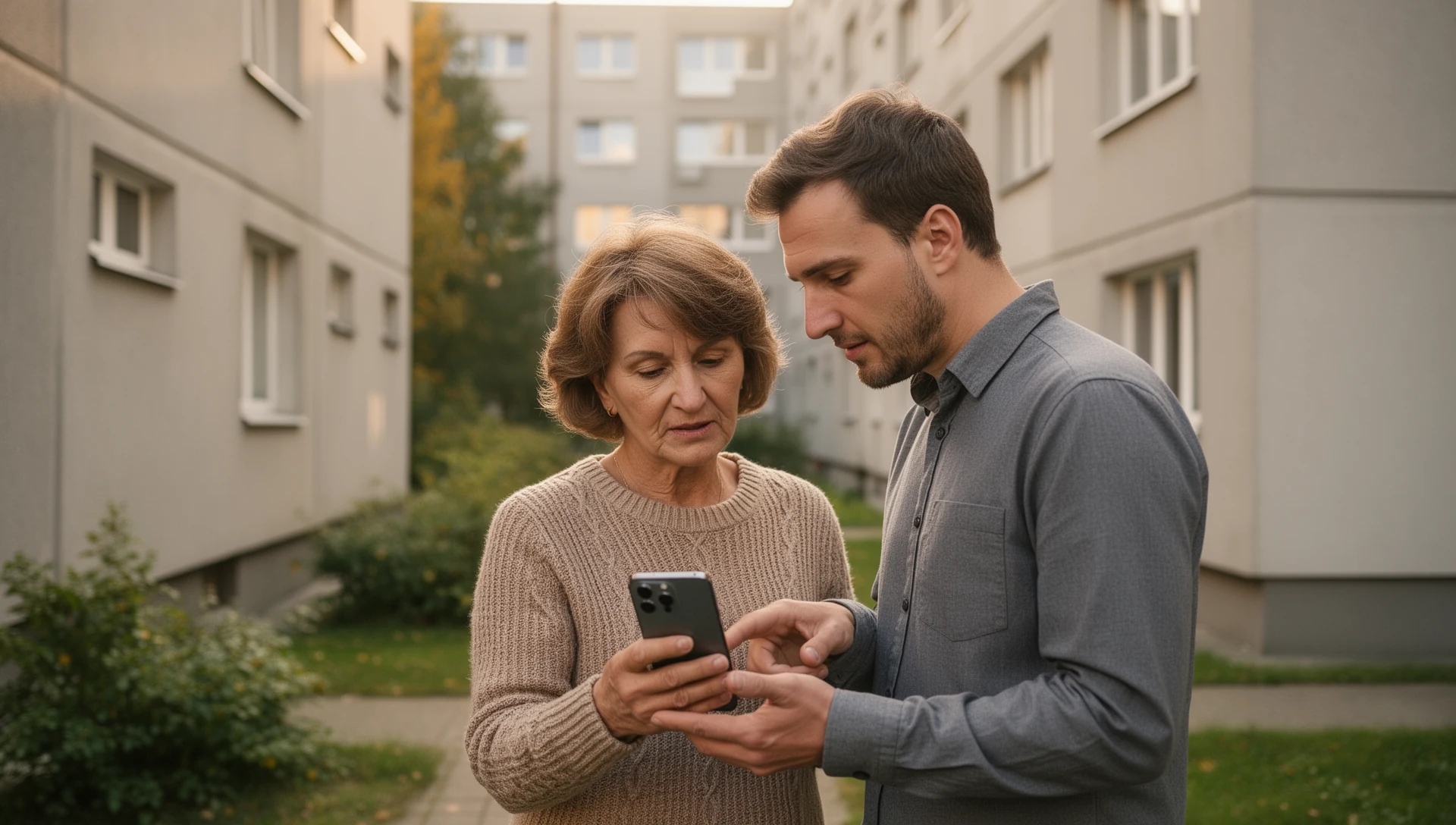
Túto krátku kontrolu zopakujte po aktualizácii systému Android alebo aplikácie BIG, zmene SIM karty, novom telefónnom čísle, zmene príjemcu SOS alebo pri akomkoľvek hlásení, že telefón funguje inak:
- stlačte tlačidlo Domov a overte, že sa otvorí BIG Launcher;
- potvrďte predvolené aplikácie na volanie a správy;
- skontrolujte povolenia vyžadované povolenými funkciami;
- uskutočnite prichádzajúci hovor pri zamknutom displeji;
- odošlite správu a overte jej upozornenie;
- potvrďte, že sa pomocník dostane do Nastavení;
- zopakujte testy BIG Alarm, BIG Notifications alebo SOS, keď sa zmenili ich príslušné nastavenia;
- zaznamenajte dátum a meno pomocníka.
Uchovávajte si súkromné snímky nastavených obrazoviek BIG Launcher, pôvodných/aktuálnych predvolených aplikácií, účtu pre kontakty, príjemcov SOS a dátumu posledného testu. Heslá a PIN kódy ukladajte v príslušnom správcovi hesiel alebo v rámci bezpečného rodinného postupu – nie na liste odovzdania.
Keď softvér nestačí
Zvoľte iné riešenie, ak sú potrebné fyzické klávesy, vyklápací telefón, nabíjací stojan, špecifická hlasitosť alebo načúvací hardvér, vzdialené monitorovanie, fyzické tlačidlo pomoci alebo profesionálna tiesňová služba. BIG Launcher zjednodušuje kompatibilný softvér v systéme Android; nedokáže pridať chýbajúci hardvér ani monitorované služby.
Testujte skutočný telefón, nie plán
Odovzdanie je úspešné, keď rodič dokončí vybrané úlohy bez napovedania. Uschovajte si záznam pomocníka a zopakujte krátku kontrolu po aktualizáciách alebo iných zmenách.
