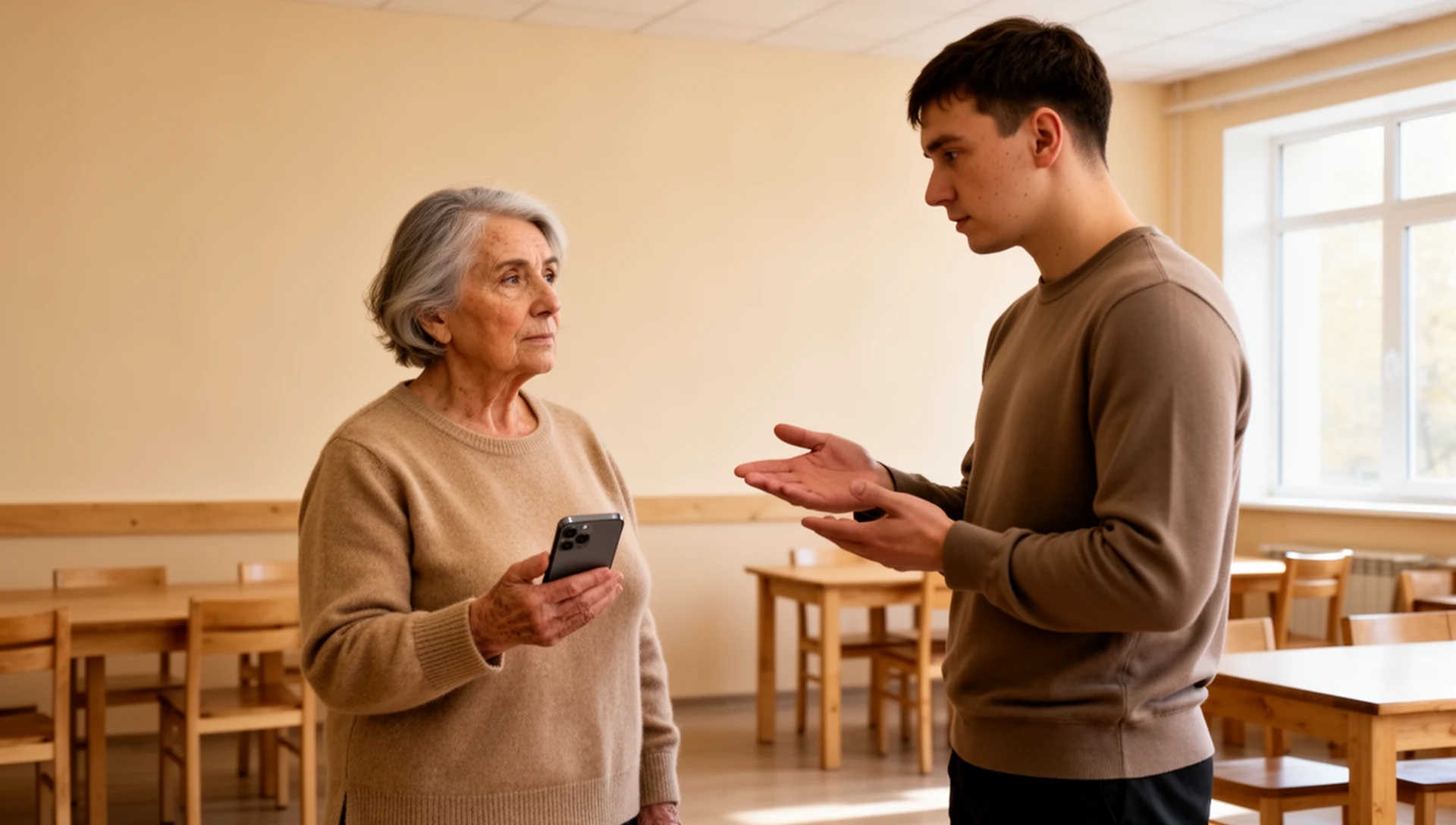
Ви обрали BIG Launcher, щоб зробити користування телефоном простішим. Тепер протестуйте реальний телефон разом із людиною, яка ним користуватиметься. Перевірка вважається успішною лише тоді, коли вона зможе розблокувати його, здійснювати та приймати дзвінки, обмінюватися повідомленнями, виправляти помилкові натискання, заряджати пристрій та повторювати основні завдання після перезавантаження.
Якщо ви все ще обираєте між звичайним Android, вбудованим простим режимом, спрощеним лаунчером або спеціалізованим телефоном, спочатку прочитайте наш посібник із вибору Android-рішень.
Для цілісного сприйняття встановіть BIG Launcher, BIG Phone та BIG SMS разом. Вони мають однаковий великий та зрозумілий дизайн для головного екрана, дзвінків, контактів і повідомлень, тому кожне завдання здаватиметься знайомим.
Виділіть на це окремий час. Завантаження, налаштування дозволів, SOS та практика можуть потребувати часу. Телефон готовий лише тоді, коли ваші батьки зможуть повторити обрані завдання без підказок.
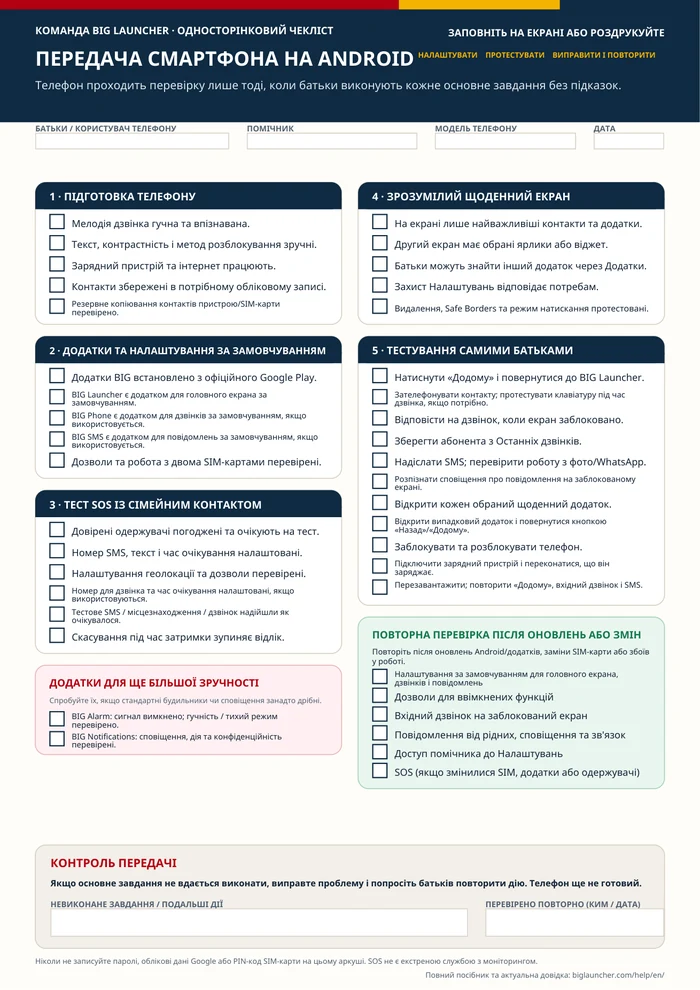
PDF для друку та заповнення
Тримайте чекліст під рукою
Використовуйте один чекліст від налаштування до фінального тестування самими батьками.
Роздрукуйте ту саму сторінку А4
Робіть нотатки
Короткий огляд: пройдіть ці вісім перевірок
Ваші батьки можуть:
- розблокувати телефон і повернутися на головний екран.
- здійснити дзвінок і відповісти на нього із заблокованим екраном.
- надіслати повідомлення та розпізнати сповіщення про нього через обраний сім’єю додаток.
- відкрити від трьох до п’яти додатків, обраних для щоденного використання.
- повернутися назад після навмисного помилкового натискання.
- підключити зарядний пристрій і зрозуміти, що заряджання почалося.
- зв’язатися з узгодженим помічником або контактом SOS.
- повторити основні завдання після перезавантаження.
Виконуйте по одному завданню. Дозвольте батькам спробувати самостійно, виправте те, що не вдається, і рухайтеся далі лише тоді, коли вони зможуть повторити дію без допомоги.
Перед передачею: запишіть дані телефону та оберіть 3–5 завдань
Дія
Запишіть для себе: модель телефону та версію Android, поточні додатки для головного екрана, дзвінків і повідомлень, обліковий запис для контактів, налаштування SIM-карти, одержувачів SOS та спосіб розблокування. Зберігайте резервний PIN-код у безпечному місці; ніколи не записуйте пароль Google, пароль від Налаштувань або PIN-код SIM-карти на аркуші, що лежить поруч із телефоном.
Оберіть від трьох до п’яти реальних щоденних завдань разом із батьками: зателефонувати певній особі, відповісти на дзвінок, надіслати SMS, розпізнати сповіщення WhatsApp, перевірити погоду або переглянути фотографії. Для інтернет-додатків переконайтеся, що Wi-Fi або мобільний інтернет працюють.
Зробіть знімки екрана «до» і «після» для себе — оригінального головного екрана та кожного налаштованого екрана BIG Launcher.
Успішно
Помічник може відновити початкові налаштування за замовчуванням, а обрані завдання відображають те, що батьки роблять насправді — а не загальний список функцій смартфона.
Якщо не вдалося
Вирішіть питання з доступом до облікового запису, резервним копіюванням контактів, розблокуванням або SIM-картою до купівлі, скидання налаштувань чи передачі телефону.
Налаштуйте звук, дисплей, заряджання та контакти
Дія
- Мелодія дзвінка: оберіть ту, яку батьки добре чують і відрізняють від інших звуків.
- Дисплей та керування дзвінками: перевірте гучність, яскравість, масштаб екрана, розмір тексту та контрастність при звичайному освітленні.
- Заряджання: підключіть саме той кабель або зарядну станцію, якими користуватимуться вдома.
- Синхронізація контактів Google: переконайтеся, що виконано вхід у потрібний обліковий запис Google і синхронізацію ввімкнено.
- Контакти на пристрої та SIM-карті: якщо контакти збережені лише там, скористайтеся функцією Android для їх перенесення в обліковий запис Google (якщо підтримується).
Те, що контакт відображається, ще не означає, що його збережено в резервній копії. В Android налаштування для контактів Google та контактів на пристрої/SIM-карті розділені.
Призначте додатки BIG, які Android використовуватиме насправді
Дія
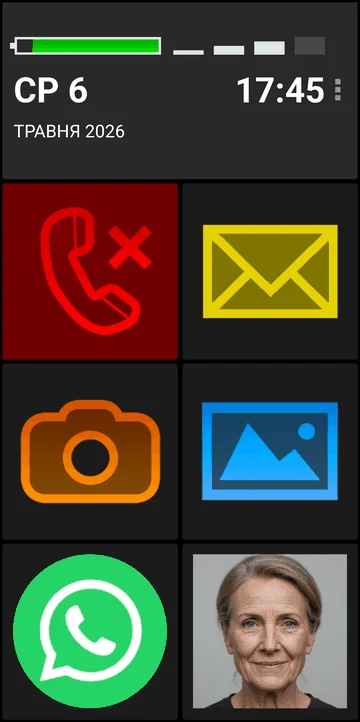
Встановіть потрібні додатки з їхніх офіційних сторінок у Google Play:
- BIG Launcher для головного екрана;
- BIG Phone для дзвінків та контактів;
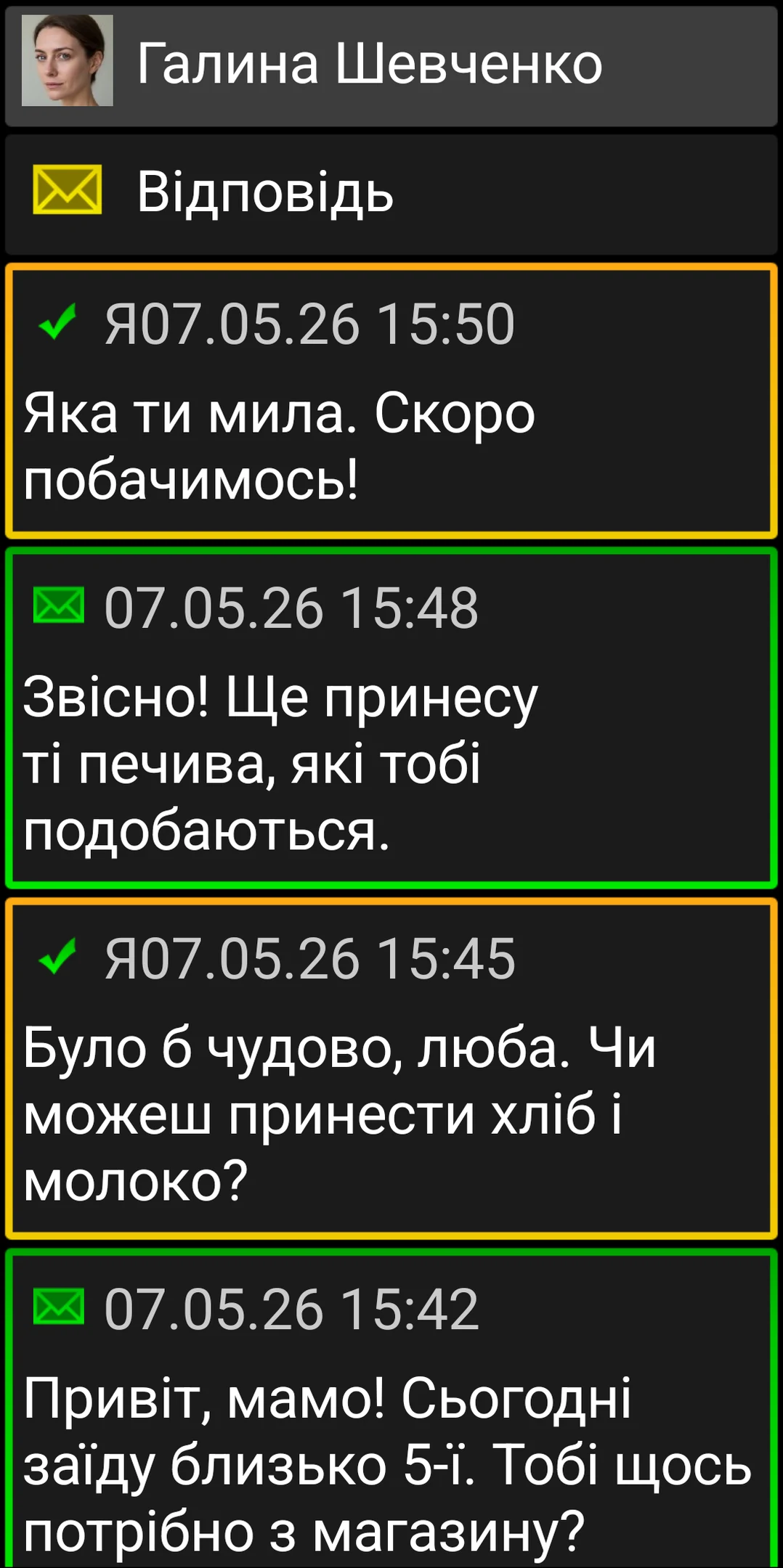
- BIG SMS для SMS.
Android може попросити призначити додаток за замовчуванням під час першого запуску. Якщо ні, відкрийте Налаштування → Додатки → Додатки за замовчуванням і оберіть Головний екран (Лаунчер) → BIG Launcher, Додаток для дзвінків → BIG Phone for Seniors та Додаток для повідомлень → BIG SMS for Seniors. Назви пунктів меню можуть відрізнятися залежно від пристрою.
Якщо телефон має дві SIM-карти, оберіть основну SIM-карту для дзвінків та SMS. Перевірте, чи Android запитує вибір щоразу, чи використовує налаштування за замовчуванням.
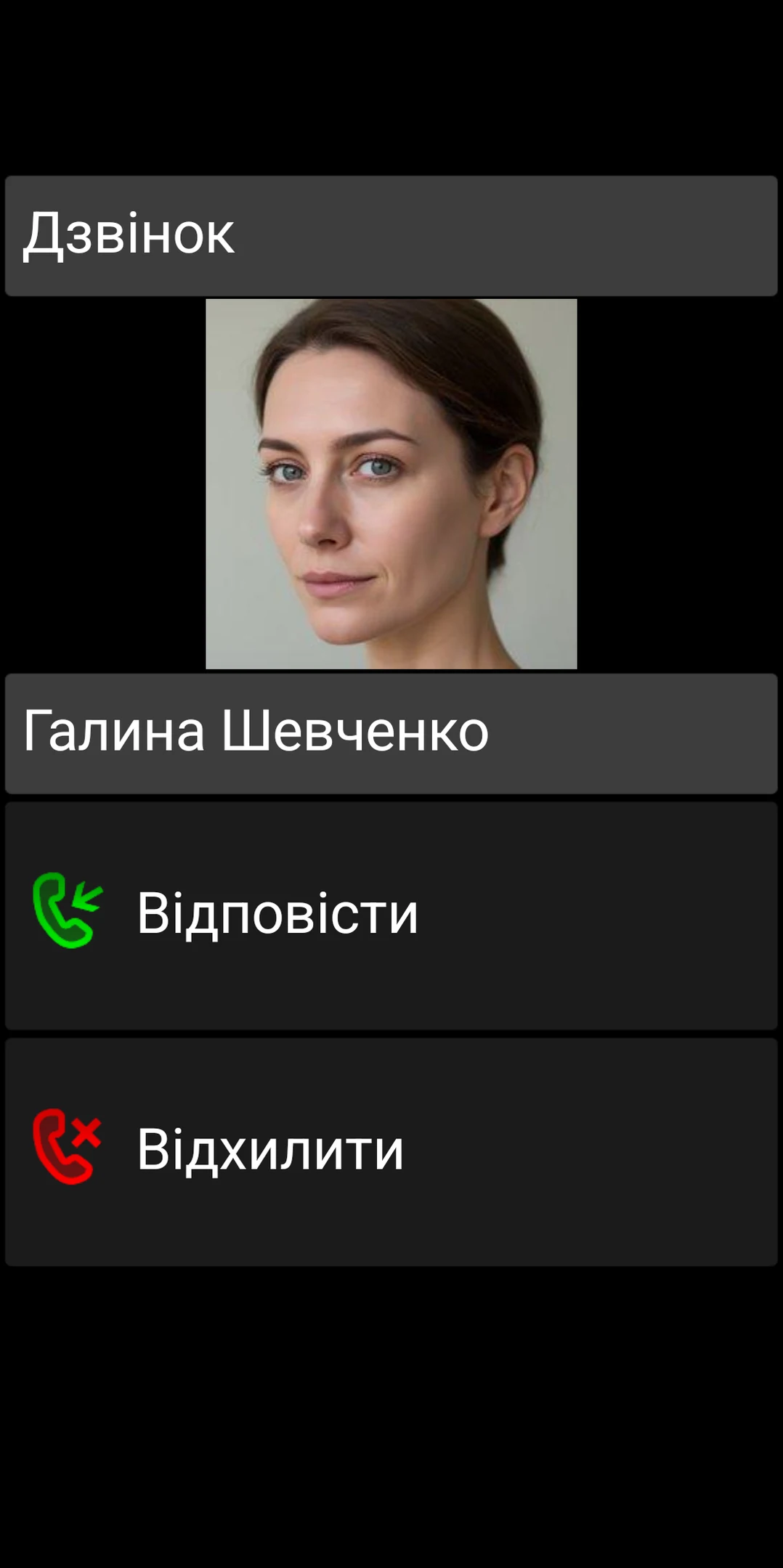
Android може використовувати лише один додаток за замовчуванням для кожної ролі. Лише додаток для дзвінків за замовчуванням відображає екран вхідного дзвінка та історію; лише додаток для SMS за замовчуванням надсилає та отримує повідомлення.
Налаштуйте та протестуйте SOS із сімейним контактом
Оберіть одержувачів разом із батьками та попередьте їх перед тестовим запуском.
Дія
Коли BIG SMS встановлено та призначено додатком за замовчуванням, відкрийте Налаштування BIG Launcher → Допомога:
- увімкніть Надіслати SMS, додайте довірені номери в розділі Телефон для SMS, напишіть Текст SMS і встановіть Очікування SMS;
- увімкніть Додати місцезнаходження GPS щоб надіслати перші доступні координати;
- увімкніть Надіслати GPS SMS, якщо потрібно надіслати точніші координати згодом;
- для голосового зв’язку увімкніть Дзвінок, додайте один довірений номер у розділі Телефон для дзвінка, і встановіть Очікування дзвінка;
- надайте дозволи на SMS та доступ до місцезнаходження;
- встановіть затримку, щоб мати час скасувати випадкову активацію.
Для автоматичного надсилання SOS BIG SMS має бути додатком для SMS за замовчуванням. Інакше текст може бути скопійований в інший додаток для повідомлень замість автоматичного надсилання.
Важливе обмеження SOS: BIG Launcher не може використовувати номери екстрених служб, такі як 911 або 112. Натомість оберіть довіреного члена сім’ї, опікуна або іншого узгодженого одержувача. SOS не є медичною сигналізацією чи заміною екстрених служб. GPS може бути менш точним у приміщенні; доставка залежить від дозволів, сигналу, мережі та доступності одержувача. Перегляньте поточний посібник користувача BIG Launcher перед тестуванням.
Додайте другий екран для щоденних ярликів
Дія
Залиште перший головний екран простим, а додаткові функції розмістіть на другому:
- натисніть на три крапки (⋮) → Налаштування → Персоналізувати кнопки та екрани → Додати екран;
- оберіть Так, якщо хочете, щоб BIG Launcher створив перехід на новий екран через останню кнопку на попередньому;
- або увімкніть Налаштування → Опції екранів → Використовувати свайп для навігації екранами і оберіть З головного вправо або Цикл. Навігація свайпом споживає більше пам’яті та робить кнопки недоступними для керування з клавіатури. Тому користувачам кнопкових телефонів або спеціальних перемикачів потрібна окрема кнопка на екрані.
Щоб налаштувати новий екран, відкрийте меню з трьома крапками, оберіть Встановити кнопки, а потім натисніть на потрібну кнопку. Корисні варіанти:
- Прямий дзвінок для швидкого виклику часто використовуваного контакту (потрібно обрати номер);
- Додаток для Погоди, WhatsApp або іншого знайомого додатка;
- Зовнішній ярлик для ярлика з іншого додатка (наприклад, чат у WhatsApp);
- Зовнішній віджет для невеликого віджета погоди або календаря;
- Перейти на екран, якщо потрібна ще одна кнопка для переходу між екранами.
Використовуйте невеликі віджети, щоб їхній вміст залишався читабельним всередині кнопки. Залиште Додатки доступними та покажіть батькам, як знайти інший додаток. Якщо це корисно, увімкніть Налаштування → Додатки → Показувати пошук зверху.
Натискання на контакт зазвичай пропонує Дзвінок та SMS. У розділі Налаштування → Контакти, вимкніть Показувати опцію повідомлення в діалозі дзвінка, щоб залишити лише кнопку «Дзвінок» для підтвердження. Без меню при дзвінку контакту починає виклик миттєво; це швидше, але збільшує ризик випадкового дзвінка. Протестуйте цей варіант разом. Перегляньте навчальний посібник з меню дзвінків та посібник з екранів і кнопок.
Узгодьте налаштування захисту:
- захистіть налаштування через три крапки (⋮) → Налаштування → Меню налаштувань → Захистити меню → Пароль; для цього потрібна повна версія. Забутий пароль неможливо відновити, доведеться перевстановлювати додаток;
- видалення вимкнено за замовчуванням. Якщо ви його вмикаєте, налаштуйте окремо для контактів, історії дзвінків та SMS; масове видалення скасувати неможливо;
- запишіть для себе, як зайти в Налаштування, але не вказуйте пароль на чеклісті.
Якщо є проблеми з точністю натискань, протестуйте Налаштування → Вигляд → Розмір Safe Borders. Коротке та довге натискання використовує звичайне натискання для дії, а утримання — для озвучення опису; Тільки коротке натискання сприймає обидві дії як звичайне натискання. Більші межі (Safe Borders) зменшують активну площу кнопки, тому протестуйте це разом.
Проведіть тест передачі під керівництвом батьків
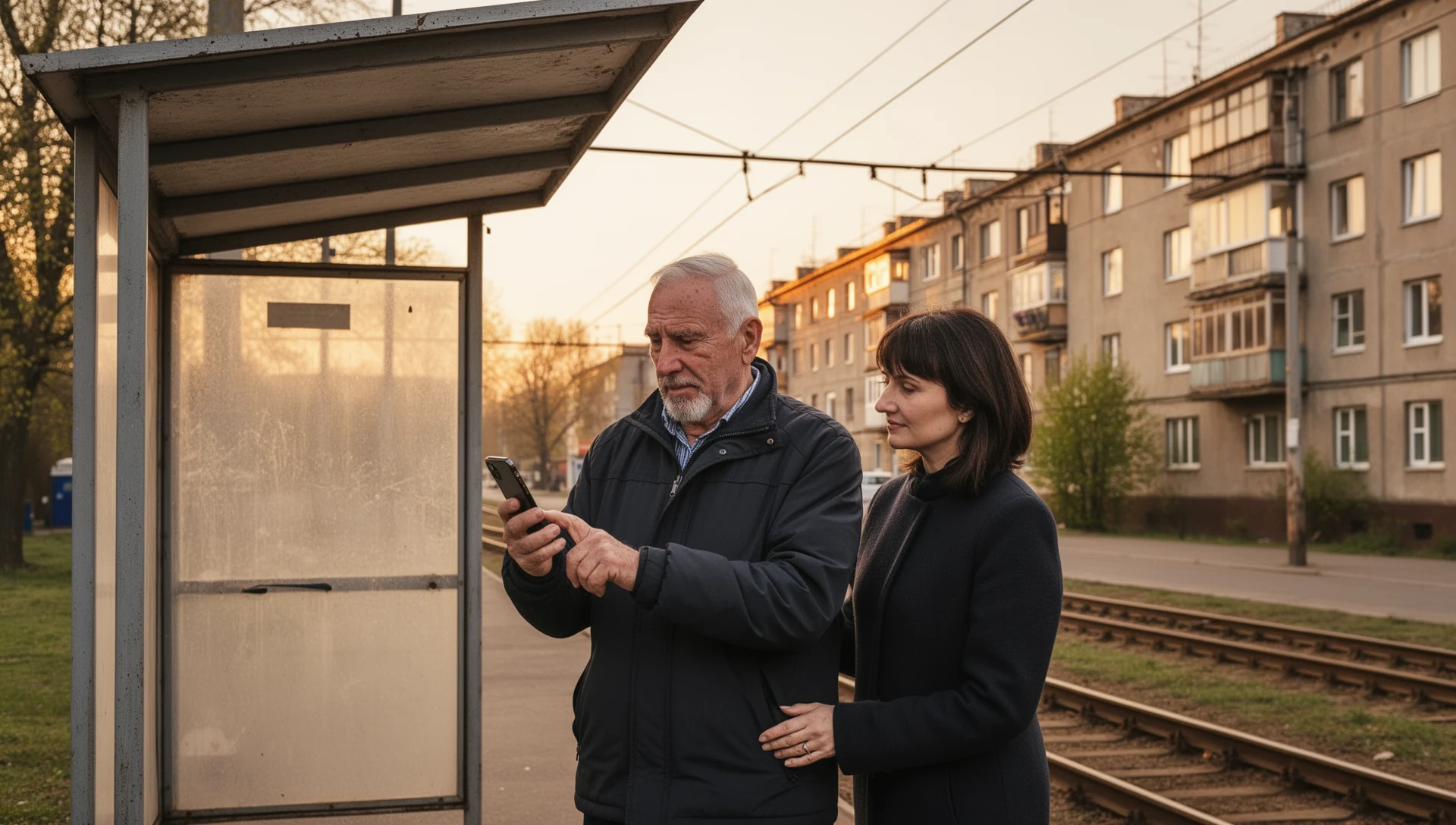
Передайте телефон. Не виконуйте кроки замість батьків.
Попросіть їх:
- розблокувати телефон і повернутися до BIG Launcher;
- зателефонувати вказаному контакту і завершити дзвінок;
- відповісти на вхідний дзвінок коли екран заблоковано;
- відкрити Телефон → Останні дзвінки і перевірити, чи з’явився там абонент; якщо номер не збережено, використати Телефон → Додати контакт або стандартну кнопку телефону Додати контакт, а потім перевірити, чи з’явився новий контакт;
- написати та надіслати нове SMS;
- розпізнати сповіщення про SMS коли екран заблоковано;
- відкрити кожен обраний щоденний додаток;
- вийти з випадково відкритого додатка за допомогою кнопок «Назад» або «Додому»;
- підключити зарядний пристрій і переконатися, що заряджання почалося.
Якщо батькам іноді доводиться користуватися голосовими меню (IVR), зробіть ще один тестовий дзвінок. Якщо повна версія BIG Phone розблокована, відкрийте клавіатуру під час дзвінка, введіть цифру, змініть гучність і поверніться на екран виклику. Якщо використовується інший додаток для дзвінків, протестуйте клавіатуру в ньому. Якщо для розблокування потрібен PIN-код або графічний ключ, перевірте розблокування після перезавантаження та процес безпечного відновлення доступу.
Протестуйте звичний для сім’ї месенджер окремо. BIG SMS не підтримує надсилання фотографій (MMS). Якщо ви обмінюєтеся фотографіями через WhatsApp або інший додаток, надішліть туди реальне фото, перевірте сповіщення та можливість повернутися на головний екран. Перевірте, який текст повідомлення відображається на екрані блокування, щоб уникнути проблем із конфіденційністю.
Перезавантажте телефон. Знову перевірте головний екран, вхідний дзвінок на заблокованому екрані, отримання повідомлення та доступ помічника до Налаштувань. Повторіть тест SOS, якщо змінилися додатки за замовчуванням, налаштування SIM-карти або дозволи для SOS.
Правило передачі: якщо якесь із основних завдань не вдається виконати, телефон ще не готовий. Виправте проблему і попросіть батьків повторити дію без підказок.
Використовуйте той самий чекліст формату А4 для друку та заповнення під час тестування.
Якщо дзвінки або повідомлення не працюють: швидка перевірка Android
Перевірте ці три групи по черзі:
1. Додатки за замовчуванням
- BIG Launcher є додатком для головного екрана;
- BIG Phone є додатком для дзвінків;
- BIG SMS є додатком для повідомлень.
2. Дозволи та сповіщення
- Дозволи для телефону, контактів, SMS, сповіщень та місцезнаходження відповідають увімкненим вами функціям;
- доступ до сповіщень надано, якщо використовується BIG Notifications або індикація сповіщень;
- канали сповіщень та показ на екрані блокування налаштовані належним чином.
3. Умови отримання
- Режим «Не турбувати», «Фокусування» або розклад тихого режиму не блокують сповіщення під час тесту;
- оптимізація батареї або обмеження фонової роботи не блокують сповіщення;
- потрібна SIM-карта, Wi-Fi або мобільний інтернет працюють.
Після будь-яких змін повторіть тест із реальними дзвінками та повідомленнями. Не вимикайте наосліп усі функції енергозбереження. Зверніться до актуальної довідки BIG Launcher щодо конкретної проблеми.
Спробуйте BIG Alarm та BIG Notifications для ще більшої зручності
BIG Alarm та BIG Notifications використовують той самий великий, висококонтрастний дизайн. Спробуйте їх, якщо стандартний будильник або сповіщення Android занадто дрібні чи незручні.
Якщо стандартний будильник занадто дрібний: BIG Alarm
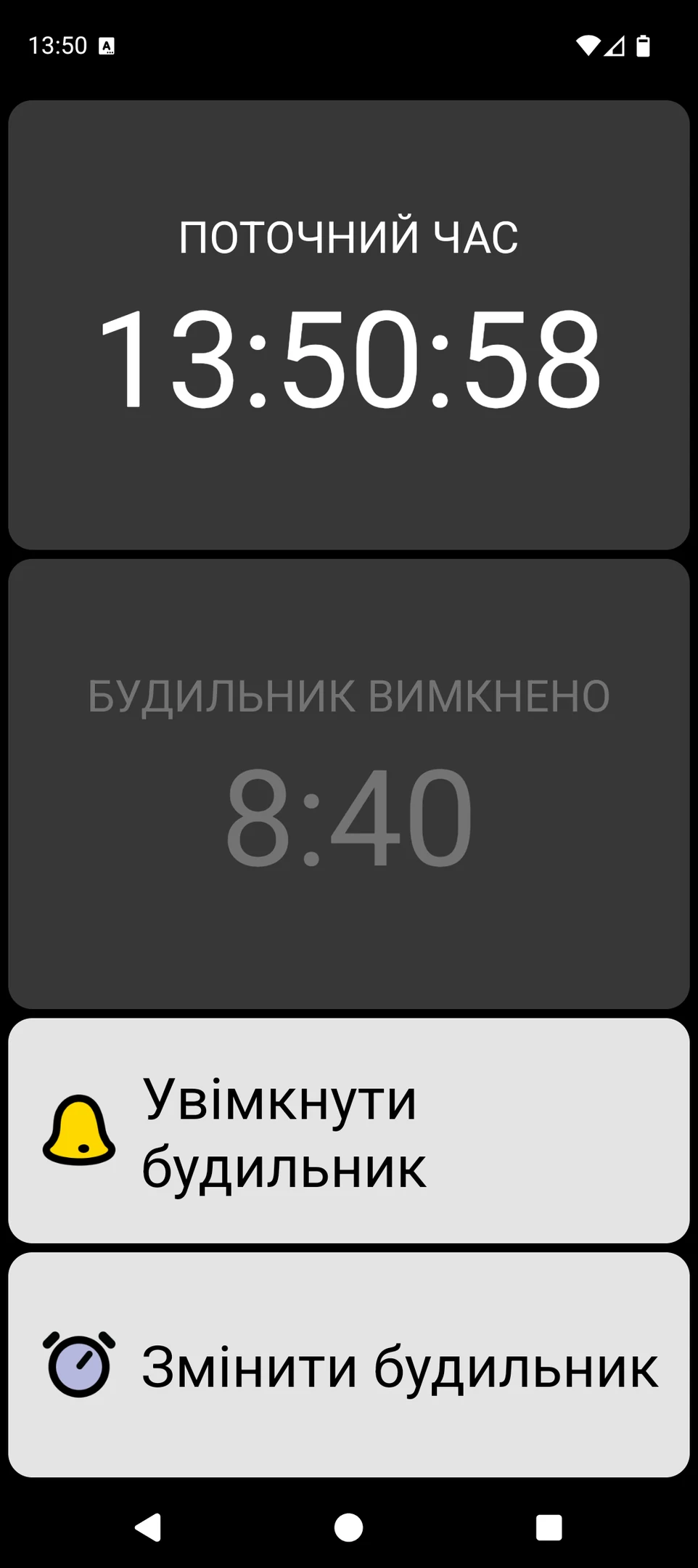
BIG Alarm пропонує зручний екран будильника з великим текстом, контрастними кольорами та великими кнопками. Підтримує одноразові та щоденні будильники.
Встановіть будильник на найближчий час. Попросіть батьків розпізнати його, вимкнути або відкласти, а також перевірити час наступного сигналу. Перевірте гучність та роботу режиму «Не турбувати» саме на цьому пристрої. Якщо тест не пройдено, будильник ще не готовий до щоденного використання.
Якщо сповіщення Android занадто дрібні: BIG Notifications
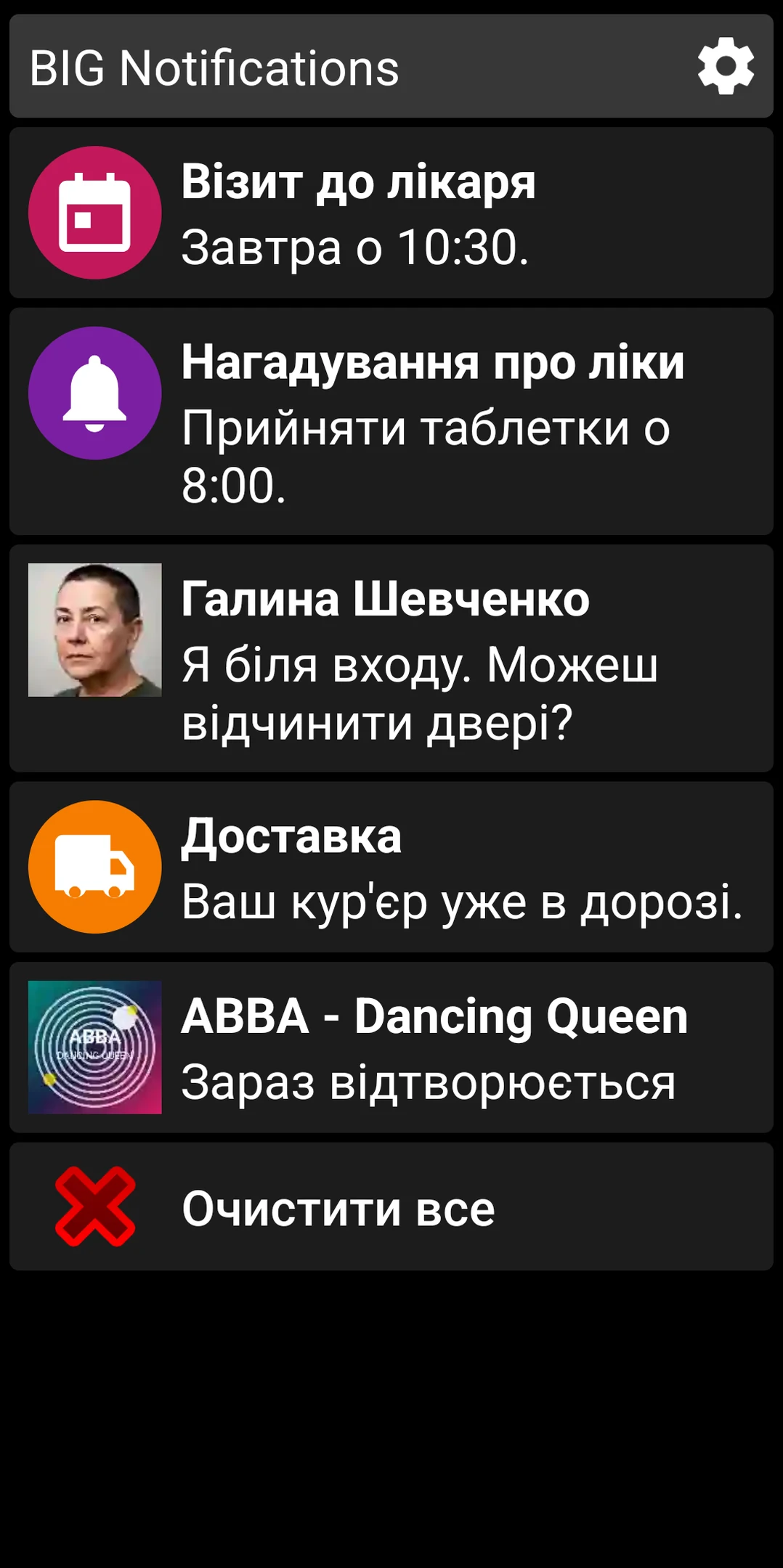
BIG Notifications збільшує сповіщення Android, перетворюючи їх на чіткий повноекранний інтерфейс із великим текстом та кнопками. Може працювати як разом із BIG Launcher, так і окремо.
Надайте доступ до сповіщень, а потім згенеруйте реальне сповіщення з додатка, яким користуються батьки. Переконайтеся, що збільшений текст легко читається, потрібна дія виконується, а автоматичний показ працює коректно. Перевірте разом із батьками повноекранний режим та відображення на екрані блокування.
Запитайте батьків, що означає це сповіщення і що вони натиснуть далі. Навіть збільшене сповіщення не проходить перевірку, якщо його текст або дія незрозумілі.
Що перевірити ще раз після оновлення Android
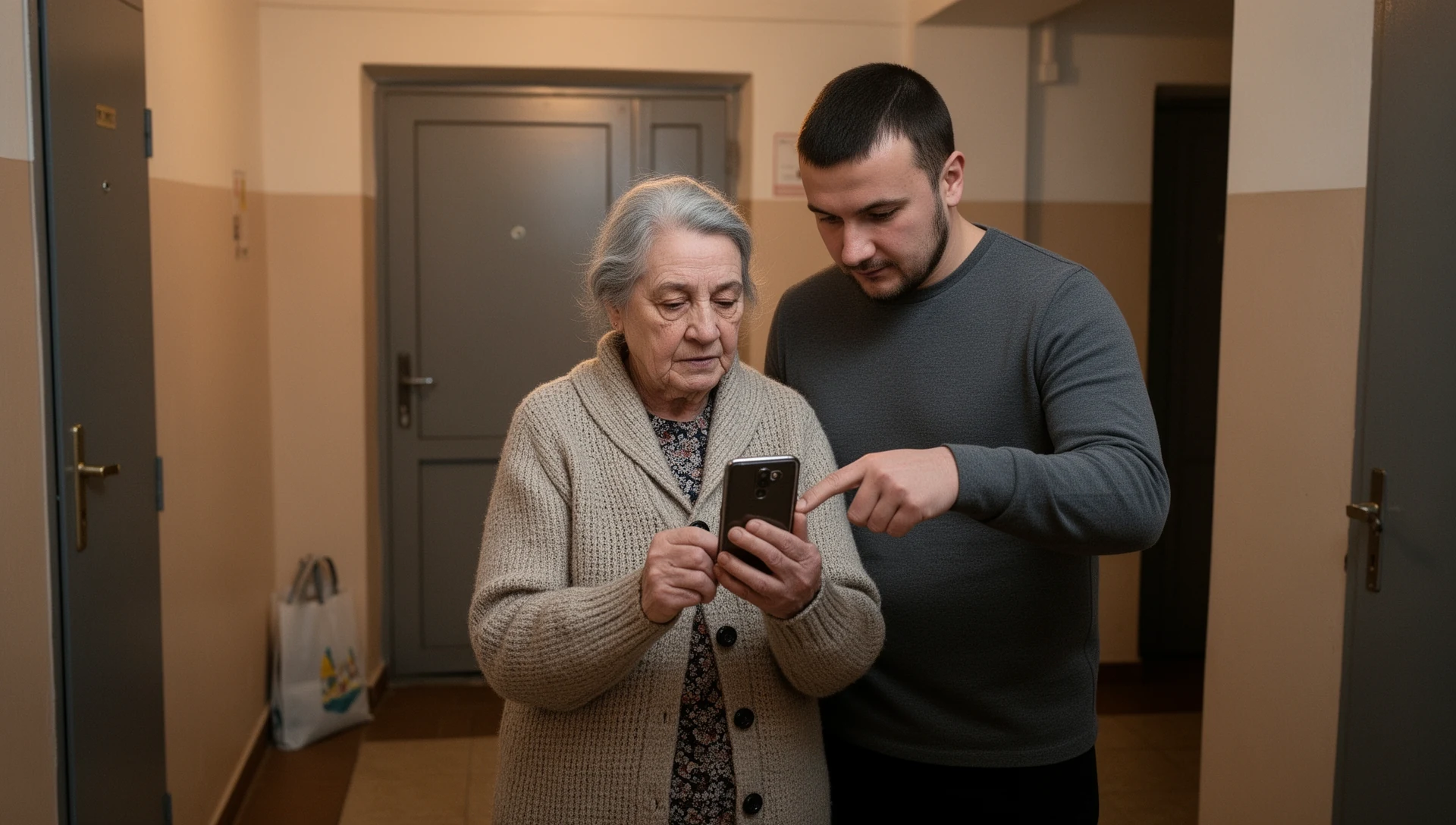
Повторіть цю коротку перевірку після оновлення Android або додатків BIG, зміни SIM-карти, нового номера телефону, зміни одержувача SOS або будь-якого повідомлення про те, що телефон працює інакше:
- натисніть кнопку «Додому» і переконайтеся, що відкривається BIG Launcher;
- перевірте налаштування за замовчуванням для дзвінків та повідомлень;
- перегляньте дозволи, необхідні для увімкнених функцій;
- зробіть вхідний дзвінок на заблокований телефон;
- надішліть повідомлення та перевірте сповіщення про нього;
- переконайтеся, що помічник може зайти в Налаштування;
- повторіть тести BIG Alarm, BIG Notifications або SOS, якщо їхні налаштування змінювалися;
- запишіть дату та ім’я помічника.
Зберігайте для себе знімки налаштованих екранів BIG Launcher, додатків за замовчуванням, облікового запису контактів, одержувачів SOS та дату останнього тесту. Зберігайте паролі та PIN-коди в менеджері паролів або іншому безпечному місці — але не на чеклісті.
Коли програмного забезпечення недостатньо
Розгляньте інші варіанти, якщо потрібні фізичні кнопки, телефон-розкладачка, зарядна станція, надвисока гучність, сумісність зі слуховим апаратом, віддалений моніторинг, фізична кнопка SOS або професійна служба екстреного реагування. BIG Launcher спрощує інтерфейс Android, але не може замінити відсутнє обладнання чи спеціалізовані сервіси.
Тестуйте реальний телефон, а не план
Передача вважається успішною, коли батьки виконують обрані завдання без підказок. Зберігайте нотатки помічника та повторюйте швидку перевірку після оновлень або інших змін.
