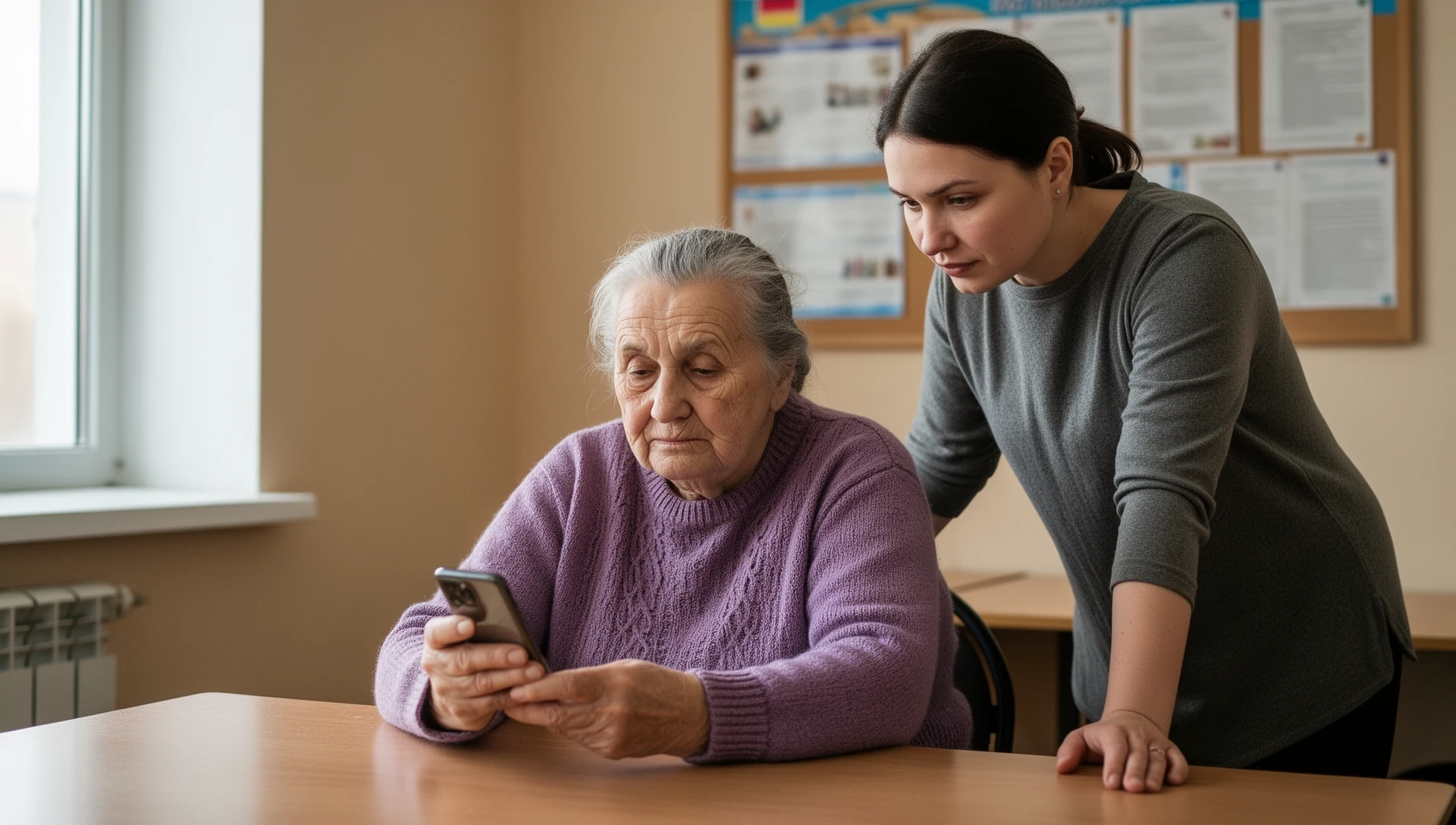
Вы выбрали BIG Launcher, чтобы сделать телефон удобнее. Теперь протестируйте смартфон вместе с тем, кто будет им пользоваться. Проверка пройдена, только если человек может самостоятельно разблокировать устройство, звонить и отвечать на звонки, обмениваться сообщениями, отменять случайные нажатия, заряжать телефон и повторять эти основные действия после перезагрузки.
Если вы еще выбираете между обычным интерфейсом Android, встроенным простым режимом, сторонним лаунчером или специализированным телефоном, сначала прочитайте наше руководство по выбору Android-смартфона.
Чтобы интерфейс был единообразным, установите BIG Launcher, BIG Phone и BIG SMS вместе. У них общий узнаваемый дизайн с крупными элементами для главного экрана, звонков, контактов и сообщений, поэтому все базовые действия будут привычными.
Выделите время, чтобы вас ничто не отвлекало. Скачивание приложений, настройка разрешений, функции SOS и практика займут время. Смартфон готов к передаче, только когда ваш родитель сможет повторить все действия без подсказок.
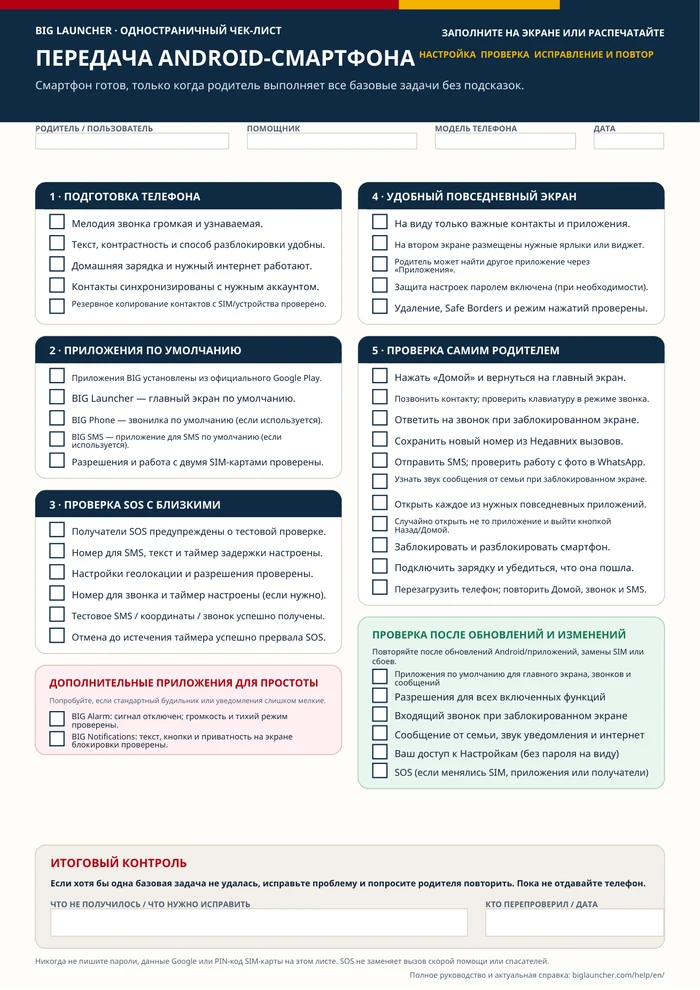
PDF для заполнения и печати
Держите чек-лист под рукой
Используйте один и тот же чек-лист от начала настройки до финальной проверки самим родителем.
Распечатайте в формате А4
Делайте пометки
Краткий обзор: 8 шагов для проверки
Убедитесь, что ваш родитель может:
- разблокировать телефон и вернуться на главный экран;
- позвонить и ответить на входящий вызов при заблокированном экране;
- отправить сообщение и узнать звук уведомления в привычном для семьи мессенджере;
- открыть 3–5 приложений, нужных каждый день;
- вернуться назад при случайном нажатии не туда;
- подключить зарядное устройство и убедиться, что зарядка пошла;
- связаться с вами или использовать функцию SOS;
- повторить эти основные действия после перезагрузки телефона.
Отрабатывайте по одной задаче. Дайте родителю попробовать самому, исправьте ошибки и переходите к следующему шагу, только когда он сможет всё повторить без вашей помощи.
Перед передачей: запишите данные устройства и выберите 3–5 задач
Действие
Сохраните для себя следующие данные: модель телефона и версия Android, приложения по умолчанию для главного экрана, звонков и сообщений, аккаунт для синхронизации контактов, настройки SIM-карт, контакты для SOS и способ разблокировки экрана. Храните резервный PIN-код в надежном месте. Никогда не записывайте пароль от аккаунта Google, пароль от настроек или PIN-код SIM-карты на чек-листе, который останется лежать рядом с телефоном.
Выберите 3–5 реальных повседневных задач вместе с родителем: позвонить конкретному человеку, ответить на звонок, отправить SMS, отреагировать на уведомление в WhatsApp, посмотреть погоду или посмотреть фотографии. Для онлайн-приложений убедитесь, что Wi-Fi или мобильный интернет работают стабильно.
Сделайте скриншоты «до и после» исходного главного экрана и всех настроенных экранов BIG Launcher.
Пройдено
Вы можете вернуть исходные настройки, а выбранные задачи отражают реальные потребности родителя, а не абстрактный список функций смартфона.
Если не удалось
Разберитесь с доступом к аккаунту, резервным копированием контактов, разблокировкой экрана и настройками SIM-карты до покупки лицензий, сброса настроек или передачи телефона.
Настройте звук, экран, зарядку и контакты
Действие
- Мелодия звонка: выберите ту, которую родитель точно услышит и отличит от других звуков.
- Экран и управление вызовами: проверьте громкость динамика, яркость, масштаб экрана, размер текста и контрастность при привычном для родителя освещении.
- Зарядка: подключите именно тот кабель или док-станцию, которые будут использоваться дома.
- Синхронизация контактов Google: убедитесь, что выполнен вход в нужный аккаунт Google и включена синхронизация.
- Контакты на устройстве и SIM-карте: если контакты сохранены только там, найдите в настройках Android опцию их переноса в аккаунт Google (если поддерживается).
То, что контакт отображается в списке, еще не значит, что он сохранен в облаке. В Android контакты Google и контакты на устройстве/SIM-карте управляются раздельно.
Назначьте приложения BIG, которые Android будет использовать по умолчанию
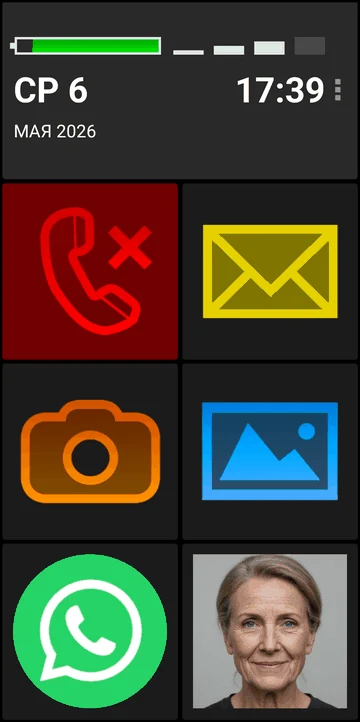
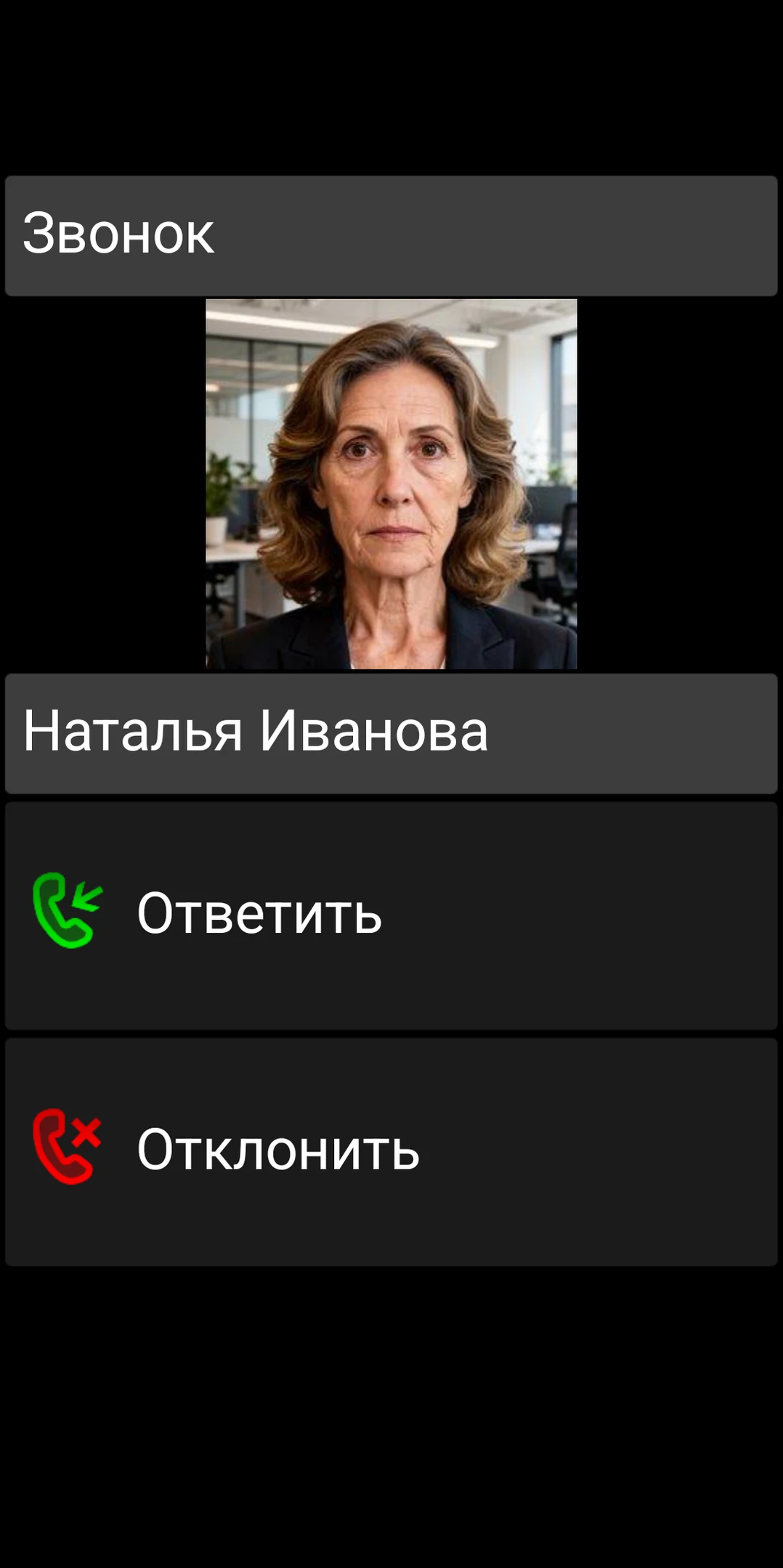
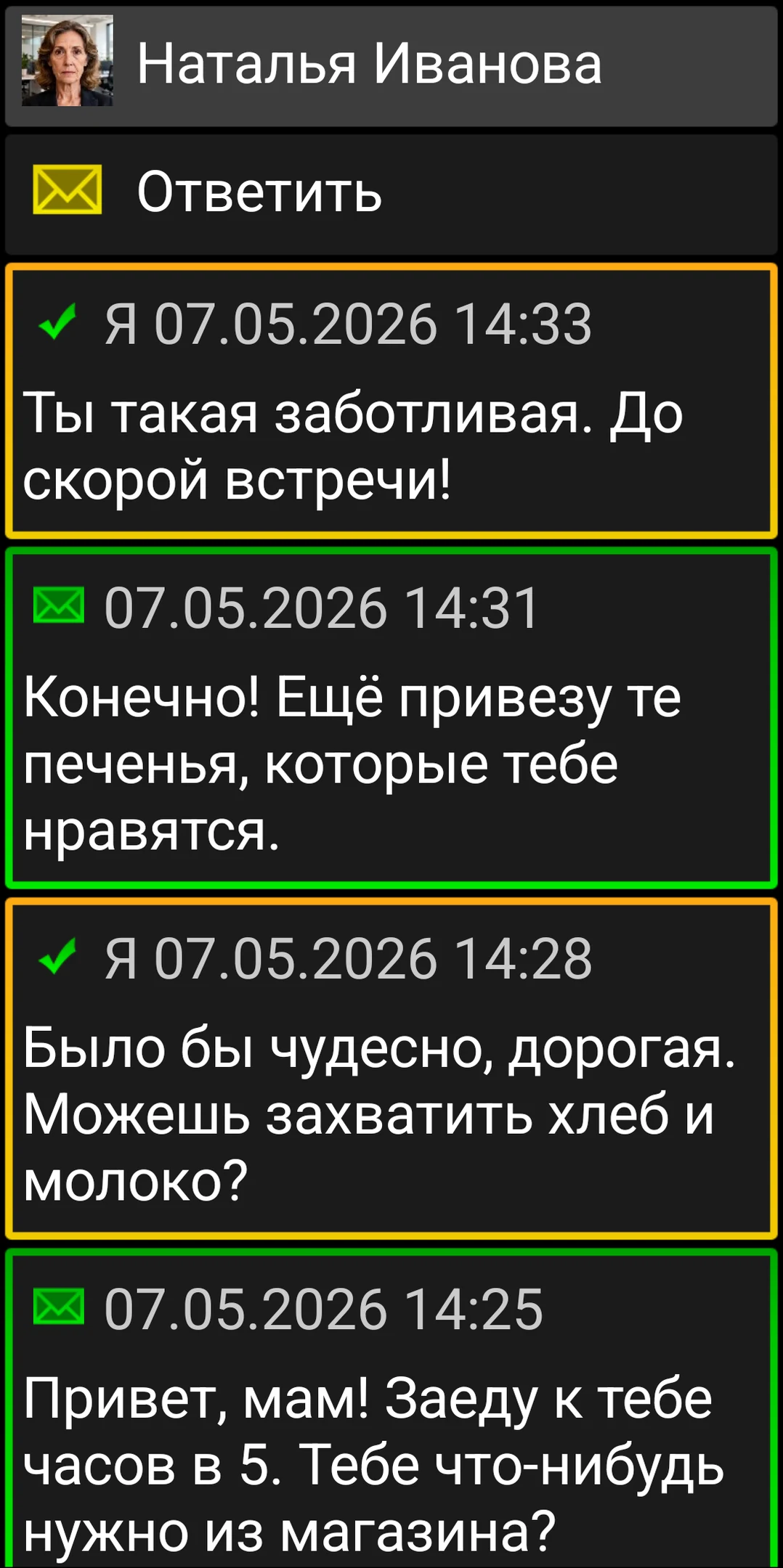
Действие
Установите нужные приложения из официального магазина Google Play:
- BIG Launcher для главного экрана;
- BIG Phone для звонков и контактов;
- BIG SMS для SMS.
Android может попросить назначить приложения по умолчанию при их первом запуске. Если этого не произошло, откройте Настройки → Приложения → Приложения по умолчанию и выберите Главный экран (или Рабочий стол) → BIG Launcher, Приложение для звонков → BIG Phone for Seniors и Приложение для SMS → BIG SMS for Seniors. Названия пунктов меню могут отличаться в зависимости от производителя смартфона.
Если в телефоне две SIM-карты, выберите основную SIM-карту для звонков и SMS. Проверьте, спрашивает ли Android, какую карту использовать, каждый раз, или применяет настройку по умолчанию.
Android может использовать только одно приложение по умолчанию для каждой задачи. Только приложение для звонков по умолчанию может отображать экран входящего вызова и вести историю; только приложение для SMS по умолчанию может отправлять и принимать сообщения.
Настройте и проверьте функцию SOS вместе с доверенным контактом
Вместе выберите получателей экстренных уведомлений и предупредите их перед тестовой проверкой.
Действие
Убедившись, что BIG SMS установлено по умолчанию, откройте Настройки BIG Launcher → SOS:
- включите Отправить SMS, добавьте номера близких в раздел Телефон для SMS, введите Текст SMS и задайте Ожидание SMS;
- включите Добавить местоположение GPS чтобы отправить первые доступные координаты;
- включите Отправить SMS с GPS если нужно отправить повторное, более точное местоположение;
- для экстренного звонка включите Звонок, добавьте один номер в раздел Телефон для звонка и задайте Ожидание звонка;
- выдайте приложению разрешения на отправку SMS и доступ к геолокации;
- настройте задержку (таймер) так, чтобы оставалось время отменить случайное нажатие.
Для автоматической отправки SOS приложение BIG SMS должно быть выбрано по умолчанию. Иначе текст экстренного сообщения может просто скопироваться в другой мессенджер, но не отправиться.
Важное ограничение SOS: BIG Launcher не может звонить по номерам экстренных служб (112, 911 и т.д.). Укажите номер члена семьи, сиделки или другого доверенного лица. Функция SOS не заменяет профессиональную медицинскую сигнализацию или вызов скорой помощи. GPS может работать неточно в помещении; успешная отправка зависит от выданных разрешений, качества связи и доступности получателя. Перед проверкой изучите актуальное руководство BIG Launcher.
Добавьте второй экран для повседневных ярлыков
Действие
Оставьте первый экран максимально простым, а дополнительные функции вынесите на второй:
- нажмите на три точки (⋮) → Предпочтения → Настройка кнопок и экранов → Добавить экран;
- выберите Да чтобы BIG Launcher создал переход на новый экран через последнюю кнопку на первом экране;
- или же включите Предпочтения → Опции экранов → Использовать свайп для навигации по экранам и выберите От главного вправо или По кругу. Навигация свайпами потребляет больше памяти и отключает доступ к кнопкам с физической клавиатуры, поэтому пользователям кнопочных телефонов или специальных переключателей нужна видимая кнопка перехода.
Для настройки нового экрана откройте меню (три точки), выберите Установить кнопки, затем нажмите на любую кнопку. Полезные варианты:
- Прямой вызов для быстрого звонка близкому человеку (потребуется указать номер);
- Приложение для Погоды, WhatsApp или других нужных программ;
- Внешний ярлык для ярлыка от стороннего приложения (например, конкретного чата в WhatsApp);
- Внешний виджет для небольшого виджета погоды или календаря;
- Перейти к экрану для создания дополнительной кнопки перехода между экранами.
Выбирайте компактные виджеты, чтобы текст на них оставался читаемым внутри кнопки. Обязательно оставьте кнопку Приложения и покажите родителю, как находить другие программы. При необходимости включите Предпочтения → Приложения → Показывать поиск сверху.
По умолчанию при нажатии на контакт предлагается выбор: Звонок или SMS. В меню Предпочтения → Контакты отключите пункт Показывать опцию сообщения в диалоге вызова чтобы при нажатии оставалось только подтверждение звонка. Опция «Без меню при вызове контакта» запускает звонок мгновенно. Это быстрее, но повышает риск случайных вызовов. Протестируйте этот вариант вместе. Изучите руководство по меню вызовов и руководство по экранам и кнопкам.
Настройте защиту от случайных изменений:
- установите пароль на настройки: три точки (⋮) → Предпочтения → Меню предпочтений → Защита меню → Пароль (доступно в полной версии). Внимание: забытый пароль восстановить нельзя, потребуется переустановка приложения;
- удаление элементов отключено по умолчанию. Если вы его включаете, настройте права отдельно для контактов, истории звонков и SMS. Массовое удаление отменить невозможно;
- запомните, как вам самим заходить в Настройки, но не пишите пароль на чек-листе для родителя.
Если родителю трудно попадать по кнопкам, настройте Предпочтения → Вид → Размер безопасных границ (Safe borders). Режим «Короткое и долгое нажатие» выполняет действие при касании, а при удержании озвучивает описание; Режим «Только короткое нажатие» воспринимает оба действия как обычное касание. Увеличенные границы (Safe borders) уменьшают активную зону кнопки, поэтому обязательно протестируйте это вместе.
Проведите тест передачи под руководством родителя
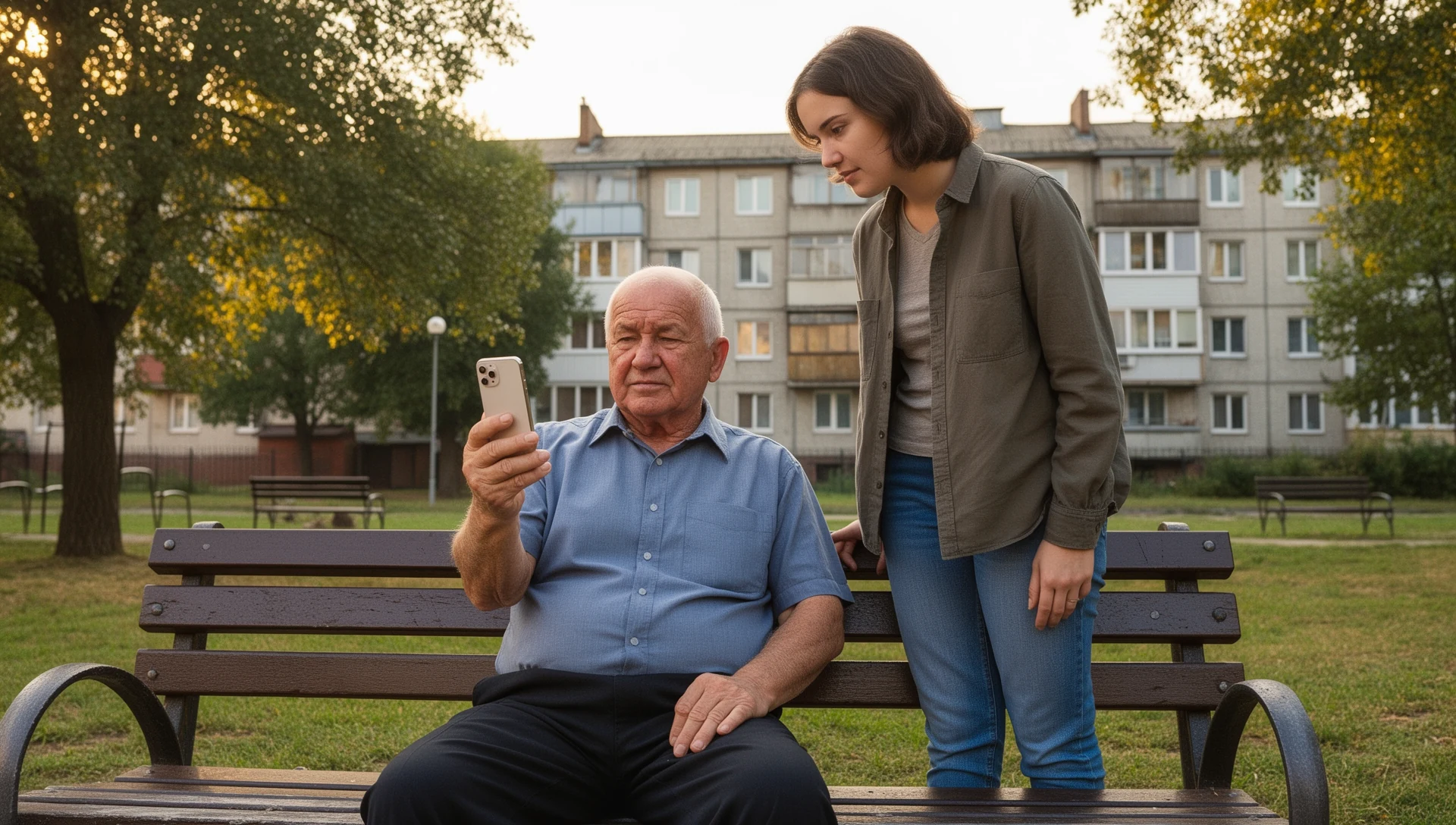
Отдайте смартфон родителю. Не нажимайте на экран вместо него.
Попросите его:
- разблокировать телефон и вернуться в BIG Launcher;
- позвонить конкретному контакту и завершить звонок;
- ответить на входящий звонок при заблокированном экране;
- открыть Телефон → Недавние вызовы и найти этот звонок в списке. Если номер не сохранен, попросите использовать Телефон → Добавить контакт или стандартную кнопку Добавить контакт, а затем убедиться, что контакт сохранился;
- написать и отправить новое SMS;
- понять, что пришло SMS (по звуку или экрану) при заблокированном экране;
- открыть каждое из нужных повседневных приложений;
- выйти из случайно открытой программы с помощью кнопок «Назад» или «Домой»;
- подключить зарядное устройство и убедиться, что зарядка пошла.
Если родителю приходится звонить в организации с голосовым меню (IVR), проведите еще один тест. Если установлена полная версия BIG Phone, попросите родителя открыть клавиатуру во время звонка, нажать цифру, изменить громкость и вернуться к экрану вызова. Если используется другое приложение для звонков, проверьте это в нем. Если для разблокировки нужен PIN-код или графический ключ, проверьте разблокировку после перезагрузки и то, что родитель помнит пароль.
Протестируйте привычный для семьи мессенджер отдельно. BIG SMS не поддерживает отправку фото через MMS. Если вы обмениваетесь фото в WhatsApp или другом приложении, отправьте тестовую фотографию туда. Убедитесь, что родитель видит уведомление и может открыть фото. Проверьте, скрывается ли текст сообщений на заблокированном экране, чтобы избежать проблем с приватностью.
Перезагрузите телефон. Попросите родителя снова выйти на главный экран, принять звонок при заблокированном экране и прочитать новое сообщение. Сами проверьте доступ к Настройкам. Если вы меняли приложения по умолчанию, настройки SIM или разрешения, проведите тест SOS еще раз.
Главное правило: если хотя бы одна базовая задача вызывает трудности, телефон отдавать рано. Исправьте проблему и попросите родителя повторить действие без подсказок.
Используйте тот же чек-лист в формате А4 во время этой проверки.
Если звонки или сообщения не работают: диагностика Android
Проверьте эти три группы по порядку:
1. Приложения по умолчанию
- BIG Launcher — приложение для главного экрана;
- BIG Phone — приложение для звонков;
- BIG SMS — приложение для сообщений.
2. Разрешения и уведомления
- Выданы все разрешения для телефона, контактов, SMS, уведомлений и геолокации;
- предоставлен доступ к уведомлениям (если используется BIG Notifications или мигание индикатора);
- каналы уведомлений и показ текста на заблокированном экране настроены корректно.
3. Ограничения системы
- Режимы «Не беспокоить», «Фокусировка» или тихий режим по расписанию не блокируют сигналы;
- настройки энергосбережения и фонового режима не «убивают» нужные приложения;
- выбрана правильная SIM-карта, а Wi-Fi или мобильный интернет работают.
После любых изменений снова проверьте входящие звонки и сообщения. Не отключайте все функции энергосбережения подряд и не полагайтесь на устаревшие инструкции из интернета. Используйте актуальную справку BIG Launcher для решения вашей конкретной проблемы.
BIG Alarm и BIG Notifications для максимальной простоты
BIG Alarm и BIG Notifications переносят крупный и контрастный дизайн на будильник и системные уведомления. Попробуйте их, если стандартные элементы Android слишком мелкие или неудобные.
Если стандартный будильник слишком мелкий: BIG Alarm
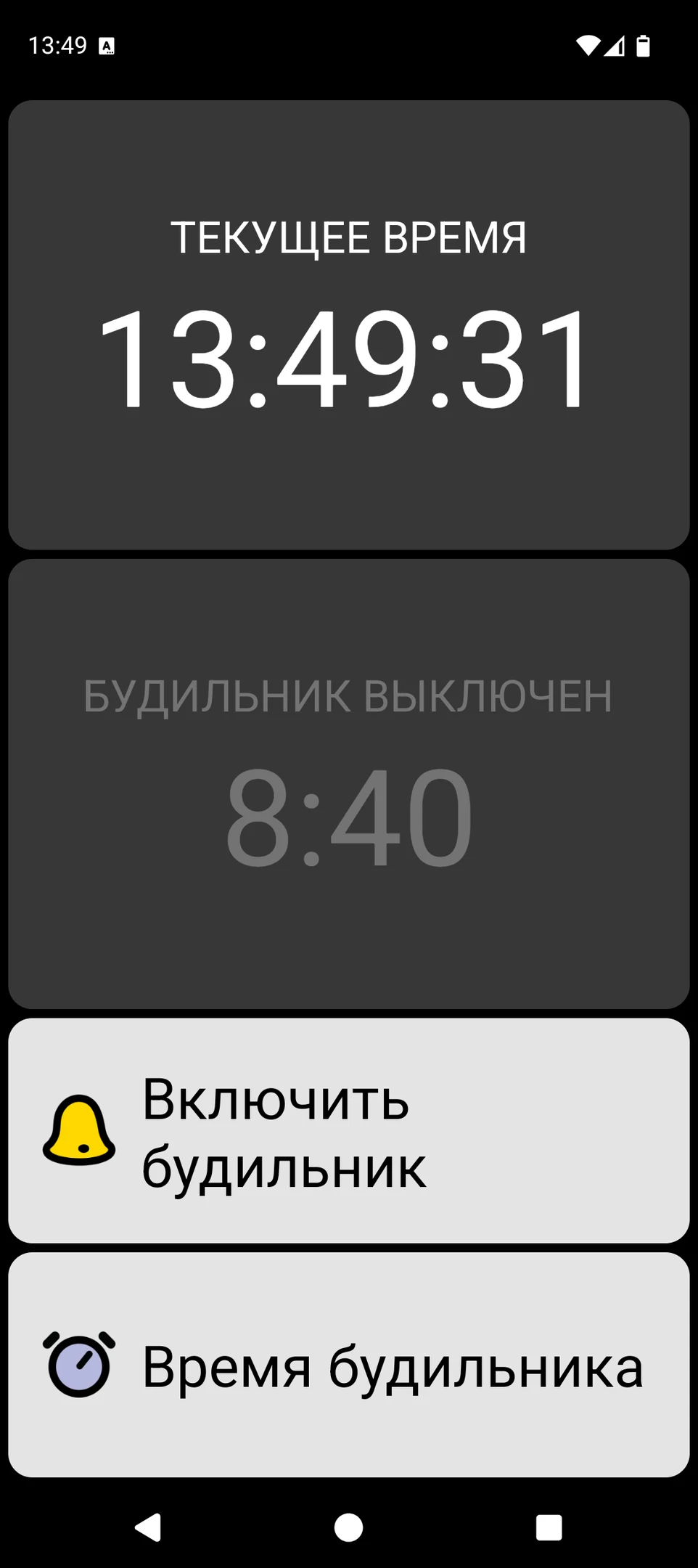
BIG Alarm — это максимально простой будильник с крупным шрифтом, контрастными цветами и большими кнопками. Поддерживает разовые и ежедневные сигналы.
Заведите будильник на ближайшее время. Пусть родитель сам поймет, что звонит, отключит сигнал или отложит его, а затем проверит, когда сработает следующий. Обязательно проверьте громкость и работу режима «Не беспокоить» на конкретном аппарате. Если родитель путается, использовать этот будильник пока рано.
Если уведомления Android слишком мелкие: BIG Notifications
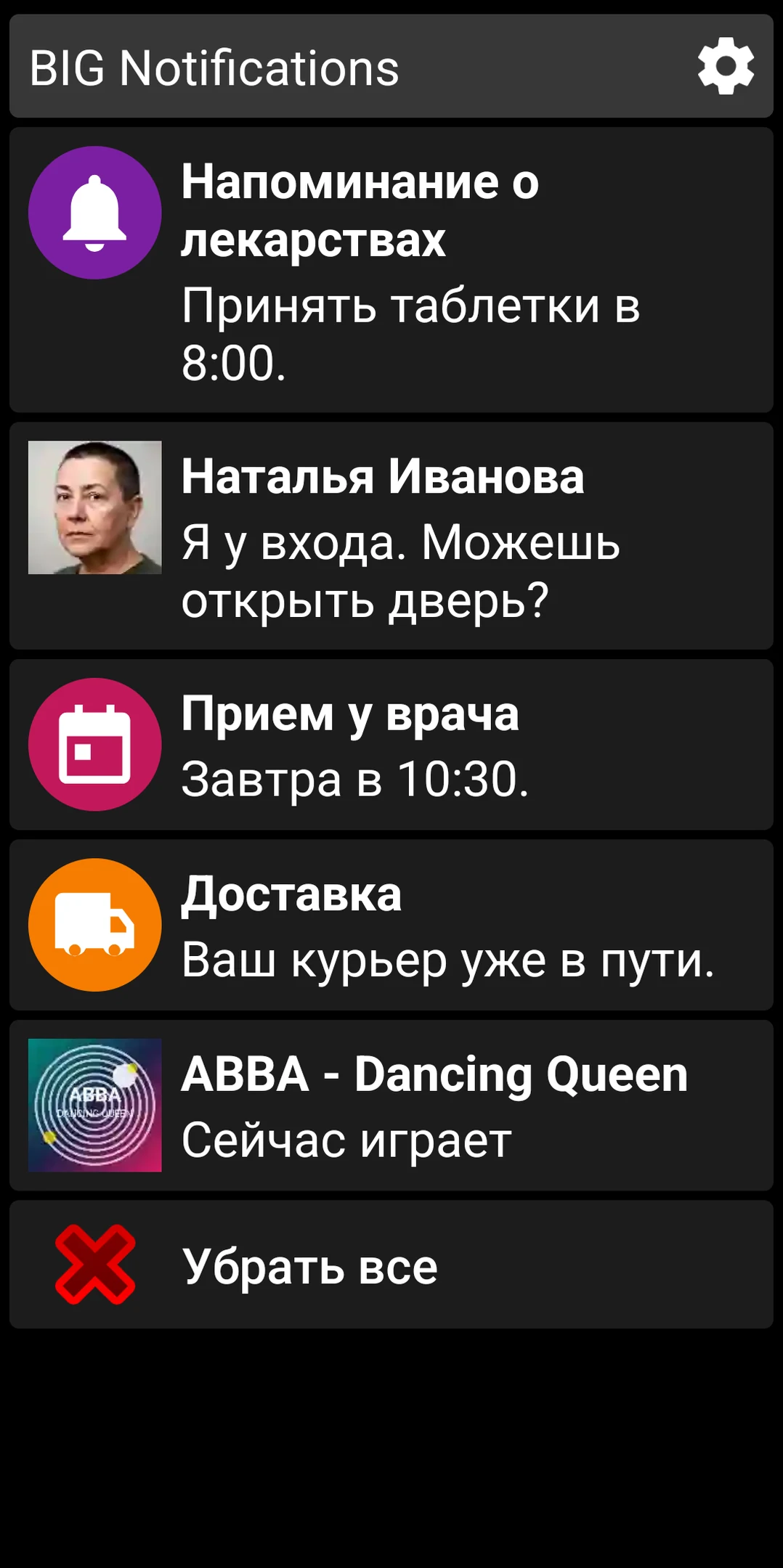
BIG Notifications превращает стандартные уведомления Android в понятные полноэкранные карточки с крупным текстом и кнопками. Работает как вместе с BIG Launcher, так и отдельно.
Дайте приложению доступ к уведомлениям, а затем отправьте реальное сообщение в мессенджер родителя. Убедитесь, что увеличенный текст легко читается, кнопки работают, а экран загорается как нужно. Обсудите с родителем, удобно ли ему читать уведомления на весь экран и не нарушает ли это его приватность.
Спросите родителя, от кого пришло уведомление и что он будет делать дальше. Даже крупный текст бесполезен, если человек не понимает, что именно от него требуется.
Что проверять после обновлений Android
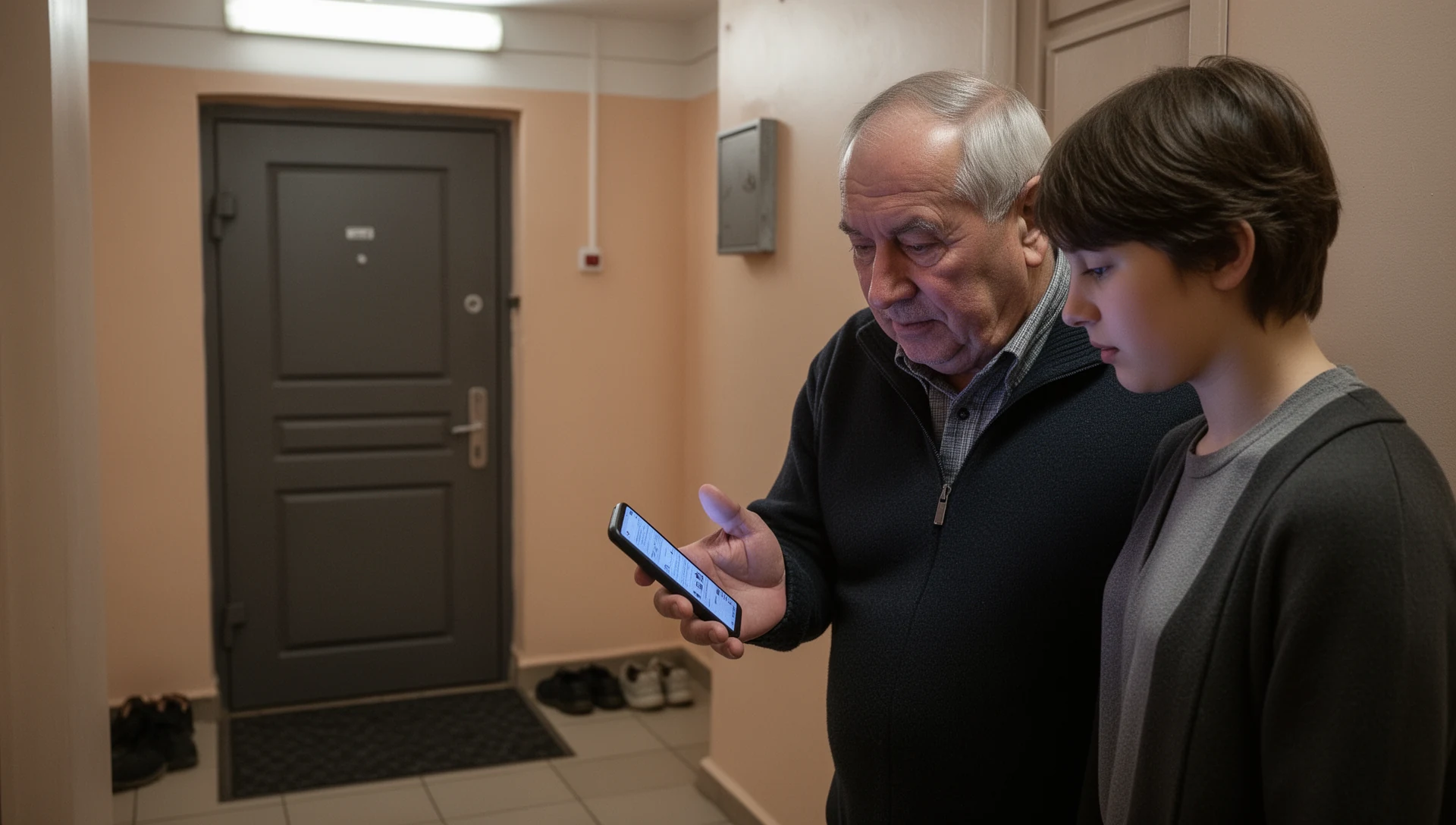
Проходите этот короткий чек-лист после обновления Android или приложений BIG, замены SIM-карты, смены номера, изменения контактов SOS или если родитель жалуется, что «телефон работает как-то не так»:
- нажмите «Домой» и убедитесь, что открывается BIG Launcher;
- проверьте приложения по умолчанию для звонков и SMS;
- убедитесь, что не слетели разрешения для нужных функций;
- сделайте тестовый звонок на заблокированный телефон;
- отправьте сообщение и проверьте звук и экран уведомления;
- убедитесь, что вы сами можете зайти в Настройки;
- протестируйте Alarm, BIG Notifications и SOS, если их настройки менялись;
- запишите дату проверки.
Сохраните для себя скриншоты настроенных экранов BIG Launcher, список приложений по умолчанию, аккаунт для контактов, номера SOS и дату последней проверки. Храните пароли и PIN-коды в менеджере паролей или другом надежном месте, но ни в коем случае не на чек-листе для родителя.
Когда одних программ недостаточно
Если пожилому человеку критически важны физические кнопки, телефон-раскладушка, док-станция для зарядки, сверхгромкий динамик, совместимость со слуховым аппаратом, удаленный мониторинг или профессиональная медицинская кнопка — смартфон на Android может не подойти. BIG Launcher делает интерфейс проще, но не может заменить отсутствующее оборудование или медицинские сервисы.
Проверяйте реальные навыки, а не теорию
Смартфон готов к передаче, только когда родитель уверенно выполняет все нужные действия без ваших подсказок. Сохраните свои записи и повторяйте короткую проверку после любых обновлений или изменений.
